Tutorial de controle de dados: Consuma seus dados
Use este tutorial para trabalhar com seus dados protegidos e de alta qualidade depois de concluir o tutorial Curar dados de alta qualidade e o tutorial Proteger seus dados com o caso de uso de inteligência de dados da avaliação da estrutura de dados. Seu objetivo é avaliar, compartilhar, dar forma e analisar dados no tecido de dados.
A história para o tutorial é que o Golden Bank tem vários departamentos que precisam de acesso a dados de hipoteca de clientes de alta qualidade. Como um Analista de Dados, será necessário procurar e localizar os dados certos, entender e confiar em seu conteúdo e, em seguida, prepará-los para o uso de outros analistas de dados e cientistas de dados.
A imagem animada a seguir fornece uma visualização rápida do que você realizará até o final deste tutorial, no qual você visualizará ativos de catálogo, enriquecerá manualmente ativos e criará relacionamentos, visualizará dados e filtrará dados para melhorar a qualidade Clique na imagem para ver uma imagem maior.


Visualizando o tutorial
Neste tutorial, você concluirá estas tarefas:
- Configure os pré-requisitos
- Tarefa 1: entender ativos de dados.
- Tarefa 2: enriquecer ativos e criar relacionamentos.
- Tarefa 3: incluir dados enriquecidos em um projeto
- Tarefa 4: Visualizar os dados.
- Tarefa 5: prepare os dados para analítica e IA.
- Limpeza (Opcional)
 Assista a este vídeo para visualizar as etapas deste tutorial. Pode haver pequenas diferenças na interface do usuário mostrada no vídeo. O vídeo é destinado a ser um companheiro para o tutorial escrito.
Este vídeo fornece um método visual para aprender os conceitos e tarefas nesta documentação.
Dicas para concluir este tutorial
Aqui estão algumas dicas para concluir com sucesso este tutorial.
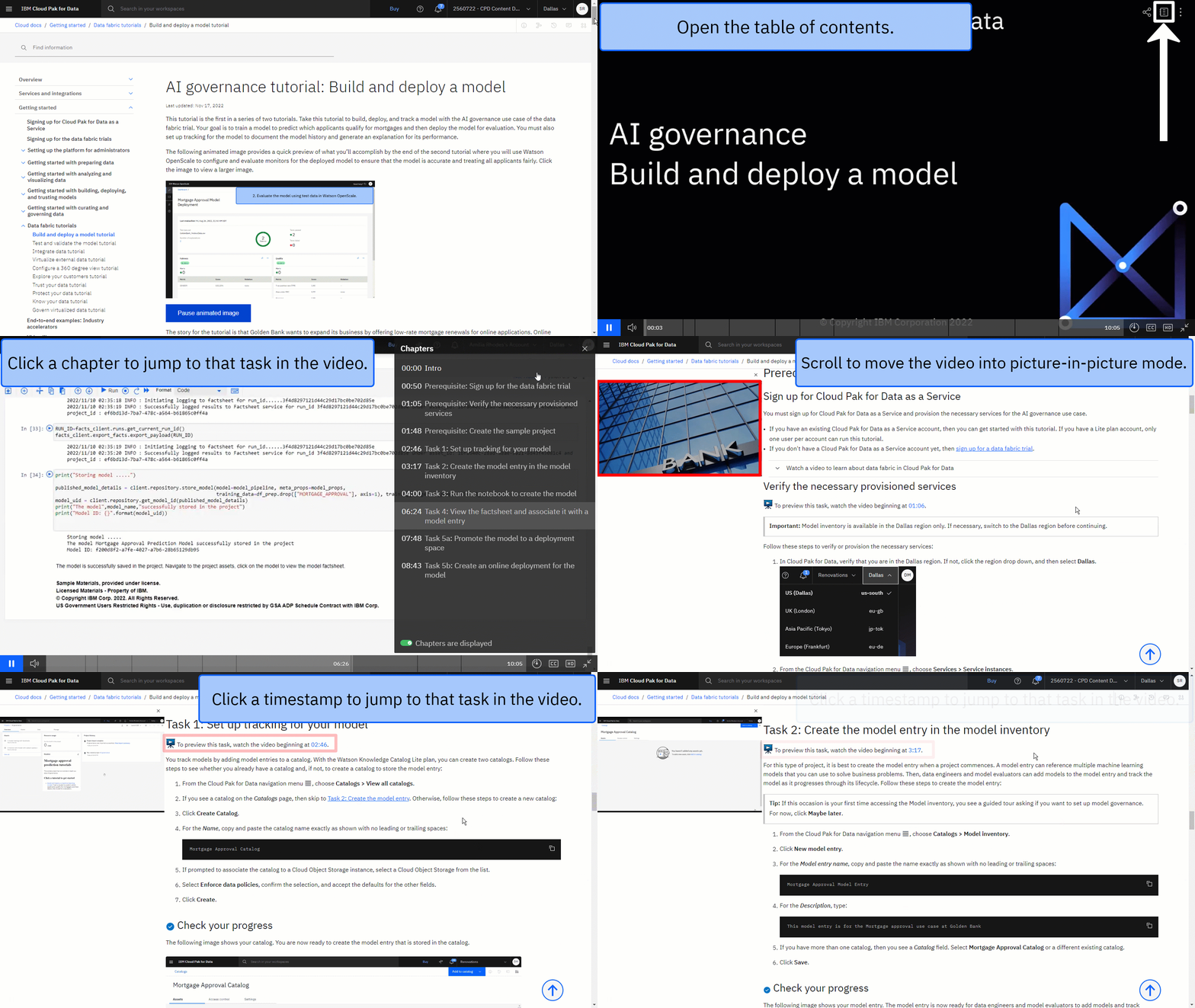
Use a imagem em vídeo
A imagem animada a seguir mostra como usar os recursos de imagem em vídeo e de índice:
Configure as janelas do navegador
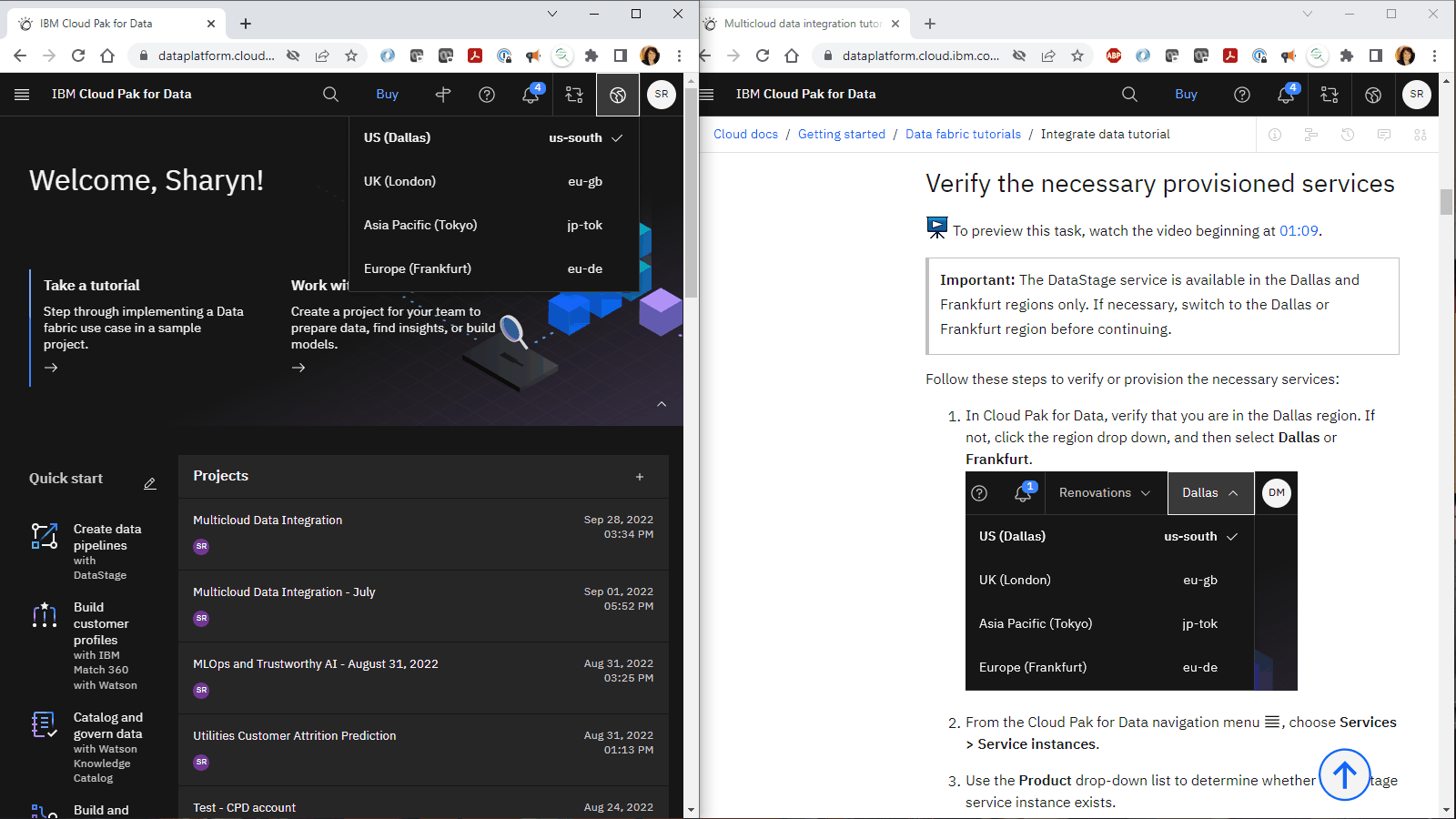
Para uma experiência ideal ao concluir este tutorial, abra sua conta em uma janela do navegador e mantenha esta página do tutorial aberta em outra janela do navegador para alternar facilmente entre as duas janelas. Considere organizar as duas janelas do navegador lado a lado para facilitar o acompanhamento.
Configure os pré-requisitos
Concluir tutoriais de pré-requisito
Para visualizar esta tarefa, assista ao vídeo a partir do minuto 00:39.
Conclua os tutoriais Curar dados de alta qualidade e Proteger seus dados :
- Curate high quality data tutorial para importar e enriquecer ativos de dados e publicá-los em um catálogo.
- Tutorial Proteja seus dados para criar regras de proteção de dados e fluxos de mascaramento para proteger dados.
Tarefa 1: Entenda os ativos de dados
Para ter uma prévia desta tarefa, assista ao vídeo a partir do minuto 01:12.
Os ativos de dados em catálogos são muito mais do que ponteiros para dados. Eles contêm informações sobre o formato e o significado dos dados e estatísticas sobre os valores dos dados. Siga estas etapas para entender o valor de ativos de dados:
No menu de
 navegação, selecione Catálogos > Ver todos os catálogos.
Abra o Catálogo de aprovação de hipoteca.
A seção de ativos em destaque mostra os ativos adicionados recentemente e os ativos com classificação alta que os colaboradores do catálogo classificaram e revisaram.
Clique em Ocultar ativos de destaque para fechar essa seção.
Procure
mortgage.Clique em MORTGAGE_APPLICANTS_TRUST para visualizar esse ativo de catálogos A guia Visão Geral e o painel lateral fornecem informações básicas sobre o ativo, como a descrição, uma classificação, tags, em que o ativo está localizado, termos de negócios, classes de dados e itens relacionados
Clique na guia Perfil. As informações do perfil ajudam a entender o conteúdo, a qualidade e a usabilidade dos dados.
Role para a direita para localizar a coluna ZIP_CODE
A classe de dados que foi designada automaticamente à coluna ZIP_CODE é Entidade comercial e governamental. Observe que a classe de dados designada automaticamente pode variar Como os valores são CEPs, é possível reclassificar facilmente essa coluna.. Clique na lista suspensa para ver outras classes de dados possíveis e seus níveis de confiança. Selecione CEP dos EUA.
Clique na guia Ativo para consultar uma visualização dos dados.
Retorne para a guia Visão geral para ver mais metadados sobre as colunas Na lista de colunas, procure a coluna EMPREGMENT_STATUS para ver os metadados, incluindo os termos de negócios designados.
 Verifique seu progresso
A imagem a seguir mostra o ativo MORTGAGE_APPLICANTS_TRUST no Catálogo. Você explorou o tipo de informação que o site IBM watsonx.data intelligence adiciona automaticamente aos ativos de dados durante o enriquecimento de metadados. Na próxima tarefa, você enriquecerá manualmente esse ativo de dados

Tarefa 2: Enrico ativos e criar relacionamentos
Para ter uma prévia desta tarefa, assista ao vídeo a partir do minuto 02:49.
Você pode tornar os ativos mais valiosos adicionando informações a eles. Por exemplo, você pode adicionar a sua opinião sobre o ativo, atualizar propriedades de ativos e criar relacionamentos para vincular ativos. Siga estas etapas para enriquecer ativos e criar relacionamentos:
Para o ativo do Catálogo MORTGAGE_APPLICANTS_TRUST , clique na guia Revisar Taxa e comentário sobre este ativo para que outros possam encontrar o ativo facilmente.
Selecione 5 estrelas para a classificação.
Para a revisão, copie e cole o texto a seguir:
This contains high quality customer data from the mortgage system.Clique em Enviar.
Clique na guia Visão Geral ..
Clique no ícone Editar
 ao lado do nome do recurso para editar o nome do recurso.
Altere o nome para:.
MORTGAGE_APPLICANTS_TRUST_PROTECTDê um clique em Aplicar.
Na seção Descrição, no painel lateral direito, clique no ícone
 Adicionar.Nota:
Se este recurso já tiver uma descrição, você verá um ícone de Editar
em vez de um ícone de Adicionar.Copie e cole a seguinte descrição:
Mortgage applicants from the Mortgage SystemDê um clique em Aplicar.
Como esse ativo está relacionado a empréstimos hipotecários, ao lado de “Termos comerciais ”, clique no ícone
“Adicionar” ou no ícone “Editar ”.No campo Procurar , digite
loan..Nota: não é necessário pressionar Enter após digitar o termo de procura. Você verá uma lista de resultados imediatamente após a digitação do termo de pesquisa.Selecione Empréstimos.
Clique em Salvar.
Como este recurso contém informações pessoais, ao lado de “Classificações”, clique no ícone
 “Adicionar” ou no ícone “Editar ”.
Selecione Informações pessoalmente identificáveis.
Clique em Salvar.
Como esse ativo está relacionado a outros ativos hipotecários, próximo a Itens Relacionados, clique em Incluir itens relacionados> Incluir ativos relacionados.
Selecione Está relacionado a, e clique em Avançar.
Selecione os ativos CREDIT_SCORE e MORTGAGE_APPLICATION e clique em Incluir.
Clique em MORTGAGE_APPLICATION para visualizar esse ativo relacionado.
Verifique seu progresso
A imagem a seguir mostra a guia Visão Geral para o ativo MORTGAGE_APPLICANTS_TRUST_PROTECT no catálogo Você tornou esses ativos mais valiosos pela revisão, atualização de propriedades e inclusão de relacionamentos nos ativos. Na próxima tarefa, você incluirá o ativo enriquecido em um projeto.
.

Tarefa 3: Adicionar dados enriquecidos a um projeto
Para ter uma prévia desta tarefa, assista ao vídeo a partir dos 04:09.
A equipe de analistas de dados precisa dos dados dos requerentes de hipoteca no projeto de análise de hipotecas para refinar, visualizar, analisar e utilizar como dados de treinamento para modelos. Siga estas etapas para incluir os dados enriquecidos em um projeto:
Clique em “Catálogo de aprovação de hipotecas” na barra de navegação.

No final da linha do ativo do catálogo MORTGAGE_APPLICANTS_TRUST_PROTECT, clique no menu de opções
 e selecione “Adicionar ao projeto ”.
Na lista suspensa Destino , selecione o projeto de Controle de Dados
Clique em Incluir.
Quando a notificação for exibida, clique em Acessar o projeto. Se você perder a notificação, então:
Clique no menu de
navegação e selecione Projetos > Ver todos os projetos.Clique no projeto Data governance .
No projeto, clique na aba Ativos para ver o ativo de dados MORTGAGE_APPLICANTS_TRUST_PROTECT .
Verifique seu progresso
A seguinte imagem mostra o ativo MORTGAGE_APPLICANTS_TRUST_PROTECT no projeto. Agora você está pronto para visualizar os dados.

Tarefa 4: Visualize os dados
Para ter uma prévia desta tarefa, assista ao vídeo a partir dos 04:39.
Você precisa limpar e refinar os dados dos requerentes de hipoteca para que ele esteja pronto para suas ferramentas e modelos analíticos. Uma maneira rápida e fácil de determinar como ela precisa ser modelada é visualizar os dados no Data Refinery.. A visualização é baseada nas primeiras 5.000 linhas dos dados. Siga estas etapas para visualizar os dados:
Clique no ativo de dados MORTGAGE_APPLICANTS_TRUST_PROTECT para visualizar os dados..
Clique em Preparar dados para abrir o ativo de dados em Data Refinerye aguarde os dados serem lidos e processados..
No painel Sobre este ativo , clique no X para fechar o painel.
No painel Etapas , clique no X para fechar o painel.
Clique na guia Visualizações.
Para a Coluna para visualizar, selecione EMPREGMENT_STATUS.
Clique em Visualizar dados. A ferramenta seleciona um gráfico de pizza como o melhor tipo de gráfico para esta coluna, que mostra a distribuição dos candidatos por status de emprego. Observe os tipos de gráficos sugeridos que são indicados por um ponto azul ao lado de barra, nuvem de palavras e sunburst.
Para o Tipo de gráfico, selecione o tipo de gráfico Bolhas O Bubble gráfico é uma maneira fácil de visualizar rapidamente a distribuição de valores em um determinado conjunto de dados.
Na lista suspensa Tipo de gráfico , selecione o tipo de gráfico Relacionamento .
Este tipo de gráfico requer duas colunas. Selecione estas colunas:
Para a primeira coluna, selecione EMPREGMENT_STATUS
Clique em Incluir outra coluna..
Para a segunda Coluna, selecione EDUCAÇÃO
Com o gráfico Relacionamento , é possível selecionar terminais para ver os relacionamentos.. Por exemplo, é possível ver o status de emprego dos candidatos por nível de educação
Verifique seu progresso
A imagem a seguir mostra o ativo MORTGAGE_APPLICANTS_TRUST_PROTECT visualizado no Data Refinery Agora você está pronto para limpar os dados.

Tarefa 5: Preparar os dados para analytics e AI
Para ter uma prévia desta tarefa, assista ao vídeo a partir dos 05:59.
Não se pode processar candidatos sem um número de previdência social, por isso é preciso rever os dados e remover quaisquer candidatos sem números de previdência social. Para preparar os dados MORTGAGE_APPLICANTS_TRUST_PROTECT, você irá:
- Visualize a frequência de valores na coluna Social_Security_Number
- Filtre os candidatos com valores ausentes da coluna Social_Security_Number
Siga estas etapas para preparar os dados:
No Data Refinery, Clique na guia Perfil .
Role para a direita para localizar a coluna Social_Security_Number Observe vários valores ausentes.
Clique na guia Dados para filtrar esses registros Na barra de status na parte inferior da tela, Data Refinery indica que FULL DATA SET é 1101 linhas.
Se o painel Etapas não estiver visível, clicar em Etapas para abrir o painel.
Clique em Nova etapa.
Na seção Cleanse , selecione Filtrar
No campo Coluna , selecione a coluna Social_Security_Number ..
No campo Operador , selecione Não Está Vazio
Dê um clique em Aplicar. Aviso na barra de status na parte inferior da tela, Data Refinery agora indica que o FULL DATA SET é 1000 linhas porque as linhas com Números de Seguridade Social ausentes são filtradas. Observe que uma nova etapa é exibida no painel Etapas mostrando a operação de Filtro
Clique na guia Perfil.
Role para a direita para localizar a coluna Social_Security_Number Percebem que os valores em falta se foram.
Na barra de ferramentas, clique no ícone
 Salvar.
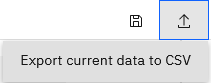
Na barra de ferramentas, clique no ícone Exportar e selecione Exportar dados atuais para CSV.
Salve o MORTGAGE_APPLICANTS_TRUST_PROTECT_shaped.csv em uma pasta local
Acesse essa pasta e abra o arquivo ` CSV `, que contém 1.000 linhas e nenhum candidato sem número de segurança social.
Volte para Cloud Pak for Data e clique no projeto “Governança de dados” na barra de navegação.

Clique em Todos os ativose localize o novo ativo de fluxo Data Refinery com o nome MORTGAGE_APPLICANTS_TRUST_PROTECT_flow.
Verifique seu progresso
A imagem a seguir mostra o arquivo MORTGAGE_APPLICANTS_TRUST_PROTECT_shaped.csv refinado no Data Refinery. Este conjunto de dados contém as informações sobre os requerentes de hipoteca que forneceram um número de previdência social.

Como um analista de dados para o Golden Bank, você aprendeu como procurar e localizar os dados certos, entender e confiar em seu conteúdo e, em seguida, prepará-lo para outros analistas de dados e cientistas de dados usarem.
Limpeza (Opcional)
Se você gostaria de reaproveitar os tutoriais no caso de uso de governança de Dados, exclua os seguintes artefatos.
| Artefato | Como excluir |
|---|---|
| Termos de negócios importados | Excluir artefatos de governança |
| Categoria bancária | Excluir uma categoria |
| Regras de proteção de dados: Informações Confidenciais e Número de Segurança Social Redact | Excluir regras de proteção de dados |
| Catálogo de Aprovação de hipoteca | Excluir um catálogo |
| Projeto amostra de controle de dados | Excluir um Projeto |
Próximas etapas
Tente o Configurar um tutorial de visualização de 360 graus.
Veja outro caso de uso de Data Fabric.