Tutorial de controle de dados: Proteja seus dados
Faça este tutorial para proteger seus dados depois de concluir o tutorial Curar dados de alta qualidade com o caso de uso de inteligência de dados da avaliação da estrutura de dados. Seu objetivo é controlar o acesso a dados em catálogos na malha de dados
A história para o tutorial é que o Golden Bank tem vários departamentos que precisam de acesso a dados de hipoteca de clientes de alta qualidade. Como um Organizador de Dados na equipe de controle, você criará regras de proteção de dados para proteger dados hipotecários confidenciais.
A imagem animada a seguir fornece uma visualização rápida do que você realizará até o final deste tutorial, no qual você criará regras de proteção de dados que definem como negar acesso a informações confidenciais e como mascarar informações pessoais. Clique na imagem para ver uma imagem maior.


Visualizando o tutorial
Neste tutorial, você concluirá estas tarefas:
- Configure os pré-requisitos
- Tarefa 1: criar uma regra de proteção de dados para negar acesso.
- Tarefa 2: criar uma regra de proteção de dados para mascarar dados.
 Assista a este vídeo para visualizar as etapas deste tutorial. Pode haver pequenas diferenças na interface do usuário mostrada no vídeo. O vídeo é destinado a ser um companheiro para o tutorial escrito.
Este vídeo fornece um método visual para aprender os conceitos e tarefas nesta documentação.
Dicas para concluir este tutorial
Aqui estão algumas dicas para concluir com sucesso este tutorial.
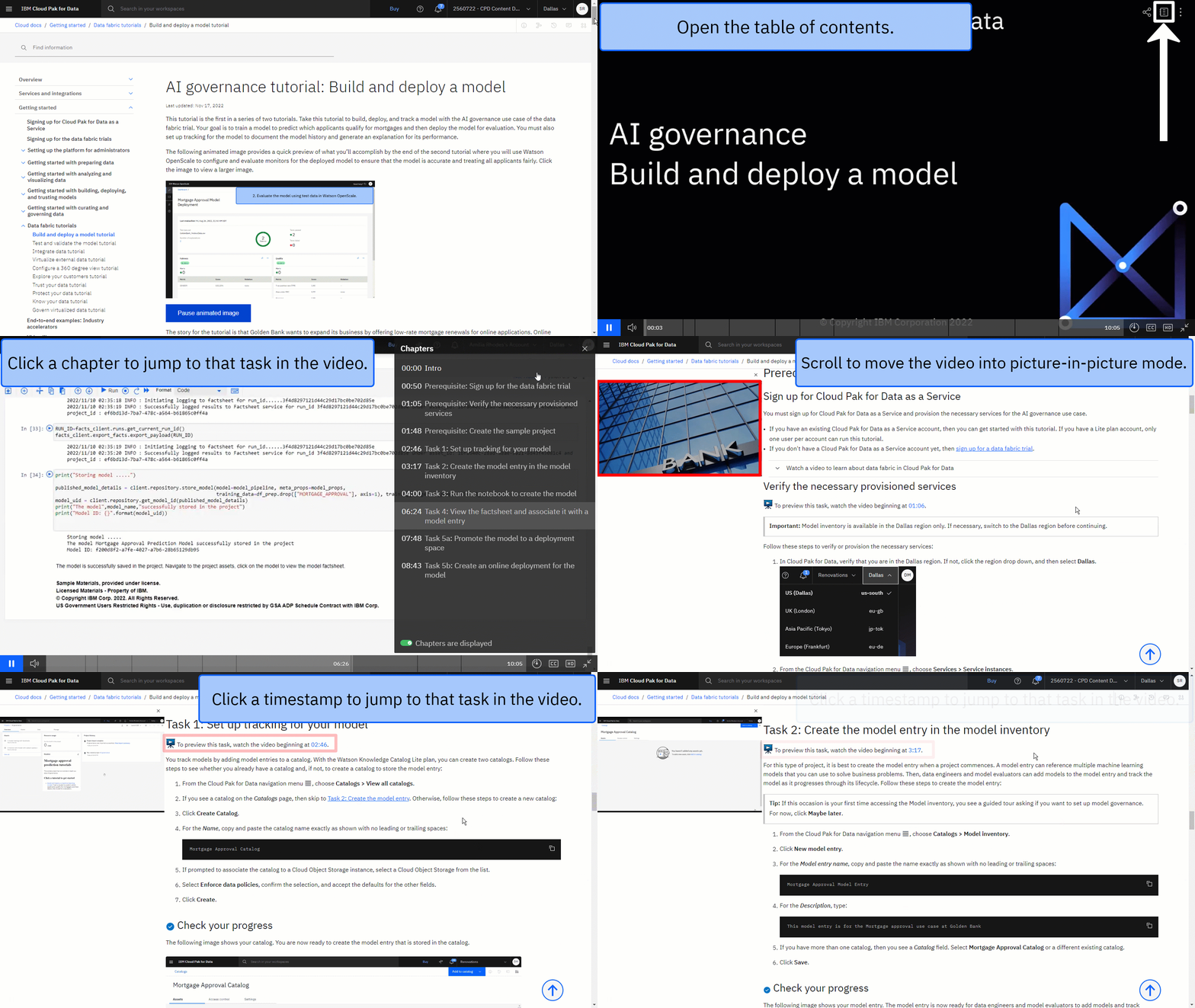
Use a imagem em vídeo
A imagem animada a seguir mostra como usar os recursos de imagem em vídeo e de índice:
Configure as janelas do navegador
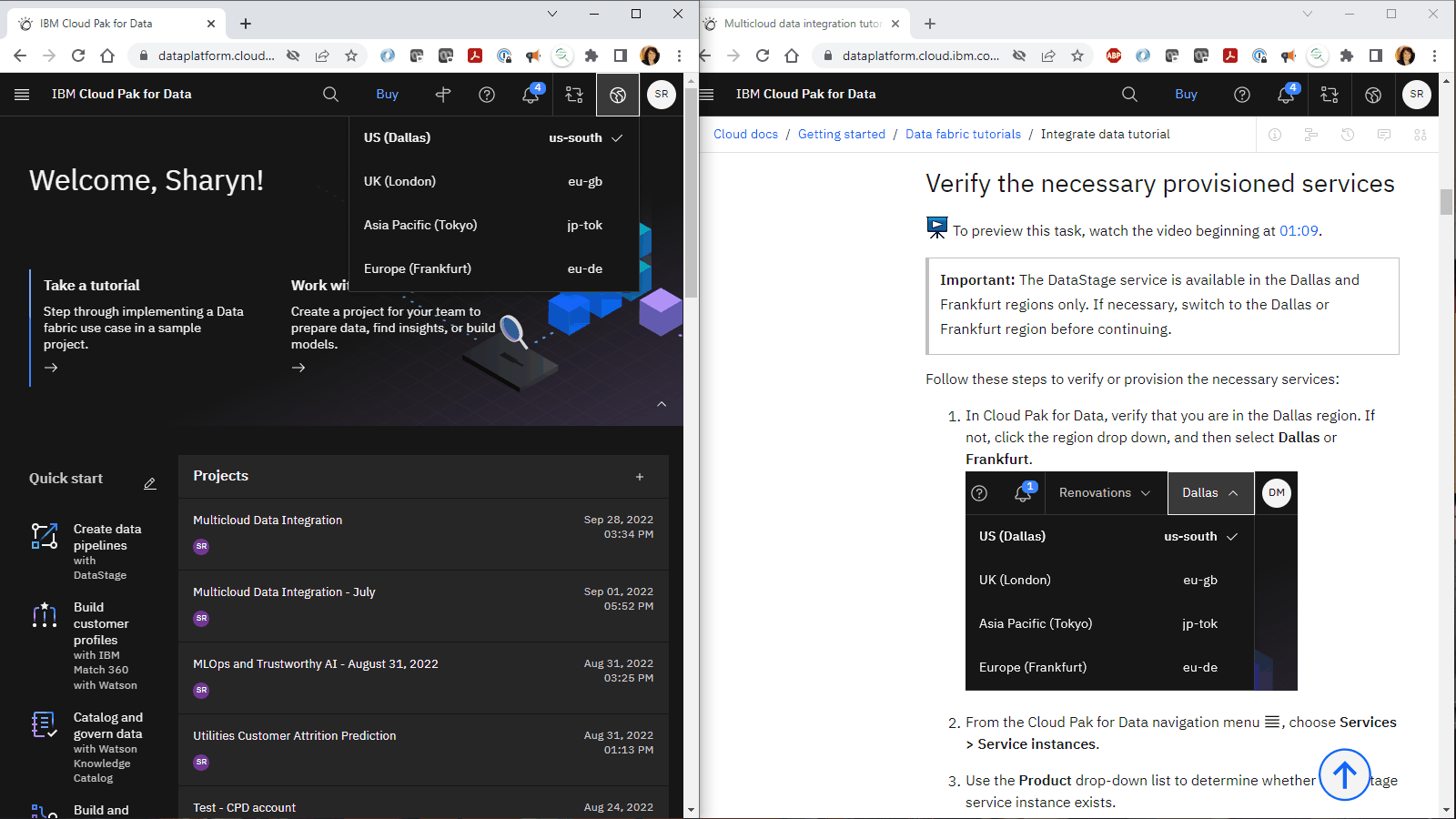
Para uma experiência ideal ao concluir este tutorial, abra sua conta em uma janela do navegador e mantenha esta página do tutorial aberta em outra janela do navegador para alternar facilmente entre as duas janelas. Considere organizar as duas janelas do navegador lado a lado para facilitar o acompanhamento.
Configure os pré-requisitos
Conclua o tutorial Curar dados de alta qualidade
Para visualizar esta tarefa, assista ao vídeo a partir de 00:43.
Conclua o tutorial Curar dados de alta qualidade para importar e enriquecer ativos de dados e publicá-los em um catálogos
Tarefa 1: Criar uma regra de proteção de dados para negar o acesso
Para ter uma prévia desta tarefa, assista ao vídeo a partir do minuto 01:01.
Uma regra de proteção de dados define como controlar o acesso a dados em um ativo de dados. Você pode mascarar dados, negar acesso a dados ou filtrar linha no ativo de dados. Siga estas etapas para criar uma regra de proteção de dados para negar o acesso a informações confidenciais para alguns dos ativos de dados de hipoteca:
No menu de
 navegação, selecione Catálogos > Ver todos os catálogos.
Abra o Catálogo de aprovação de hipoteca.
Clique no ativo de dados CREDIT_SCORE. Observe que ele contém a tag confidencial. Você criará uma regra para negar o acesso aos dados.
No menu de
navegação, selecione Governança > Regras.Clique em Incluir regra> Nova regra de proteção de dados.
Para o Nome, copie e cole o texto a seguir:
Confidential InformationPara a Definição de negócios, copie e cole o seguinte texto:
Rule to prevent unauthorized users from accessing data in data assets that have been tagged as confidentialClique em Avançar.
Para Quando essa regra se aplica?, selecione as seguintes opções.
Selecione Tag..
Selecione contém qualquer..
Digite o nome da tag,
confidential
Para o O que esta regra faz?, Selecione Negar acesso aos dados
Clique em Criar. Esta regra agora nega acesso para qualquer pessoa que tente acessar os dados em ativos de dados que são marcados como "Confidencial". Esta regra se aplica na Visualização do catálogo, Download do catálogo, Refinaria de dados e Previsão de ativo do projeto. A regra não se aplica à pessoa que adicionou o ativo a um catálogo.
- Assista ao vídeo a partir dos 02:20 para ver o que os outros usuários observam ao tentar acessar o conjunto de dados CREDIT_SCORE.
 Verifique seu progresso
A imagem a seguir mostra a regra de proteção de dados para negar o acesso. Essa regra tem efeito imediatamente.

A imagem a seguir mostra o que o usuário vê quando essa regra está em vigor. Nesse caso, o usuário não tem acesso ao recurso.

Tarefa 2: Criar uma regra de proteção de dados para mascarar dados
Para ter uma prévia desta tarefa, assista ao vídeo a partir dos 02:28.
Alguns dos ativos de dados de hipotecas incluem informações pessoais identificáveis, que você precisa proteger, mas o resto das colunas contém informações valiosas que são benéfica para um público mais amplo. É aí que o masking de dados vem a calhar. Siga estas etapas para criar uma regra de proteção de dados que mascara colunas com um Número de Previdência Social dos EUA:
No menu de
navegação, selecione Catálogos > Ver todos os catálogos.Clique em Catálogo de aprovação de hipoteca.
No catálogo, selecione o ativo de dados MORTGAGE_APPLICANTS_TRUST .
Clique na guia Ativo para visualizar os dados. Observe que uma das colunas contém Números de Seguro Social.
Retorne para a guia Visão geral para ver mais metadados sobre as colunas Na lista de colunas, procure a coluna Número de Seguridade Social para ver se essa coluna foi designada automaticamente ao termo de negócios Número de Seguridade Social Você criará uma regra para mascarar esta coluna.
Clique em Fechar para retornar para a visualização do ativo
No menu de
navegação, selecione Governança > Regras.Clique em Incluir regra> Nova regra de proteção de dados.
Para o Nome, copie e cole o texto a seguir:
Redact Social Security NumberPara a Definição de negócios, copie e cole o seguinte texto:
Rule to redact Social Security NumberClique em Avançar.
Para Quando essa regra se aplica?, Selecione as opções a seguir:
Selecione Termo de negócios
Selecione contém qualquer..
Comece a digitar
sociale, em seguida, selecione Número de Previdência Social.
Para o O que esta regra faz?, selecione Editar colunas. Termo de negócios e Número de seguridade social são preenchidos para você. Esta opção substitui os dados por Xs. Você pode passar o mouse sobre cada opção de mascaramento para ver um exemplo de dados mascarados com a opção selecionada.
Clique em Criar. Esta regra redige colunas com Números do Seguro Social dos EUA em ativos de dados.
- Assista ao vídeo a partir dos 03:49 para ver o que os outros usuários visualizam ao acessar o conjunto de dados MORTGAGE_APPLICANTS.
Verifique seu progresso
A imagem a seguir mostra a regra de proteção de dados para mascarar dados.. Essa regra tem efeito imediatamente.

A imagem a seguir mostra o que o usuário vê quando essa regra está em vigor. Nesse caso, a coluna do Número de Seguro Social é ocultada usando o método de supressão.

Como um Organizador de Dados na equipe de controle, você aprendeu como criar regras de proteção de dados para proteger dados de hipoteca confidenciais
Próximas etapas
Agora você está pronto para consumir seus dados, avaliando, compartilhando, moldando e analisando dados no tecido de dados. Consulte o tutorial Consumir dados .