Tutorial de inteligência de dados: Configurar uma visão de 360 graus
Siga este tutorial para configurar uma visão de 360 graus dos clientes e explorar esses clientes com o caso de uso de inteligência de dados da avaliação da estrutura de dados. O objetivo deste tutorial é combinar dados do cliente com dados de pontuação de crédito para resolver entidades entre os dados e criar uma visualização 360 consolidada de clientes, bem como identificar os clientes de valor mais alto para atingir nas campanhas e determinar as melhores taxas para oferecê-los.
Visualização de tecnologia Esta é uma visualização de tecnologia ainda não suportada para uso em ambientes de produção.
A história para o tutorial é de que o Golden Bank quer fazer uma campanha para oferecer taxas de hipoteca mais baixas. Como engenheiro de dados, você deve usar IBM Master Data Management para configurar, mapear e modelar seus dados, a fim de obter uma visão completa do cliente.
A imagem animada a seguir fornece uma prévia rápida do que você vai realizar até o final deste tutorial. Você configurará e incluirá ativos nos dados principais, mapeará os atributos do ativo de dados, publicará o modelo de dados e executará a correspondência, publicará os dados correspondentes em um catálogo e, em seguida, explorará e visualizará os dados correspondidas Clique na imagem para ver uma imagem maior.


Visualizando o tutorial
Neste tutorial, é possível concluir as tarefas a seguir:
- Configurar os pré-requisitos
- Tarefa 1: Criar um catálogo para os dados correspondentes
- Tarefa 2: Configurar e adicionar ativos aos dados mestre
- Tarefa 3: Mapear os atributos dos ativos de dados
- Tarefa 4: Publicar o modelo de dados e executar a correspondência
- Tarefa 5: Publicar os dados correspondentes em um catálogo
- Tarefa 6: Visualize seus dados combinados
- Tarefa 7: Ajuste o algoritmo de correspondência e execute a correspondência
- Tarefa 8: Obter informações sobre os resultados da correspondência
- Tarefa 9: Visualizar registros de entidades
- Limpeza (Opcional)
 Assista a este vídeo para visualizar as etapas deste tutorial. Pode haver pequenas diferenças na interface do usuário mostrada no vídeo. O vídeo é destinado a ser um companheiro para o tutorial escrito.
Este vídeo fornece um método visual para aprender os conceitos e tarefas nesta documentação.
Dicas para concluir este tutorial
Aqui estão algumas dicas para concluir com sucesso este tutorial.
Use a imagem em vídeo
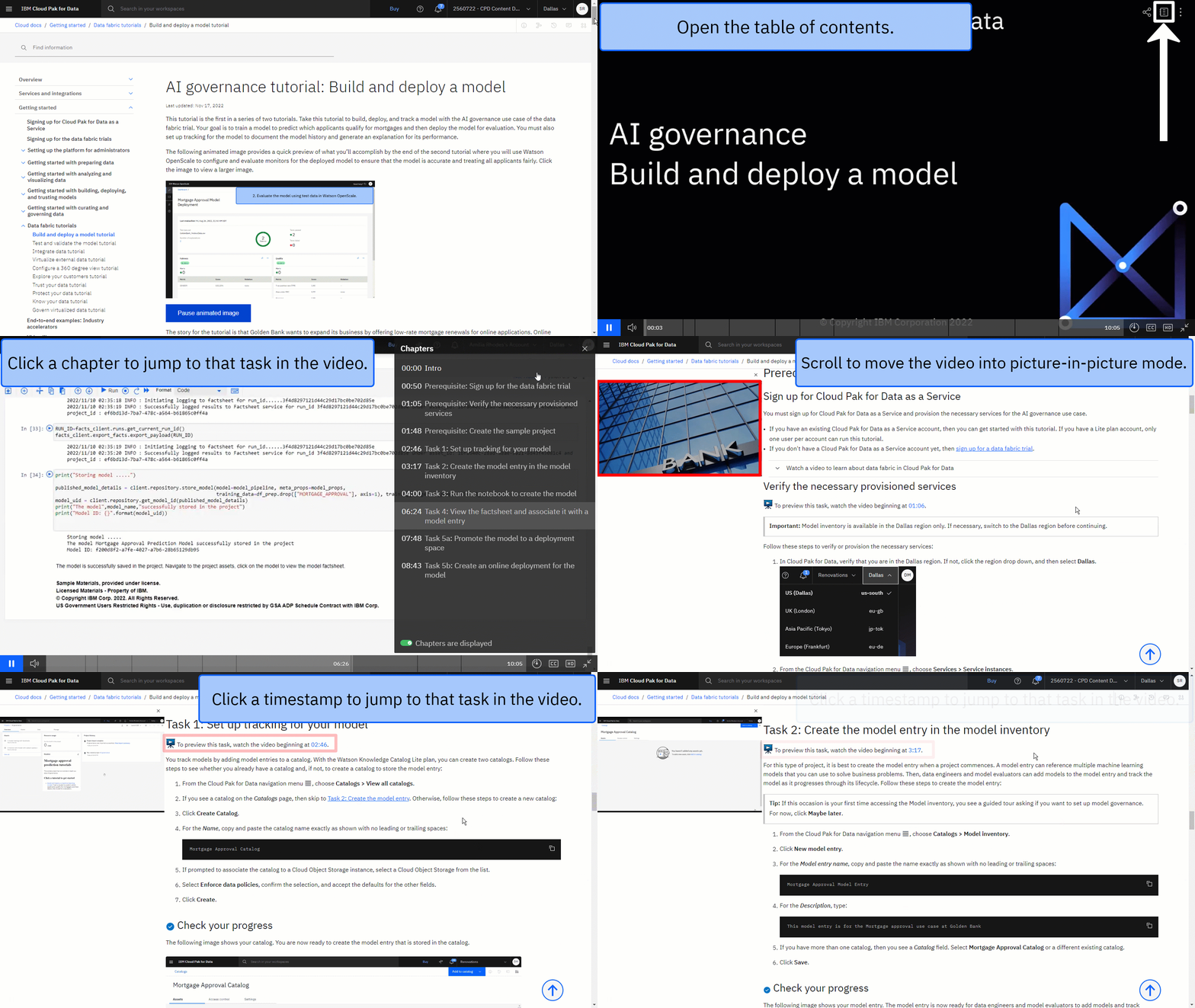
A imagem animada a seguir mostra como usar os recursos de imagem em vídeo e de índice:
Configure as janelas do navegador
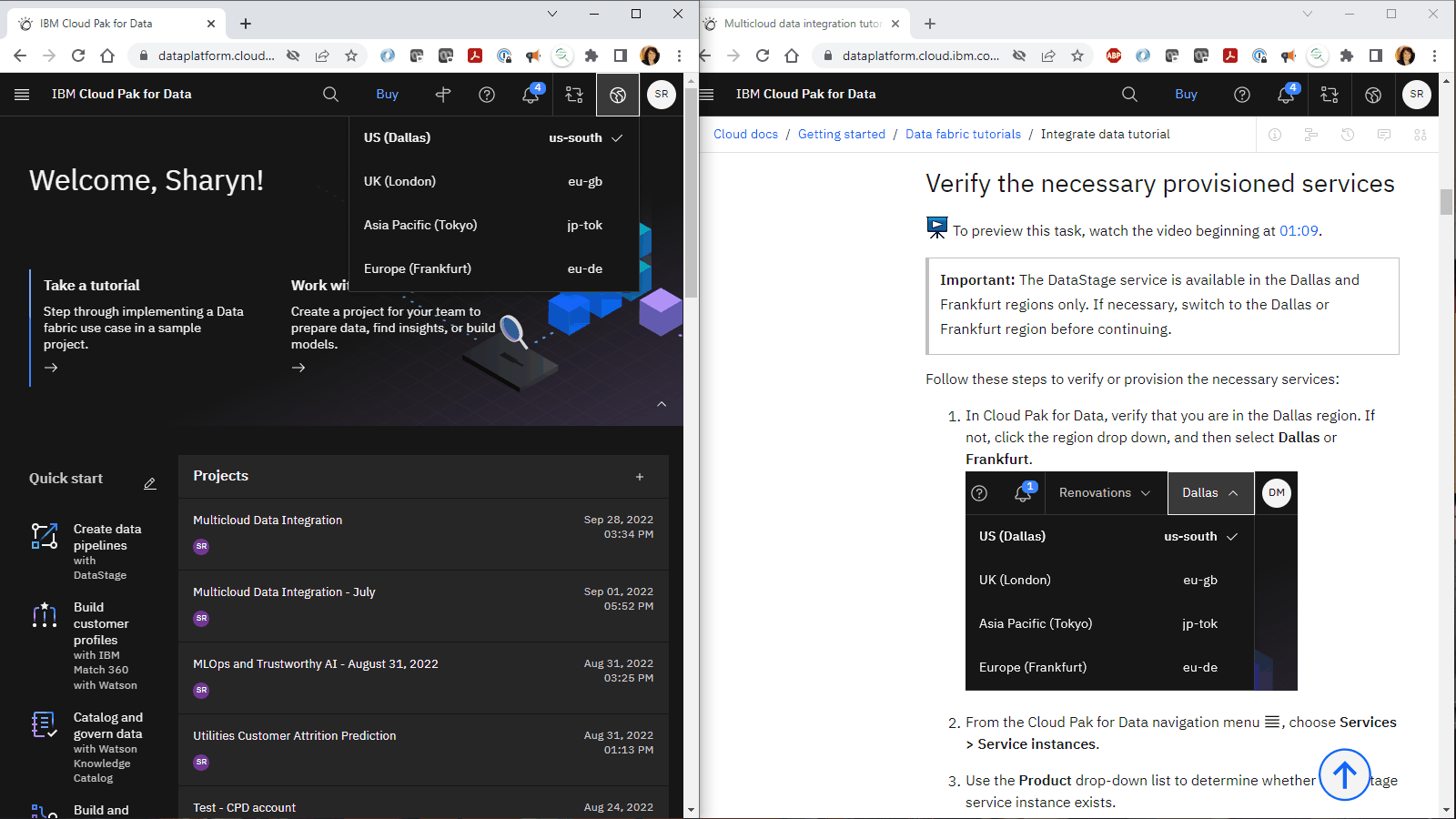
Para uma experiência ideal ao concluir este tutorial, abra sua conta em uma janela do navegador e mantenha esta página do tutorial aberta em outra janela do navegador para alternar facilmente entre as duas janelas. Considere organizar as duas janelas do navegador lado a lado para facilitar o acompanhamento.
Configure os pré-requisitos
Inscreva-se para o Cloud Pak for Data as a Service
Você deve se inscrever no site Cloud Pak for Data as a Service e provisionar os serviços necessários para o caso de uso de inteligência de dados.
- Se você tiver uma conta existente do Cloud Pak for Data as a Service , será possível iniciar este tutorial. Se você tiver uma conta do plano Lite, apenas um usuário por conta poderá executar este tutorial
- Se você ainda não tem uma conta, inscreva-se para o teste.
Assista ao vídeo a seguir para saber mais sobre a malha de dados no Cloud Pak for Data.
Este vídeo fornece um método visual para aprender os conceitos e tarefas nesta documentação.
Verifique os serviços fornecidos necessários
Para visualizar essa tarefa, assista ao vídeo começando em 00:50.
Siga estas etapas para verificar ou provisionar os serviços necessários.
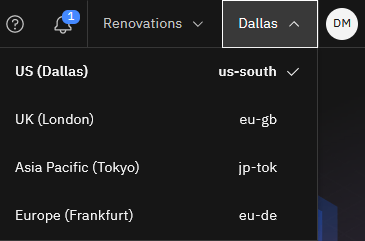
Em Cloud Pak for Data, verifique se você está na região de Dallas ou Toronto. Caso contrário, clique na lista suspensa de regiões e selecione Dallas ou Toronto.
No menu Navegação
 , selecione Serviços > Instâncias de serviço.
Use a caixa suspensa “Produto” para verificar se existe uma instância do serviço IBM Master Data Management.
Se você precisar criar uma instância do serviço IBM Master Data Management, clique em “Adicionar serviço ”.
Selecione IBM Master Data Management.
Para a região, selecione Dallas ou Toronto.
Selecione o plano Lite ..
Opcional: Digite um nome para sua instância do serviço IBM Master Data Management.
Clique em Criar.
Repita essas etapas para verificar ou provisionar os serviços a seguir:
- IBM watsonx.data intelligence
- Cloud Object Storage
 Verifique seu progresso
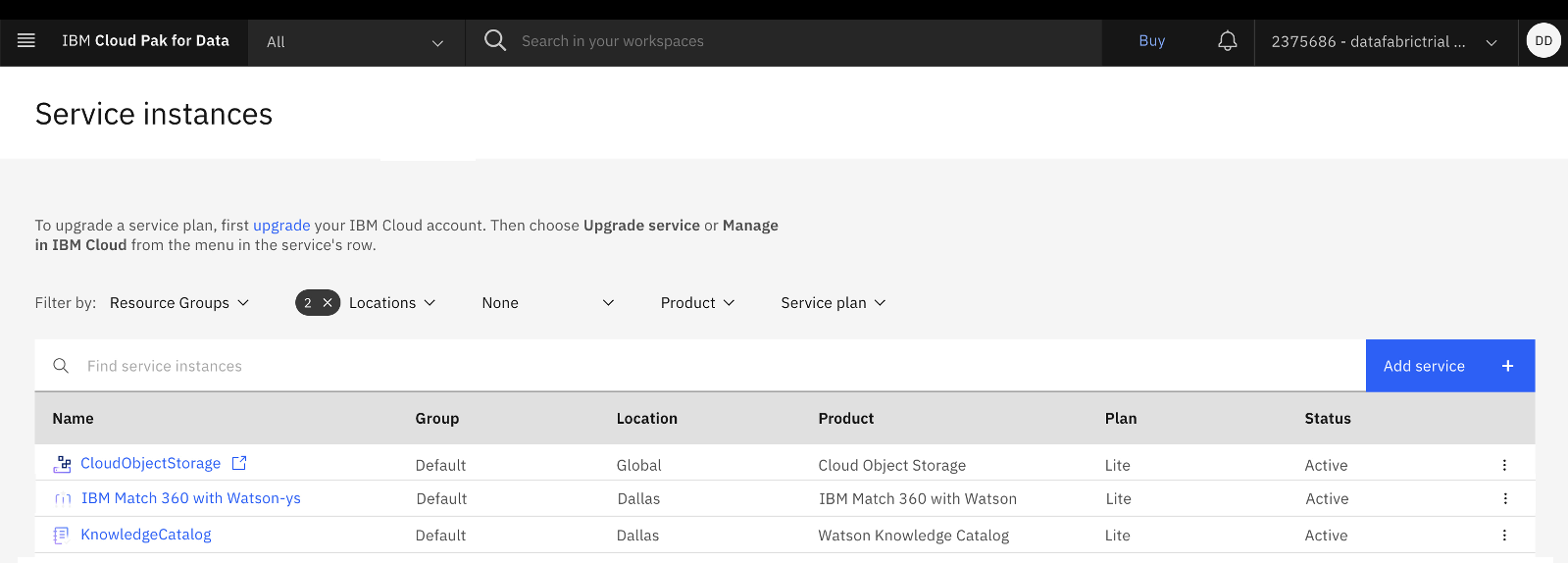
A imagem a seguir mostra as instâncias de serviço fornecidas:
Criar o projeto de amostra
Para visualizar esta tarefa, assista ao vídeo a partir de 01:29.
Siga estas etapas para criar o projeto de amostra para este tutorial:
Acesse o projeto de amostra doMaster Data Management no hub de recursos.
Clique em Criar projeto.
Se solicitado a associar o projeto a uma instância Cloud Object Storage, selecione uma instância Cloud Object Storage a partir da lista.
Clique em Criar.
Aguarde a importação do projeto ser concluída e, em seguida, clique em Visualizar novo projeto para verificar se o projeto e os ativos foram criados com êxito.
Nota: se esta ocasião for sua primeira vez acessando um projeto, você verá um tour guiado perguntando se deseja um tour de projetos. Por enquanto, clique em Talvez mais tarde.Clique na guia Ativos para visualizar os ativos do projeto
Verifique seu progresso
A imagem a seguir mostra o projeto de amostra Agora você está pronto para iniciar o tutorial.

Tarefa 1: Criar um catálogo para os dados correspondidos
Para visualizar essa tarefa, assista ao vídeo começando em 02:08.
É necessário um catálogo para os dados principais e para acesso aos dados correspondidos. Com o plano IBM watsonx.data intelligence Lite, você pode criar dois catálogos. Se você já tiver dois catálogos, poderá usar um de seus catálogos existentes e verificar se é um editor do catálogo que deseja usar.
Opção 1: Usar o catálogo padrão
Siga estas etapas para verificar se você tem o acesso apropriado para usar o catálogo padrão:
No menu Navegação
, selecione Catálogos > Exibir todos os catálogos.Abra o catálogo que você deseja usar para este tutorial.
Clique na guia Controle de acesso
Verifique se a sua conta possui a função Editor Se o seu acesso for Viewer, entre em contato com o administrador para solicitar o acesso Editor .
Opção 2: Criar um novo catálogo
Caso contrário, siga estas etapas para criar o catálogo:
Na página Catálogos , clique em Criar catálogo.
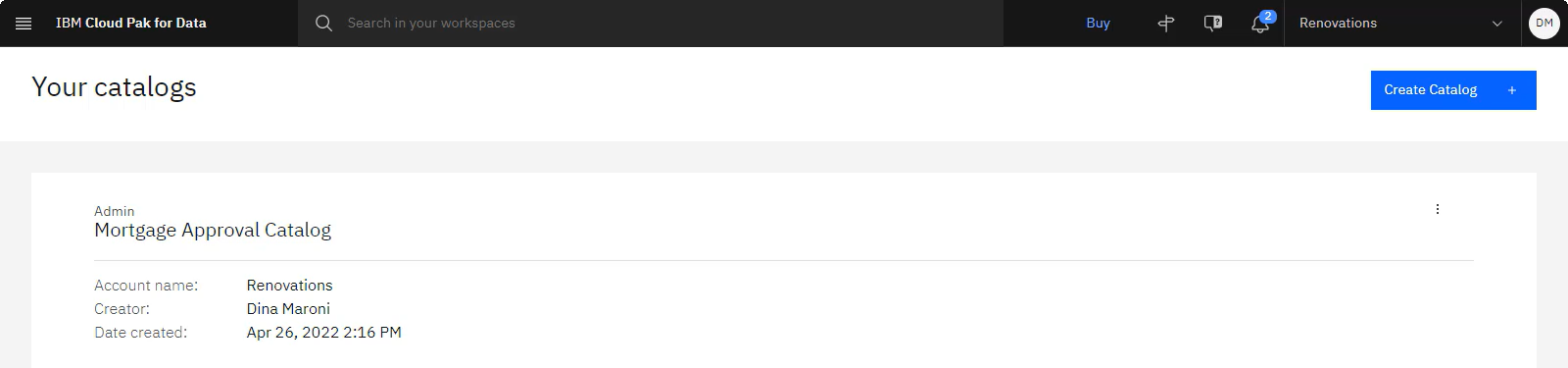
Para o Nome, copie e cole o nome do catálogo exatamente conforme mostrado sem espaços iniciais ou finais:
Mortgage Approval CatalogSelecione Aplicar regras de proteção de dados, confirme a seleção e aceite os padrões para os outros campos.
Clique em Criar para usar as configurações padrão. Seu novo catálogo é aberto.
Verifique seu progresso
A imagem a seguir mostra o seu catálogo Agora que você tem um catálogo, é possível configurar dados principais e incluir os ativos de dados.
Tarefa 2: Configurar e Incluir Ativos nos Dados Principais
Para visualizar esta tarefa, assista ao vídeo a partir do minuto 02:48.
Deve-se incluir todos os ativos de dados que deseja consolidar nos dados principais. As origens de dados podem ser de origens que incluem o disco rígido do seu computador ou um ativo de dados de um projeto ou catálogo
No menu Navegação
, selecione Dados > Dados mestres.Se precisar configurar dados principais, clique em Configurar dados principais e siga as etapas para associar o projeto e os serviços necessários aos dados principais. Caso contrário, clique em Acessar a configuração e continue na próxima etapa.
Selecione o seu serviço Cloud Object Storage, em seguida, clique em Avançar.
Selecione seu projeto Master Data Management , aceite o nome padrão para o ativo de configuração e, em seguida, clique em Avançar.
Selecione seu catálogo existente, marque a opção Regras de proteção de dados de foco e, em seguida, clicar em Avançar.
Aceite o nome da configuração de workflow padrão e clique em Concluir.
Clique em Continuar com a configuração para concluir a configuração.
Clique em Iniciar com ativos de dados.
Clique em Incluir dados
Insira todos os três ativos de dados no projeto:
Selecione a guia Projeto.
Selecione os três arquivos CSV, Campanha Prospects.csv, Customers.csv e Experiancc.csv, e clique no ícone Inserir dados (
 ).
).Clique em Incluir dados
Designe o tipo de registro Person aos seus ativos de dados. Tipo de registro fornece informações sobre o Tipo de dados que um ativo contém. Cada ativo precisa ter um tipo de registro atribuído para que IBM Master Data Management possa localizar a parte do modelo que melhor se adapta aos dados.
Marque a caixa de seleção dos três ativos, Campaign Prospects.csv, Customers.csve Experiancc.csve clique em Configurar propriedades do ativo.
Na lista suspensa Selecionar tipo de ativo de dados, selecione o tipo de ativo de dados Pessoa.
Clique em Salvar.
Verifique seu progresso
A imagem a seguir mostra os ativos incluídos para os dados principais. Agora que você configurou os dados principais e incluiu os três ativos de dados, está pronto para começar a mapear os atributos do ativo de dados.

Tarefa 3: Mapear os atributos de ativo de dados
Para visualizar esta tarefa, assista ao vídeo a partir do minuto 03:22.
Para que o IBM Master Data Management possa processar todos os seus dados, você deve especificar quais colunas de cada conjunto de dados correspondem a atributos específicos reconhecidos pelo IBM Master Data Management. Siga estas etapas para mapear os atributos de ativo de dados
Clique na guia Mapping (Mapeamento ) e, em seguida, clique em Got it (Peguei) para começar a mapear as colunas de seus ativos de dados para os atributos apropriados.
No painel Lista de ativos, selecione Campaign Prospects.csv.
No painel lateral, clique em Dados do perfil. A criação de perfis dos seus dados é um pré-requisito para mapear automaticamente as colunas dos seus dados para os atributos do modelo de dados do IBM Master Data Management. A criação de perfil leva de 2 a 5 minutos Uma mensagem exibe Profiling complete quando a criação de perfil de dados é concluída.
Quando a criação de perfil estiver concluída, clique em Automap asset para mapear automaticamente as colunas de seus dados.
Consulte a Tabela 1: Mapeamento de Campaign Prospects.csv para mapear manualmente todas as colunas que têm o status Não mapeado ou não mapeado corretamente de acordo com a tabela. Para mapear uma coluna para um atributo, você pode seguir o exemplo: map an existing attribute (mapear um atributo existente). Para excluir uma coluna, você pode seguir o exemplo: exclude columns from mapping (excluir colunas do mapeamento).
Quando todas as colunas do ativo tiverem um status de Mapeado, Mapeado automaticamente ou Excluído, você verá a opção Mapear o próximo ativo de dados.
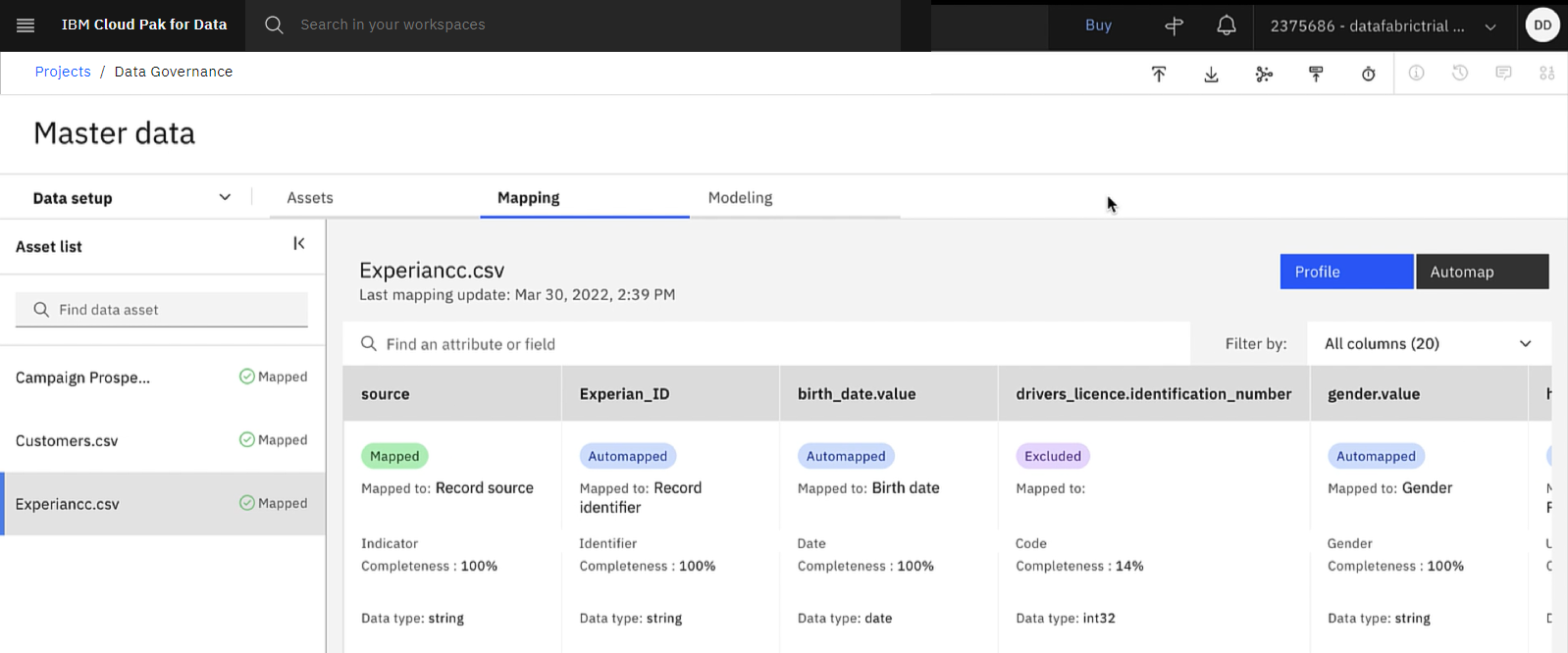
Repita as etapas 3 a 5 para os ativos Customers.csv e Experiancc.csv. Utilize as respectivas tabelas para mapear as colunas desses ativos de dados para o modelo de dados do IBM Master Data Management, conforme sugerido na Tabela 2: Customers.csv (mapeamento sugerido) e na Tabela 3: Experiancc.csv (mapeamento sugerido). Consulte os exemplos que explicam como mapear manualmente os atributos individuais. Você pode mapear uma coluna para um atributo existente ou excluir colunas do mapeamento.
Exemplo 1: Mapear um atributo existente
Para visualizar esta tarefa, assista ao vídeo a partir do minuto 04:07.
Este exemplo explica como mapear a coluna legal_name.full_name no ativo de dados Campaign Prospects.csv para o atributo existente legal_name.full_name -Nome jurídico-Nome completo.. IBM Master Data Management fornece alguns atributos comumente associados a registros de clientes, aos quais você pode optar por mapear as colunas do seu conjunto de dados.
Clique na coluna legal_name.full_name..
No painel destinos de mapeamento , no campo de procura, digite
Legal name - Full name.Selecione Nome legal - Nome completo na lista. A coluna é exibida como Mapeado e Mapeado para: Nome jurídico-Nome completo.
Você pode repetir essas etapas para mapear outras colunas dos seus ativos de dados para atributos existentes, sejam eles criados anteriormente por você ou fornecidos pelo IBM Master Data Management.
Exemplo 2: Excluir colunas do mapeamento
Para visualizar esta tarefa, assista ao vídeo a partir do minuto 05:15.
Este exemplo explica como excluir uma coluna do mapeamento de ativos de dados. Você pode excluir colunas do mapeamento se elas não forem úteis para IBM Master Data Management durante o processo de correspondência ou se não quiser incluí-las na saída dos dados correspondentes.
Clique na coluna denominada Origem.
Alterne a caixa de seleção Excluir coluna. A coluna exibe como Excluídos.
É possível repetir essas etapas para excluir outras colunas de seus ativos de dados.
Tabela 1. Mapeamento de Campaign Prospects.csv sugerido
| Coluna | Destino | Método |
|---|---|---|
| Fonte | Excluir esta coluna do mapeamento | Excluir coluna do mapeamento |
| ID | Excluir esta coluna do mapeamento | Excluir coluna do mapeamento |
| birth_date.value | Data de nascimento | Mapear um atributo existente |
| gender.value | Sexo | Mapear um atributo existente |
| legal_name.full_name | Nome jurídico - nome completo | Mapear um atributo existente |
| mobile_telephone.phone_number | Telefone celular - número do telefone | Mapear um atributo existente |
| personal_email.email_id | E-mail pessoal - endereço de e-mail | Mapear um atributo existente |
| Qualidade da oportunidade de vendas | Excluir esta coluna do mapeamento | Excluir coluna do mapeamento |
Tabela 2. Mapeamento de Customers.csv sugerido
| Coluna | Destino | Método |
|---|---|---|
| Número de cliente | Excluir esta coluna do mapeamento | Excluir coluna do mapeamento |
| Nome | Nome jurídico - nome completo | Mapear um atributo existente |
| COUNTRY | Excluir esta coluna do mapeamento | Excluir coluna do mapeamento |
| STREET_ADDRESS | Residência principal - linha de endereço 1 | Mapear um atributo existente |
| CITY | Residência principal - cidade | Mapear um atributo existente |
| ESTADO | Residência principal - valor de estado/município | Mapear um atributo existente |
| ZIP_CODE | Residência principal - código de endereçamento postal | Mapear um atributo existente |
| EMAIL_ADDRESS | E-mail pessoal - endereço de e-mail | Mapear um atributo existente |
| PHONE_NUMBER | Telefone residencial - número do telefone | Mapear um atributo existente |
| GENDER | Sexo | Mapear um atributo existente |
| CREDITCARD_NUMBER | Excluir esta coluna do mapeamento | Excluir coluna do mapeamento |
Tabela 3. Mapeamento de Experiancc.csv sugerido
| Coluna | Destino | Método |
|---|---|---|
| origem | Excluir esta coluna do mapeamento | Excluir coluna do mapeamento |
| Experian_ID | Excluir esta coluna do mapeamento | Excluir esta coluna do mapeamento |
| birth_date.value | Data de nascimento | Mapear um atributo existente |
| gender.value | Sexo | Mapear um atributo existente |
| home_telephone.phone_number | Telefone residencial - número do telefone | Mapear um atributo existente |
| legal_name.given_name | Nome jurídico - nome dado | Mapear um atributo existente |
| legal_name.last_name | Nome jurídico - sobrenome | Mapear um atributo existente |
| mobile_telephone.phone_number | Telefone celular - número do telefone | Mapear um atributo existente |
| personal_email.email_id | E-mail pessoal - endereço de e-mail | Mapear um atributo existente |
| primary_residence.address_line1 | Residência principal - linha de endereço 1 | Mapear um atributo existente |
| primary_residence.address_line2 | Residência primária - Linha de endereço 2 | Mapear um atributo existente |
| primary_residence.city | Residência principal - cidade | Mapear um atributo existente |
| primary_residence.province_state | Excluir esta coluna do mapeamento | Excluir coluna do mapeamento |
| primary_residence.zip_postal_code | Residência principal - código de endereçamento postal | Mapear um atributo existente |
| Score crédito | Excluir esta coluna do mapeamento | Excluir coluna do mapeamento |
| CREDITCARD_NUMBER | Excluir esta coluna do mapeamento | Excluir coluna do mapeamento |
Verifique seu progresso
A imagem a seguir mostra todos os ativos de dados mapeado. Agora que você mapeou os atributos para todos os três ativos de dados, é possível publicar o modelo de dados e executar correspondência.
Tarefa 4: Publicar o modelo de dados e executar correspondência
Tarefa 4a: Publicar o modelo de dados e todos os dados
Para visualizar esta tarefa, assista ao vídeo a partir do minuto 05:51.
O modelo de dados é criado após você mapear todas as colunas de seus ativos de dados para os atributos Seu modelo de dados publicado é utilizado pelo IBM Master Data Management para identificar entidades únicas em todas as suas fontes de dados. Siga estas etapas para publicar o modelo de dados.
Depois de mapear a última coluna do último conjunto de dados, são exibidas opções. Clique em Publicar modelo. Como alternativa, você pode publicar o modelo posteriormente usando o ícone Publicar
 modelo. Esta opção exibe depois de finalizar o mapeamento de todas as colunas em seus três ativos de dados. A publicação do seu modelo leva até 1 minuto. Você receberá uma notificação quando seu modelo de dados for publicado com sucesso.
Clique no ícone “Publicar
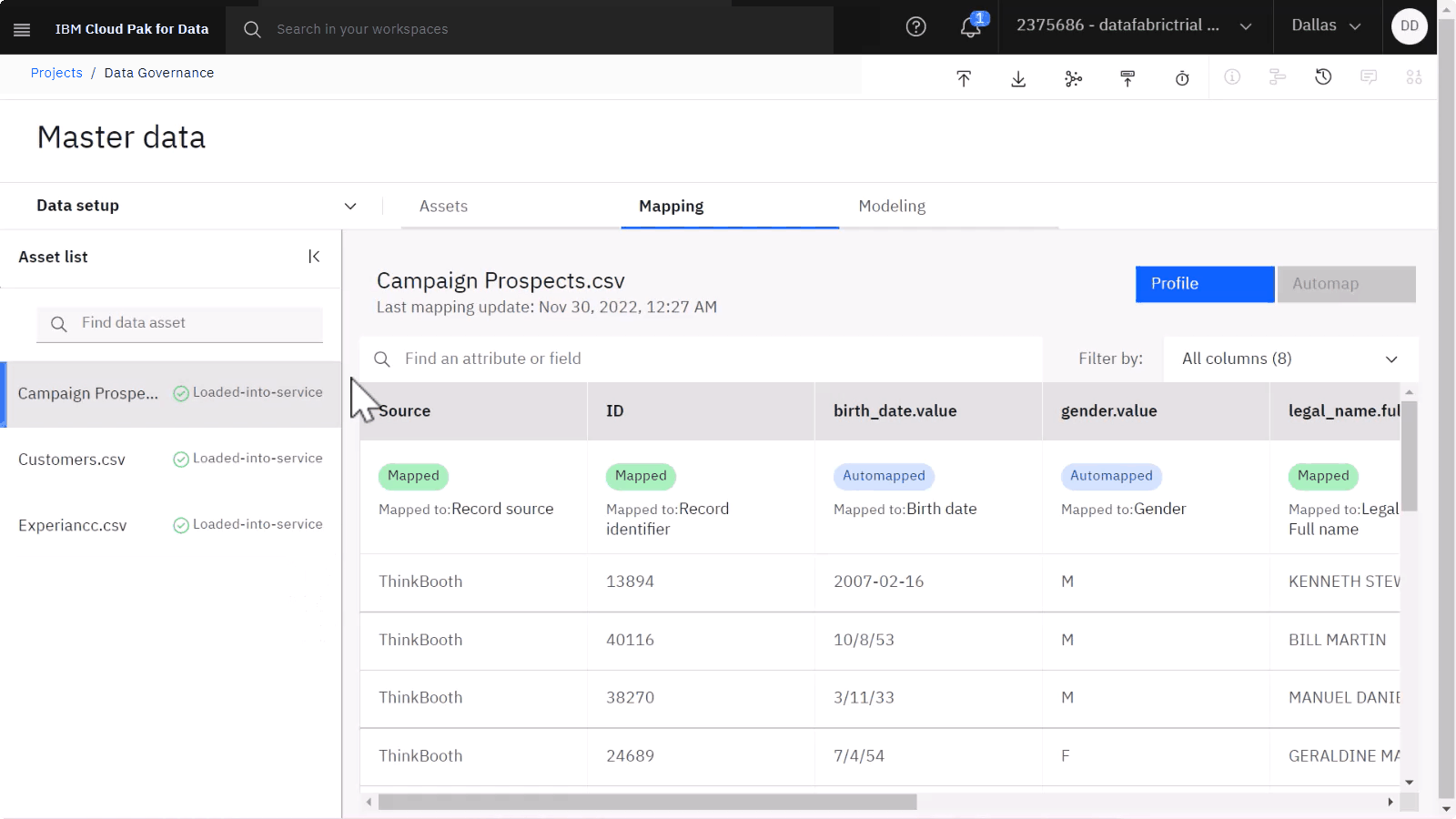
 dados” e, em seguida, clique em “Publicar dados” para carregar os ativos de dados mapeados no modelo de dados do IBM Master Data Management com base no mapeamento. Os status dos ativos mudam de Dados de publicação para Pronto para correspondência. Os dados levam de 5 a 10 minutos para carregar no serviço.
Verifique seu progresso
A imagem a seguir mostra os ativos de dados listados como carregados no serviço, indicando que o modelo de dados foi publicado com sucesso Em seguida, é possível executar correspondência.
Tarefa 4b: Concluir a configuração de correspondência e executar a correspondência
Para visualizar esta tarefa, assista ao vídeo a partir do minuto 06:23.
IBM Master Data Management utiliza o seu modelo de dados publicado para consolidar todos os registros das suas fontes de dados em entidades únicas, a fim de criar um ativo de dados com registros mais completos. Siga estas etapas para executar correspondência:
No menu Dados
 mestre, selecione Tipos de dados
  e clique em Tipos de entidade.
Selecione o tipo de entidade Pessoa e clique no ícone Editar
 para personalizar como os registros são correspondidos.
Clique na guia Matching settings e, em seguida, clique em Got it na tela de seleção de atributos. Revise as configurações nas páginas Attribute selection (Seleção de atributo), Record selection (Seleção de registro), Algorithm tuning (Ajuste de algoritmo) e Attribute composition (Composição de atributo ). Para este tutorial, é possível aceitar os atributos padrão já selecionados. Aqui é possível escolher atributos que podem ajudar a distinguir registros uns dos outros, como datas de nascimento, endereços de e-mail ou números de telefone, para ajudar o algoritmo correspondente
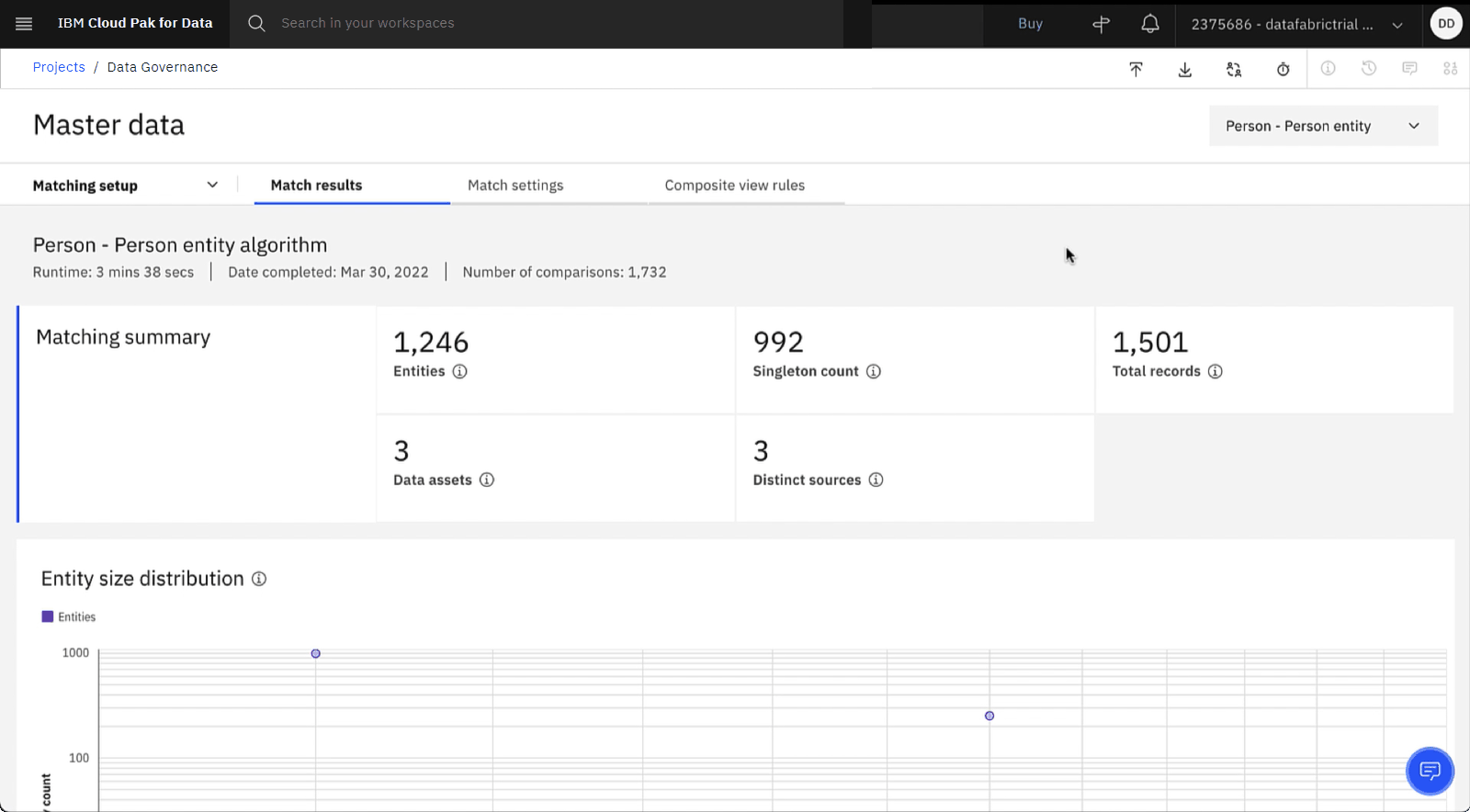
Clique na guia Match results (Resultados da correspondência ) e, em seguida, clique em Run matching (Executar correspondência). Você receberá uma notificação quando o processo de correspondência for concluído e os resultados correspondentes serão exibidos.
Verifique seu progresso
A imagem a seguir mostra os resultados após a execução da correspondência. Agora que você publicou o modelo de dados e executou a correspondência, está pronto para publicar os dados correspondidos em um catálogo.
Tarefa 5: Publicar os Dados Correspondidos em um Catálogo
Para visualizar esta tarefa, assista ao vídeo a partir do minuto 06:54.
Tarefa 5a: Criar um recurso de conexão para IBM Master Data Management
Para acessar os dados correspondentes em um projeto, é necessário criar um recurso de conexão com IBM Master Data Management. O recurso de conexão IBM Master Data Management conecta os dados correspondentes ao serviço IBM Master Data Management a um recurso de dados conectado. Siga estas etapas para criar o ativo de conexão
No menu Navegação
, selecione Projetos > Exibir todos os projetos.Escolha seu projeto de amostra Master Data Management .
No Ativos aba, clique Novo ativo > Conectar-se a uma fonte de dados .
Selecione o IBMMaster Data Management conector e clique em Avançar.
Digite o nome do ativo de conexão,
Master Data Management ConnectionRecupere o CRN da sua instância do serviço IBM Master Data Management :
Na página da lista de recursos do console doIBM Cloud, clique em Analytics para expandir a lista de suas instâncias de serviço.
Na coluna “Produto”, clique em “ IBM ” Master Data Management.
No painel de detalhes que se abre, clique no ícone “Copiar para a área de transferência” correspondente ao CRN do serviço “ IBM ” Master Data Management que você selecionou.
Nos detalhes da conexão, cole o CRN correspondente à sua instância do serviço IBM Master Data Management.
Crie uma chave de API do IBM Master Data Management :
A partir do console IBM Cloud, clique em Gerenciar > Acesso (IAM).
Clique na página Chaves de API.
Clique em Criar uma chave de API do IBM Cloud. Se você tiver alguma chave API existente, o botão poderá ser rotulado Criar.
Digite um nome e uma descrição.
Clique em Criar.
Copiar a chave de API.
Faça o download da chave de API para uso futuro.
Conclua o campo Chave API com a chave API que você criou.
Clique em Criar.
Se solicitado a confirmar que você deseja criar a conexão sem configurar o local e a soberania, clique em Criar.
Verifique seu progresso
A imagem a seguir mostra o recurso de conexão do Master Data Management. Agora, é possível criar um ativo de dados conectado a partir dessa conexão

Tarefa 5b: Importar ativos de dados conectados
Para visualizar esta tarefa, assista ao vídeo a partir do minuto 8:32.
Agora, use a conexão IBM Master Data Management para criar um novo ativo de dados conectado com seus dados consolidados a partir de IBM Master Data Management. Siga estas etapas para criar um ativo de dados conectado..
Clique em Importar ativos.
Na página Importar ativos , selecione Dados conectados..
Selecione uma conexão d Master Data Management > registros > pessoa > person_entity.
Clique em Importar.
Verifique seu progresso
A imagem a seguir mostra o ativo de dados conectado Agora que você criou o ativo de dados conectado para seus dados consolidados correspondidos, é possível publicar esse ativo em um catálogo.
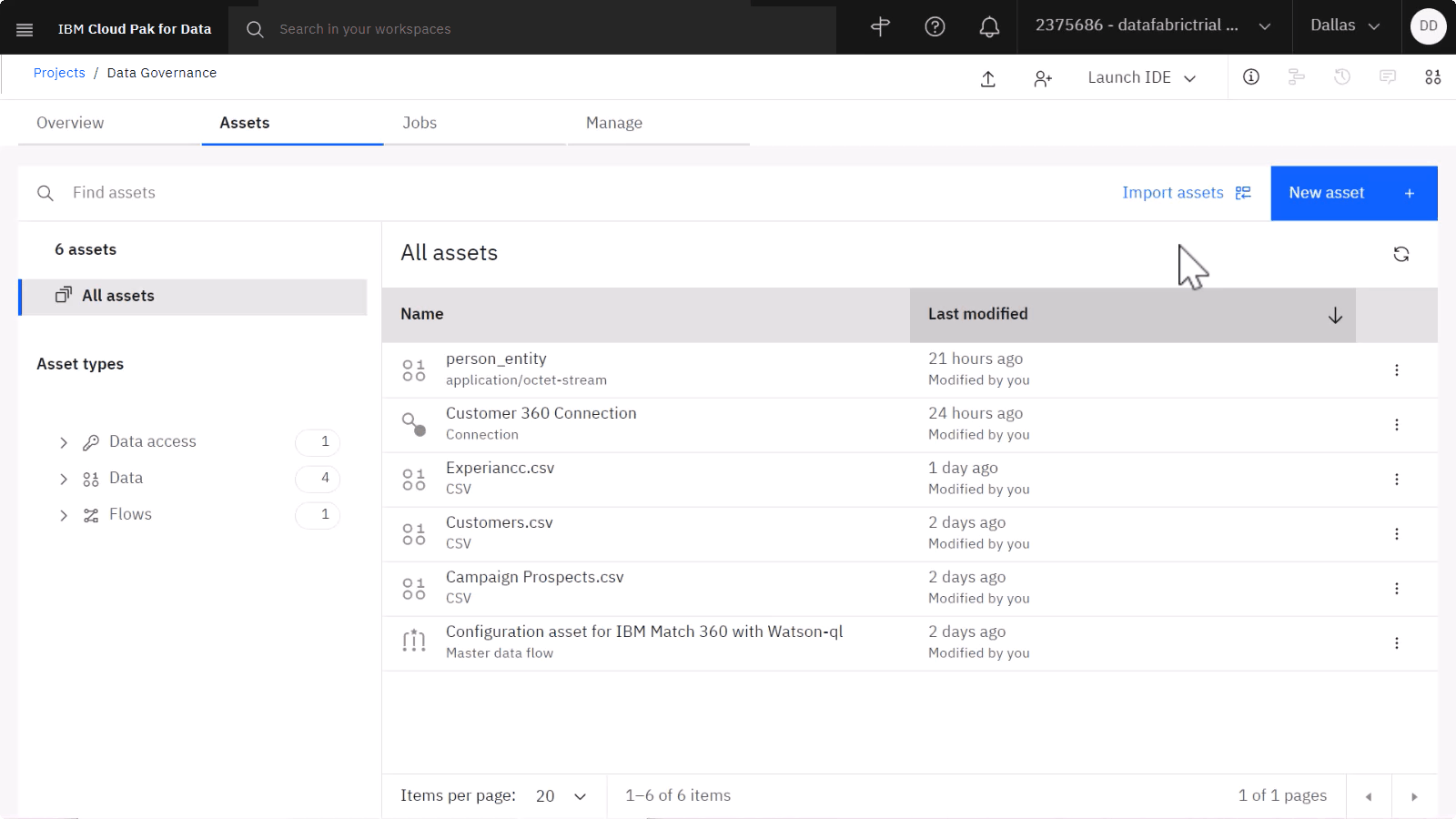
Tarefa 5c: Publicar o ativo de dados conectado em seu catálogo
Para visualizar esta tarefa, assista ao vídeo a partir do minuto 8:55.
Siga estas etapas para publicar os dados consolidados correspondentes para esse catálogo.
Em seu projeto Master Data Management , verifique se você está na guia Ativos .
Clique no menu Overflow
 para o seu recurso de dados conectado person_entity e selecione Publicar no catálogo.
Selecione o Catálogo de Aprovação de Hipoteca (ou o nome do catálogo) na lista e clique em Avançar.
Opcionalmente, selecione a opção Acessar o catálogo após publicá-loe clique em Avançar.
Revise os ativos e clique em Publicar.
Visualize e atualize o ativo no catálogo:
Se você não estiver no catálogo, no menu Navegação
, selecione Catálogos > Exibir todos os catálogos e clique no catálogo no qual você publicou o ativo de dados conectado.Clique no ativo de dados conectado person_entity.
Clique no ícone Editar
nome. digite o nome do ativo de dados conectado, ' Golden Bank 360 View, e clique em Apply (Aplicar).Clique na guia Ativo para visualizar os dados.
Verifique seu progresso
A imagem a seguir mostra o ativo de dados do catálogo.

Como engenheiro de dados do Golden Bank, você utilizou com sucesso o IBM Master Data Management para configurar, mapear e modelar seus dados, a fim de obter uma visão completa do cliente. Em seguida, você publicou a visualização completa de 360 graus de seus dados correspondentes em seu catálogo para que outros em sua organização acessem.
Tarefa 6: Visualizar seus dados correspondidos
Para visualizar esta tarefa, assista ao vídeo a partir do minuto 09:28.
Agora que você publicou as alterações no seu modelo ou nos dados em IBM Master Data Management, definiu os parâmetros de correspondência e executou a correspondência, pode usar o Master Data Explorer para consultar os dados correspondentes. O explorador de dados principais o potencializa para localizar, visualizar, comparar e editar resultados de correspondência. Agora, como analista de dados do Golden Bank, você deve analisar, explorar e validar os resultados de IBM Master Data Management para identificar e selecionar os melhores clientes qualificados para receber as ofertas das campanhas de marketing. Siga estas etapas para explorar e ajustar seus dados correspondidos
No menu Navegação
, selecione Dados > Dados mestres.No menu
Dados-mestre, selecione Pesquisar  .
.Na barra de procura, digite
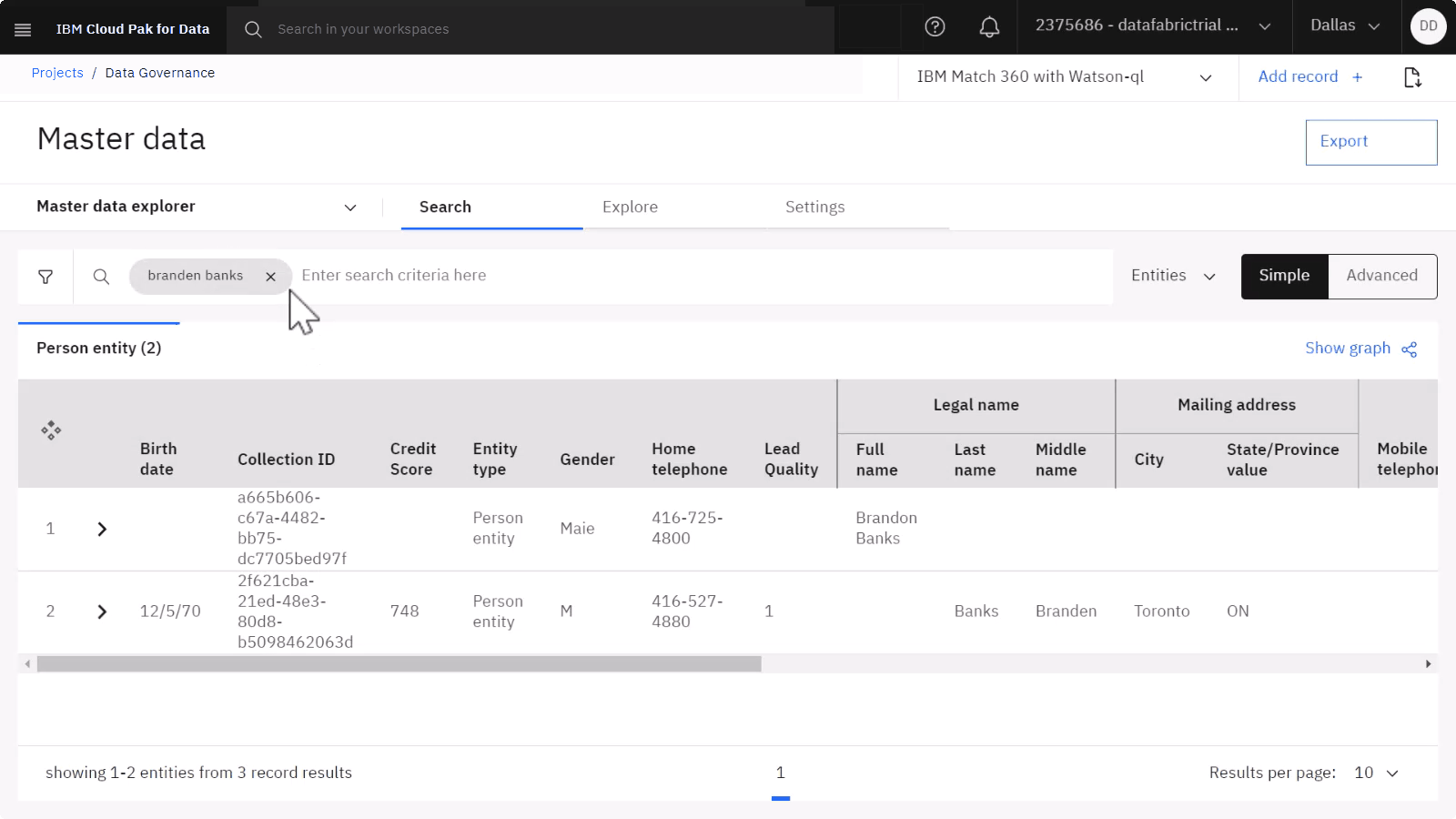
Branden Banks, e pressione Enter para incluir Branden Banks como critério de procura. Para esta consulta de procura, 2 entidades aparecem para Branden Banks.. O número 2 na primeira coluna indica que dois registros de origem que compõem essa entidade e o número 1 na primeira coluna significam que um registro de origem compõe a outra entidade..Expandir ambas as entidades. Você pode ver que essas entidades separadas para Branden Banks é provavelmente apenas uma pessoa. Para unir essas entidades em uma única entidade, é possível ajustar o algoritmo correspondente.
Verifique seu progresso
A imagem a seguir mostra os resultados da procura no Master Data Explorer. Em seguida, é possível ajustar o algoritmo correspondente e executar a correspondência novamente.
Tarefa 7: ajustar o algoritmo de correspondência e executar a correspondência
Para visualizar esta tarefa, assista ao vídeo a partir do minuto 10:09.
Depois de explorar os dados correspondentes, às vezes é necessário ajustar o algoritmo correspondente e executar a correspondência novamente para obter melhores resultados.
No menu Dados
mestre, selecione Tipos de dados e clique em Tipos de entidade.Selecione o tipo de entidade Pessoa e clique no ícone Editar
para personalizar como os registros são correspondidos.Clique na guia Matching settings e, em seguida, clique em Got it na tela de seleção de atributos.
Clique na página Algorithm tuning (Ajuste de algoritmo ).
Clique na guia Match results (Resultados da correspondência ) e, em seguida, clique em Run matching (Executar correspondência). Você receberá uma notificação quando o processo de correspondência for concluído e os resultados correspondentes serão exibidos.
Clique no menu suspenso Explorador de dados principais e selecione Configuração correspondente no menu.
Clique na guia Configurações Correspondentes e selecione a página Ajuste de Algoritmo .
Alterne o campo Clerical range is enabled (A faixa clerical está ativada ).
No campo Clerical review threshold, digite "
10. As pontuações abaixo desse limite não resultam em uma partida.No campo Autolink threshold, digite '
20. Reduzir o limite para 20 resulta em mais correspondências gerais entre registros em suas origens. As pontuações entre o limite do clerical e do autolink geram uma tarefa de revisão do clerical.Clique em Aplicar limite> Avançar> Executar correspondência para executar a correspondência com seu algoritmo ajustado.
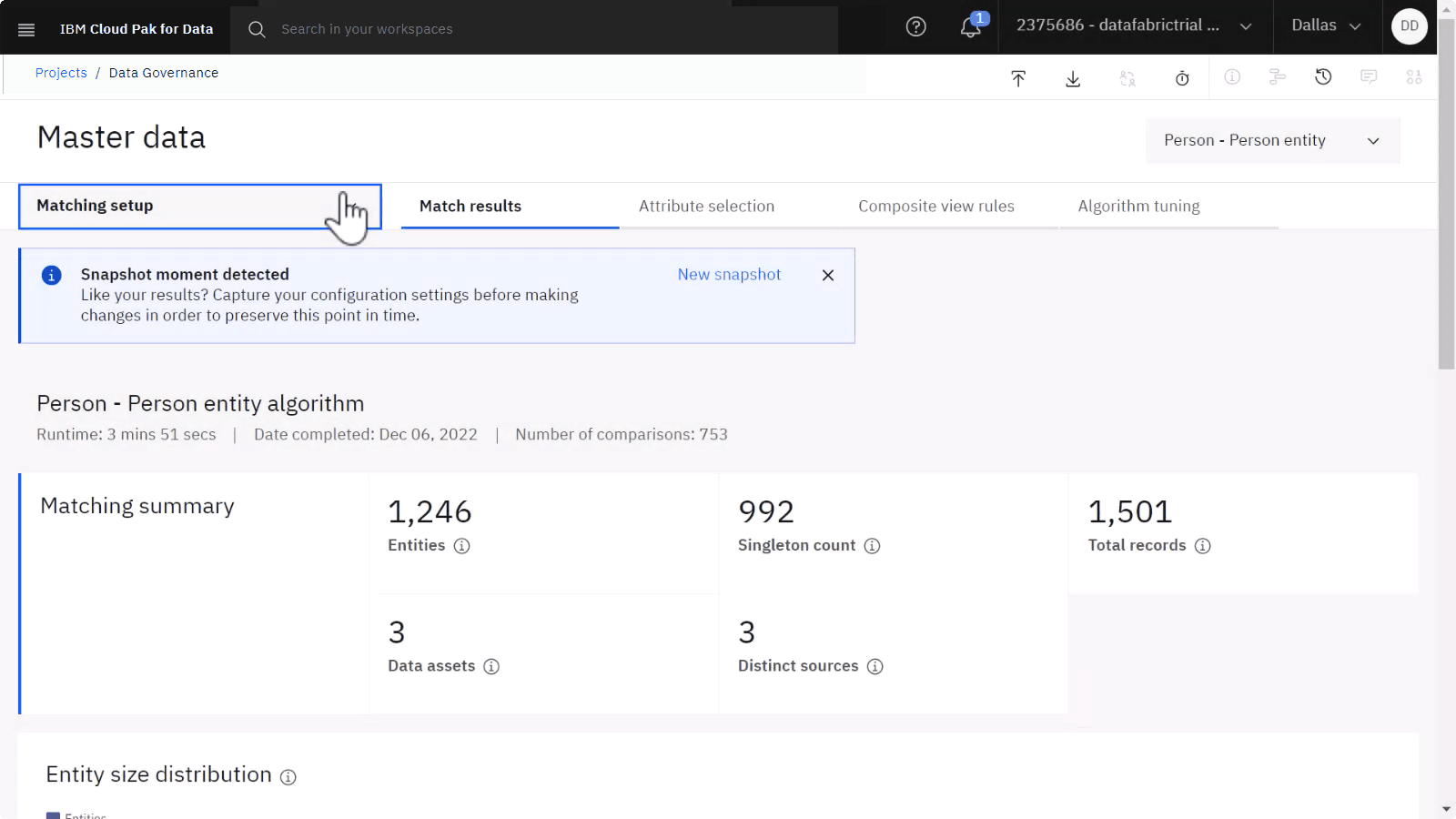
Clique na guia Resultados de Correspondência Os resultados são exibidos quando a correspondência é concluída
Verifique seu progresso
A imagem a seguir mostra os resultados da configuração correspondente.. Em seguida, é possível visualizar os dados correspondentes novamente para ver como o ajuste fino mudou os resultados.
Tarefa 8: Obter insight sobre os resultados correspondentes
Para visualizar esta tarefa, assista ao vídeo a partir dos 10:45.
É possível retornar para o explorador de dados principais para ver como o ajuste de algoritmo mudou seus resultados de correspondência
No menu
Dados-mestre, selecione Pesquisar .Na barra de procura, digite
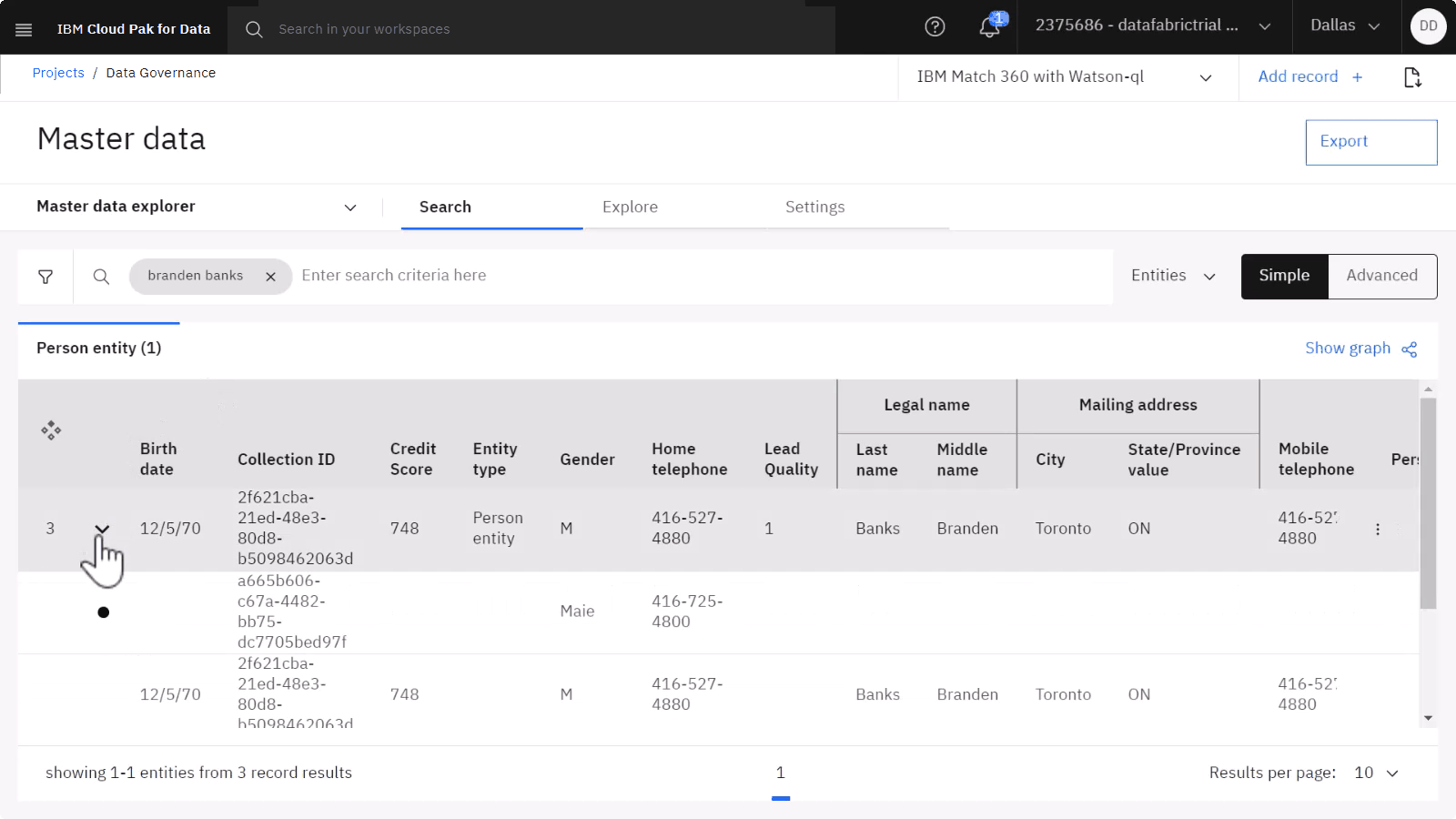
Branden Banks, e pressione Enter para incluir Branden Banks como critério de procura. O número 3 associado à entidade que é exibida significa que três registros compõem a entidade Branden Banks, que antes era dividida em entidades separadas.Expanda a linha na primeira coluna da entidade para visualizar os registros. É possível consultar os três registros que foram correspondidos a esta entidade.
Verifique seu progresso
A imagem a seguir mostra os resultados da procura no Master Data Explorer. Em seguida, é possível obter insight visualizando os resultados correspondentes.
Tarefa 9: Visualizar registros de entidades
Para visualizar esta tarefa, assista ao vídeo a partir do minuto 11:11.
Também é possível visualizar seus resultados de correspondência ajustada como nós para obter insights
Clique em Mostrar gráfico para consultar quais registros estão contribuindo para entidades consultadas.
Clique em qualquer um dos nós que estão conectados à entidade pessoa para visualizar os detalhes associados a ele. A partir daqui, é possível visualizar e modificar manualmente quais registros são associados a qual cada entidade da sua consulta para fazer correções conforme necessário.
Verifique seu progresso
A imagem a seguir mostra os resultados da procura como um gráfico.

Como analista de dados, você analisou, explorou e validou os resultados de IBM Master Data Management para identificar e selecionar os melhores clientes qualificados a quem direcionar as ofertas das campanhas de marketing.
Limpeza (Opcional)
Se você quiser refazer o tutorial nesse caso de uso, exclua os seguintes artefatos.
| Artefato | Como excluir |
|---|---|
| Catálogo de Aprovação de Hipoteca. | Excluir um catálogo |
| Projeto de amostra do Master Data Management | Excluir um Projeto |
Próximas etapas
Experimente estes tutoriais:
Veja outro caso de uso de Data Fabric.