Tutorial de governança de dados: Curta dados de alta qualidade
Assista a este tutorial para saber como preparar dados confiáveis com o caso de uso de inteligência de dados da avaliação da estrutura de dados. Seu objetivo é criar ativos de dados confiáveis, enriquecendo seus dados e executando análise de qualidade de dados.
A história para o tutorial é que o Golden Bank tem vários departamentos que precisam de acesso a dados de hipoteca de clientes de alta qualidade. Como um Data Steward na equipe de governança, você deve classificar e organizar os dados da empresa para fornecer ativos de dados de alta qualidade e protegidos que os consumidores de dados podem facilmente encontrar em um catálogo de autoatendimento.
A imagem animada a seguir fornece uma rápida visualização do que você vai realizar até o final deste tutorial em que você importará metadados de uma fonte de dados externa, enriquecer esses dados com termos de negócios autodesignados, visualizar os dados enriquecidos e publicar os dados enriquecidos a um catálogo. Clique na imagem para visualizar uma imagem maior.


Visualizando o tutorial
Neste tutorial, você concluirá estas tarefas:
- Configure os pré-requisitos
- Tarefa 1: Criar um catálogo.
- Tarefa 2: Criar uma categoria.
- Tarefa 3: inclua termos de negócios.
- Tarefa 4: importar dados para o projeto.
- Tarefa 5: enriquecer os dados.
- Tarefa 6: visualize os resultados do enriquecimento de metadados.
- Tarefa 7: Publicar ativos em um catálogo.
 Assista a este vídeo para visualizar as etapas deste tutorial. Pode haver ligeiras diferenças na interface do usuário mostrada no vídeo. O vídeo tem como objetivo ser um acompanhante para o tutorial escrito.
Este vídeo fornece um método visual para aprender os conceitos e tarefas nesta documentação.
Dicas para concluir este tutorial
Aqui estão algumas dicas para concluir com sucesso este tutorial.
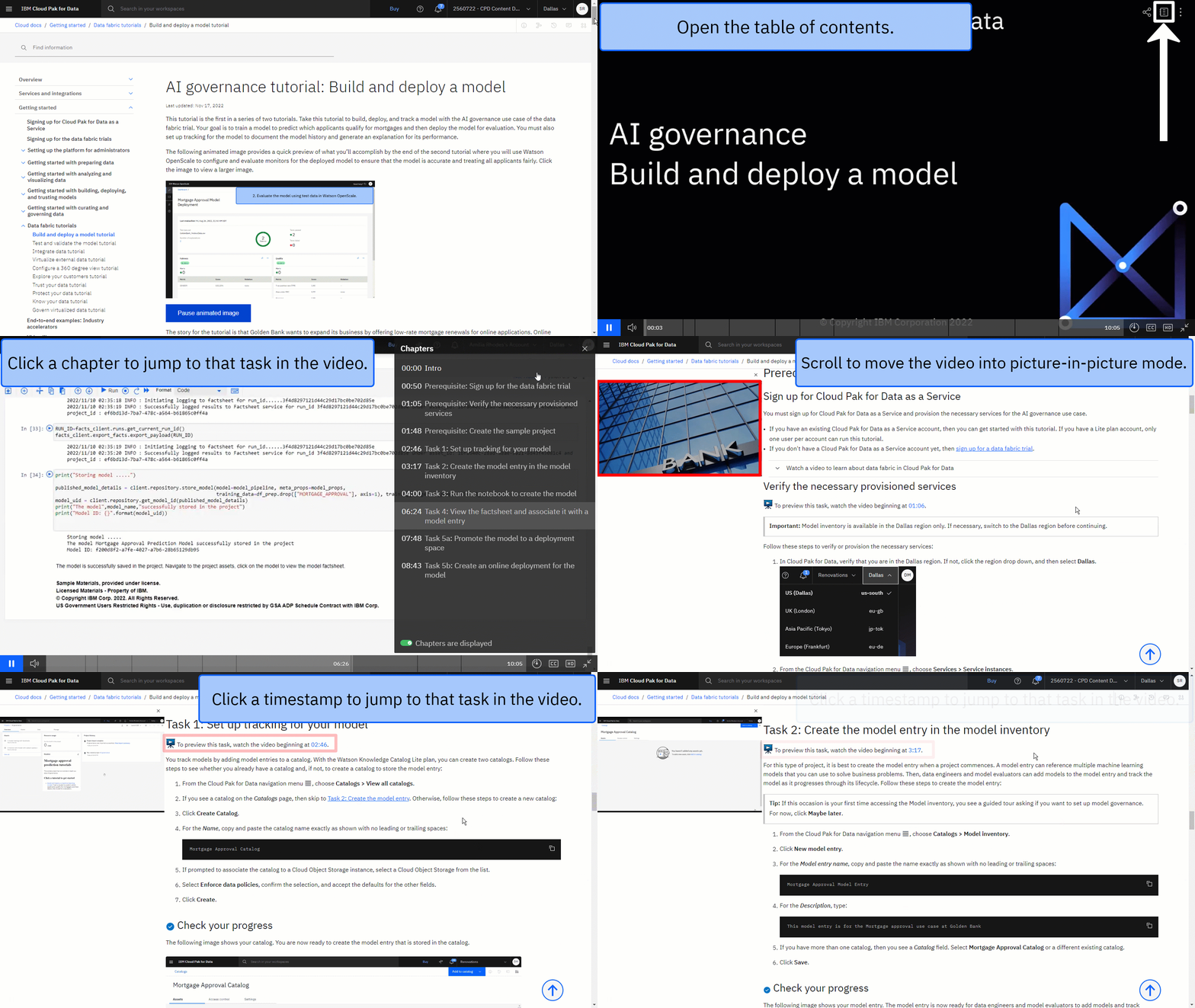
Use a imagem em vídeo
A imagem animada a seguir mostra como usar os recursos de imagem em vídeo e de índice:
Configure as janelas do navegador
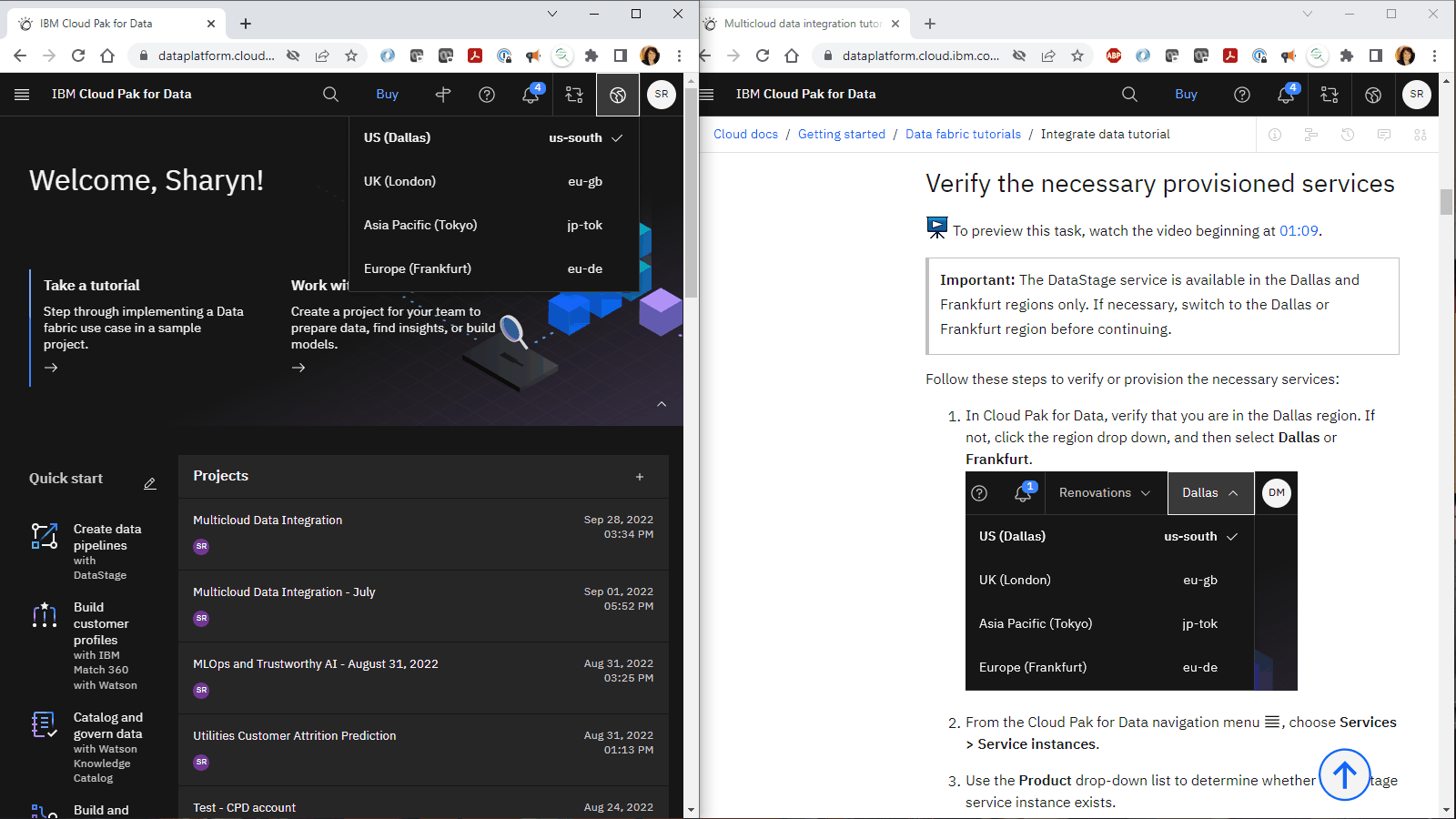
Para uma experiência ideal ao concluir este tutorial, abra sua conta em uma janela do navegador e mantenha esta página do tutorial aberta em outra janela do navegador para alternar facilmente entre as duas janelas. Considere organizar as duas janelas do navegador lado a lado para facilitar o acompanhamento.
Configure os pré-requisitos
Inscreva-se para o Cloud Pak for Data as a Service
Deve-se se inscrever para o Cloud Pak for Data as a Service e provisionar os serviços necessários para o caso de uso de integração de Dados
- Se você tiver uma conta existente do Cloud Pak for Data as a Service , será possível iniciar este tutorial. Se você tiver uma conta do plano Lite, apenas um usuário por conta poderá executar este tutorial
- Se você ainda não tiver uma conta, inscreva-se para uma avaliação de tecido de dados.
Assista ao vídeo a seguir para saber mais sobre a malha de dados no Cloud Pak for Data.
Este vídeo fornece um método visual para aprender os conceitos e tarefas nesta documentação.
Verifique os serviços fornecidos necessários
Para visualizar esta tarefa, assista ao vídeo a partir de 01:05.
Siga estas etapas para verificar ou fornecer os serviços necessários:
No Menu de
 Navegação, selecione Serviços > Instâncias de serviço.
Use a lista suspensa Product (Produto ) para determinar se existe uma instância do serviço IBM watsonx.data intelligence.
Se você precisar criar uma instância do serviço IBM watsonx.data intelligence, clique em Add service (Adicionar serviço ).
Selecione IBM watsonx.data intelligence.
Selecione o plano Lite ..
Clique em Criar.
Repita essas etapas para verificar ou fornecer o serviço Cloud Object Storage .
 Verifique seu progresso
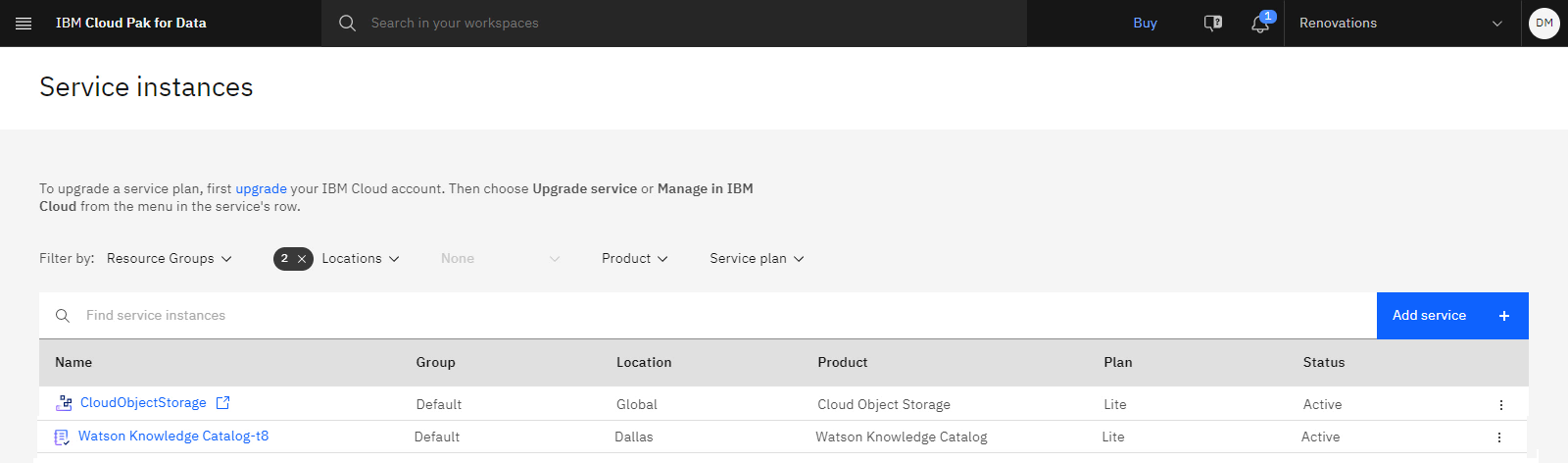
A imagem a seguir mostra as instâncias de serviço fornecidas:
Criar o projeto de amostra
Para visualizar esta tarefa, assista ao vídeo a partir de 01:38.
Se você ainda não criou o projeto de amostra para este tutorial, siga estas etapas:
Acesse o projeto de amostra de governança de dados no hub de recursos.
Clique em Criar projeto.
Se solicitado a associar o projeto a uma instância Cloud Object Storage, selecione uma instância Cloud Object Storage a partir da lista.
Clique em Criar.
Aguarde a importação do projeto ser concluída e, em seguida, clique em Visualizar novo projeto para verificar se o projeto e os ativos foram criados com êxito.
Clique na guia Ativos para visualizar os ativos do projeto
No menu Overflow
 , no final da linha do recurso Banking.csv de dados, selecione Download e salve-o no seu computador. Você usará esse arquivo em uma etapa posterior.
Verifique seu progresso
A imagem a seguir mostra a guia Ativos no projeto de amostra Agora você está pronto para iniciar o tutorial.

Tarefa 1: Criar um catálogo
Para visualizar esta tarefa, assista ao vídeo a partir de 02:49.
Antes de começar a trabalhar com dados, crie um catálogo onde você publicará dados para compartilhá-los com sua organização. Com o plano IBM watsonx.data intelligence Lite, você pode criar apenas dois catálogos. Se você já tem um catálogo, você pode pular esta etapa. Caso contrário, siga estas etapas para criar um catálogo:
No Menu de
Navegação, selecione Catálogos > Ver todos os catálogos.Se você vir um catálogo na página Catálogos , vá para Tarefa 2: Criar uma categoria. Caso contrário, siga estas etapas para criar um novo catálogo:
Clique em Criar Catálogo.
Para o Nome, copie e cole o nome do catálogo exatamente conforme mostrado sem espaços iniciais ou finais:
Mortgage Approval CatalogSelecione Aplicar regras de proteção de dados, confirme a seleção e aceite os padrões para os outros campos.
Clique em Criar.
Verifique seu progresso
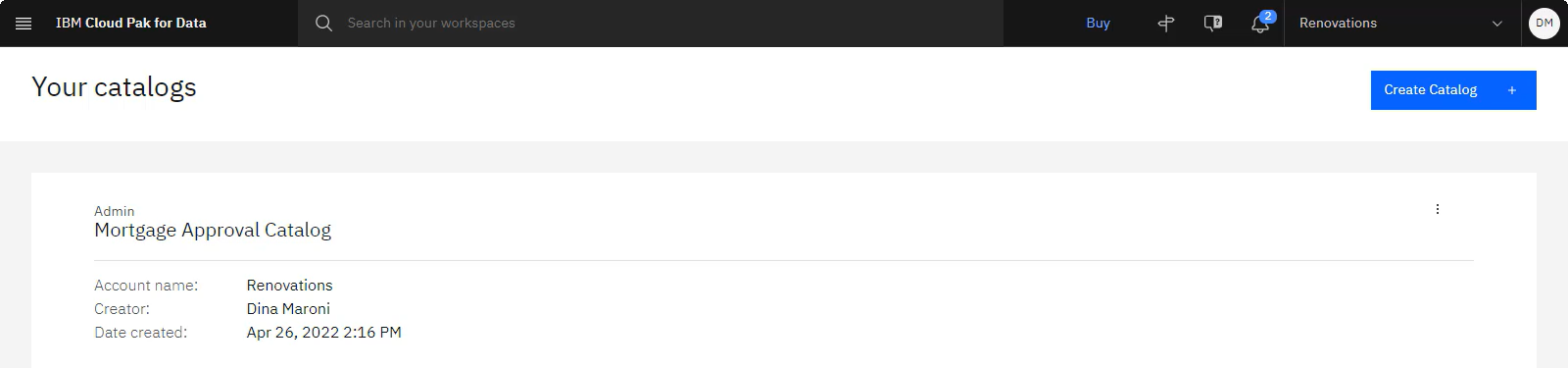
A imagem a seguir mostra o seu catálogo Agora você está pronto para compartilhar ativos com sua organização.
Tarefa 2: Criar uma categoria
Para visualizar esta tarefa, assista ao vídeo a partir do minuto 03:13.
Você precisa de uma categoria para conter os termos de negócio que importará na próxima Tarefa. As categorias atuam como pastas para organizar seus artefatos de governança e as pessoas que podem ser autoras e gerenciar esses artefatos. Siga estas etapas para criar uma categoria:
No menu Cloud Pak for Data de
navegação, selecione Governança > Categorias.Clique em Incluir categoria > Nova categoria.
Para o nome, digite
Banking.Clique em Criar.
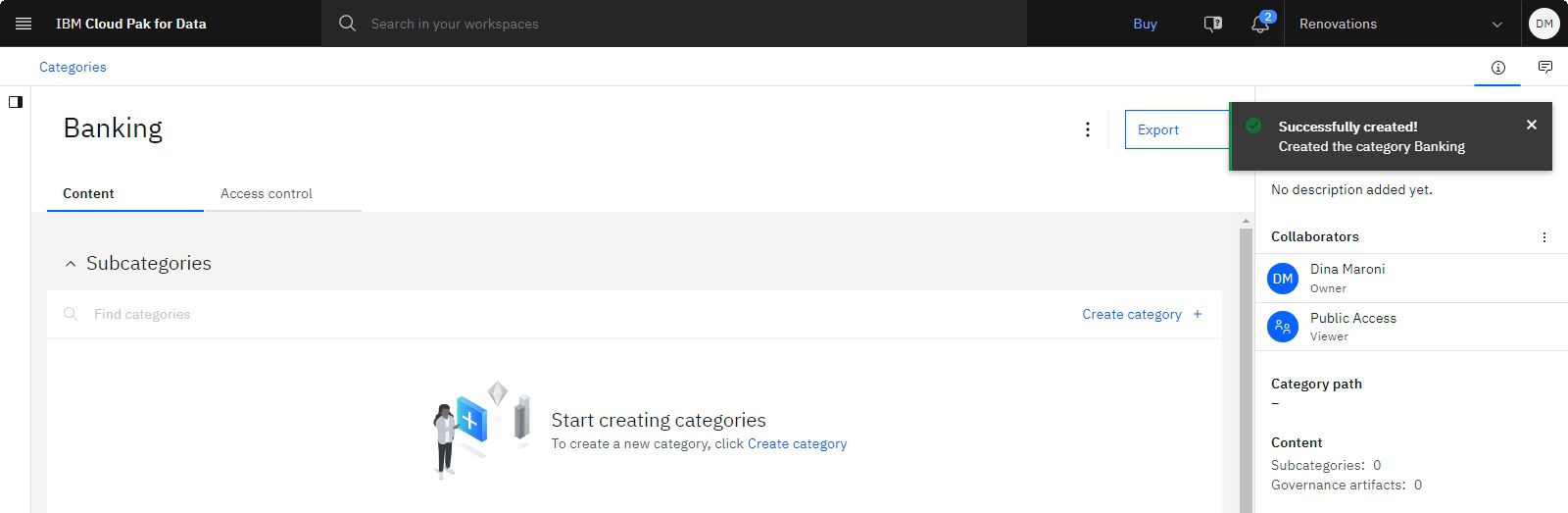
Verifique seu progresso
A imagem a seguir mostra a categoria Banking. Agora você está pronto para importar termos de negócios.
Tarefa 3: Adicionar termos de negócio
Para visualizar esta tarefa, assista ao vídeo a partir do minuto 03:41.
Agora importe termos de negócio para a nova categoria. Você vai usá-los para enriquecer seus ativos de dados em uma etapa posterior. Os termos de negócio são definições padronizadas de conceitos de negócio para que seus dados sejam descritos de forma uniforme e de fácil entendimento em toda a sua empresa. Siga estas etapas para importar os termos de negócios de um arquivo:
No menu de navegação do Cloud Pak for Data
, selecione Governança > Todos os artefatos. No painel esquerdo, selecione Termos comerciais.Clique em Incluir termo de negócio > Importar a partir do arquivo.
Clique em Arrastar e soltar arquivo aqui ou fazer upload.
Selecione o arquivo banking.csv transferido por download anteriormente.
Clique em Abrir..
Clique em Avançar.
Selecione Substituir todos os valores, e clique em Avançar
Clique em Acessar a Tarefa para ver os termos de negócios de rascunho Se você perder a notificação, no menu Cloud Pak for Data de
navegação, selecione Governança > Caixa de entrada de tarefas.Marque a caixa de seleção Publicar termos de negócio e, em seguida, clique em Publicar. Clique em Publicar para confirmar..
No menu de navegação do Cloud Pak for Data
, selecione Governança > Todos os artefatos. No painel esquerdo, selecione “Termos comerciais” para visualizar os termos comerciais publicados.
Verifique seu progresso
A imagem a seguir mostra os termos de negócios importados Agora você está preparado para importar os dados para um projeto e, em seguida, enriquecer com os termos de negócios importados.

Tarefa 4: Importar dados para um projeto
Para visualizar esta tarefa, assista ao vídeo a partir do minuto 04:47.
O projeto de amostra inclui uma conexão com uma instância do Db2 Warehouse , que contém os ativos de hipoteca. Você pode importar metadados técnicos que estão associados com os ativos de dados em um projeto ou um catálogo para inventariar, avaliar e catalogar esses ativos. Os metadados técnicos descrevem a estrutura de objetos de dados.
Siga estas etapas para importar os ativos de dados:
No Menu de
Navegação, selecione Projetos > Exibir todos os projetos.Clique no projeto Data governance .
Clique na guia Ativos.
Clique Novo ativo > Importar metadados para ativos de dados .
Para o nome, copie e cole o texto a seguir:
Mortgage data - metadata importClique em Avançar para continuar.
Na página Definir metas, siga estas etapas:
- Selecione Importar metadados de ativos para importar e visualizar ativos de vários tipos em um projeto ou catálogo.
- Para o destino, selecione Adicionar a este projeto.
- Clique em Avançar para continuar.
Na página Selecionar origem e escopo, siga estas etapas:
Ao lado de Connection (Conexão ), clique em Select (Selecionar ).
Selecione a conexão Data Fabric Trial - Db2 Warehouse e clique em Select.
Ao lado de Scope, clique em Select > Select assets.
Selecione o esquema WKC_MORTGAGE.
Selecione as tabelas a seguir:
- CLIENTE_COMERCIAL
- CREDIT_SCORE
- HOUSE_PRICE
- MORTGAGE_APPLICANTS
- MORTGAGE_APPLICATION
Revise a lista de ativos no painel lateral e clique em Selecionar.
Clique em Next para continuar na página Definir detalhes do trabalho. Você pode executar manualmente a importação de metadados, portanto, mantenha o agendamento desativado.
Clique em Next para continuar na página Set advanced Options (Definir opções avançadas ).
Aceite os valores padrão na página Opções avançadas e clique em Avançar para continuar com a revisão.
Revise o resumo da importação e clique em Criar. O trabalho de importação de metadados começa.
Clique no ícone
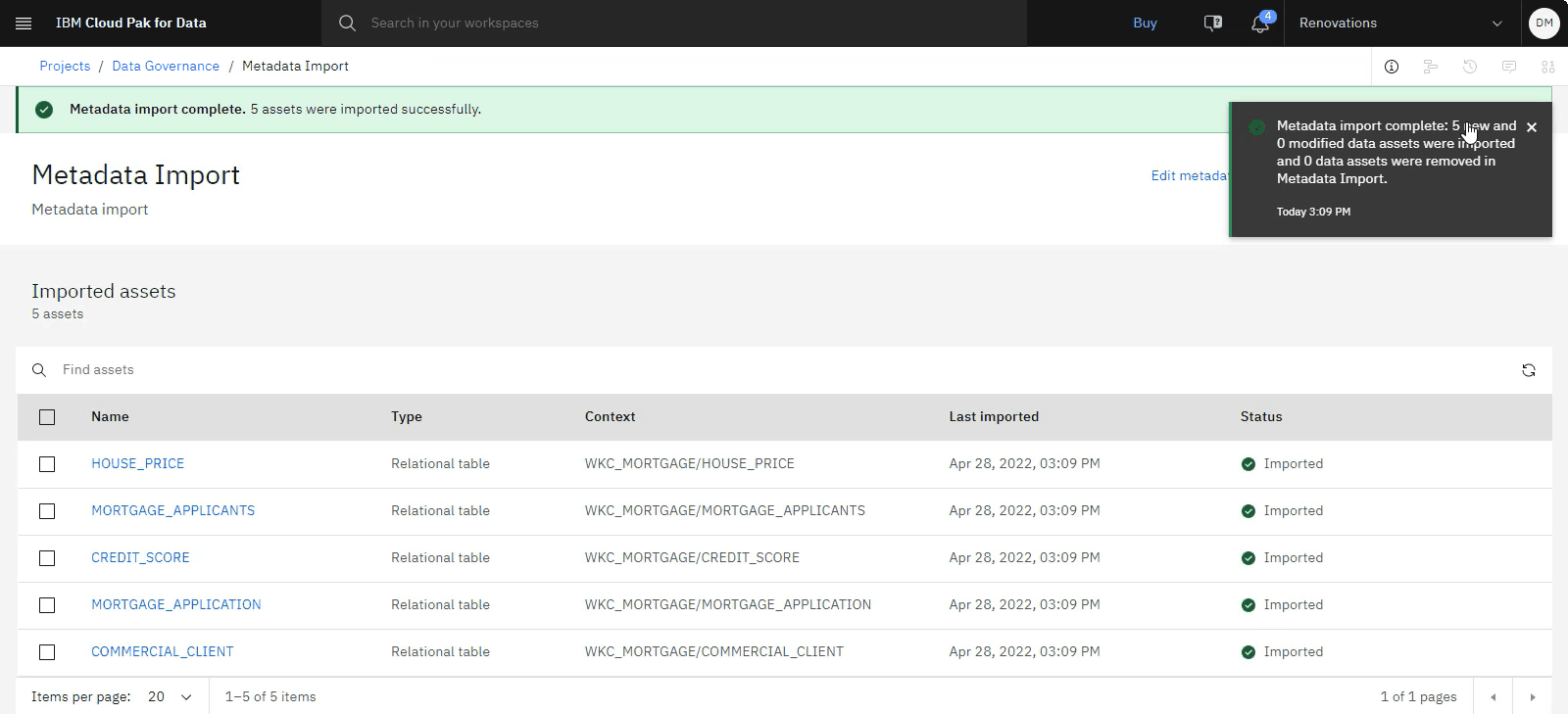
 Atualizar para ver a mudança de status de Em fila para Em andamento e Importado. Quando a execução da tarefa for concluída, você verá os cinco ativos listados
Verifique seu progresso
A imagem a seguir mostra a importação de metadados concluída Sua próxima tarefa é enriquecer os ativos de dados importados com os termos de negócios importados.
Tarefa 5: Enrich os dados importados
Para visualizar esta tarefa, assista ao vídeo a partir do minuto 06:07.
É possível enriquecer os ativos de dados com informações que ajudem os usuários a encontrar dados mais rápidos para decidir se os dados são apropriados para a tarefa em mãos, se podem confiar nos dados, e como trabalhar com os dados. Tais informações incluem, por exemplo, termos que definem o significado dos dados, regras que documentam a propriedade ou determinam padrões de qualidade, ou revisões. Siga estas etapas para enriquecer os dados importados:
Clique no nome do projeto de governança de dados na trilha de navegação.

No Ativos aba, clique Novo ativo > Enriquecer ativos de dados com metadados .
Para o nome, copie e cole o texto a seguir:
Mortgage data - metadata enrichmentClique em Avançar para continuar.
Clique em Selecionar dados do projeto.
Selecione Metadata import.
Clique na caixa de seleção ao lado de Dados de hipoteca-importação de metadados. Esse ativo inclui os seguintes ativos:
- COMMERCIAL_CLIENT
- CREDIT_SCORE
- HOUSE_PRICE
- MORTGAGE_APPLICANTS
- MORTGAGE_APPLICATION
Clique em Selecionar.
Clique em Avançar para continuar com o objetivo de enriquecimento.
Selecione todos os objetivos de enriquecimento:
- Dados do perfil
- Designar equipes
- Executar análise de qualidade básica
Para Categorias, clique em Selecionar categorias.
Selecione apenas [não categorizado] e Banking.
Clique em Selecionar.
Para o Amostragem, selecione Básico.
Clique em Avançar para continuar com o planejamento. É possível executar manualmente a importação, portanto, mantenha o planejado desativado
Clique em Avançar para continuar na revisão.
Clique em Criar.
O ativo de enriquecimento de metadados exibe, mas o trabalho pode levar vários minutos para ser concluído. Clique no ícone
Atualizar para ver a mudança de status de Não analisado para Em andamento e, por fim, Concluído. Quando a execução da tarefa for concluída, você verá os cinco ativos listados
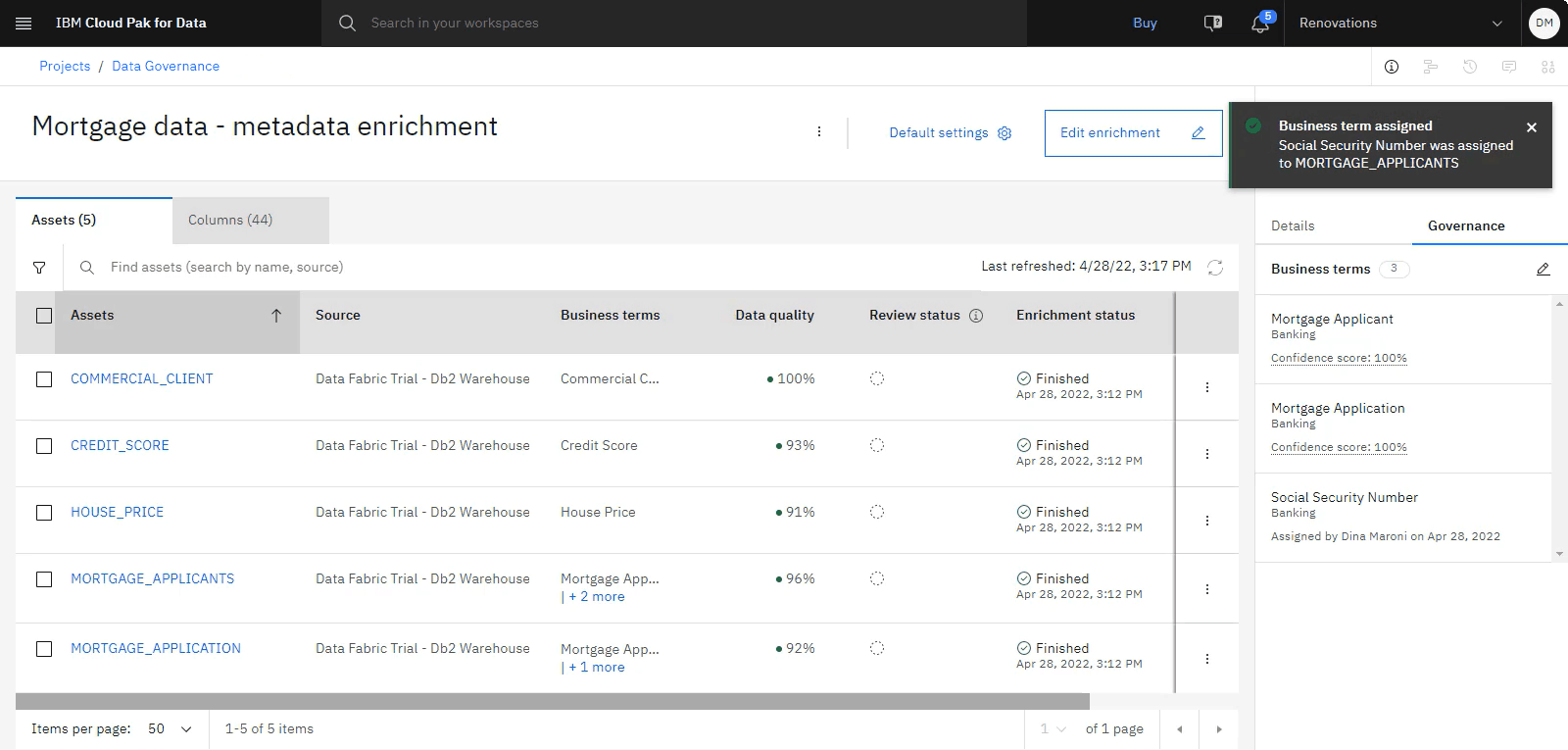
Verifique seu progresso
A imagem a seguir mostra o enriquecimento de metadados concluído Agora é possível explorar os ativos de dados enriquecidos.

Tarefa 6: Visualizar os resultados do enriquecimento de metadados
Para visualizar esta tarefa, assista ao vídeo a partir dos 07:45.
Após a execução do enriquecimento de metadados ser concluída, siga estas etapas para visualizar os dados enriquecidos:
Na tela Enriquecimento de metadados de dados de hipoteca , selecione Colunas .
Na lista de Colunas, localize a coluna EMAIL_ADDRESS para o ativo MORTGAGE_ALMENTE .
No final da linha EMAIL_ADDRESS para MORTGAGE_APPLICANTS, clique no menu Overflow e selecione
Exibir detalhes da coluna.No painel lateral na guia Detalhes , você vê informações de criação de perfil como: Formato, Distribuição de frequência, Estatísticas.
No painel lateral, clique na guia Controle . Esta guia inclui as classes de dados e os termos de negócio que foram auto-atribuídos durante o enriquecimento de metadados. Você também pode ver termos de negócios e classes de dados sugeridos e atribuí-los manualmente.
Revise quaisquer termos de negócios ou classes de dados sugeridos e os designe manualmente. Por exemplo, você pode ver Endereço como um termo de negócios sugerido
Clique em Termos de negócios sugeridos..
Para Endereço, selecione Designar.
No final da coluna EMAIL_ADDRESS da linha de ativos MORTGAGE_APPLICANTS, clique no menu Overflow
e selecione Exibir detalhes da qualidade dos dados.Visualizar as informações de qualidade de dados. IBM watsonx.data intelligence gera automaticamente uma pontuação de qualidade de dados para cada coluna e ativo de dados, analisando cada valor em cada registro de acordo com dimensões pré-construídas.
Clique no X para fechar a janela Qualidade de dados
Na coluna CITY do ativo CREDIT_SCORE, clique no menu Overflow e selecione
Marcar como revisado.Clique na guia Ativos.
Na lista de Ativos, para o ativo MORTGAGE_APPLICANTS, clique no menu Overflow e selecione
Exibir detalhes do ativo.No painel lateral, clique na guia Controle para ver a designação automática do termo de negócios.
Clique no ícone Editar
 para atribuir manualmente os termos comerciais.
Procure
social. Se você não vir nenhum resultado, certifique-se de que a lista suspensa esteja configurada como Todos os termos em vez de Termos sugeridosSelecione Número de Seguridade Social
Clique em Designar.
Verifique seu progresso
A imagem a seguir mostra os ativos de dados revisados e enriquecidos. A próxima etapa é publicar os dados enriquecidos em um catálogo para compartilhar com sua organização.
Tarefa 7: Publicar dados em um catálogo
Para visualizar esta tarefa, assista ao vídeo a partir do minuto 09:06.
Agora que você tem dados enriquecidos, deseja-se publicar esses ativos de dados a um catálogo para que cientistas de dados e analistas de dados possam utilizar os ativos de dados enriquecidos. Siga estas etapas para armazenar os ativos de dados enriquecidos em um catálogo para que outros tenham acesso aos dados confiáveis:
Clique no nome do projeto de Controle de Dados na trilha de navegação
Clique na guia Ativos.
Selecione Dados> Ativos de Dados
Selecione os ativos de dados COMMERCIAL_CLIENT, HOUSE_PRICE, MORTGAGE_APPLICANTS e MORTGAGE_APPLICATION na lista e clique em “Publicar no catálogo ”.
Para o catálogo Destino , selecione Catálogo de Aprovação de Hipotecae clique em Avançar.
Para as Tags, digite a tag
trustede clique em + (sinal de mais) e, em seguida, clique em Avançar.Revise os ativos e clique em Publicar.
Desmarque todos os ativos marcados, em seguida, marque a caixa de seleção ao lado do ativo CREDIT_SCORE na lista e clique em Publicar no catálogo.
Para o catálogo Destino , selecione Catálogo de Aprovação de Hipotecae clique em Avançar.
Para Tags, digite a tag
confidentiale clique em + (sinal de mais).Digite a tag
trustede clique em + (sinal de mais) para obter uma segunda tag.Selecione a opção para Acessar o catálogo após publicá-loe clique em Avançar.
Revise os ativos e clique em Publicar.
Filtre os ativos no Catálogo de Aprovação de Hipoteca
Clique no ícone
 Filtro.
Expanda a seção Tag ..
Selecione confiávele clique em Aplicar.
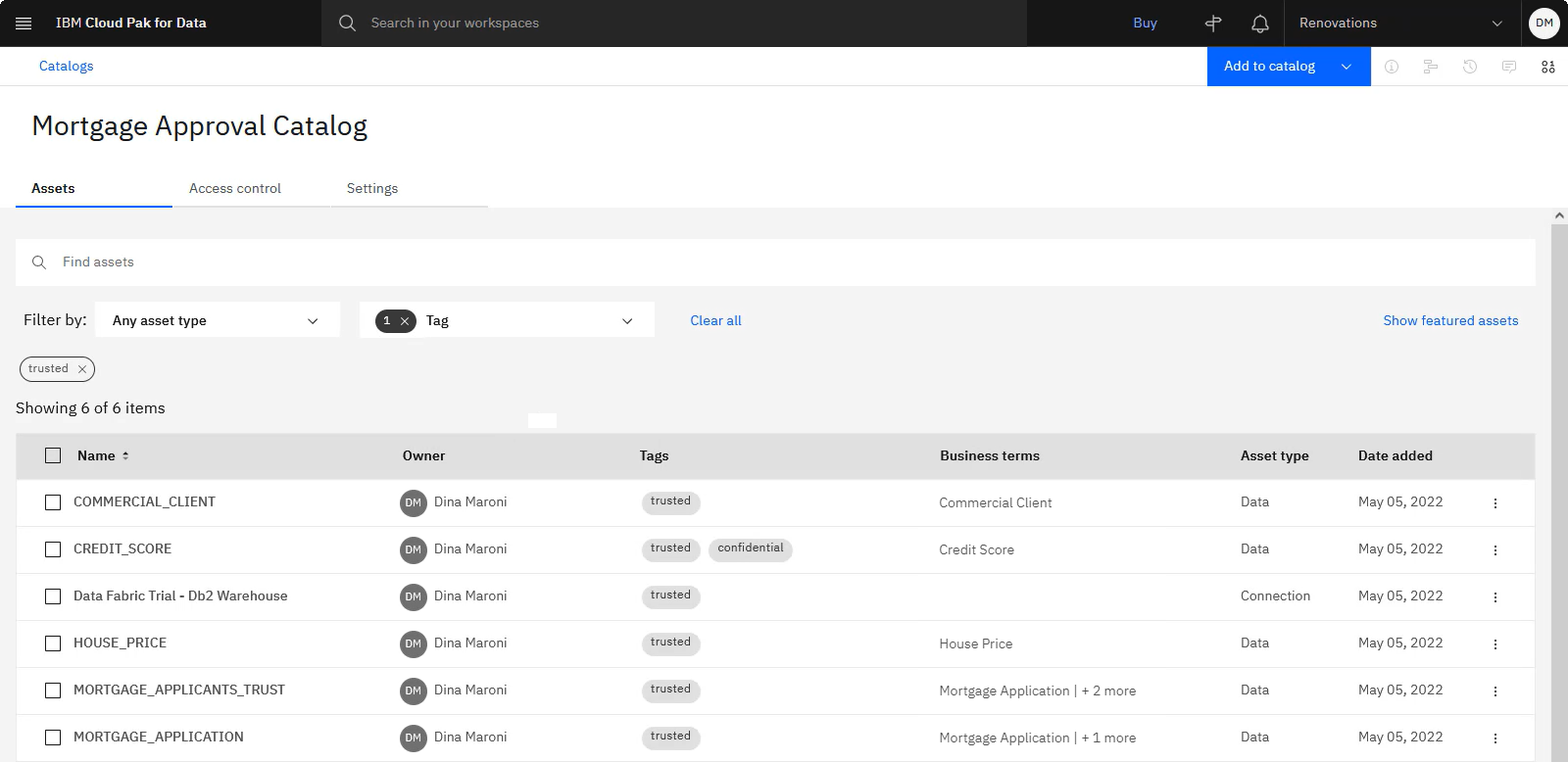
Verifique se os cinco ativos de dados foram adicionados ao catálogo
Altere o nome para o ativo de dados MORTGAGE_REQUERENTES
Abra o ativo MORTGAGE_REQUERENTES
Clique no ícone Editar
nome.Altere o nome para:.
MORTGAGE_APPLICANTS_TRUSTDê um clique em Aplicar.
Verifique seu progresso
A imagem a seguir mostra os ativos de dados enriquecidos publicados em um Catálogo Agora você tem dados confiáveis disponíveis por meio do catálogo de sua empresa.
Como um Organizador de Dados na equipe de controle, você aprendeu como classificar e organizar os dados da empresa para fornecer ativos de dados de alta qualidade e protegidos que os consumidores de dados podem facilmente localizar em um catálogo de autoatendimento.
Próximas etapas
Você agora está pronto para proteger seus dados, criando regras de proteção de dados e fluxos de mascaramento para controlar o acesso aos seus dados.Consulte o tutorial Proteja seus dados.