Tutorial de controle de dados: Govern dados virtualizados
Siga este tutorial para controlar os dados que foram virtualizados depois de concluir o tutorial Curar dados de alta qualidade, o tutorial Proteger seus dados e o tutorial Virtualizar dados externos com o caso de uso de integração de dados da avaliação da estrutura de dados. Seu objetivo é proteger os dados virtuais que contém candidatos de hipoteca e aplicativos e suas pontuações de crédito para acesso não autorizado. Certas informações pessoais como o número da previdência social, devem ser mascaradas para que todos os funcionários do Banco de Ouro não tenham acesso a essa informação pessoal.
A história para o tutorial é que o Golden Bank tem vários departamentos que precisam de acesso a dados de hipoteca de clientes de alta qualidade que são armazenados através de três fontes de dados externas. Como um Data Steward na equipe de governança, você deve enriquecer os dados virtualizados e garantir que os dados virtualizados sejam protegidos.
A imagem animada a seguir fornece uma prévia rápida do que você vai realizar até o final deste tutorial. Você adicionará dados virtuais ao seu projeto e, em seguida, enriquecerá esses dados com termos comerciais e verá como as regras de proteção de dados do IBM watsonx.data intelligence mascaram os dados por meio do Cloud Pak for Data as a Service. Clique na imagem para visualizar uma imagem maior.


Visualizando o tutorial
Neste tutorial, você concluirá estas tarefas:
- Configure os pré-requisitos
- Tarefa 1: ativar o controle de dados virtualizados.
- Tarefa 2: Execute uma consulta SQL em tabelas virtuais.
- Tarefa 3: Copie dados virtualizados para seu projeto.
- Tarefa 4: enriquecer dados virtualizados.
- Tarefa 5: visualize os resultados do enriquecimento de metadados.
- Tarefa 6: publicar tabelas virtuais em um catálogo.
- Cleanup (limpeza automática definida pela configuração)
 Assista a este vídeo para visualizar as etapas deste tutorial. Pode haver ligeiras diferenças na interface do usuário mostrada no vídeo. O vídeo tem como objetivo ser um acompanhante para o tutorial escrito.
Este vídeo fornece um método visual para aprender os conceitos e tarefas nesta documentação.
Dicas para concluir este tutorial
Aqui estão algumas dicas para concluir com sucesso este tutorial.
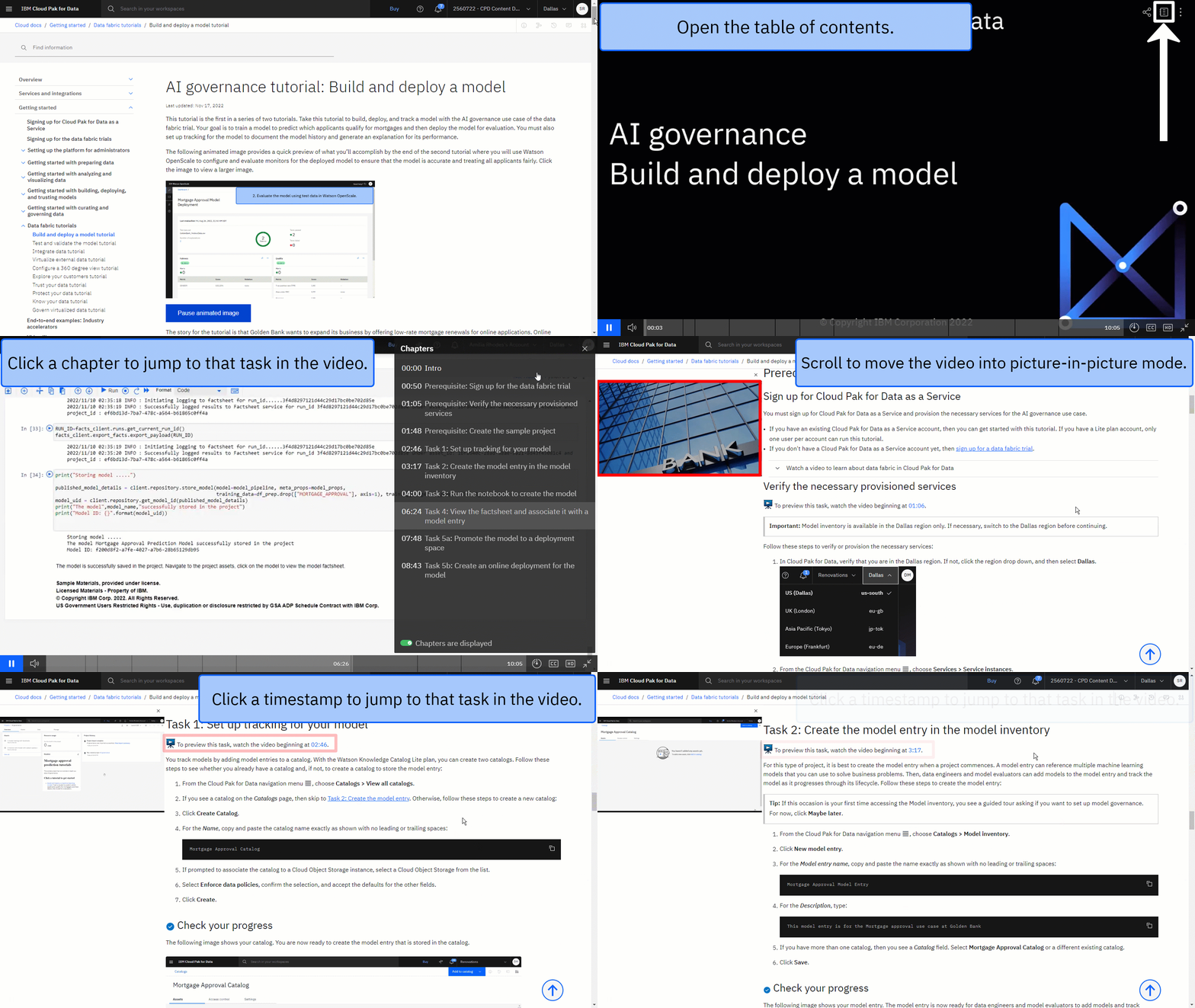
Use a imagem em vídeo
A imagem animada a seguir mostra como usar os recursos de imagem em vídeo e de índice:
Configure as janelas do navegador
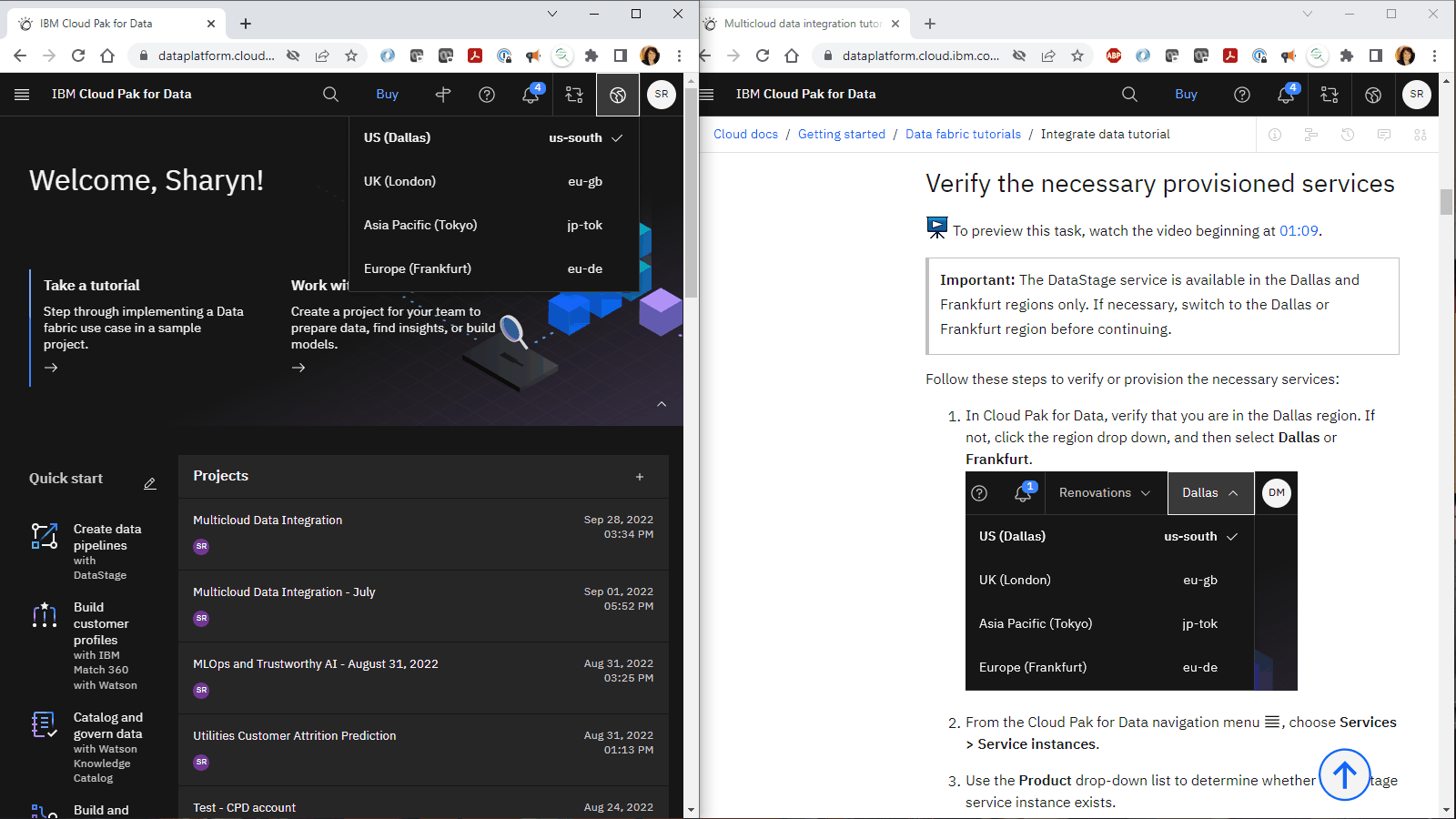
Para uma experiência ideal ao concluir este tutorial, abra sua conta em uma janela do navegador e mantenha esta página do tutorial aberta em outra janela do navegador para alternar facilmente entre as duas janelas. Considere organizar as duas janelas do navegador lado a lado para facilitar o acompanhamento.
Configure os pré-requisitos
Conclua os tutoriais de pré-requisito
Para visualizar esta tarefa, assista ao vídeo a partir do minuto 00:27.
Conclua os tutoriais a seguir:
- Tutorial Virtualizar dados externos para criar tabelas virtuais e visualizações de junção de dados que são armazenados em três origens externas.
- Curate high quality data tutorial para importar e enriquecer ativos de dados e publicá-los em um catálogo.
- Proteger seus dados tutorial para criar regras para proteger dados.
Base Premium Standard Salvo indicação em contrário, essas informações se aplicam a todas as edições do IBM Knowledge Catalog.
Tarefa 1: Ativar governança de dados virtualizados
Há duas etapas necessárias para ativar o controle de dados virtualizados:
- Aplique regras de proteção de dados na Data Virtualization.
- Configure a autorização entre IBM watsonx.data intelligence e Data Virtualization.
Impor regras de proteção de dados
Para visualizar esta tarefa, assista ao vídeo a partir do minuto 01:02.
Siga estas etapas para aplicar as regras de proteção de dados na Data Virtualization:
No Menu de
 Navegação, selecione Dados > Data virtualization.
Se você vir uma notificação para Configurar um catálogo primário para impingir controle, clique em Acessar controle. Se você não vir essa mensagem, no menu de serviço, clique em Administração > Configurações de serviço e, em seguida, clique na guia Governança.
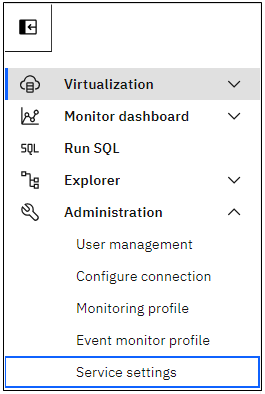
Ative a opção Aplicar regras de proteção de dados para objetos virtuais e clique em Salvar.
No menu de serviço, retorne para Virtualização> Origens de dados.
 Verifique seu progresso
A imagem a seguir mostra a guia Controle com o cumprimento de política ativado.. Em seguida, você precisa configurar a autorização entre IBM watsonx.data intelligence e Data Virtualization.

Configurar a autorização entre IBM watsonx.data intelligence e Data Virtualization
Para visualizar esta tarefa, assista ao vídeo a partir de 01:40.
Siga estas etapas para configurar a autorização entre IBM watsonx.data intelligence e Data Virtualization :
Visite a página Autorizações no console do IBM Cloud.
Clique em Criar.
Para Em qual conta está o serviço? selecione Esta conta.
Para o Qual serviço ou serviços precisam de acesso? . campo, selecione IBM watsonx.data intelligence.
Para Como deseja definir o escopo do acesso? para IBM watsonx.data intelligence, selecione Todos os recursos.
Para o ao qual você deseja fornecer acesso de origem? selecione Data Virtualization.
Para Como deseja definir o escopo do acesso? em Data Virtualization, selecione All resources (Todos os recursos).
Para Acesso de Serviço, selecione DataAccess (Apenas para Autorização de Serviço).
Clique em Autorizar.
Verifique seu progresso
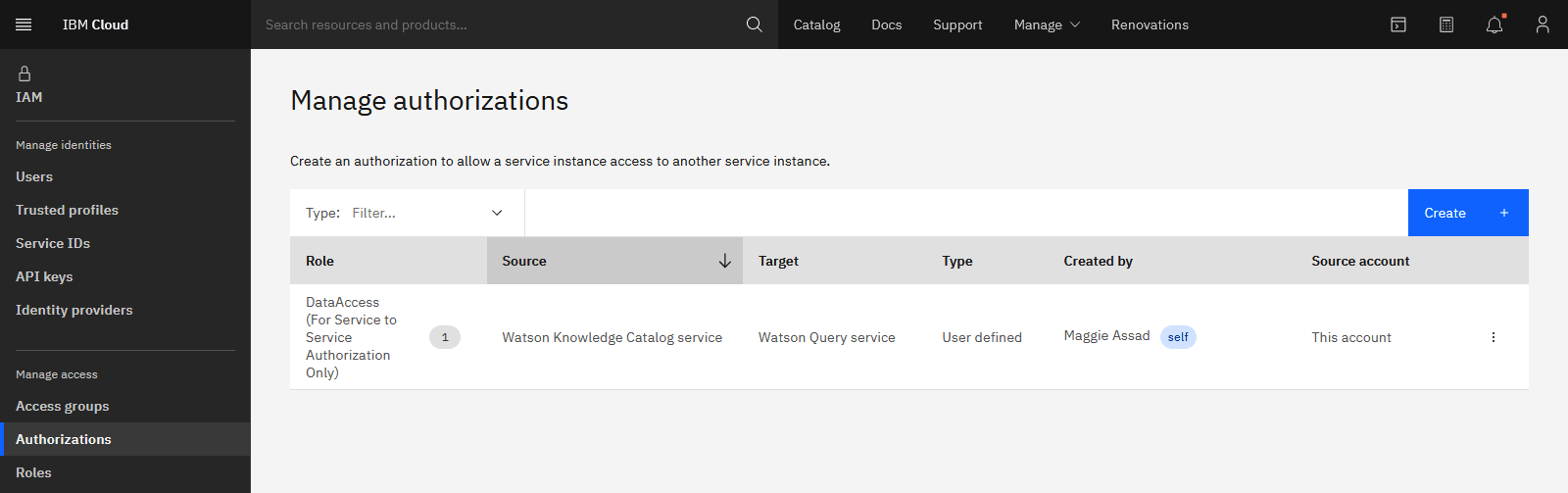
A imagem a seguir mostra a página Authorizations (Autorizações ) em IBM Cloud com a autorização entre IBM watsonx.data intelligence e Data Virtualization. Agora você está pronto para consultar as tabelas virtuais governadas em Data Virtualization.
Tarefa 2: Executar uma consulta SQL em tabelas virtuais governadas
Para visualizar esta tarefa, assista ao vídeo a partir do minuto 02:20.
Com as regras de proteção de dados em vigor, as tabelas virtuais são regidas por essas regras. Siga estas etapas para executar uma consulta SQL em uma tabela virtual controlada:
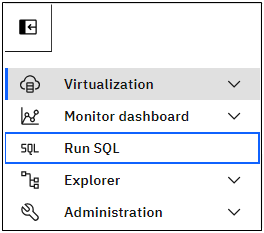
No menu Data Virtualization de serviço, clique em Executar SQL.
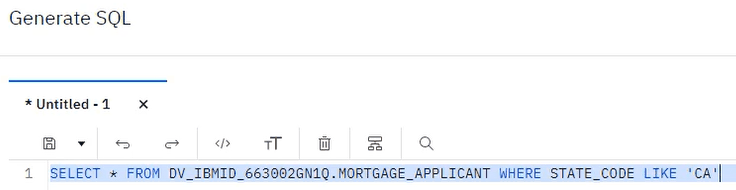
Copie e cole a instrução SELECT a seguir para a nova consulta. Substitua
<your schema>pelo nome do esquema que você observou anteriormente.SELECT * FROM <your-schema>.MORTGAGE_APPLICANT WHERE STATE_CODE LIKE 'CA'Sua consulta parece semelhante a SELECT * FROM DV_IBMID_663002GN1Q.MORTGAGE_APPLICANT WHERE STATE_CODE LIKE 'CA'
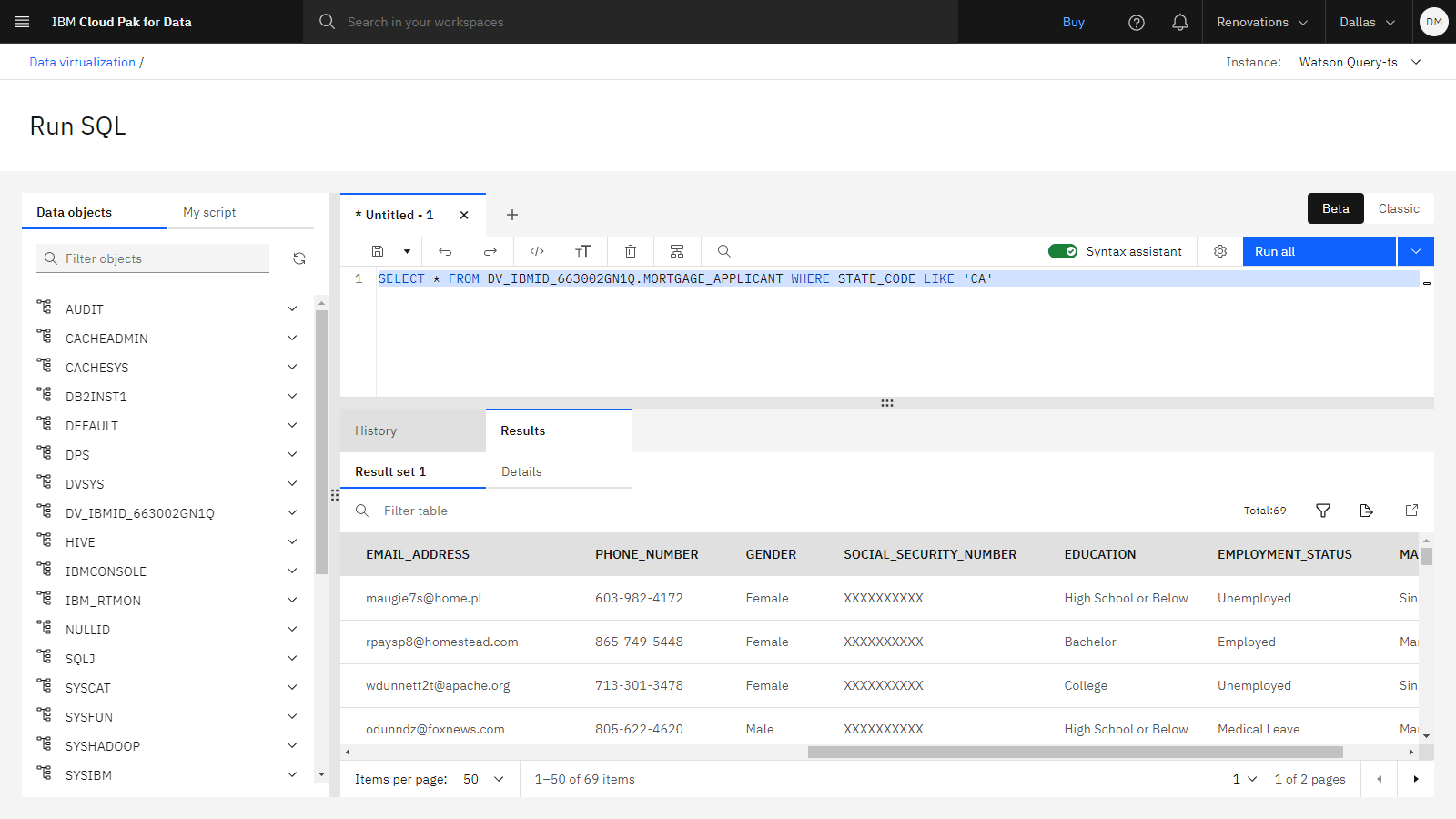
Clique em Executar todos
Depois que a consulta for concluída, selecione a consulta na guia Histórico Na guia Resultados , é possível ver que a tabela é filtrada para apenas os candidatos do estado da California As regras de proteção de dados se aplicam à Data Virtualization, à visualização do catálogo, ao download do catálogo, ao Data Refinery e à visualização do Project Asset. A regra não se aplica ao proprietário do ativo
Assista ao vídeo em 02:47 para ver o que outros usuários veem quando executam a consulta SQL.
Verifique seu progresso
A imagem a seguir mostra os resultados da consulta SQL da perspectiva de outro usuário. Agora você está pronto para copiar as tabelas virtuais para seu projeto.
Tarefa 3: Copie os dados virtuais para o seu projeto
Para visualizar esta tarefa, assista ao vídeo a partir do minuto 03:02.
No tutorial Virtualizar dados externos , você criou tabelas virtuais e visualizações de junção virtuais e as copiou para o seu projeto de integração de Dados Se você gostaria de usar esse projeto para concluir este tutorial, então vá para Tarefa 3. Se você desejar usar seu projeto de controle de dados para concluir este tutorial, siga estas etapas:
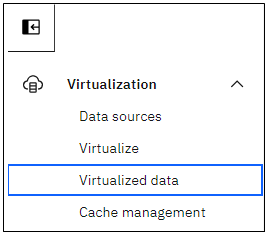
No menu de serviço, clique em Virtualização > Dados virtualizados.
Selecione as tabelas a seguir:
- MORTGAGE_APPLICATION
- MORTGAGE_REQUERENTE
- CREDIT_SCORE
- APPLICANTS_APPLICATIONS_UNIDOS
- APPLICANTS_APPLICATIONS_CREDIT_SCORE_JUNTADO
Clique em Designar.
Para o Projeto, selecione Controle de dados.
Clique em Designar.
Quando os objetos virtuais forem designados com êxito, navegue para o seu projeto
No projeto Controle de dados , clique na guia Ativos .. As tabelas de dados virtuais iniciam com
<your schema>Abra qualquer uma das tabelas de dados virtuais. Por exemplo, clique na tabela virtual APPLICANTS_APPLICATIONS_CREDIT_SCORE_UNIDA para visualizá-la..
Forneça suas credenciais para acessar o ativo de dados.
Para o Método de autenticação, selecione Chave API.
Cole a mesma chave API que você criou no tutorial Virtualizar dados externos.
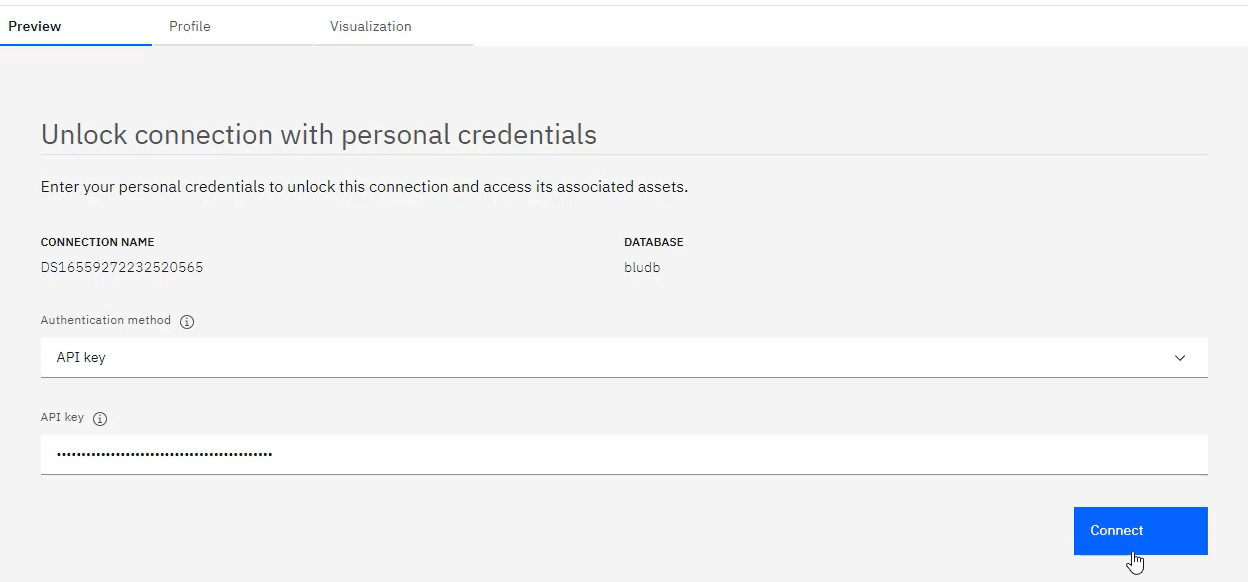
Clique em Conectar. As regras de proteção de dados se aplicam na visualização do catálogo, download do catálogo, Data Refinerye visualização do Ativo do Projeto. A regra não se aplica ao proprietário do ativo
Assista ao vídeo aos 04:09 para ver o que outros usuários veem ao tentar acessar a tabela de dados virtual.
Verifique seu progresso
A imagem a seguir mostra a tabela virtual com uma coluna mascarada no projeto da perspectiva de um usuário diferente. Agora você está pronto para enriquecer os dados.

Tarefa 4: Enrich as tabelas de dados virtuais
Para visualizar esta tarefa, assista ao vídeo a partir de 04:21.
É possível enriquecer os ativos de dados com informações que ajudem os usuários a encontrar dados mais rapidamente. Os usuários podem usar os enriquecimentos para decidir se os dados são apropriados para a tarefa em mãos, se eles podem confiar nos dados, e como trabalhar com os dados. Tais informações incluem, por exemplo, termos que definem o significado dos dados, regras que documentam a propriedade ou determinam padrões de qualidade, ou revisões. Siga estas etapas para enriquecer as tabelas de dados virtuais:.
Clique em Governança de dados na trilha de navegação para retornar ao projeto.

No Ativos aba, clique Novo ativo > Enriquecer ativos de dados com metadados .
Para o nome, copie e cole o texto a seguir:
Virtual mortgage data - metadata enrichmentClique em Avançar para continuar.
Clique em Selecionar dados do projeto.
Selecione Ativo de dados.
Clique na caixa de seleção ao lado dos ativos a seguir:
<your schema>.MORTGAGE_APPLICATION<your schema>.MORTGAGE_APPLICANT<your schema>.CREDIT_SCORE<your schema>.APPLICANTS_APPLICATIONS_JOINED<your schema>.APPLICANTS_APPLICATIONS_CREDIT_SCORE_JOINED
Clique em Selecionar.
Clique em Avançar para continuar com o objetivo de enriquecimento.
Selecione todos os objetivos de enriquecimento:
- Dados do perfil
- Designar equipes
- Executar análise de qualidade básica
Para Categorias, clique em Selecionar categorias.
Selecione apenas [não categorizado] e Banking.
Clique em Selecionar.
Para o Amostragem, selecione Básico.
Clique em Avançar para continuar com o planejamento.
Clique em Avançar para continuar na revisão.
Clique em Criar.
O ativo de enriquecimento de metadados exibe, mas o trabalho pode levar vários minutos para ser concluído. Clique no ícone
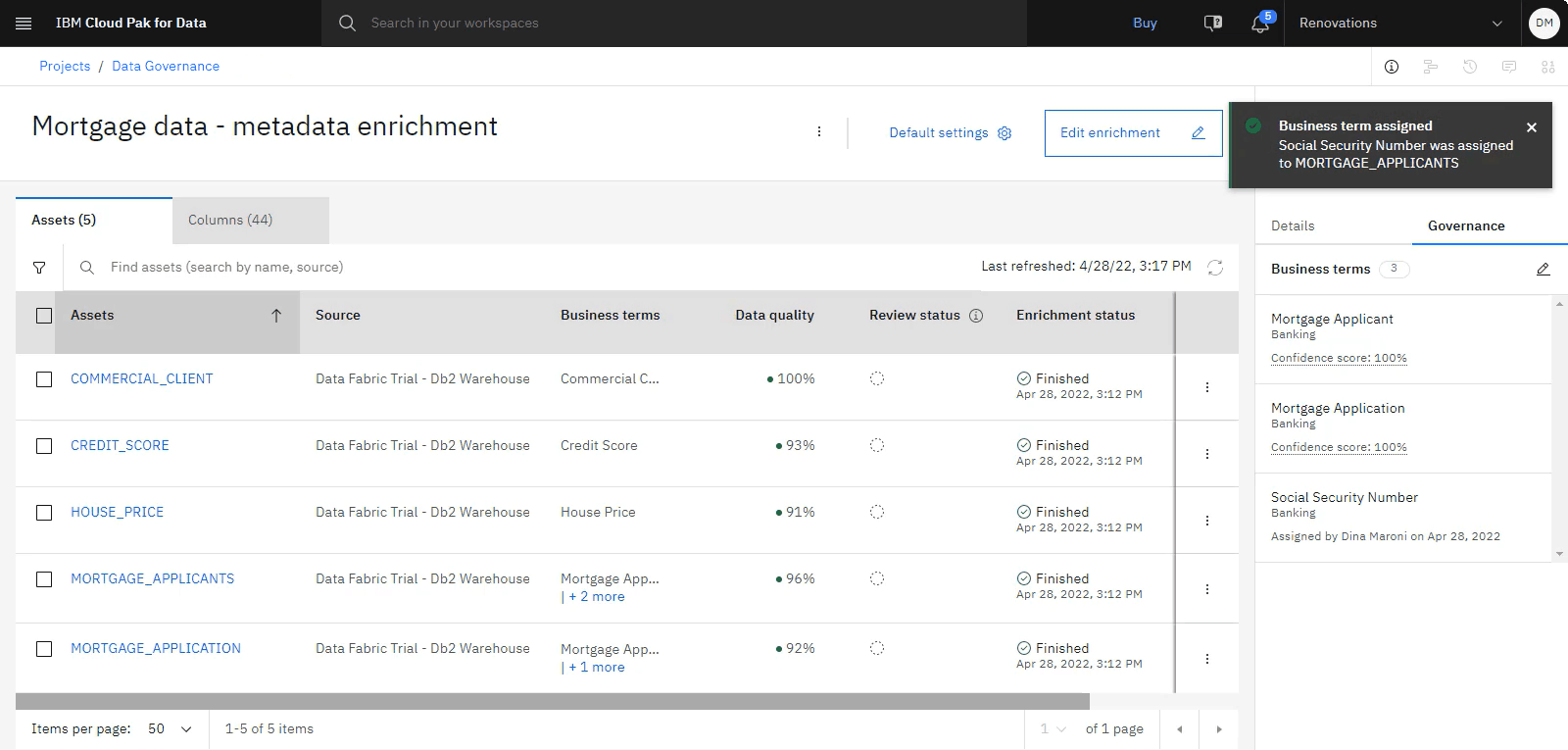
 Atualizar para ver a mudança de status de Em fila para Em andamento e, por fim, Concluído. Quando a execução da tarefa for concluída, você verá os cinco ativos listados
Verifique seu progresso
A imagem a seguir mostra o enriquecimento de metadados concluído Agora é possível explorar os ativos de dados enriquecidos.

Tarefa 5: Visualizar os resultados do enriquecimento de metadados
Para visualizar esta tarefa, assista ao vídeo a partir do minuto 05:48.
Após a execução do enriquecimento de metadados ser concluída, siga estas etapas para visualizar os dados enriquecidos:
Na tela Enriquecimento de metadados de dados de hipoteca virtual , clique na guia Colunas
Procure
mortgage_applicant.Na lista de Colunas, localize a coluna EMAIL_ADDRESS para your-schema.MORTGAGE_APPLICANT ativo.
Clique no menu Overflow
 no final do EMAIL_ADDRESS da sua your_schema.MORTGAGE_APPLICANT linha e selecione Exibir detalhes da coluna.
No painel lateral na guia Detalhes , você vê informações de criação de perfil como: Formato, Distribuição de frequência, Estatísticas.
No painel lateral, clique na guia Controle . Esta guia inclui as classes de dados e os termos de negócio que foram auto-atribuídos durante o enriquecimento de metadados. Você também pode ver termos de negócios e classes de dados sugeridos e atribuí-los manualmente.
Revise quaisquer termos de negócios ou classes de dados sugeridos e os designe manualmente. Por exemplo, você pode ver Endereço como um termo de negócios sugerido
Clique em Termos de negócios sugeridos..
Para Endereço, selecione Designar.
Clique em Classes de Dados Sugeridas
Para Texto, selecione Designar.
No final da coluna EMAIL_ADDRESS da linha do seu your_schema.MORTGAGE_APPLICANT ativo, clique no menu Overflow
e selecione Exibir detalhes da qualidade dos dados.Visualizar a pontuação de qualidade dos dados. IBM watsonx.data intelligence gera automaticamente uma pontuação de qualidade de dados para cada coluna e ativo de dados, analisando cada valor em cada registro de acordo com dimensões pré-construídas.
Clique no X para fechar a janela Qualidade de dados
Procure
credit_score.Na coluna CITY do your_schema.CREDIT_SCORE ativo, clique no menu Overflow
e selecione Marcar como revisado.Clique na guia Ativos.
Na lista de Ativos, para o seu your_schema.MORTGAGE_APPLICANT ativo, clique no menu de overflow
e selecione Exibir detalhes do ativo.No painel lateral, clique na guia Controle para ver qualquer termo de negócios que tenha sido designado automaticamente
Clique no ícone
 Adicionar (ou você poderá ver o ícone Editar
  ) para atribuir manualmente os termos comerciais.
Procure
social. Se você não vir nenhum resultado, certifique-se de que a lista suspensa esteja configurada como Todos os termos em vez de Termos sugeridosSelecione Número de Seguridade Social
Clique em Designar.
Verifique seu progresso
A imagem a seguir mostra os ativos de dados revisados e enriquecidos. A próxima etapa é publicar os dados enriquecidos em um catálogo para compartilhar com sua organização.
Tarefa 6: Publicar tabelas virtuais em um catálogo
Para visualizar esta tarefa, assista ao vídeo a partir do minuto 7:18.
Agora que os dados virtualizados são enriquecidos com termos de negócios, siga estas etapas para publicar as tabelas virtuais em um catálogo:
Clique em Governança de dados na trilha de navegação para retornar ao projeto.
Clique na guia Ativos.
Navegue para Dados> Ativos de dados
Clique na caixa de seleção ao lado dos ativos a seguir:
<your schema>.MORTGAGE_APPLICATION<your schema>.MORTGAGE_APPLICANT<your schema>.CREDIT_SCORE<your schema>.APPLICANTS_APPLICATIONS_JOINED<your schema>.APPLICANTS_APPLICATIONS_CREDIT_SCORE_JOINED
Clique em Publicar no Catálogo
Selecione o Catálogo de Aprovação de Hipoteca (ou o nome do catálogo) na lista e clique em Avançar.
Selecione a opção para Acessar o catálogo após publicá-loe clique em Avançar.
Revise os ativos e clique em Publicar.
No Catálogo de aprovação de hipoteca, procure por
<your-schema>.Abra uma das tabelas virtuais. Se solicitado, forneça suas credenciais:
Para o Método de autenticação, selecione Chave API.
Cole a mesma chave de API criada no tutorial Virtualizar dados externos .
Clique na guia Ativo para visualizar os dados. As regras de proteção de dados se aplicam na visualização do catálogo, download do catálogo, Data Refinerye visualização do Ativo do Projeto. A regra não se aplica ao proprietário do ativo
Assista ao vídeo aos 08:17 para ver o que outros usuários veem ao tentar acessar a tabela de dados virtuais no catálogo.
Verifique seu progresso
A imagem a seguir mostra a visualização de dados da tabela virtual no catálogo a partir da perspectiva do usuário.

Como engenheiros de dados e organizadores de dados no Golden Bank, você enriqueceu os dados virtualizados para assegurar que os dados virtualizados sejam protegidos
Limpeza (Opcional)
Se você gostaria de reaproveitar os tutoriais no caso de uso de governança de Dados, consulte a seção Cleanup em cada um dos tutoriais de pré-requisitos:
Próximas etapas
Experimente estes tutoriais:
Veja outro caso de uso de Data Fabric.