Iniciação rápida: Desenvolva um modelo usando SPSS Modeler
É possível criar, treinar e implementar modelos usando SPSS Modeler. Leia sobre SPSS Modeler, então assista a um vídeo e siga um tutorial que é adequado para iniciantes e não requer codificação.
- Serviços necessários
- watsonx.ai Studio (que inclui SPSS Modeler)
- watsonx.ai Runtime
O fluxo de trabalho básico inclui estas tarefas:
- Crie um projeto. Projetos nos quais seja possível colaborar com outras pessoas para trabalhar com dados.
- Inclua um fluxo SPSS Modeler no projeto.
- Configure os nós na tela, e execute o fluxo.
- Revise os detalhes do modelo e salve o modelo.
- Implemente e teste o modelo.
Leia sobre SPSS Modeler
Com os fluxos SPSS Modeler, é possível desenvolver rapidamente modelos preditivos usando conhecimento de negócios e implementá-los em operações de negócios para melhorar a tomada de decisão. Projetado com base no já consagrado software cliente SPSS Modeler e no modelo CRISP-DM padrão do setor que ele utiliza, a interface de fluxos facilita todo o processo de mineração de dados, desde os dados até os melhores resultados comerciais.
SPSS Modeler oferece uma variedade de métodos de modelagem tomados do aprendizado de máquina, inteligência artificial e estatísticas. Os métodos disponíveis na paleta de nós permitem derivar novas informações a partir de seus dados e desenvolver modelos preditivos. Cada método possui certas forças e é mais adequado para certos tipos de problemas.
Assista a um vídeo sobre a criação de um modelo usando SPSS Modeler
 Assista a este vídeo para ver como criar e executar um fluxo SPSS Modeler para treinar um modelo de aprendizado de máquina. O vídeo começa com o usuário criando e executando um fluxo SPSS Modeler para treinar um modelo de aprendizado de máquina em watsonx.
Este vídeo fornece um método visual para aprender os conceitos e tarefas nesta documentação.
Faça um tutorial para criar um modelo usando SPSS Modeler
Neste tutorial, você concluirá estas tarefas:
- Tarefa 1: abrir um projeto.
- Tarefa 2: Adicionar um conjunto de dados ao seu projeto.
- Tarefa 3: Criar o fluxo SPSS Modeler .
- Tarefa 4: Adiciar os nós para o fluxo SPSS Modeler .
- Tarefa 5: Executar o fluxo SPSS Modeler e explore os detalhes do modelo.
- Tarefa 6: Avaliar o modelo.
- Tarefa 7: Implementar e testar o modelo com novos dados.
Este tutorial levará aproximadamente 30 minutos para ser concluído.
Exemplo de dados
O conjunto de dados utilizado neste tutorial é da Universidade da Califórnia, Irvine, e é o resultado de um extenso estudo com base em admissões hospitalares ao longo de um período de tempo. O modelo usará três fatores importantes para ajudar a prever a doença renal crônica.
Dicas para concluir este tutorial
Aqui estão algumas dicas para concluir com sucesso este tutorial.
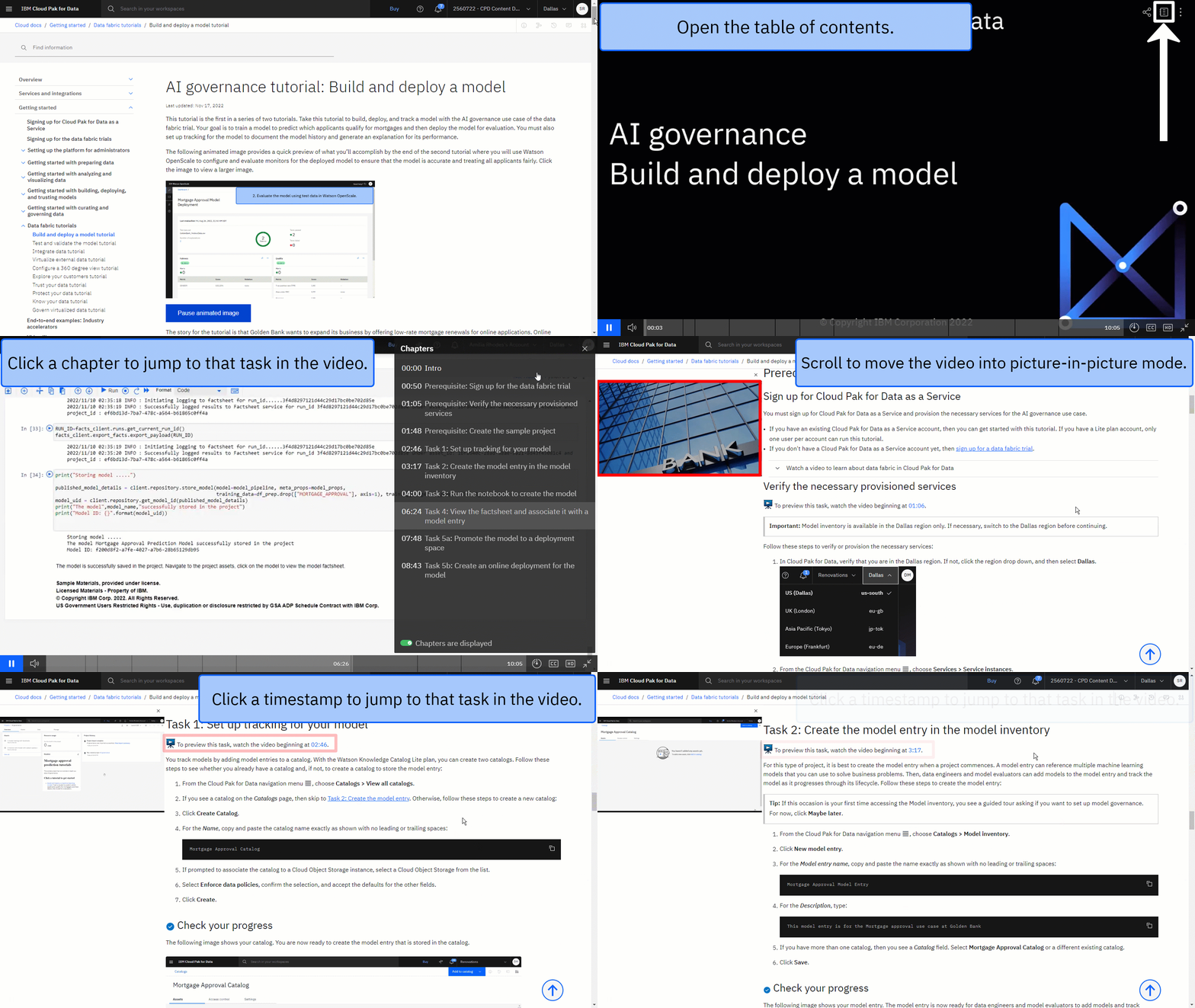
Use a imagem em vídeo
A imagem animada a seguir mostra como usar os recursos de imagem em vídeo e de índice:
Configure as janelas do navegador
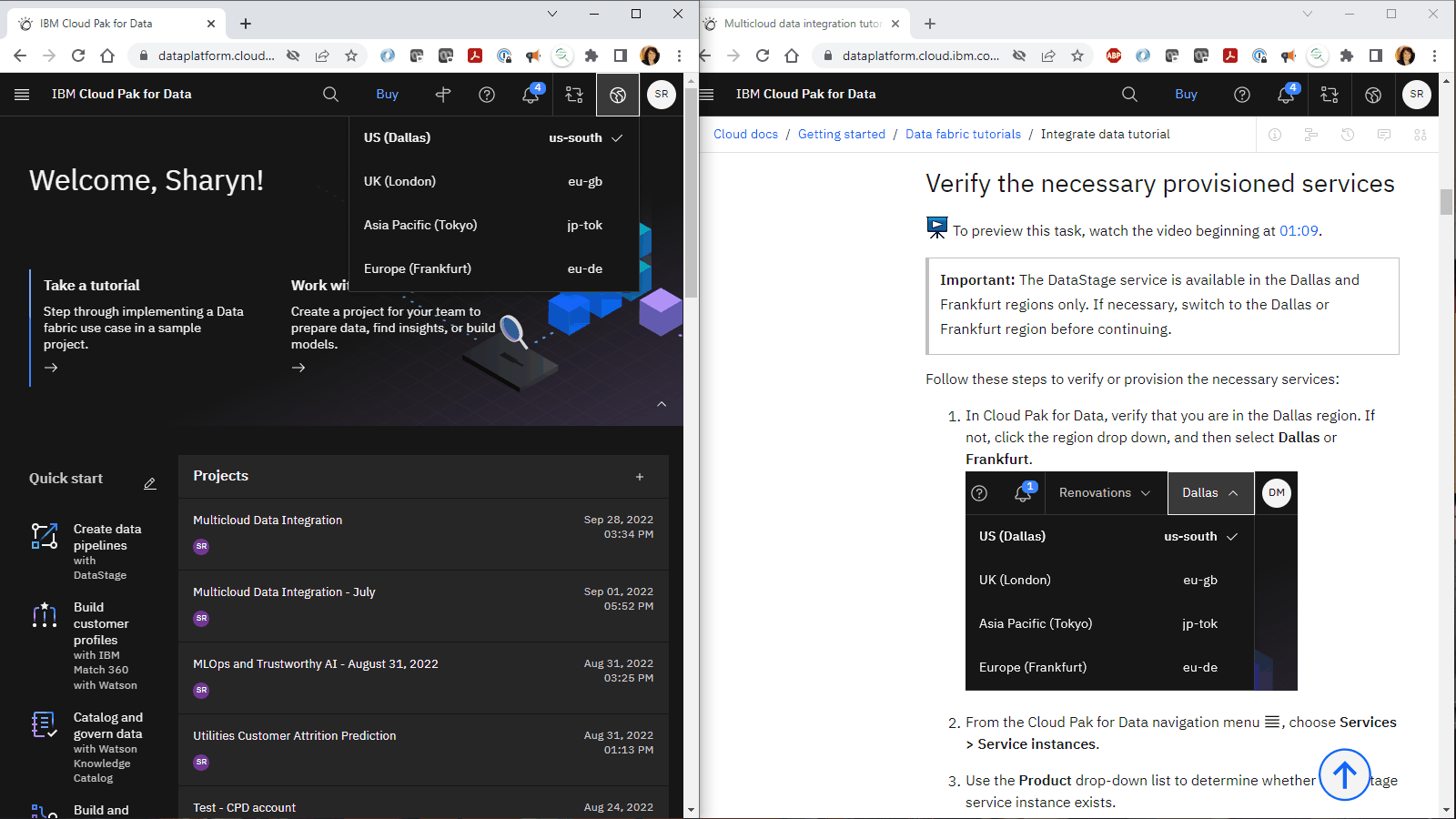
Para uma experiência ideal ao concluir este tutorial, abra sua conta em uma janela do navegador e mantenha esta página do tutorial aberta em outra janela do navegador para alternar facilmente entre as duas janelas. Considere organizar as duas janelas do navegador lado a lado para facilitar o acompanhamento.
Tarefa 1: Abrir um Projeto
Você precisa de um projeto para armazenar o fluxo do SPSS Modeler É possível usar um projeto existente ou criar um projeto.
No Menu de
 Navegação, selecione Projetos > Exibir todos os projetos.
Abra um projeto existente. Se você deseja usar um novo projeto:
Clique em Novo projeto.
Selecione Criar um projeto vazio.
Digite um nome e descrição opcional para o projeto.
Escolha uma instância de serviço de armazenamento de objetos existente ou crie uma nova.
Clique em Criar.
Para obter mais informações ou assistir ao vídeo, consulte Criando um projeto.
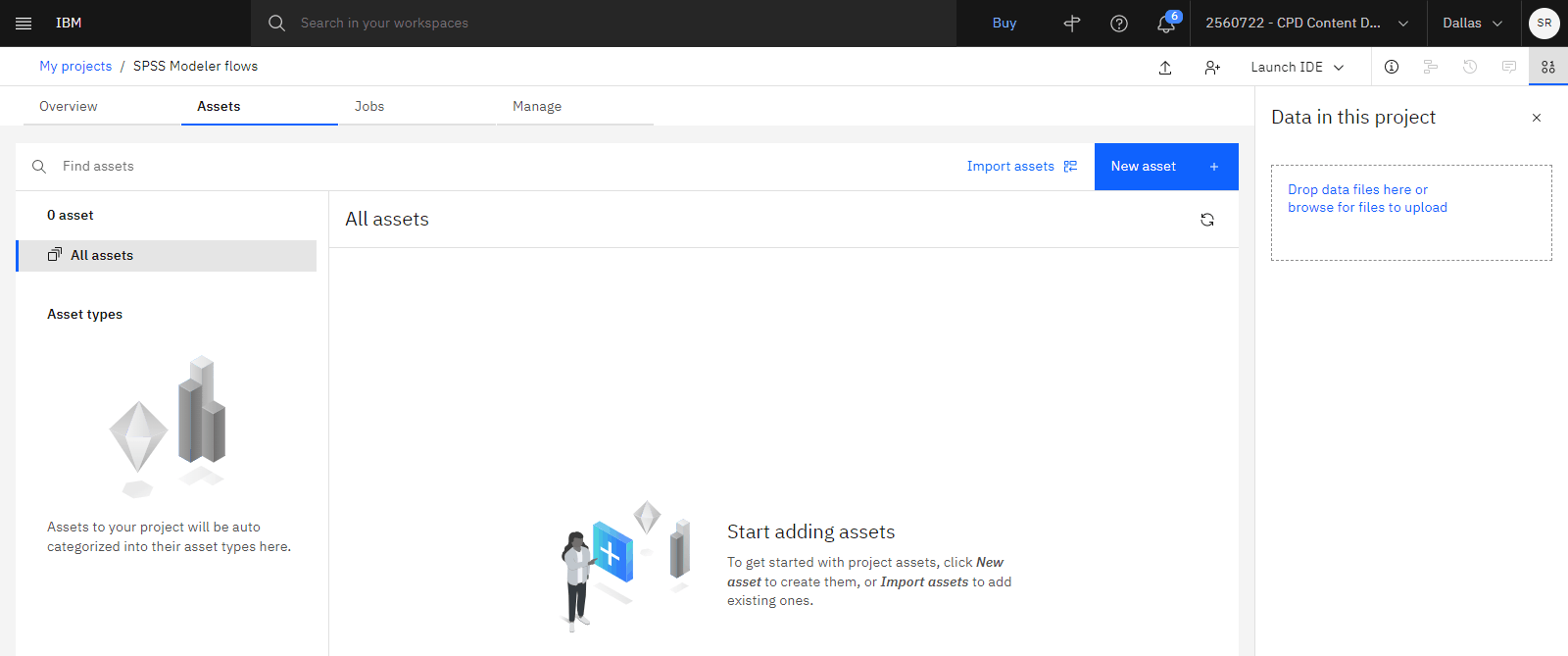
 Verifique seu progresso
A imagem a seguir mostra o novo projeto.
Tarefa 2: Adicionar o conjunto de dados ao seu projeto
Para visualizar esta tarefa, assista ao vídeo a partir do minuto 00:13.
Este tutorial usa um conjunto de dados de amostra. Siga estas etapas para incluir o conjunto de dados de amostra no projeto:
Acesse o Repositório ML da UCI: Conjunto de dados de doença renal crônica no hub de recursos.
Clique em Visualizar. Existem três fatores importantes que ajudam a prever doença renal crônica que estão disponíveis como parte dessa análise: a idade do sujeito de teste, os resultados do teste de soro creatinina e os resultados do teste de diabetes. E o valor da classe indica se o paciente foi previamente diagnosticado por doença renal.
Clique em Incluir no projeto.
Selecione o projeto na lista e clique em Incluir.
Clique em Visualizar projeto.
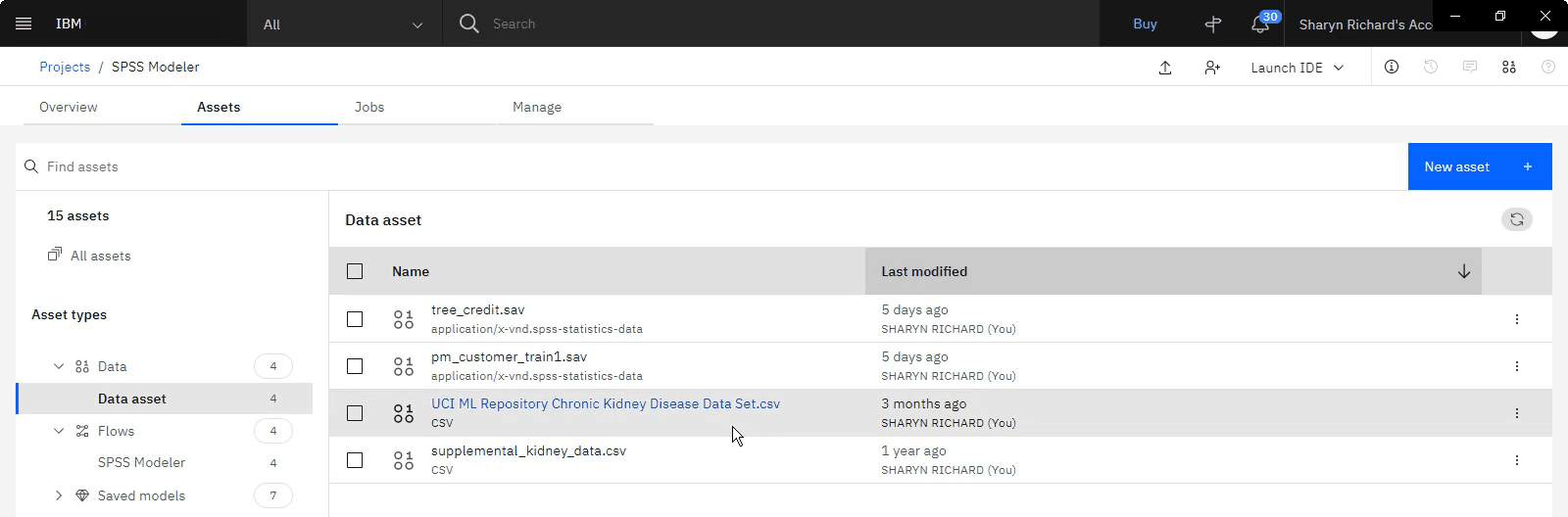
A partir da página Ativos do seu projeto, localize o arquivo UCI ML Repository Chronic Kidney Disease Data Set.csv.
Verifique seu progresso
A imagem a seguir mostra a guia Ativos no projeto.
Tarefa 3: Criar o fluxo SPSS Modeler
Para visualizar esta tarefa, assista ao vídeo a partir do minuto 01:11.
Siga estas etapas para criar um fluxo do SPSS Modeler no projeto:
Clique Novo ativo > Crie modelos como um fluxo visual .
Digite um nome e descrição para o fluxo.
Para a definição de tempo de execução, aceite a definição Padrão SPSS Modeler S.
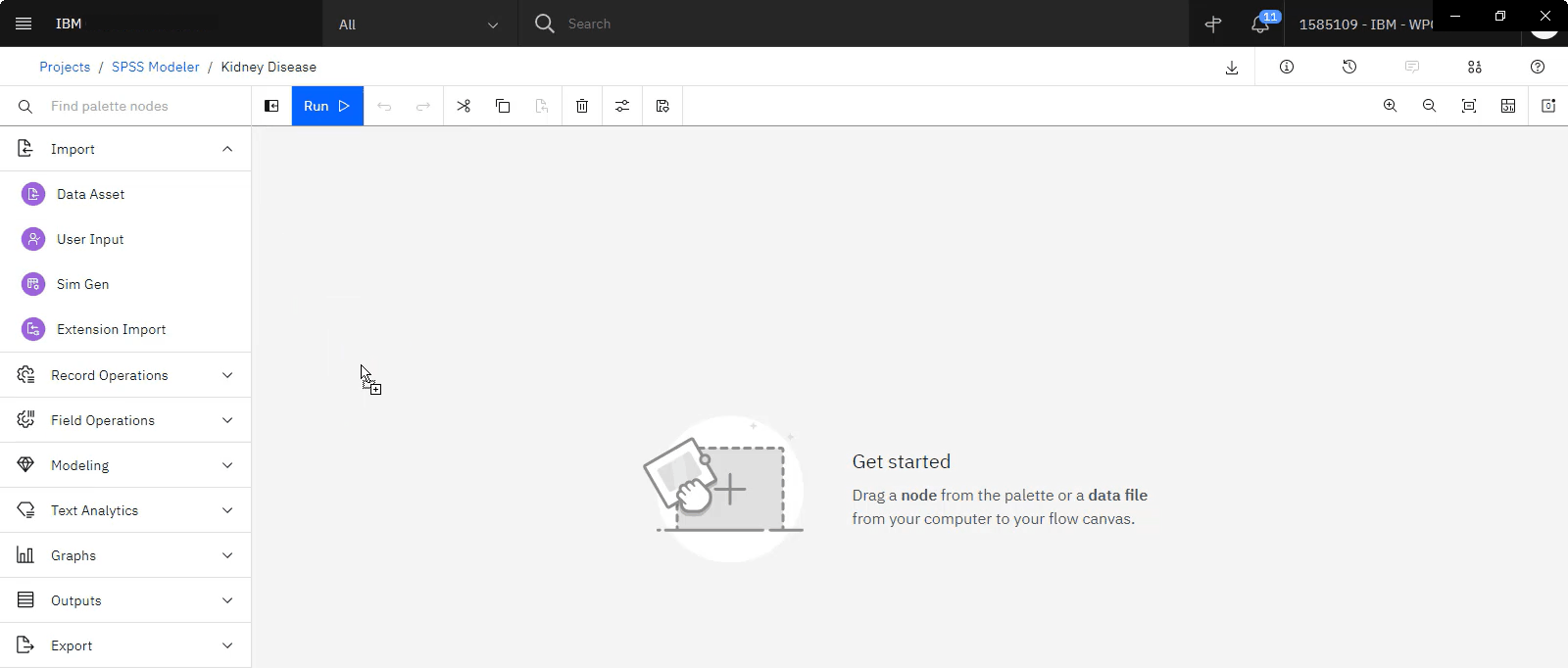
Clique em Criar. Isso abre o Editor de Fluxo que você usará para criar o fluxo.
Verifique seu progresso
A imagem a seguir mostra o editor de fluxo.
Tarefa 4: Adiciar os nós para o fluxo SPSS Modeler
Para visualizar esta tarefa, assista ao vídeo a partir de 01:31.
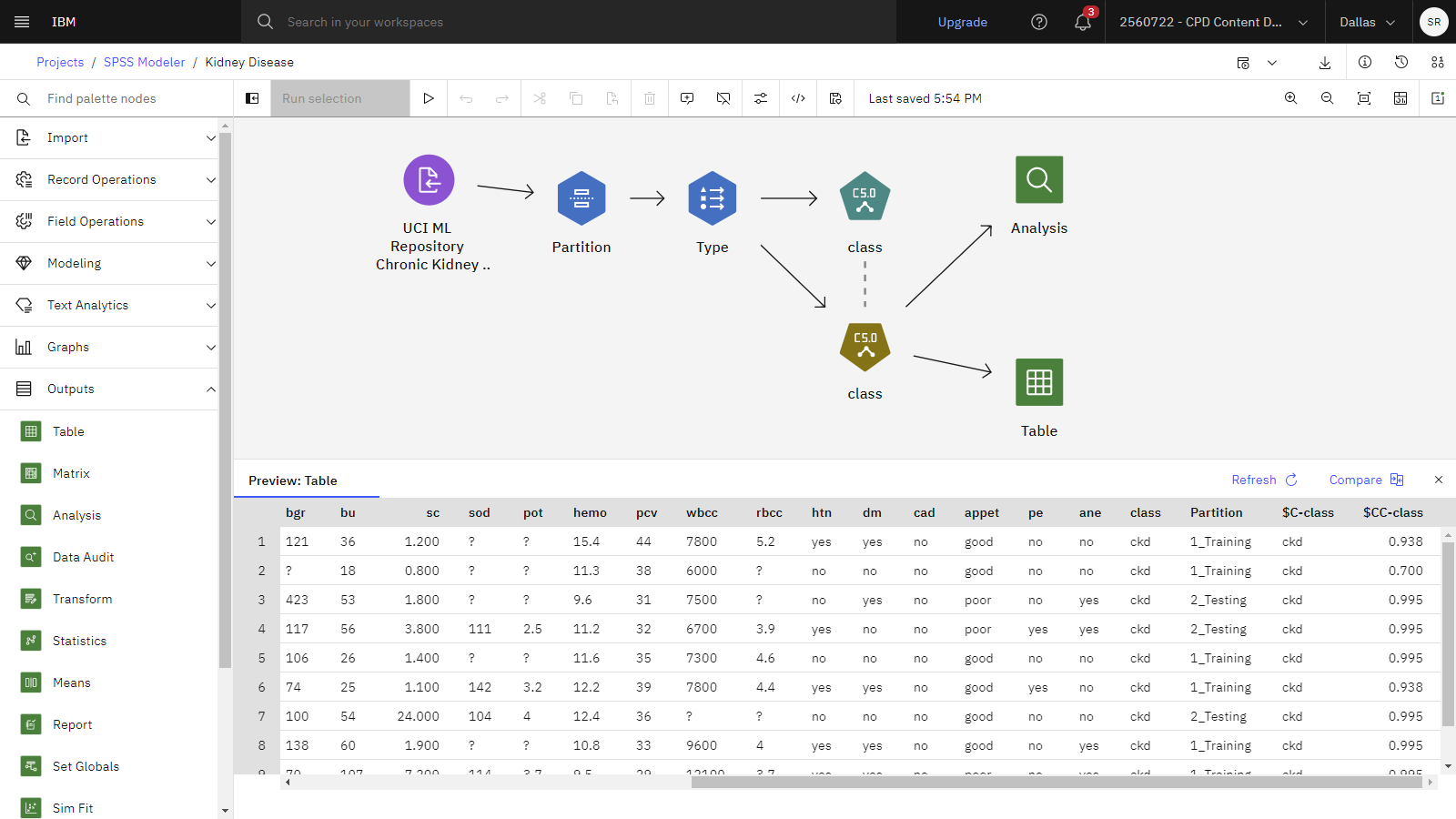
Depois de carregar os dados, você deve transformar os dados. Crie um fluxo simples arrastando transformadores e estimadores na tela e conectando-os à origem de dados. Utilize os nós da paleta a seguir:
Ativo de dados: carrega o arquivo csv do projeto
Partição: divide os dados em segmentos de treinamento e testes
Tipo: configura o tipo de dados. Use-o para designar o campo
classcomo um tipotarget.C5.0: um algoritmo de classificação
Análise: visualizar o modelo e verificar sua exatidão
Tabela: visualizar os dados com previsões
Siga estas etapas para criar o fluxo:
Inclua o nó do ativo de dados:
A partir da seção Importação, arraste o nó Ativo de dados sobre a tela.
Clique duas vezes no nó Ativo de dados para selecionar o conjunto de dados.
Selecione Ativo de dados> Dados de doença renal crônica do repositório UCI ML Set.csv.
Clique em Selecionar.
Visualizar as propriedades do Ativo de dados.
Clique em Salvar.
Inclua o nó Partição:
A partir da seção Operações de campo, arraste o nó Partição sobre a tela.
Conecte o nó Ativo de dados ao nó Partição.
Clique duas vezes no nó Partição para visualizar suas propriedades. A partição padrão divide metade dos dados para treinamento e a outra metade para testes.
Clique em Salvar.
Inclua o nó Tipo:
A partir da seção Operações de campo, arraste o nó Tipo sobre a tela.
Conecte o nó Partição ao nó Tipo.
Clique duas vezes no nó Tipo para visualizar suas propriedades. O nó Tipo especifica o nível de medição para cada campo. Este arquivo de dados de origem utiliza quatro níveis de medição diferentes: Contínuo, Categórico, Nominal, Ordinal e Sinalização.
Procure o campo
class. Para cada campo, a função indica a parte que cada campo desempenha na modelagem. Mude aclassFunção para Destino, o campo que você quer prever.Clique em Salvar.
Inclua o nó do algoritmo de classificação C5.0 :
A partir da seção Modelagem, arraste o nó C5.0 sobre a tela.
Conecte o nó Tipo ao nó C5.0.
Clique duas vezes no nó C5.0 para visualizar suas propriedades. Por padrão, o algoritmo C5.0 gera uma árvore de decisão. Um modelo C5.0 funciona dividindo a amostra com base no campo que fornece o ganho máximo de informação. Cada sub-amostra definida pela primeira divisão é então dividida novamente, geralmente com base em um campo diferente, e o processo se repete até que as sub-amostras não possam ser mais divididas. Por fim, as divisões de nível mais baixo são reexaminadas, e aquelas que não contribuem significativamente para o valor do modelo são removidas.
Ative Usar configurações definidas neste nó.
Para Destino, selecione classe.
Na seção Entradas, clique em Incluir colunas.
Desmarque a caixa de seleção ao lado de Nome do campo.
Selecione idade, sc, dm.
Clique em OK.
Clique em Salvar.
Verifique seu progresso
A imagem a seguir mostra o fluxo concluído.

Tarefa 5: Executar o fluxo SPSS Modeler e explore os detalhes do modelo
Para visualizar esta tarefa, assista ao vídeo a partir do minuto 04:20.
Agora que você projetou o fluxo, siga estas etapas para executar o fluxo e examine o diagrama de árvore para ver os pontos de decisão:
Clique com o botão direito no nó C5.0 e selecione Executar. A execução do fluxo gera um novo nugget de modelo na tela.
Clique com o botão direito do mouse no nugget do modelo e selecione Visualizar modelo para visualizar os detalhes do modelo.
Visualize as Informações do Modelo que fornece um resumo do modelo.
Clique em Principais regras de decisão. Uma tabela exibe uma série de regras que foram usadas para designar registros individuais para nós filhos com base nos valores de diferentes campos de entrada.
Clique em Importância do recurso. Um gráfico mostra a importância relativa de cada preditor na estimativa do modelo. A partir disso, pode-se consultar que a creatinina de soro é facilmente o fator mais significativo, com o diabetes sendo o próximo fator mais significativo.
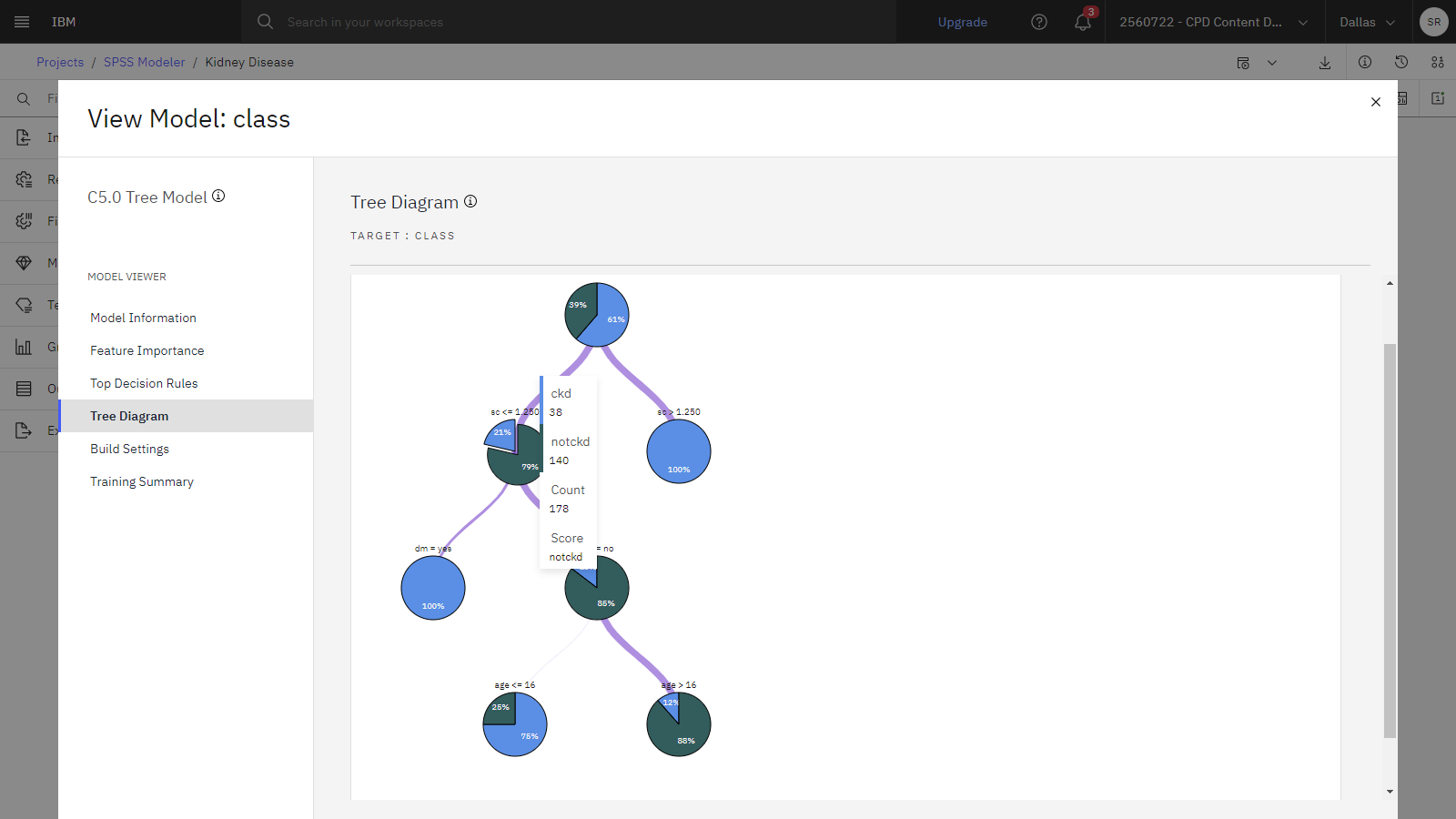
Clique em Diagrama de árvore. O mesmo modelo é exibido na forma de uma árvore, com um nó em cada ponto de decisão.
Passe o mouse sobre o nó superior, que fornece um resumo para todos os registros no conjunto de dados.. Quase 40% dos casos no conjunto de dados são classificados como não diagnosticados com doença renal. A árvore pode fornecer pistas adicionais sobre quais fatores podem ser responsáveis.
Observe as duas ramificações decorrentes do nó superior, que indica uma divisão por creatinina sérica.
Revise a ramificação que mostra os registros em que a creatinina sérica é maior que 1.25 Nesse caso, 100% desses pacientes têm um diagnóstico positivo de doença renal.
Revise a ramificação que mostra registros em que a creatinina sérica é menor ou igual a 1.25. Quase 80% desses pacientes não têm um diagnóstico positivo de doença renal, mas quase 20% com soro creatinina inferior ainda foram diagnosticados com doença renal.
Observe as ramificações originadas do sc<=1.250, que é dividido por diabetes
Revise o ramo que mostra pacientes com creatinina sérica baixa (sc<=1.250) e diabetes diagnosticada (dm = sim). 100% desses pacientes foram diagnosticados com doença renal.
Revise o ramo que mostra pacientes com creatinina sérica baixa (sc<=1.250) e sem diabetes (dm = não), 85% não foram diagnosticados com doença renal, mas 15% deles ainda foram diagnosticados com doença renal.
Observe as ramificações decorrentes de dm = no, que é dividido pelo último fator significativo, age.
Revise o ramo que mostra pacientes com 14 anos ou menos (idade < = 14). Esse ramo mostra que 75% dos pacientes jovens com creatinina sérica baixa e sem diabetes estavam em risco de desenvolver doença renal.
Revise o ramo que mostra pacientes com mais de 14 anos (idade> 14). Esse ramo mostra que apenas 12% dos pacientes com idade superior a 14 anos com baixa creatinina sérica e sem diabetes estavam em risco de desenvolver doença renal.
Feche os detalhes do modelo.
Verifique seu progresso
A imagem a seguir mostra o diagrama de árvore.
Tarefa 6: Avaliar o modelo
Para visualizar esta tarefa, assista ao vídeo a partir do minuto 07:24.
Siga estas etapas para usar os nós Análise e Tabela para avaliar o modelo:
A partir da seção Saídas, arraste o nó Análise sobre a tela.
Conecte o nugget Modelo ao nó Análise.
Clique com o botão direito do mouse no nó Análise e selecione Executar.
No painel Saídas , abra a Análise, que mostra que o modelo previu corretamente um diagnóstico de doença renal quase 95% do tempo. Feche a Análise.
(Opcional) Na barra de ferramentas, clique no ícone Fazer download para salvar o modelo como um arquivo .str.
Clique com o botão direito do mouse no nó Análise e selecione Salvar a ramificação como modelo.
Para o Nome do modelo, digite
Kidney Disease Analysis.Clique em Salvar.
Clique em Fechar.
A partir da seção Saídas, arraste o nó Tabela sobre a tela.
Conecte o nugget Modelo ao nó Tabela.
Clique com o botão direito no nó Tabela e selecione Visualizar dados.
Quando a Visualização for exibida, role a tela até as duas últimas colunas. A coluna $C-Class contém a previsão de doença renal, e a coluna $CC-Class indica a pontuação de confiança para essa predição.
Feche a Visualização.
Verifique seu progresso
A imagem a seguir mostra a tabela de visualização com as predições.
Tarefa 7: implementar e testar o modelo com novos dados
Para visualizar esta tarefa, assista ao vídeo a partir dos 09:10.
Por último, siga estas etapas para implantar esse modelo e prever o resultado com novos dados.
Retorne para a guia Ativos do projeto.
Clique na seção Modelos e abra o modelo Análise de doença renal .
Clique no ícone Promover para o espaço
 de implantação.
Escolha um espaço de implementação existente. Se você não tiver um espaço de implementação, poderá criar um novo:
Forneça um nome de espaço.
Selecione um serviço de armazenamento.
Selecione um serviço de aprendizado de máquina.
Clique em Criar.
Clique em Fechar.
Selecione Acesse o modelo no espaço após promovê-lo.
Clique em Promover.
Quando o modelo for exibido dentro do espaço de implementação, clique em Nova implementação.
Selecione On-line como o Tipo de implementação.
Especifique um nome para a implementação.
Clique em Criar.
Quando a implementação estiver concluída, clique no nome da implementação para visualizar a página de detalhes da implementação.
Acesse a guia Teste. É possível testar o modelo implementado por meio da página de detalhes da implementação de duas maneiras: testar com um formulário ou testar com um código JSON.
Clique na Entrada JSON, em seguida, copie os dados de teste a seguir e cole-os para substituir o texto JSON existente:
{
   "input_data": [
      {
         "fields": [
                     "age",
                     "bp",
                     "sg",
                     "al",
                     "su",
                     "rbc",
                     "pc",
                     "pcc",
                     "ba",
                     "bgr",
                     "bu",
                     "sc",
                     "sod",
                     "pot",
                     "hemo",
                     "pcv",
                     "wbcc",
                     "rbcc",
                     "htn",
                     "dm",
                     "cad",
                     "appet",
                     "pe",
                     "ane",
                     "class"
         ],
         "values": [
                    [
                    "62",
                     "80",
                     "1.01",
                     "2",
                     "3",
                     "normal",
                     "normal",
                     "notpresent",
                     "notpresent",
                     "423",
                     "53",
                     "1.8",
                     "",
                     "",
                     "9.6",
                     "31",
                     "7500",
                     "",
                     "no",
                     "yes",
                     "no",
                     "poor",
                     "no",
                     "yes",
                     "ckd"
                     ]
         ]
      }
   ]
}
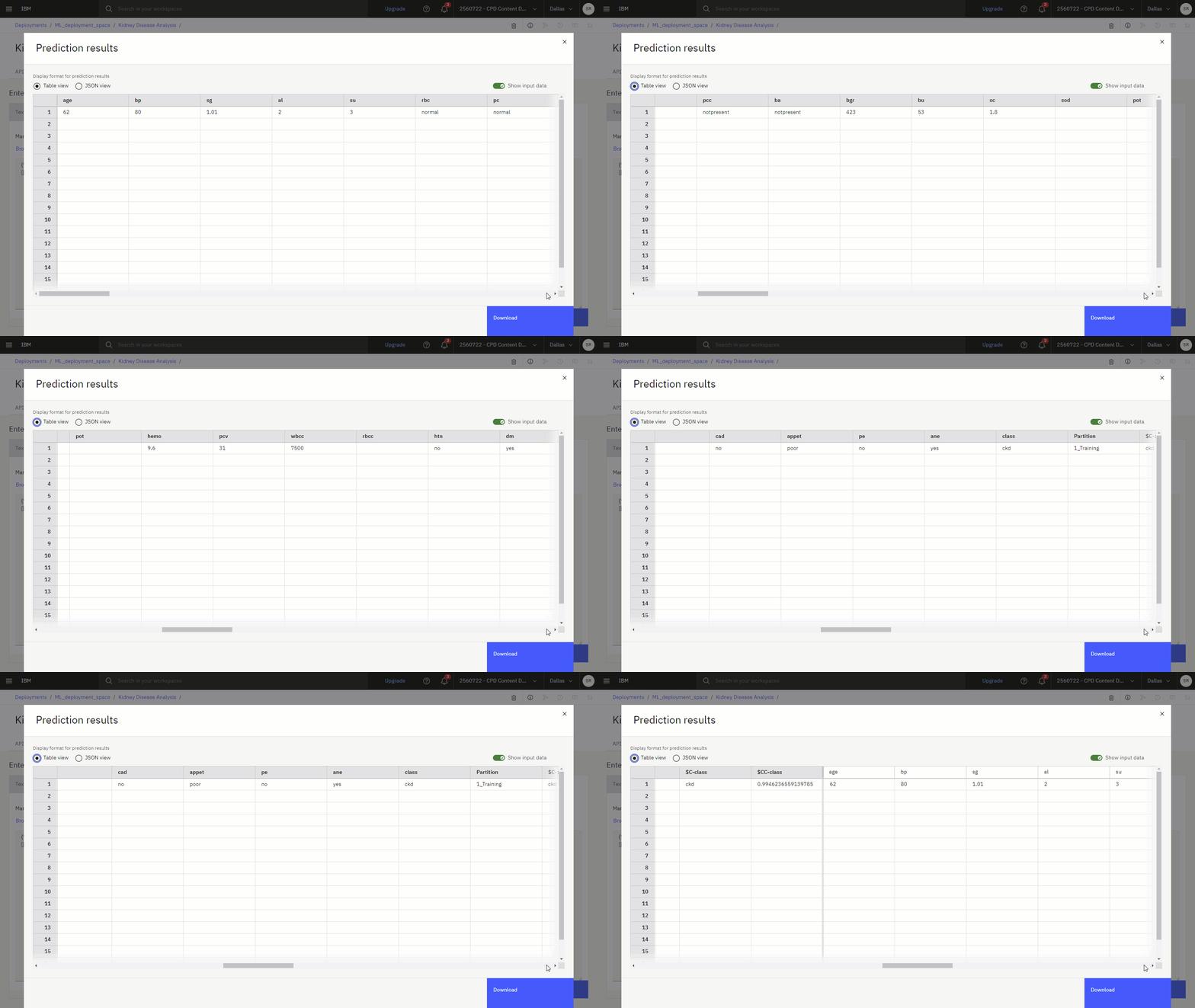
Clique em Prever para prever se um idoso de 62 anos com diabetes e uma proporção de soro creatinina de 1,8 provavelmente seria diagnosticado com doença renal. A previsão resultante indica que esse paciente tem uma alta probabilidade de um diagnóstico de doença renal.
Verifique seu progresso
A imagem a seguir mostra a guia Teste para a implementação do modelo com uma predição.
Próximas etapas
Agora é possível usar esse conjunto de dados para outras análises. Por exemplo, pode-se executar tarefas como:
Recursos adicionais
Localize mais tutoriais do SPSS Modeler
Tente esses outros métodos para construir modelos:
Veja mais vídeos
Encontre conjuntos de dados de amostra e notebooks para obter experiência prática na criação de modelos no hub de recursos
Contribuir com a comunidadeSPSS Modeler