Iniciação rápida: refinando dados
É possível economizar tempo na preparação de dados transformando rapidamente grandes quantidades de dados brutos em informações consumíveis de alta qualidade prontas para análise. Leia sobre a ferramenta Data Refinery, em seguida, assista um vídeo e um tutorial, que é adequado para iniciantes e não requer codificação.
- Plataformas em nuvem
- Serviço necessário
- watsonx.ai Estúdio ou IBM watsonx.data intelligence
O fluxo de trabalho básico inclui estas tarefas:
- Crie um projeto. Projetos nos quais seja possível colaborar com outras pessoas para trabalhar com dados.
- Inclua seus dados no projeto. É possível incluir dados ou arquivos CSV de uma origem de dados remota por meio de uma conexão.
- Abra os dados no Data Refinery.
- Execute as etapas usando operações para refinar os dados.
- Crie e execute uma tarefa para transformar os dados.
Leia mais sobre o Data Refinery
Use o Data Refinery para purificar e modelar dados tabulares com um editor de fluxo gráfico. Além disso, é possível usar modelos interativos para operações de código, funções e operadores lógicos. Ao purificar dados, você corrige ou remove dados que estão incorretos, incompletos, inadequadamente formatados ou duplicados. Ao modelar dados, você customiza-os filtrando, classificando, combinando ou removendo colunas e executando operações.
Crie um fluxo do Data Refinery como um conjunto de operações solicitadas nos dados. O Data Refinery inclui uma interface gráfica para criar perfil de seus dados para validá-los e mais de 20 gráficos customizáveis que lhe dão perspectiva e insights sobre seus dados. Ao salvar o conjunto de dados refinado, você geralmente carrega-o em um local diferente de onde ele foi lido. Dessa forma, seus dados de origem permanecem intocados pelo processo de refinamento.
Assista a um vídeo sobre refinamento de dados
 Assista este vídeo para obter informações sobre o refinamento de dados.
Este vídeo fornece um método visual para aprender os conceitos e tarefas nesta documentação.
Transcrição de vídeo Horário Transcrição 00:00 Este vídeo mostra como utilizar o Data Refinery para fazer a formatação de dados brutos. 00:05 Para iniciar o refinamento de dados de um projeto, visualize o ativo de dados e abra-o no Data Refinery. 00:14 O painel de informações contém o nome do fluxo de dados e da saída do fluxo de dados, depois que você terminar de refinar os dados. 00:24 A guia “Dados” mostra um conjunto de amostras das linhas e colunas do conjunto de dados. 00:29 Para melhorar o desempenho, você não verá todas as linhas no shaper. 00:33 Mas tenha certeza de que, quando terminar de refinar os dados, o fluxo de dados será executado no conjunto de dados completo. 00:41 A guia "Perfil" mostra as estatísticas de frequência e resumo para cada uma de suas colunas. 00:48 A guia "Visualizações" fornece visualizações de dados para as colunas em que você está interessado. 00:57 Os gráficos sugeridos têm um ponto azul próximos de seus ícones. 01:03 Use as diferentes perspectivas disponíveis nos gráficos para identificar padrões, conexões e relacionamentos dentro dos dados. 01:12 Agora, faremos contestações de dados. 01:15 Comece com uma operação simples, como classificar em uma coluna específica; neste caso, a coluna “Ano”. 01:24 Digamos que você queira se concentrar nos atrasos apenas de uma companhia aérea específica, então você pode filtrar os dados para mostrar apenas as linhas em que a única transportadora é a United Airlines. 01:42 Seria útil poder ver o atraso total. 01:45 Para fazer isso, é possível criar uma nova coluna, combinando os atrasos de chegada e de partida. 01:50 Observe que o tipo de coluna é inferido como um número inteiro. 01:54 Selecione a coluna de atrasos de partida e utilize a operação “Calcular”. 02:03 Nesse caso, você adicionará a coluna de atraso na chegada à coluna selecionada e criará uma nova coluna chamada "TotalDelay". 02:13 Você pode posicionar a nova coluna no final da lista de colunas ou ao lado da coluna original. 02:21 Ao aplicar a operação, a nova coluna exibe ao lado da coluna delay de partida. 02:28 Se você cometer um erro ou simplesmente decidir fazer uma alteração, basta acessar o painel “Etapas” e excluir essa etapa. 02:36 Isso desfaz essa ação específica. 02:40 Também é possível usar os botões refazer e desfazer. 02:44 Em seguida, você deseja focar na "TotalDelay" coluna, então pode usar a operação “selecionar” para mover a coluna para o início. 03:02 Este comando organiza a coluna de atraso total como a primeira da lista, e tudo o resto vem depois dela. 03:12 Por fim, você deseja encontrar a média da coluna "TotalDelay". 03:16 Ao expandir o menu de operações na seção “Organizar”, você encontrará a operação “Agregar”, que inclui a função “Média”. 03:33 Agora, você tem uma nova coluna chamada "AverageDelay" que representa a média do atraso total. 03:40 Agora, para executar o fluxo de dados, salve e crie a tarefa. 03:47 Insira o nome da tarefa e continue para a próxima tela. 03:52 A etapa “Configurar” permite que você revise quais serão as entradas e saídas da execução do seu trabalho e selecione o ambiente usado para executá-lo. 04:03 Agendar uma tarefa é opcional, mas você pode definir uma data e repetir a tarefa, se desejar. 04:13 E você pode optar por receber notificações para este trabalho. 04:19 Aparentemente, tudo está correto, portanto, crie e execute a tarefa. 04:22 Isso pode levar vários minutos, pois, lembre-se, o fluxo de dados será executado em todo o conjunto de dados. 04:28 Enquanto isso, é possível visualizar o status. 04:34 Quando a execução estiver concluída, você poderá voltar à guia “Ativos” no projeto e abrir o Data Refinery fluxo para refinar ainda mais os dados. 04:50 Por exemplo, você poderia classificar a coluna "AverageDelay" em ordem decrescente. 04:59 Agora, edite as configurações de fluxo. 05:02 No painel "Geral", é possível alterar o nome de fluxo Data Refinery . 05:08 No painel “Conjuntos de dados de origem”, você pode editar a amostra ou o formato do conjunto de dados de origem ou substituir a fonte de dados. 05:18 E no painel "Target data set", você pode especificar um local alternativo, como uma fonte de dados externa. 05:28 Você também pode editar as propriedades do destino, como o modo de gravação, o formato do arquivo e alterar o nome do recurso do conjunto de dados. 05:43 Agora, execute o fluxo de dados novamente, mas desta vez salve e visualize os trabalhos. 05:51 Selecione na lista a tarefa que deseja visualizar e execute-a. 06:03 Quando a execução for concluída, volte para o projeto. 06:08 E na guia “Ativos”, você verá os três arquivos: o original; o primeiro conjunto de dados refinado, mostrando os "AverageDelay" dados não classificados; e o segundo conjunto de dados, mostrando a "AverageDelay" coluna classificada em ordem decrescente. 06:34 E de volta na aba "Ativos", há o fluxo Data Refinery . 06:42 Encontre mais vídeos na documentação.
Experimente um tutorial para refinar dados
Neste tutorial, você concluirá estas tarefas:
- Tarefa 1: abrir um projeto.
- Tarefa 2: Abra o conjunto de dados em Data Refinery.
- Tarefa 3: Revisar os dados com Perfil e Visualizações.
- Tarefa 4: Refinar os dados.
- Tarefa 5: Executar um trabalho para o fluxo Data Refinery .
- Tarefa 6: Criar outro ativo de dados a partir do fluxo Data Refinery .
- Tarefa 7: Visualizar os ativos de dados e seu fluxo de Data Refinery em seu projeto.
Este tutorial levará aproximadamente 30 minutos para ser concluído.
Dicas para concluir este tutorial
Aqui estão algumas dicas para concluir com sucesso este tutorial.
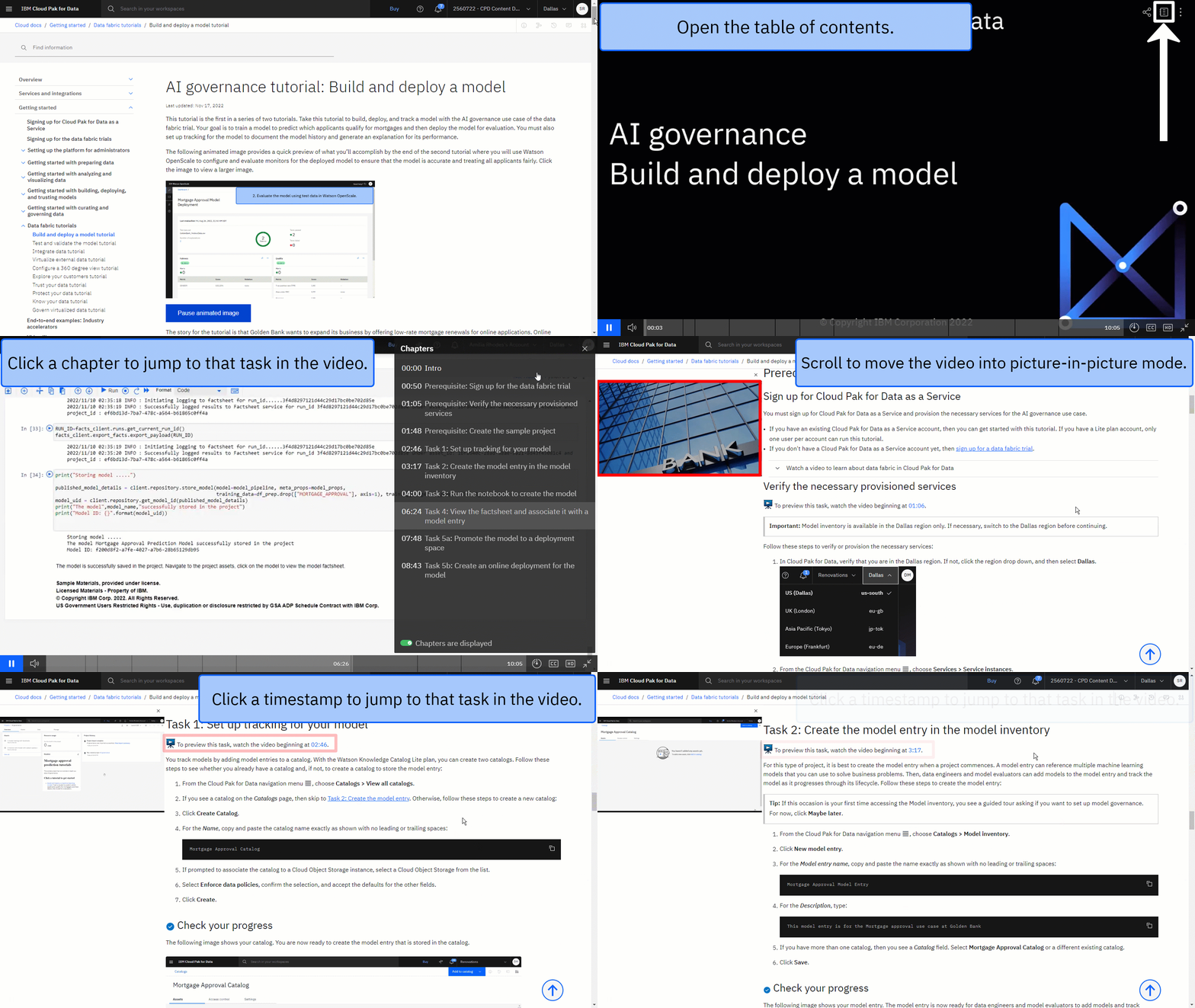
Use a imagem em vídeo
A imagem animada a seguir mostra como usar os recursos de imagem em vídeo e de índice:
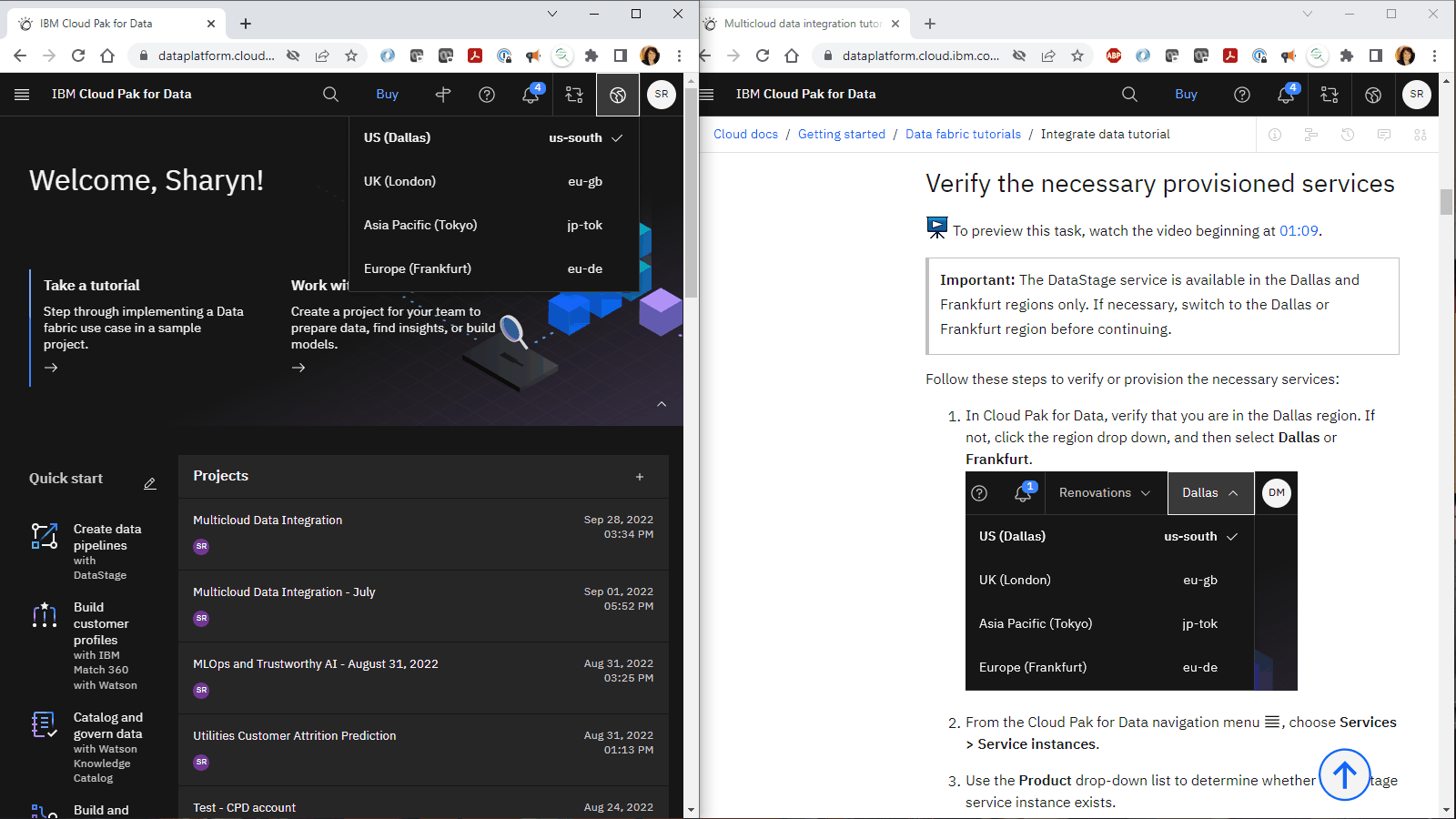
Configure as janelas do navegador
Para uma experiência ideal ao concluir este tutorial, abra sua conta em uma janela do navegador e mantenha esta página do tutorial aberta em outra janela do navegador para alternar facilmente entre as duas janelas. Considere organizar as duas janelas do navegador lado a lado para facilitar o acompanhamento.
Tarefa 1: Abrir um Projeto
É necessário ter um projeto para armazenar os dados e o fluxo do Data Refinery. É possível usar um projeto existente ou criar um projeto.
No Menu de
 Navegação, selecione Projetos > Exibir todos os projetos.
Abra um projeto existente. Se você deseja usar um novo projeto:
Clique em Novo projeto.
Selecione Criar um projeto vazio.
Insira um nome e uma descrição opcional para o projeto
Escolha uma instância de serviço de armazenamento de objetos existente ou crie uma nova.
Clique em Criar.
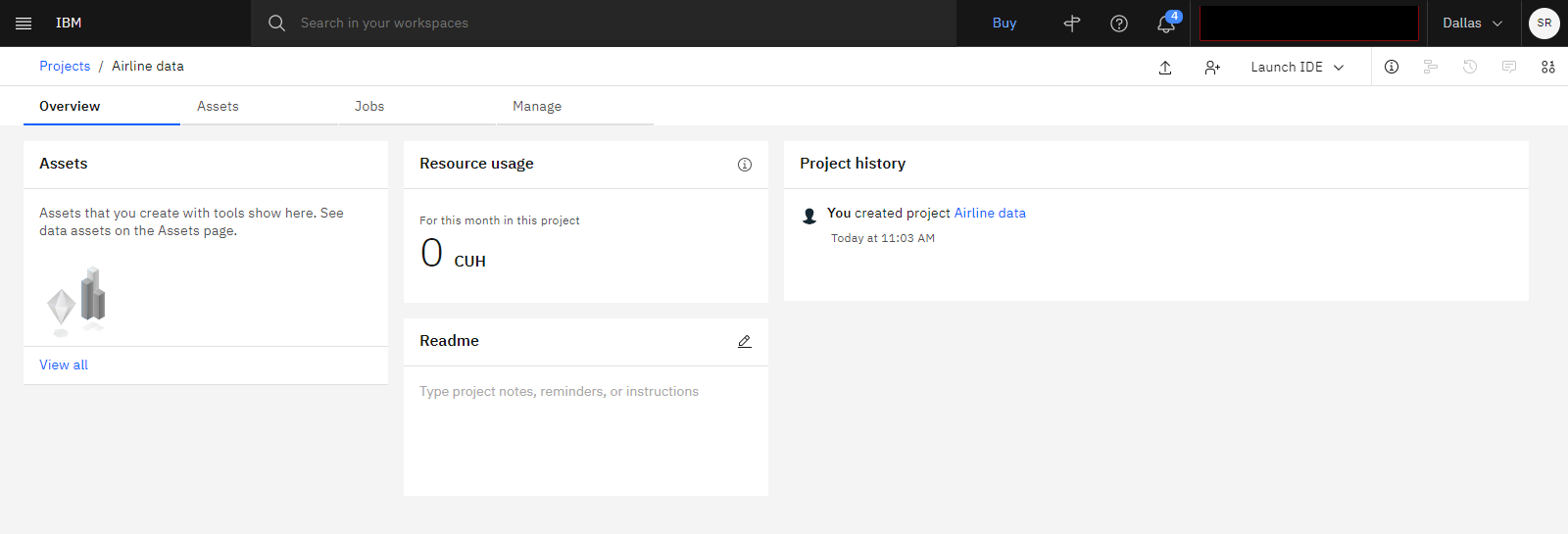
 Verifique seu progresso
A imagem a seguir mostra um novo projeto vazio.
Para obter mais informações ou assistir ao vídeo, consulte Criando um projeto.
Tarefa 2: Abra o conjunto de dados em Data Refinery
Para visualizar esta tarefa, assista o vídeo a partir de 00:05.
Siga estas etapas para incluir um ativo de dados em seu projeto e criar um fluxo do Data Refinery O conjunto de dados que será usado neste tutorial está disponível no hub de Recursos. Se sua conta watsonx for da região de Dallas IBM Cloud, você pode seguir o link. Caso contrário, procure a amostra de dados da companhia aérea no hub de recursos. Esses dados de amostra podem não estar disponíveis em todas as regiões ou plataformas de nuvem. Nesse caso, você pode usar qualquer amostra de dados semelhante de sua escolha.
Acesse os dados da companhia aérea no hub de recursos.
Clique em Incluir no projeto.
Selecione seu projeto na lista e clique em Incluir.
Após a inclusão do conjunto de dados, clique em Visualizar projeto.
Para obter mais informações sobre como incluir um ativo de dados do hub de Recursos em um projeto, consulte Carregando e acessando dados em um bloco de notas.
Na guia Ativos , clique no ativo de dados do airline-data.csv para visualizar seu conteúdo
Clique em Preparar dados para abrir uma amostra do arquivo no Data Refinerye espere até que o Data Refinery leia e processe uma amostra dos dados.
Feche os painéis Informações e Etapas .
Verifique seu progresso
A imagem a seguir mostra o ativo de dados da companhia aérea aberto no Data Refinery

Tarefa 3: Revisar os dados com Perfil e Visualizações
Para visualizar esta tarefa, assista o vídeo a partir de 00:47.
O conteúdo de um ativo é automaticamente perfilado e classificado com base nos valores nessas colunas Siga estas etapas para usar as guias Perfil e Visualizações para explorar os dados.
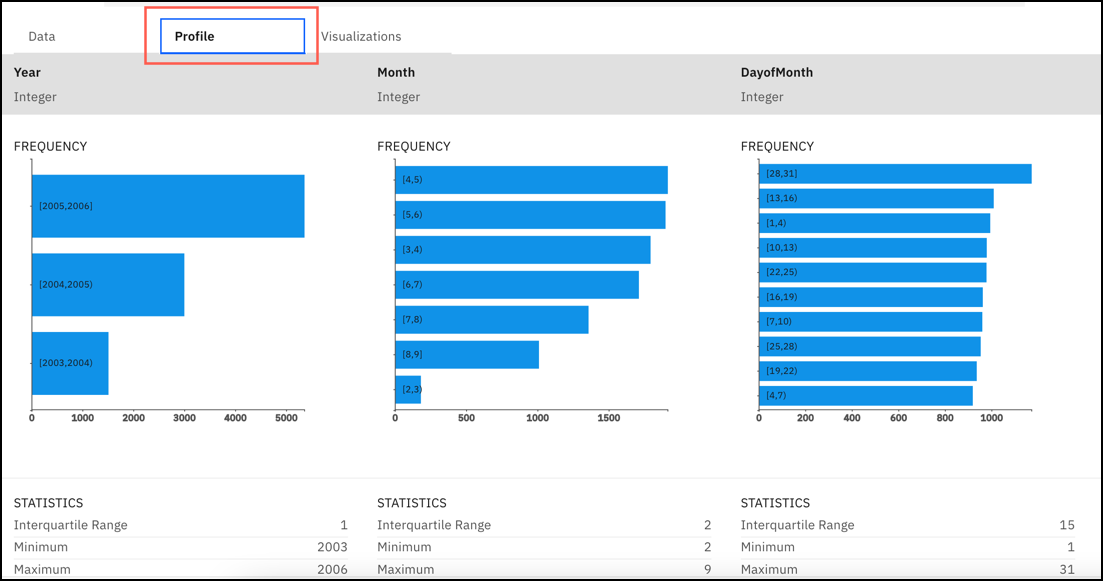
Clique na guia Perfil para revisar a distribuição de frequência dos dados para que seja possível localizar os valores discrepantes.
Role pelas colunas para ver as estatísticas de cada coluna. As estatísticas mostram a amplitude interquartil e os desvios mínimo, máximo, médio e padrão em cada coluna.
Passe o mouse sobre uma barra para ver os detalhes adicionais
A imagem a seguir mostra a guia Perfil:
Clique na guia Visualizações.
Selecione a coluna UniqueCarrier para visualizar. Os gráficos sugeridos têm um ponto azul ao lado de seus ícones.
Clique no gráfico Pizza . Use as diferentes perspectivas disponíveis nos gráficos para identificar padrões, conexões e relacionamentos dentro dos dados.
Verifique seu progresso
A imagem a seguir mostra a guia Visualizações.. Agora você está pronto para refinar os dados.

Tarefa 4: Refinar os dados
Operações do Data Refinery
Data Refinery usa dois tipos de operações para refinar dados, operações da GUI e operações de codificação. Você usará ambos os tipos de operações neste tutorial.
As operações de GUI podem consistir em diversas etapas. Selecione uma operação em Nova etapa. Um subconjunto das operações da GUI também está disponível no menu Overflow (
 ) de cada coluna.
Ao abrir um arquivo no Data Refinery, a operação Converter tipo de coluna é automaticamente aplicada como a primeira etapa para converter quaisquer tipos de dados diferentes de sequência de caracteres para tipos de dados inferidos (por exemplo, para número inteiro, data, booleano, etc.). É possível desfazer ou editar essa etapa.
As Operações de codificação são modelos interativos para codificar operações, funções e operadores lógicos. A maioria das operações tem ajuda interativa. Clique no nome da operação na caixa de texto da linha de comandos para ver as operações de codificação e suas opções de sintaxe.
Para visualizar esta tarefa, assista ao vídeo a partir de 01:16.
O refinamento de dados é uma série de etapas para construir um Fluxo do Data Refinery. Conforme você passa por essa tarefa, visualize o painel Etapas para seguir seu progresso. É possível selecionar uma etapa para excluir ou editá-la. Se você cometer um erro, também pode clicar no ícone  Desfazer. Siga estas etapas para refinar os dados:.
Volte para a guia Dados.
Selecione a coluna Ano. Clique no menu Excesso (
) e selecione Ordenar em ordem decrescente.Clique em Etapas para ver a nova etapa no painel Etapas
Concentre-se nos atrasos de uma companhia aérea específica. Este tutorial usa a United Airlines (UA), mas é possível escolher qualquer companhia aérea.
Clique em Nova etapa e, em seguida, escolha a operação da GUI Filtrar.
Escolha a coluna UniqueCarrier.
Para Operador, escolha É igual a.
Para Valor, digite a sequência de caracteres da companhia aérea cujas informações de atraso deseja consultar. Por exemplo,
UA.
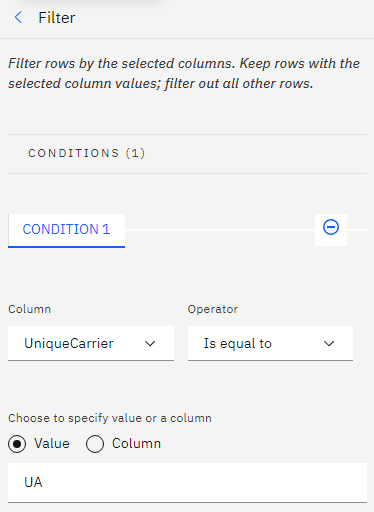
Dê um clique em Aplicar. Role para a coluna UniqueCarrier para ver os resultados.
Crie uma nova coluna que inclua os tempos de atraso de chegada e de partida juntos.
Selecione a coluna DepDelay .
Observe que a operação Converter tipo de coluna foi automaticamente aplicada como a primeira etapa, para converter os tipos de dados String de todas as colunas cujos valores são números em tipos de dados Integer.
Clique em Nova etapa e, em seguida, escolha a operação da GUI Calcular.
Para Operador, escolha Adição.
Selecione Colunae escolha a coluna ArrDelay .
Selecione Criar nova coluna para resultados.
Para o nome da nova coluna, digite
TotalDelay.
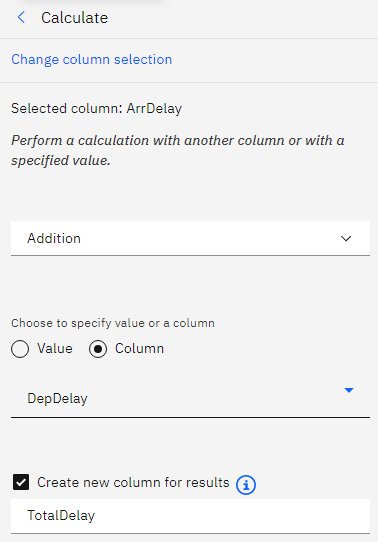
Você pode posicionar a nova coluna no final da lista de colunas ou ao lado da coluna original. Nesse caso, selecione Avançar para a coluna original
Dê um clique em Aplicar. A nova coluna, TotalDelay, foi adicionada.
Mova a nova coluna TotalDelay para o início do conjunto de dados:
Na caixa de texto da linha de comandos, escolha a operação select.
Clique na palavra select e escolha select(`
<column>`, everything()).Clique em
`<column>`e, em seguida, escolha a coluna TotalDelay. Quando você concluir, o comando deverá ser semelhante a este:select(`TotalDelay`, everything())Dê um clique em Aplicar. A coluna TotalDelay é agora a primeira coluna.
Reduza os dados para quatro colunas: Year, Month, DayofMonth e TotalDelay. Use a operação de codificação group_by para dividir as colunas em grupos de ano, mês e dia.
Na caixa de texto da linha de comandos, escolha a operação group_by.
Clique em
<column>e, em seguida, escolha a coluna Ano.Antes de fechar o parêntese, digite:
,Month,DayofMonth. Quando você concluir, o comando deverá ser semelhante a este:group_by(`Year`,Month,DayofMonth)Dê um clique em Aplicar.
Use a operação de codificação selecionar para a coluna TotalDelay. Na caixa de texto da linha de comandos, escolha select.
Clique em<column>e escolha a coluna TotalDelay. O comando deve ser semelhante a este:select(`TotalDelay`)Dê um clique em Aplicar. Os dados formados agora consistem nas colunas Year, Month, DayofMonth e TotalDelay.
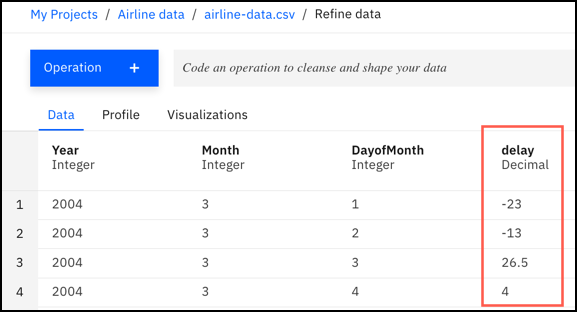
A imagem da tela a seguir mostra as quatro primeiras linhas dos dados.

Mostre a média dos valores da coluna TotalDelay e crie uma nova coluna AverageDelay :
Clique em Nova etapa e, em seguida, escolha a operação da GUI Agregar.
Para a Coluna, selecione TotalDelay
Para Operador, selecione Média..
Para Nome da coluna agregada, digite
AverageDelay.
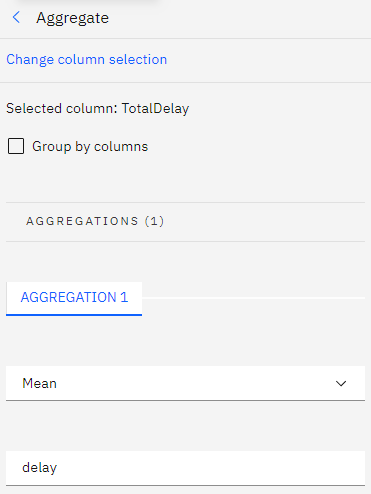
Dê um clique em Aplicar.
A nova coluna AverageDelay é a média de todos os tempos de atraso..
Verifique seu progresso
A imagem a seguir mostra as primeiras quatro linhas dos dados.
Tarefa 5: Executar um trabalho para o fluxo Data Refinery
Para visualizar essa tarefa, assista ao vídeo começando em 04:16.
Ao executar uma tarefa para o fluxo do Data Refinery, as etapas são executadas no conjunto de dados inteiro. Você seleciona o tempo de execução e inclui um planejamento único ou de repetição. A saída do fluxo do Data Refinery é incluída nos ativos de dados no projeto. Siga estas etapas para executar um trabalho para criar o conjunto de dados refinados.
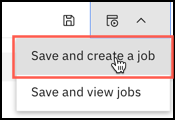
Na Data Refinery barra de ferramentas, clique no ícone Trabalhos e selecione Salvar e criar um trabalho.
Digite um nome e uma descrição para a tarefa e clique em Avançar.
Selecione um ambiente de tempo de execução e clique em Avançar.
(Opcional) Clique no botão de alternância para planejar uma execução. Especifique a data, o horário e se você gostaria que a tarefa se repetisse e clique em Avançar.
(Opcional) Ative as notificações para esta tarefa e clique em Avançar.
Revise os detalhes e clique em Criar e executar para executar a tarefa imediatamente.
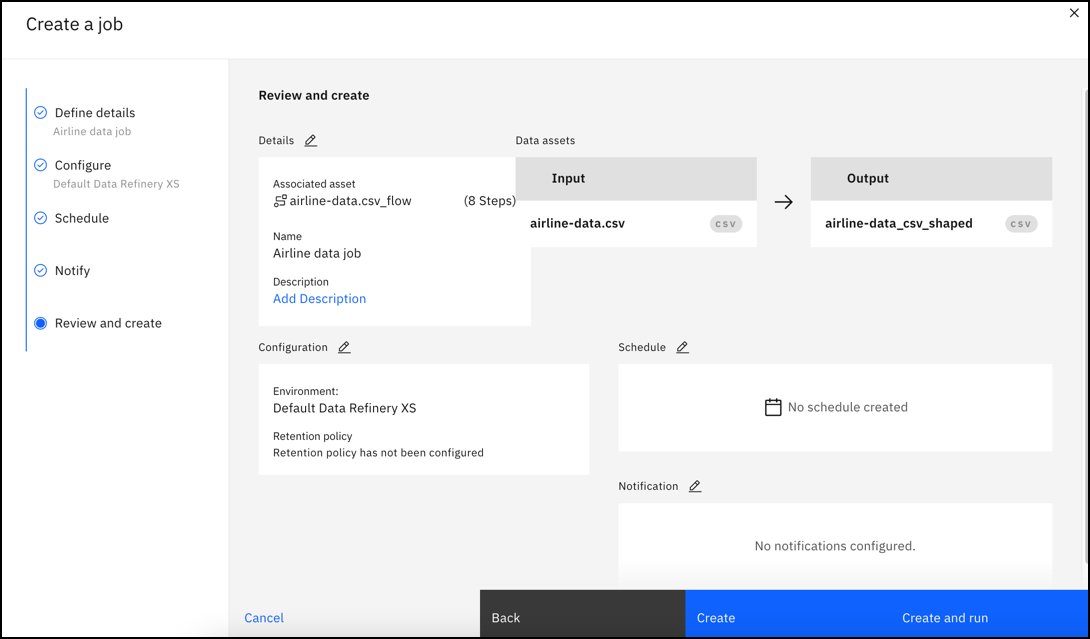
Quando a tarefa for criada, clique no link detalhes da tarefa na notificação para visualizar a tarefa em seu projeto. Como alternativa, é possível navegar para a guia Tarefas no projeto e clicar no nome da tarefa para abri-la.
Quando o Status da tarefa for Concluído, use a trilha de navegação do projeto para navegar de volta para a guia Ativos no projeto.
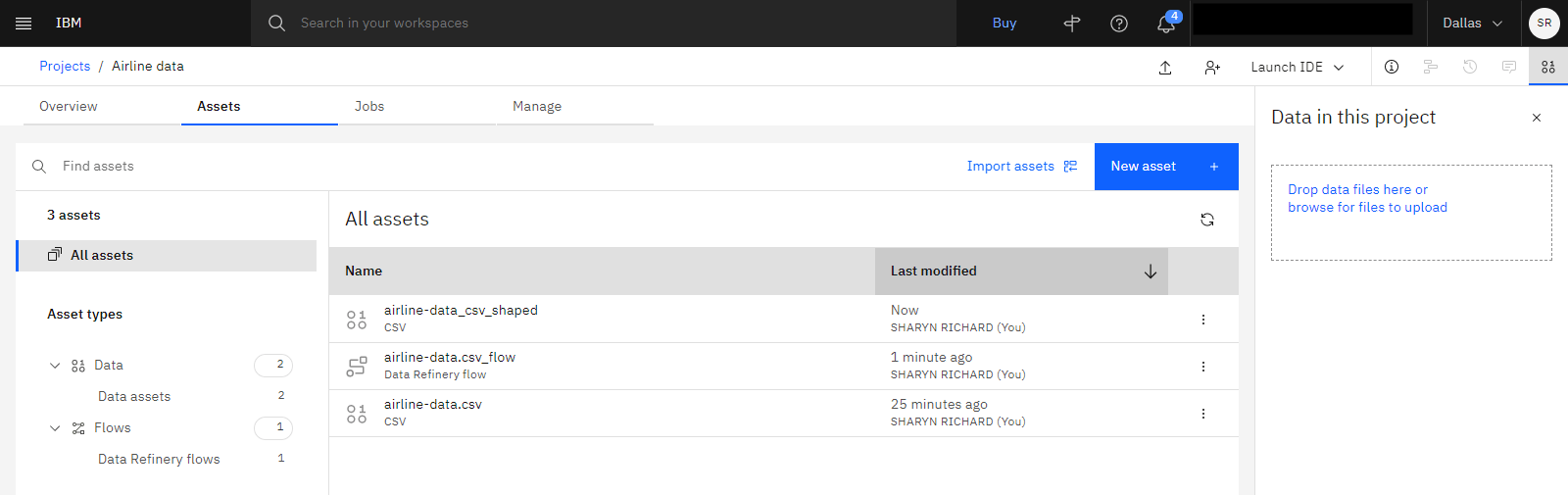
Clique na seção Dados> ativos de dados para ver a saída do fluxo do Data Refinery , airline-data_shaped.csv.
Clique na seção Fluxos> Data Refinery fluxos para ver o Data Refinery fluxo, airline-data.csv_flow
Verifique seu progresso
A imagem a seguir mostra a guia Ativos com o fluxo do Data Refinery e o ativo em forma.
Tarefa 6: Criar outro ativo de dados a partir do fluxo Data Refinery
Para visualizar esta tarefa, assista ao vídeo a partir do minuto 05:26.
Siga estas etapas para refinar ainda mais o conjunto de dados editando o fluxo do Data Refinery :
Clique em airline-data.csv_flow para abrir o fluxo em Data Refinery
Classifique a coluna AverageDelay em ordem decrescente..
Selecione a coluna AverageDelay ..
Clique no menu da coluna Excesso (
) e selecione Ordenar em ordem decrescente.
Clique no ícone Configurações
 de fluxo.
Clique no painel Conjunto de Dados de Destino ..
Clique em Editar propriedades..
Na caixa de diálogo Formatar propriedades do destino, altere o nome do recurso de dados para
airline-data_sorted_shaped.csv.

Clique em Salvar para retornar para as configurações de Fluxo
Clique em Aplicar para salvar as configurações.
Na barra Data Refinery de ferramentas, clique no ícone Trabalhos e selecione Salvar e visualizar trabalhos.

Selecione a tarefa para os dados da companhia aérea e, em seguida, clique em Visualizar.
Na barra de ferramentas da janela Job, clique no ícone Executar tarefa.

Verifique seu progresso
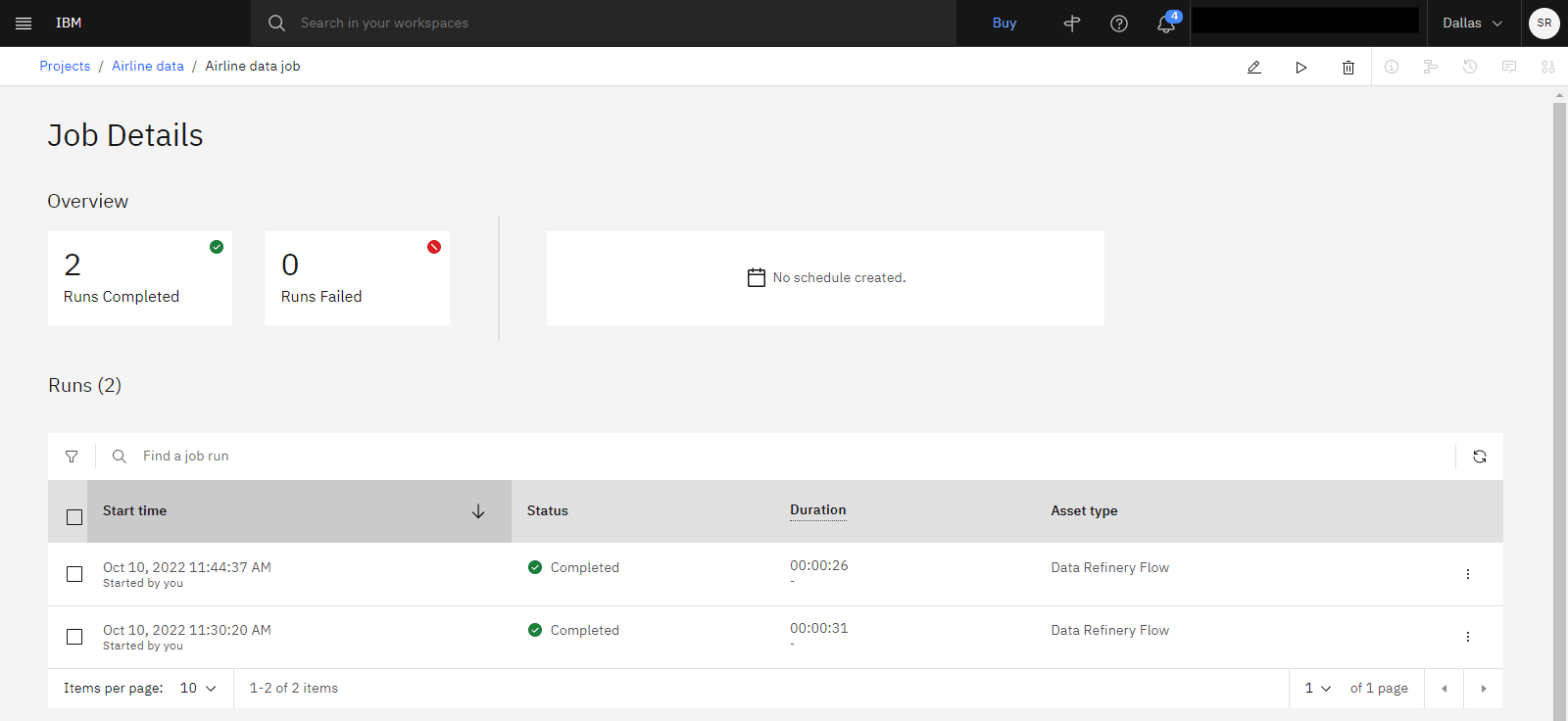
A imagem a seguir mostra os detalhes da tarefa concluída:
Tarefa 7: Visualizar os ativos de dados e seu fluxo Data Refinery em seu projeto
Para visualizar esta tarefa, assista ao vídeo a partir dos 06:40.
Agora, siga estas etapas para visualizar os três ativos de dados, o original, o primeiro conjunto de dados refinado e o segundo conjunto de dados refinado:
Quando a tarefa for concluída, acesse a página do projeto.
Clique na guia Ativos.
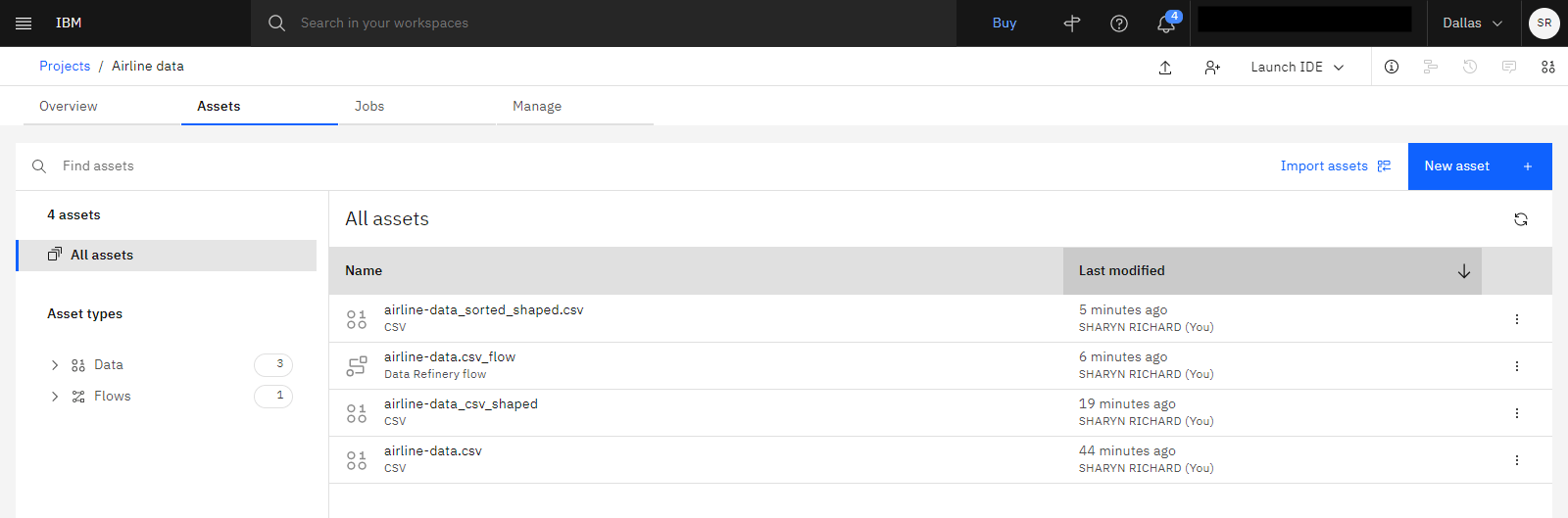
Na seção Ativos de dados, você verá o conjunto de dados original transferido por upload e a saída dos dois fluxos do Data Refinery.
airline-data_sorted_shaped.csvairline-data_csv_shapedairline-data.csv
Clique no ativo de dados airline-data_csv_shaped para ver o atraso médio não classificado.. Navegue de volta para a guia Ativos
Clique no ativo de dados airline-data_sorted_shaped.csv para ver o atraso médio classificado em ordem decrescente. Navegue de volta para a guia Ativos
A seção Fluxos> Data Refinery mostra o fluxo do Data Refinery :
airline-data.csv_flow.
Verifique seu progresso
A imagem a seguir mostra a guia Ativos com todos os ativos exibidos.
Próximas etapas
Agora os dados estão prontos para serem usados. Por exemplo, você ou outros usuários podem executar qualquer uma destas tarefas:
Recursos adicionais
Visualizar mais dados do Data Refinery.
Encontre conjuntos de dados de amostra para obter experiência prática no refinamento de dados no hub de recursos.
Experimente este tutorial adicional para Data Refinery : Coletar, limpar e aprimorar seus dados
 .
.