Visualizando seus dados no Data Refinery
A visualização de informações em maneiras gráficas fornece insights sobre seus dados. É possível adicionar etapas ao seu fluxo do Data Refinery enquanto você visualiza dados e veja as alterações. Explorando os dados de diferentes perspectivas com visualizações, é possível identificar padrões, conexões e relacionamentos dentro desses dados, bem como entender rapidamente grandes quantias de informações.
Também é possível visualizar seus dados com esses mesmos gráficos em um fluxo do SPSS Modeler. Use o nó Gráficos, que está disponível na seção Gráficos na paleta do nó. Dê um clique duplo no nó Gráficos para abrir a área de janela de propriedades. Em seguida, clique em Ativar Construtor de Gráfico para abrir o construtor de gráfico e criar uma ou mais definições de gráfico para associar ao nó.
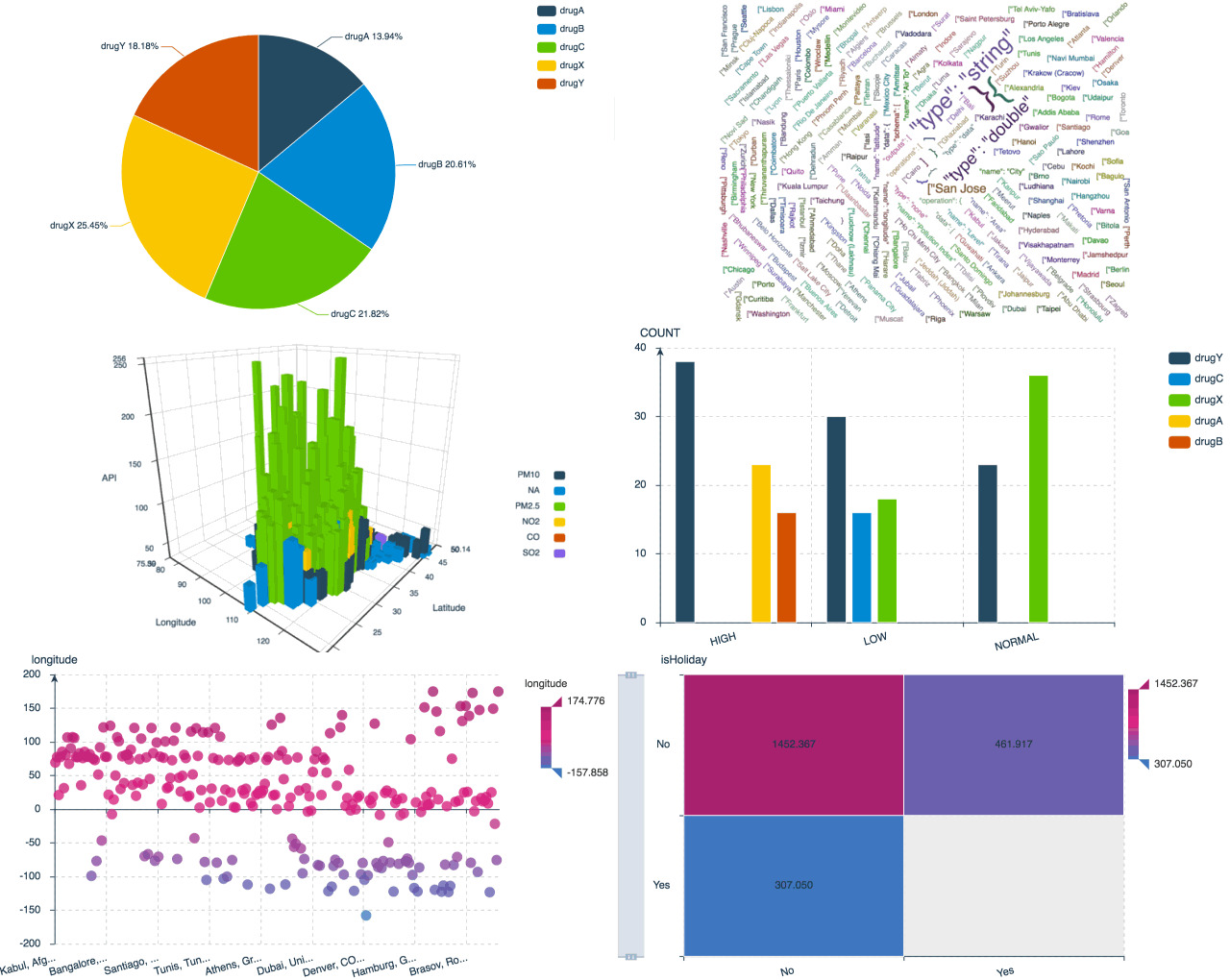
Para visualizar seus dados:
- No Data Refinery, clique na guia Visualizações.
- Inicie com um gráfico ou selecione colunas:
- Clique em qualquer um dos gráficos disponíveis. Em seguida, inclua colunas na área de janela DETALHES que se abre no lado esquerdo da página.
- Selecione as colunas com as quais você deseja trabalhar. Os gráficos sugeridos são indicados com um ponto ao lado do nome do gráfico. Clique em um gráfico para visualizar seus dados.Importante: os tipos de gráfico disponíveis são ordenados do mais relevante para o menos relevante, com base nas colunas selecionadas.. Se não houver colunas no conjunto de dados com um tipo de dados que seja suportado para um tipo de gráfico, esse gráfico não estará disponível. Se um tipo de dados de uma coluna não for suportado para um gráfico, essa coluna não estará disponível para seleção para esse gráfico. Pontos próximos aos nomes dos gráficos sugerem os melhores gráficos para os seus dados.
gráficos
Os gráficos a seguir estão incluídos:
Os gráficos 3D exibem dados em um sistema de coordenadas 3-D desenhando cada coluna como um cuboide para criar um efeito 3D.
Os gráficos de barras são úteis para exibir e comparar categorias de dados lado a lado. As barras podem estar em qualquer ordem. Também é possível organizá-los de alto para baixo ou de baixo para alto.
Os gráficos de box plot comparam distribuições entre muitos grupos ou conjuntos de dados. Eles exibem a variação em grupos de dados: a dispersão e a defasagem desses dados e dos valores discrepantes.
Os gráficos de bolhas exibem cada categoria nos grupos como uma bolha.
Os gráficos de candlestick são um tipo de gráfico financeiro que exibe movimentações de preço de título, derivado ou moeda.
Os gráficos de empacotamento de círculo exibem dados hierárquicos como um conjunto de áreas aninhadas.
Os gráficos customizados fornecem a capacidade de renderizar gráficos com base na entrada JSON.
Os gráficos de eixos Y duplos usam duas variáveis de eixo Y para mostrar relacionamentos entre os dados.
As barras de erros indicam o erro ou a incerteza em um valor. Elas dão uma ideia geral do quão preciso é m valor ou, inversamente, o quão longe um valor pode estar do valor real.
Os gráficos de avaliação são gráficos de combinação que medem a qualidade de um classificador binário. São necessárias três colunas para entrada: valor real (alvo), valor de previsão e confiança (0 ou 1). Mova a régua de controle deslizante no gráfico de corte para atualizar dinamicamente os outros gráficos. O ROC e outros gráficos são medidas padrão do classificador.
Os gráficos heat map exibem dados como cor para transmitir níveis de atividade ou densidade. Geralmente, os valores baixos são exibidos como cores mais frias e os valores altos são exibidos como cores mais quentes.
Os gráficos de histograma mostram a distribuição de frequência de dados.
Os gráficos de linha mostram as tendências em dados ao longo tempo, calculando uma estatística básica de uma coluna para cada valor de outro coluna e, em seguida, desenhando uma linha que conecta os valores.
Os gráficos de mapa mostram dados de ponto geográfico, portanto, é possível comparar valores e mostrar categorias entre regiões geográficas.
Os gráficos de curvas matemáticas exibem um grupo de curvas com base nas equações que foram inseridas por você. Você não usa um conjunto de dados com este gráfico. Em vez disso, você o usa para comparar os resultados com o conjunto de dados em outro gráfico, como o gráfico de dispersão.
Os multigráficos exibem até quatro combinações de gráficos de Barras, Linhas, Pizza e Dispersão. É possível mostrar o mesmo tipo de gráfico mais de uma vez com dados diferentes. Por exemplo, dois gráficos de pizza com dados de colunas diferentes.
Os gráficos de multissérie exibem dados de diversos conjuntos de dados ou de diversas colunas como uma série de pontos que são conectados por linhas retas ou barras.
Os gráficos de coordenadas paralelas exibem e comparam linhas de dados (chamados de perfis) para localizar semelhanças. Cada linha é uma linha e o valor em cada coluna da linha é representado por um ponto nessa linha.
Os gráficos de pizza mostram proporção. Cada valor em uma série é exibido como uma fatia proporcional da pizza. A pizza representa a soma total dos valores.
Os gráficos da pirâmide populacional mostram a distribuição de frequência de uma variável entre as categorias. Eles são normalmente usados para mostrar mudanças nos dados demográficos.
Os gráficos de plot quantil-quantil (Q-Q) comparam os valores de distribuição esperados com os valores observados, plotando seus quantis.
Os gráficos de radar integram três ou mais variáveis quantitativas que são representadas em eixos (radii) em uma única figura radial. Os dados são plotados em cada eixo e unidos aos eixos adjacentes por linhas de conexão. Os gráficos de radar são úteis para mostrar correlações e comparar dados categorizados.
Os gráficos de relacionamento mostram como as colunas de dados se relacionam entre si e qual é a força dessa relação usando tipos variados de linhas.
Os gráficos de matriz de dispersão mapeiam as colunas umas contra as outras e exibem seus gráficos de dispersão e correlação. Use para comparar várias colunas e quão forte são as correlações entre si.
Os gráficos do gráfico de dispersão mostram correlação (o quanto uma variável é afetada por outra), exibindo e comparando os valores em duas colunas.
Os gráficos de explosão solar são semelhantes aos gráficos de pizza em camadas, nos quais diferentes proporções de diferentes categorias são mostradas ao mesmo tempo em vários níveis.
Os gráficos de área empilhada usam um gráfico de fluxo especializado que mostra mudanças ao longo do tempo.
Os gráficos de tempo ilustram pontos de dados em intervalos sucessivos de tempo.
Os gráficos t-SNE ajudam a visualizar conjuntos de dados com dimensão alta. Eles são úteis para incorporar dados de alta dimensão em um espaço de duas ou três dimensões, que podem então ser visualizados em um gráfico de dispersão.
Os gráficos de árvore exibem dados hierárquicos, dividindo-se categoricamente em diferentes ramos. Use para classificar diferentes conjuntos de dados em diferentes categorias. O gráfico de árvore consiste em um nó raiz, conexões de linha chamadas ramificações que representam os relacionamentos e conexões entre os membros e nós folha que não têm nós filhos.
Os gráficos de mapa de árvore exibem dados hierárquicos como um conjunto de áreas aninhadas. Use para comparar tamanhos entre grupos e elementos únicos que são aninhados nos grupos.
Os gráficos de nuvem de palavras exibem a frequência com que as palavras aparecem no texto, tornando o tamanho de cada palavra proporcional à sua frequência.
Ações
É possível executar uma das seguintes ações:
Fazer download da visualização:
Fazer download de detalhes do gráfico: faça download de um arquivo JSON que contém os detalhes para o gráfico atual.
Fazer download da imagem do gráfico: faça download de um arquivo PNG que contém uma imagem do gráfico atual.
Especifique o formato de campo que é exibido no gráfico:
Valores numéricos: moeda, porcentagem ou exponencial
Valores de data: formato de data
Configurar preferências globais que se aplicam a todos os gráficos
Exibir rótulo de dados e Exibir valor de dados: este recurso não está disponível no momento.
Começar novamente: limpa a visualização e a área de janela DETALHES e retorna você para a página inicial para visualizações
Ações do diagrama
As ações de gráfico disponíveis dependem do gráfico. As ações do gráfico incluem:
Zoom
Restaurar: visualizar o gráfico em escala normal
Selecionar dados: destacar os dados na guia Dados que você seleciona no gráfico
Limpar seleção: remover o destaque dos dados na guia Dados
Saiba Mais
Visualização de dados - Como escolher o tipo de gráfico certo?