Iniciação rápida: construir, executar e implementar um modelo de Decision Optimization
Você pode construir e executar os modelos Decision Optimization para ajudá-lo a tomar as melhores decisões para resolver problemas de negócios com base em seus objetivos. Leia sobre Decision Optimization, em seguida, assista a um vídeo e pegue um tutorial que seja adequado para usuários com algum conhecimento de analítica prescritiva, mas não requer codificação.
- Serviços necessários
- watsonx.ai Studio
- watsonx.ai Runtime
O fluxo de trabalho básico inclui estas tarefas:
- Crie um projeto. Projetos nos quais seja possível colaborar com outras pessoas para trabalhar com dados.
- Inclua um experimento do Decision Optimization no projeto. É possível incluir arquivos compactados ou dados de arquivos de amostra.
- Associe um Serviço de tempo de execução watsonx.ai ao projeto.
- Crie um espaço de implantação para associar ao Serviço de tempo de execução watsonx.ai do projeto.
- Revise os dados, os objetivos do modelo e as restrições no Assistente de Modelagem.
- Execute um ou mais cenários para testar o seu modelo e revise os resultados.
- Implemente seu modelo.
Leia sobre o Decision Optimization
O Decision Optimization pode analisar dados e criar um modelo de otimização (com o Assistente de Modelagem) com base em um problema de negócios. Primeiramente, um modelo de otimização é derivado convertendo um problema de negócios em uma fórmula matemática que pode ser entendida pelo mecanismo de otimização. A fórmula consiste em objetivos e restrições que definem o modelo no qual a decisão final é baseada. O modelo, juntamente com seus dados de entrada, forma um cenário. O mecanismo de otimização resolve o cenário, aplicando os objetivos e restrições para limitar milhões de possibilidades e fornece a melhor solução. Esta solução satisfaz a fórmula do modelo ou relaxa determinadas restrições caso o modelo seja inviável. É possível testar cenários usando dados diferentes ou modificando os objetivos e restrições, executando-os novamente e visualizando as soluções. Uma vez satisfeito, você pode implementar o seu modelo.
Assista a um vídeo sobre a criação de um modelo do Decision Optimization
 Assista a este vídeo para ver como executar um experimento ' Decision Optimization de amostra para criar, resolver e implantar um modelo ' Decision Optimization com o ' watsonx.ai Studio e o ' watsonx.ai Runtime.
Este vídeo fornece um método visual para aprender os conceitos e tarefas nesta documentação.
Experimente um tutorial para criar um modelo que use o Decision Optimization
Neste tutorial, você concluirá estas tarefas:
- Tarefa 1: abrir um projeto.
- Tarefa 2: Criar um experimento Decision Optimization no projeto.
- Tarefa 3: Construa um modelo e visualize um resultado de cenário.
- Tarefa 4: Alterar os objetivos e restrições do modelo.
- Tarefa 5: Implementar o modelo.
- Tarefa 6: Teste o modelo.
Este tutorial levará aproximadamente 30 minutos para ser concluído.
Dicas para concluir este tutorial
Aqui estão algumas dicas para concluir com sucesso este tutorial.
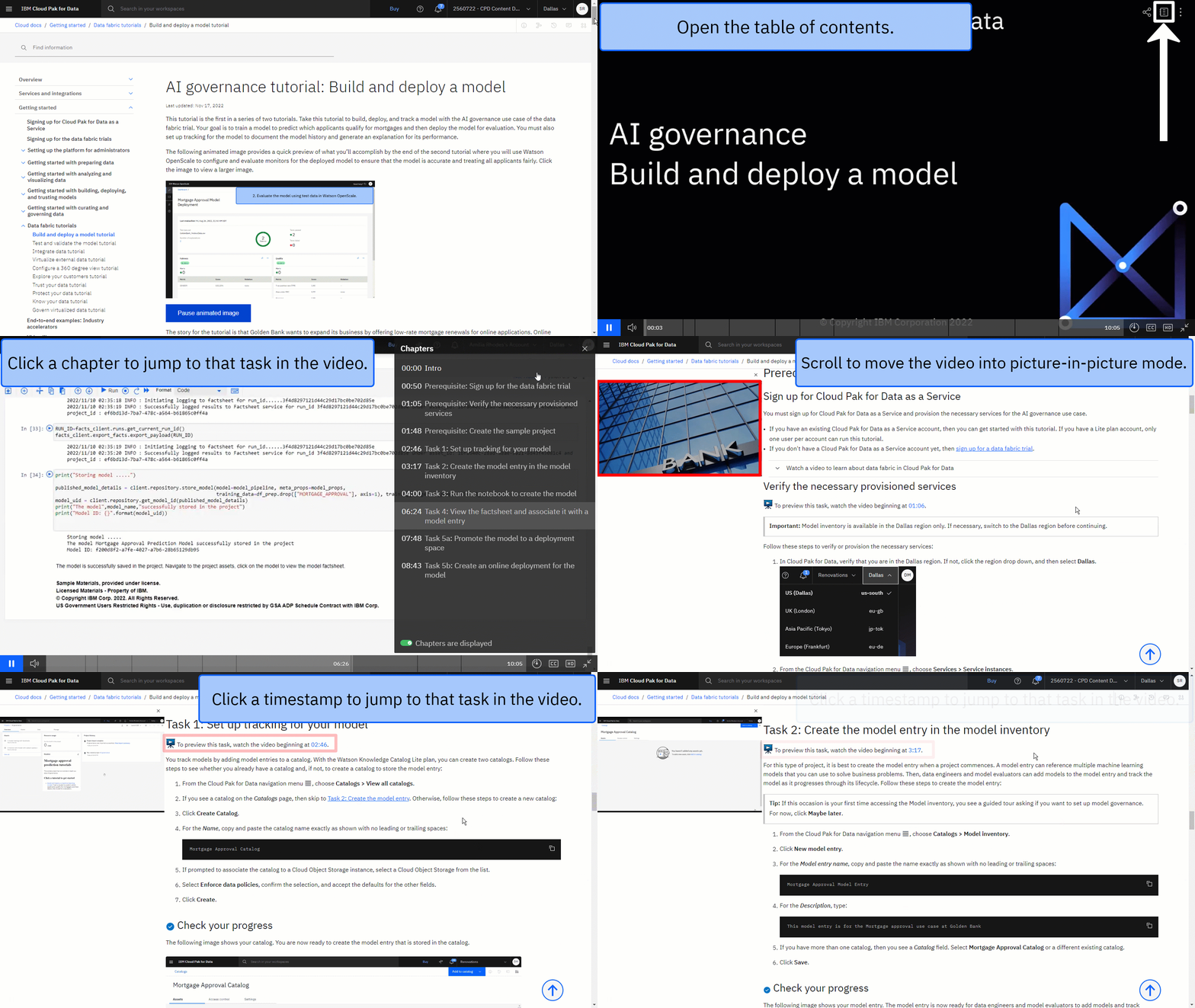
Use a imagem em vídeo
A imagem animada a seguir mostra como usar os recursos de imagem em vídeo e de índice:
Configure as janelas do navegador
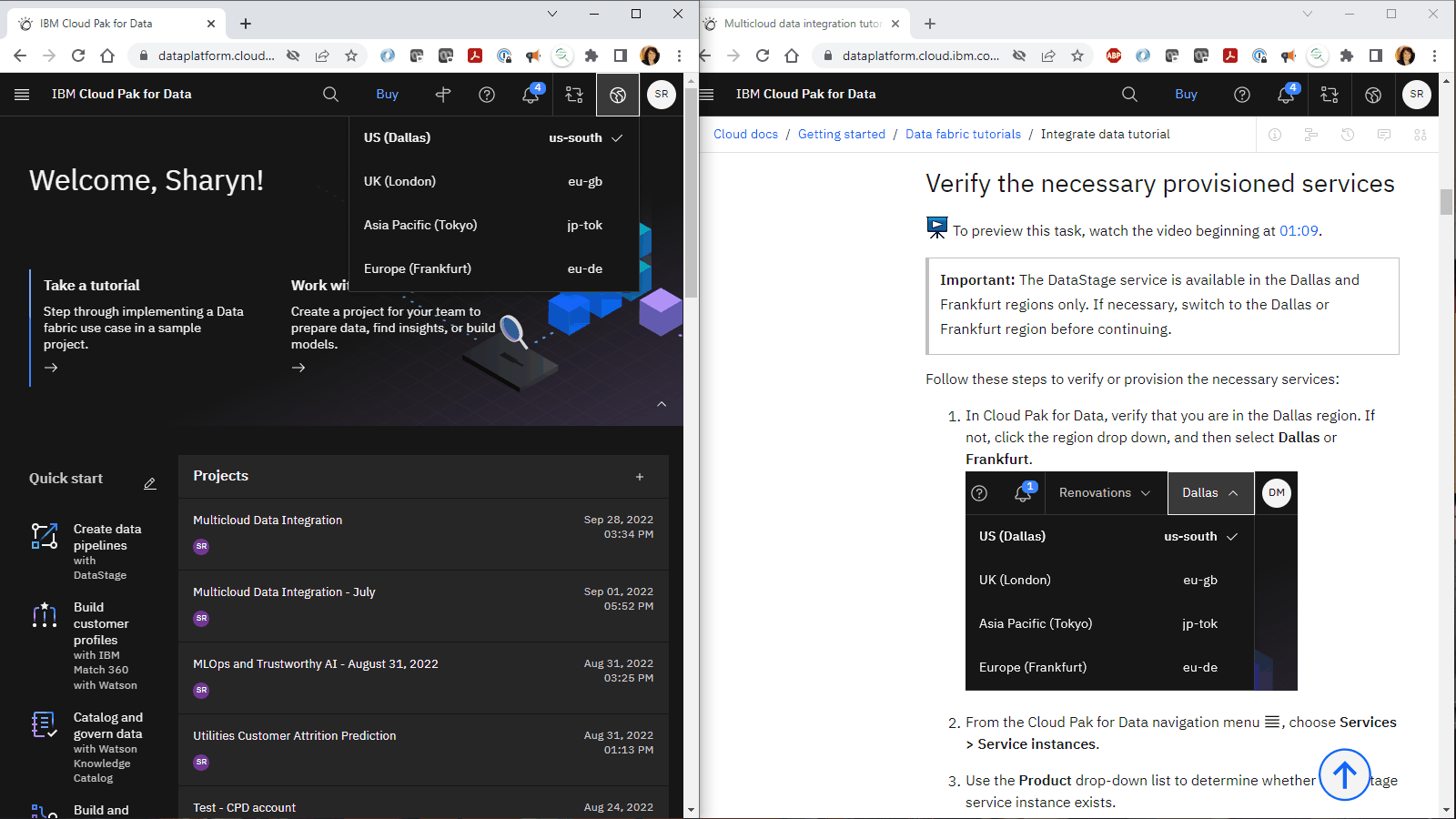
Para uma experiência ideal ao concluir este tutorial, abra sua conta em uma janela do navegador e mantenha esta página do tutorial aberta em outra janela do navegador para alternar facilmente entre as duas janelas. Considere organizar as duas janelas do navegador lado a lado para facilitar o acompanhamento.
Tarefa 1: Abrir um Projeto
É necessário um projeto para armazenar os dados e o experimento AutoAI . É possível usar um projeto existente ou criar um projeto.
No Menu de
 Navegação, selecione Projetos > Exibir todos os projetos.
Abra um projeto existente. Se você deseja usar um novo projeto:
Clique em Novo projeto.
Selecione Criar um projeto vazio.
Digite um nome e descrição opcional para o projeto.
Escolha uma instância de serviço de armazenamento de objetos existente ou crie uma nova.
Clique em Criar.
Quando o projeto abrir, clique na guia Gerenciar e selecione a página Serviços e integrações.
Na guia IBM , clique em Associar serviço.
Selecione sua instância de tempo de execução watsonx.ai. Se você ainda não tiver uma instância do serviço watsonx.ai Runtime provisionada, siga estas etapas:
Clique em Novo serviço
Selecione watsonx.ai Runtime.
Clique em Criar.
Selecione a nova instância de serviço na lista.
Clique em Associar serviço.
Se necessário, clique em Cancelar para retornar para a página Serviços e Integrações
Para obter mais informações, consulte Criação de um projeto.
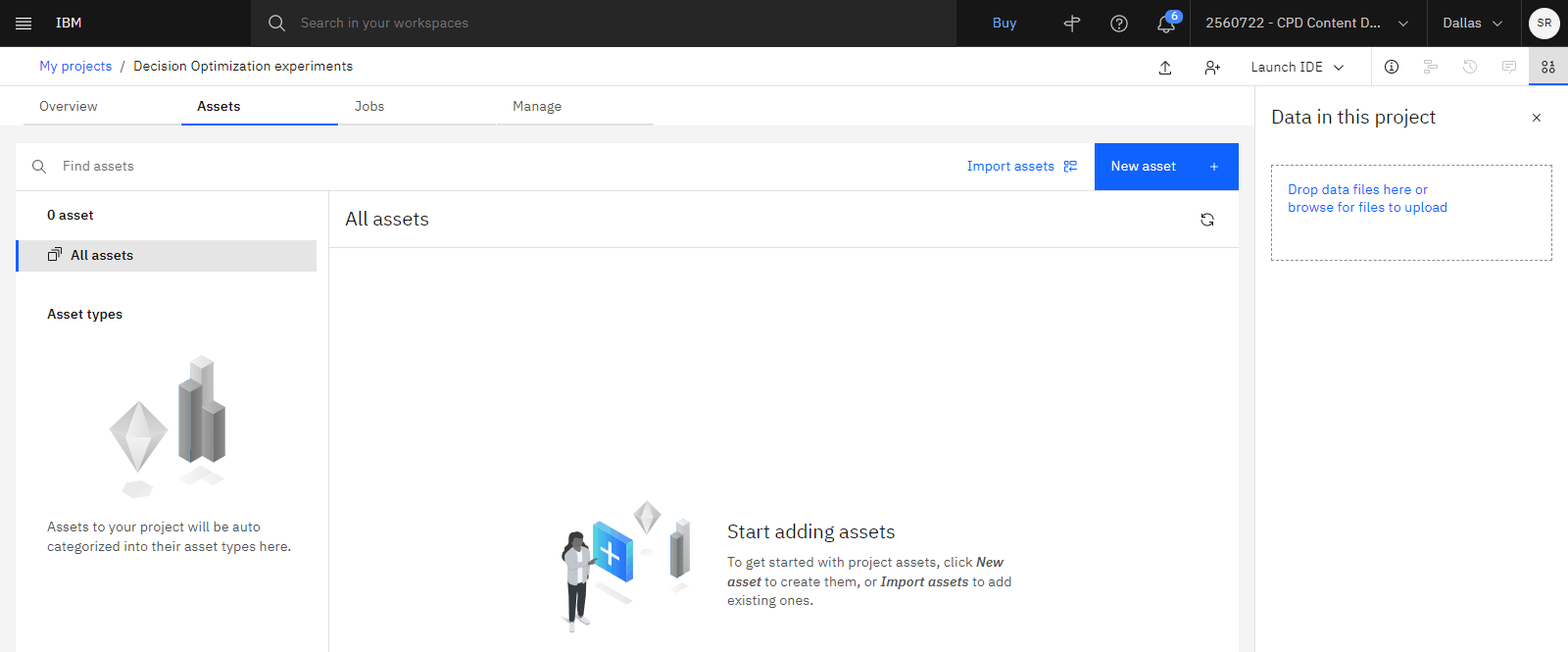
 Verifique seu progresso
A imagem a seguir mostra o novo projeto.
Tarefa 2: Criar um experimento Decision Optimization
Para visualizar esta tarefa, assista ao vídeo a partir do minuto 00:20.
Agora, siga estas etapas para criar o experimento Decision Optimization em seu projeto:
Em seu novo projeto, clique em Novo ativo> Resolver problemas de otimização.
Selecione Arquivo local..
Clique em Obter arquivos de amostra para visualizar o repositório GitHub que contém os arquivos de amostra.
No repositório DO-Samples , abra a pasta watsonx.ai e Cloud Pak for Data as a Service .
Clique no arquivo
HouseConstructionScheduling.zipque contém os arquivos de amostra de construção de casaClique em Download para salvar o arquivo zip em seu computador.
Retorne à página Criar um experimento do Decision Optimization e clique em Procurar.
Selecione o arquivo
HouseConstructionScheduling.zipem seu computador.Clique em Abrir..
Se você ainda não tiver um serviço de tempo de execução watsonx.ai associado a esse projeto, clique em Adicionar um serviço.
Se você não tiver uma instância de serviço watsonx.ai Runtime provisionada, clique em Novo serviço, selecione watsonx.ai Runtime e clique em Criar.
Selecione sua instância de tempo de execuçãowatsonx.ai na lista e clique em Associar.
Se necessário, clique em Cancelar para retornar à página Serviços e integrações .
Para obter mais informações sobre serviços associados, consulte Incluindo serviços associados.
Escolha um espaço de implementação para associar a este experimento. Se você não tiver um espaço de implementação existente, crie um:
Na seção Selecionar espaço de implementação , clique em Novo espaço de implementação
No campo Nome , digite
House samplepara fornecer um nome para a implementação space.1. Selecione um serviço de armazenamento para usar para o espaço de implementação.Clique em Criar.
Quando o espaço estiver pronto e clique em Fechar para retornar à página Criar um experimento do Decision Optimization . Seu novo espaço de implementação é selecionado..
Clique em Criar para abrir o experimento do Decision Optimization .
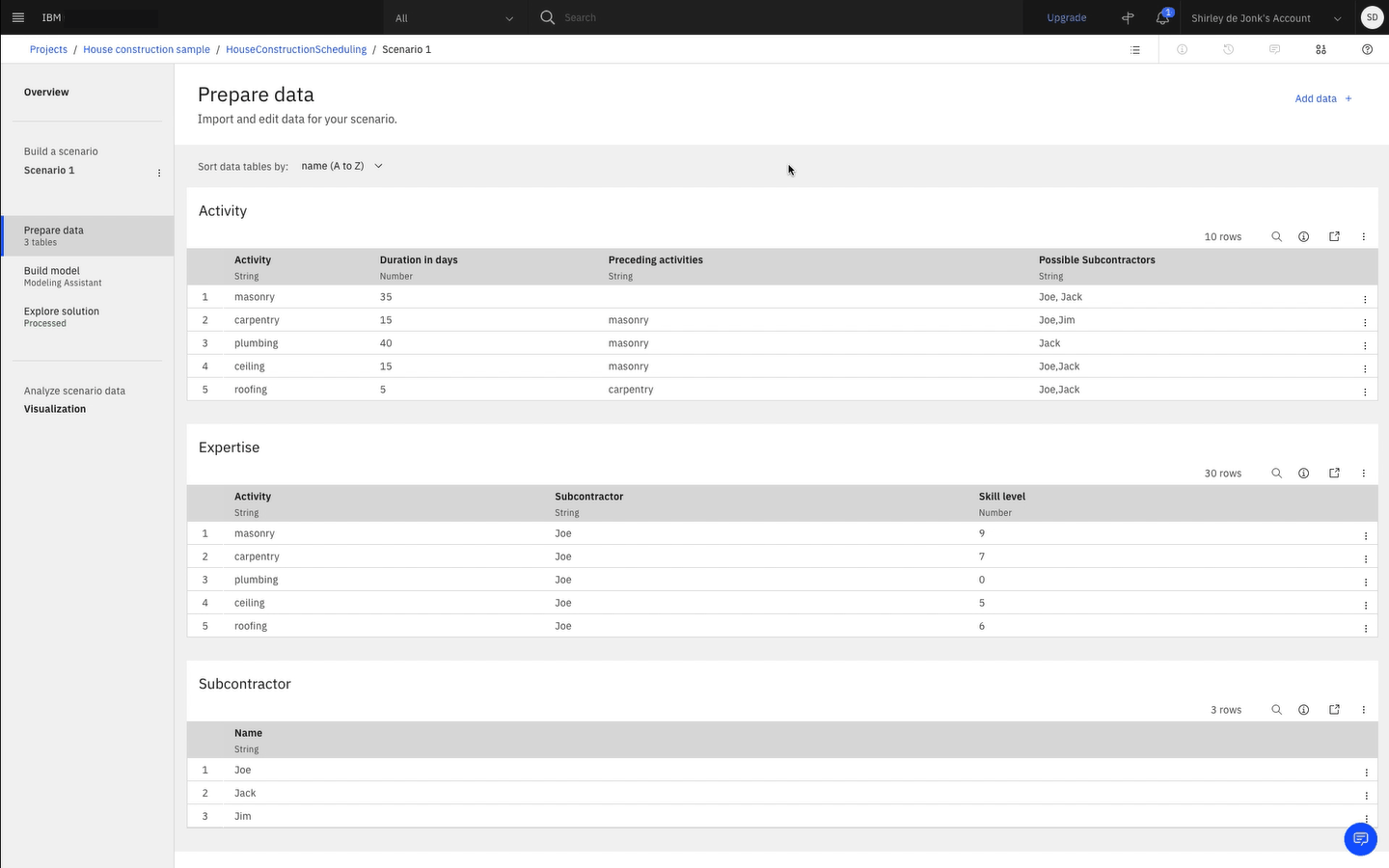
Verifique seu progresso
A imagem a seguir mostra o experimento com os arquivos de amostra.
Tarefa 3: Construa um modelo e visualize um resultado de cenário
Para visualizar esta tarefa, assista ao vídeo a partir de 01:47.
Siga estas etapas para construir um modelo e visualizar o resultado usando o Decision Optimization Modeling Assistant
Na área de janela à esquerda, clique em Modelo de construção para abrir o Modeling Assistant Esse modelo foi construído com o Modeling Assistant para que seja possível ver que os objetivos e as restrições estão em linguagem natural, mas também é possível formular seu modelo em Python, OPL ou importar modelos CPLEX e CPO.
Clique em Executar para executar o cenário para resolver o modelo e aguarde a execução ser concluída.
Quando a execução for concluída, a visualização Explorar solução será exibida. Sob a guia Resultados , clique em Ativos da solução para ver os valores resultantes (melhores) para variáveis de decisão. Essas tabelas de solução são exibidas em ordem alfabética por padrão.
No painel esquerdo, selecione Visualização.
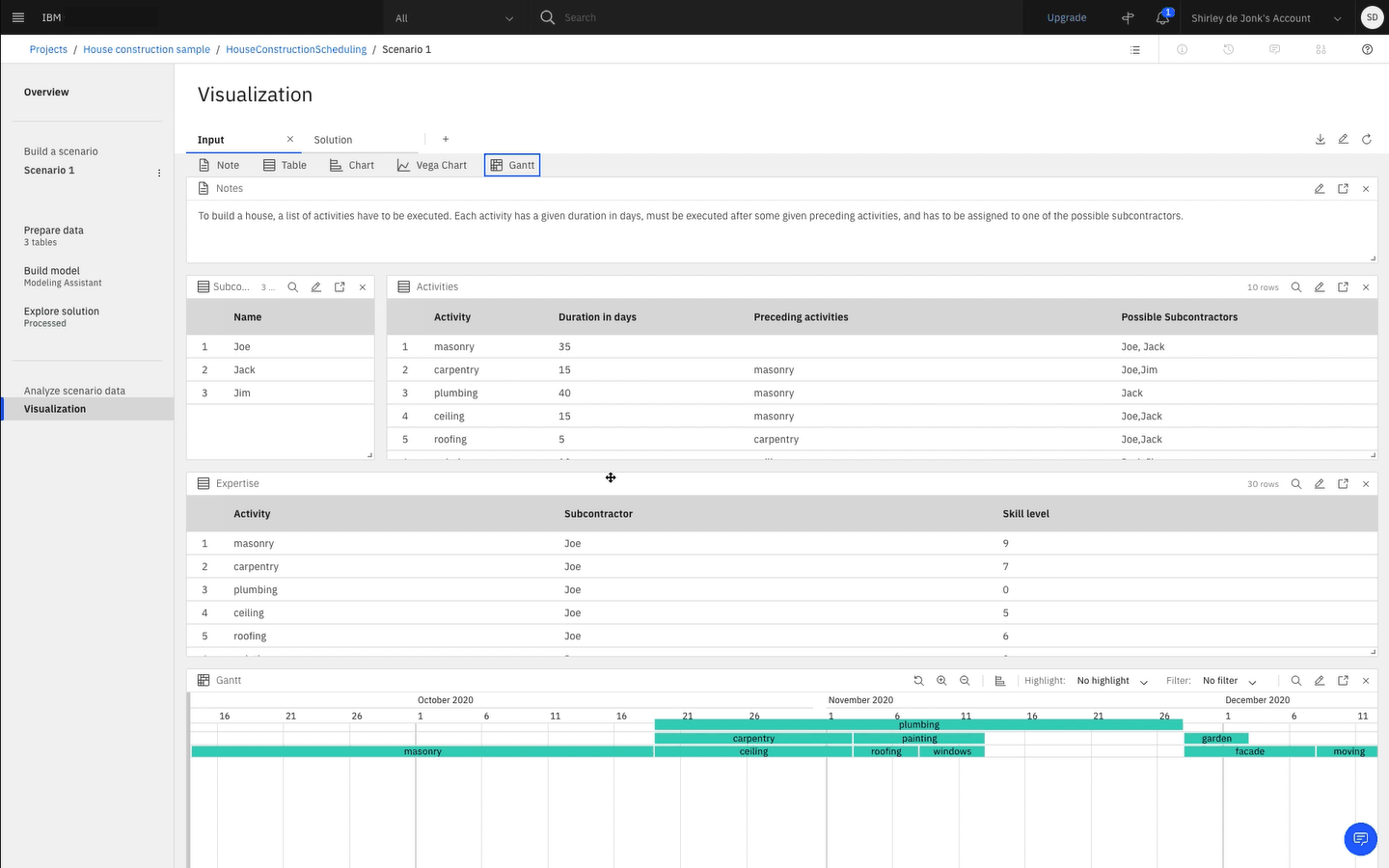
Na guia Soluções , selecione Gantt para visualizar o cenário com o planejamento ideal.
Verifique seu progresso
A imagem a seguir mostra a página Visualização com um gráfico de Gantt.
Tarefa 4: Alterar os objetivos e restrições do modelo
Para visualizar esta tarefa, assista ao vídeo a partir do minuto 03:01.
Agora, você quer fazer uma mudança para a sua formulação de modelo para considerar um objetivo adicional. Siga estas etapas para alterar os objetivos e restrições do modelo:
Clique em Modelo de construção.
No painel esquerdo, clique no menu Excesso
 ao lado do Cenário 1 e selecione Duplicar.
Para o nome, digite
Scenario 2e clique em Criar.Para o Cenário 2, inclua um objetivo no modelo para otimizar a qualidade do trabalho com base no conhecimento de cada contratado.
Em Incluir no modelono campo de procura, digite
overall qualitye pressioneEnter.Expanda a seção Objetivo.
Clique em Maximizar a qualidade geral das designações de Subcontratado-Atividade de acordo com a tabela de valores de designação para incluí-lo como um objetivo. Este novo objetivo agora é listado sob a seção Objetivos juntamente com o objetivo Minimizar o tempo para concluir todas as atividades.
Para o objetivo que você acabou de incluir, clique em tabela de valores de designação e selecione Conhecimento. Uma lista de parâmetros de Conhecimento é exibida.
Nesta lista, clique em definição para mudar o campo que define o conhecimento do contratado e selecione Nível de habilidade.
Clique em Executar para executar o cenário para construir o modelo e aguarde a execução ser concluída.
Retorne à página Explorar solução para visualizar os Objetivos e Ativos da solução.
No painel esquerdo, selecione Visualização.
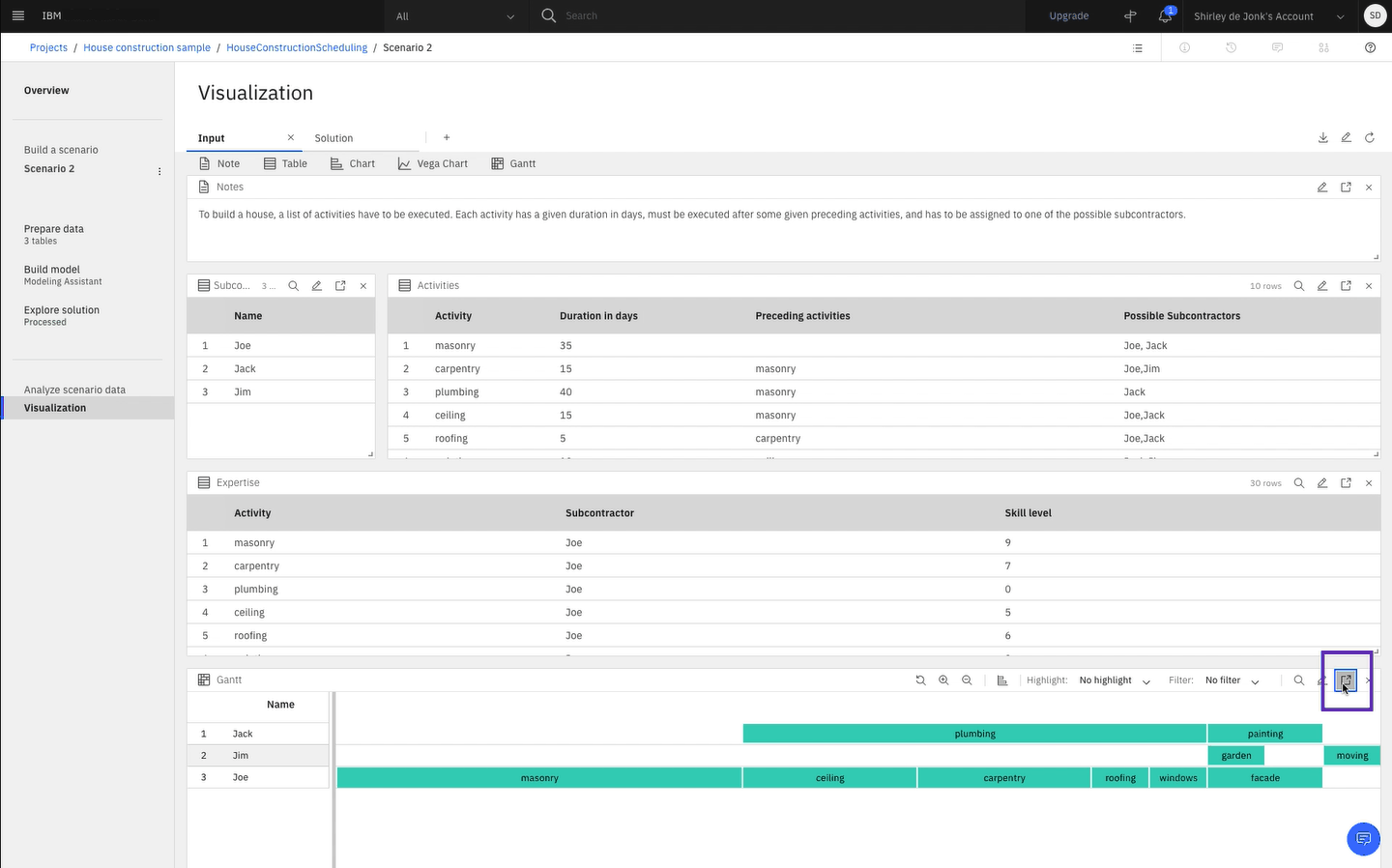
Na guia Soluções , selecione Gantt para visualizar o cenário com o planejamento ideal.
Clique em Visão geral na área de janela esquerda para comparar estatísticas entre o Cenário 1 e o Cenário 2.
Verifique seu progresso
A imagem a seguir mostra a página Visualização com o novo gráfico de Gantt.
Tarefa 5: Implementar o modelo
Para visualizar esta tarefa, assista ao vídeo a partir do minuto 04:07.
Em seguida, siga estas etapas para promover o modelo para um espaço da implementação e criar uma implementação:
Clique no menu Overflow
ao lado do Cenário 1 e selecione Salvar para implantação.No campo Nome do modelo , digite
House Constructione selecione Avançar.Revise as informações do modelo e depois clique em Salvar.
Depois que o modelo é salvo com sucesso, uma barra de notificação é exibida com um link para o modelo. Clique em Visualizar no projeto.
Se você perder a notificação, então clique no nome do projeto na trilha de navegação.
Clique na guia Ativos no projeto
Clique no modelo de Construção de Casa
Clique no ícone Promover para o espaço
 de implantação.
Para o Espaço de Destino, selecione Amostra de Casa (ou seu espaço de implementação) na lista..
Marque a opção para Verificar Acessar o modelo no espaço após implementá-lo.
Clique em Promover.
Após o modelo ser promovido com sucesso, o modelo de Construção de Casa é exibido no espaço de implementação
Clique em Nova implementação.
Para o nome da implementação, digite
House deployment.Para a Definição de hardware, selecione 2 CPU e 8 GB de RAM na lista.
Clique em Criar.
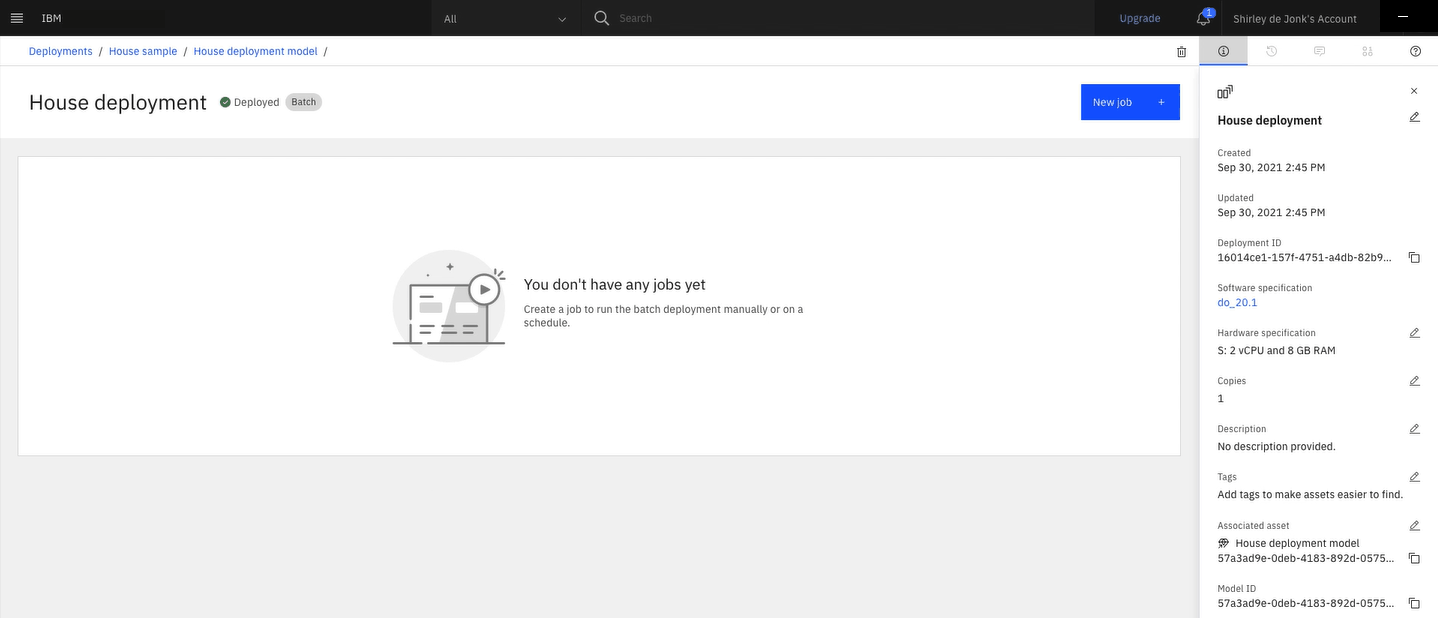
Aguarde o status de implementação ser alterado para Implementado.
Verifique seu progresso
A imagem a seguir mostra a implementação do House.
Tarefa 6: Teste um modelo
Para visualizar esta tarefa, assista ao vídeo a partir de 04:55.
Para testar o modelo com um cenário, você deve fazer o upload de arquivos de dados do seu computador para o espaço de implementação. Siga estas etapas para testar o modelo criando um trabalho usando os arquivos ` CSV ` incluídos no arquivo ZIP de exemplo:
Clique em Amostra de Casa (ou seu espaço de implementação) na trilha de navegação para retornar ao espaço de implementação.
Clique na guia Ativos.
No arquivo
HouseConstructionScheduling.zipem seu computador, você encontrará vários arquivos CSV na pasta .contêineres > Cenário 1.Clique no ícone Carregar
 recurso para abrir o painel Dados.
Arraste os arquivos
Subcontractor.csv,Activity.csveExpertise.csvpara dentro da área Solte os arquivos aqui ou procure arquivos para upload no painel Dados.
Clique na guia Implementações.
Clique em Implementação de Casa
Agora, para enviar uma tarefa para pontuar o modelo, clique em Nova tarefa
Para o nome da tarefa, digite
House construction job.Clique em Avançar.
Selecione os valores padrão na página Configurar e clique em Avançar.
Selecione os valores padrão na página Planejamento e clique em Avançar.
Selecione os valores padrão na página Notificar e clique em Avançar.
Na página Escolher dados, na seção Entrada, selecione os ativos de dados correspondentes que você carregou anteriormente em seu espaço para cada ID de entrada.
Para ID de entrada Subcontractor.csv, clique em Selecionar origem de dados > Ativo de dados > Subcontractor.csv > Confirmar.
Para ID de entrada Activity.csv, clique em Selecionar origem de dados > Ativo de dados > Activity.csv > Confirmar.
Para ID de entrada Expertise.csv, clique em Selecionar origem de dados > Ativo de dados > Expertise.csv> Confirmar.
Na seção Saída, você fornecerá o nome para cada tabela de solução a ser criada.
Para o ID de saída ScheduledActivities.csv, clique em Selecionar origem de dados > Criar novo, digite
ScheduledActivities.csvpara o nome e clique em Confirmar.Para o ID de saída NotScheduledActivities.csv, clique em Selecionar origem de dados > Criar novo, digite
NotScheduledActivities.csvpara o nome e clique em Confirmar.Para o ID de saída stats.csv, clique em Selecionar origem de dados > Criar novo, digite
stats.csvpara o nome e clique em Confirmar.Para o ID de saída kpis.csv, clique em Selecionar origem de dados > Criar novo, digite
kpis.csvpara o nome e clique em Confirmar.Para o ID de saída solution.json, clique em Selecionar origem de dados > Criar novo, digite
solution.jsonpara o nome e clique em Confirmar.Para ID de saída log.txt, clique em Selecionar origem de dados> Criar novo, digite
log.txtpara o nome e clique em Confirmar.
Revise as informações na página Escolher dados e, em seguida, clique em Avançar.
Revise as informações na página Revisar e criar , em seguida, clique em Criar e executar.
Na página de modelo Implementação da Casa , clique na tarefa que você criou denominada Tarefa de Construção da Casa para ver seu status
Após a conclusão da execução da tarefa, clique em Amostra do House (ou seu espaço de implementação) para retornar ao espaço de implementação.
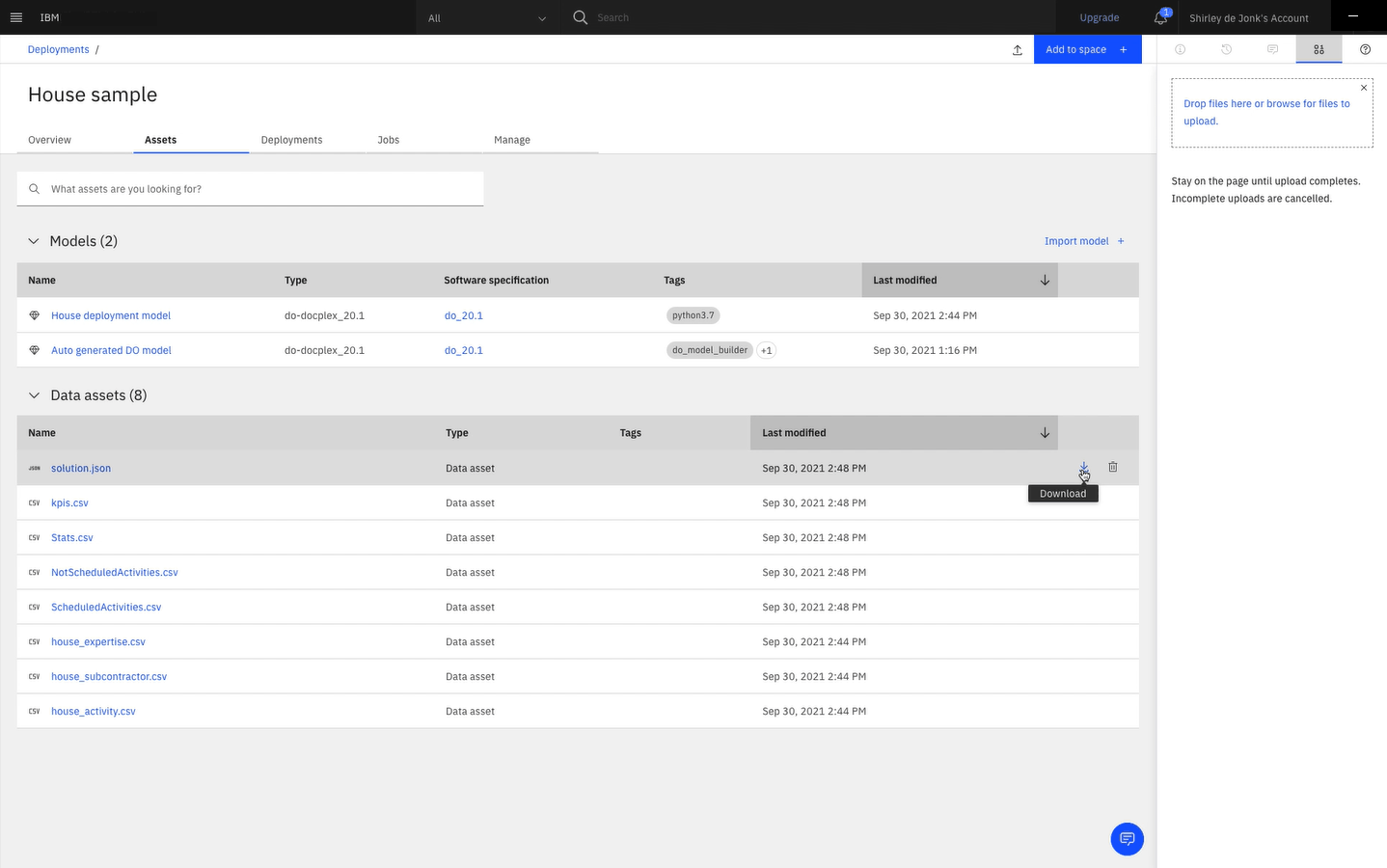
Na guia Ativos, você verá os arquivos de saída:
AgendedActivities.csv
NotScheduledactivities.csv
stats.csv
kpis.csv
solution.json
log.txt
Para cada um desses ativos, clique no ícone Download e, em seguida, visualize cada um desses arquivos.
Verifique seu progresso
A imagem a seguir mostra a tarefa em lote concluída.
Próximas etapas
Agora é possível usar esse conjunto de dados para outras análises. Por exemplo, você ou outros usuários podem executar qualquer uma destas tarefas:
Recursos adicionais
Tente esses outros métodos para construir modelos:
Visualizar mais vídeos.
Encontre exemplos de conjuntos de dados, projetos, modelos, prompts e notebooks no hub de recursos
Contribua com a comunidade deDecision Optimization