Iniciação rápida: analisando dados em um bloco de notas do Jupyter
É possível criar um bloco de notas no qual um código é executado para preparar, visualizar e analisar dados ou para construir e treinar um modelo. Leia sobre os blocos de notas Jupyter, em seguida, assista a um vídeo e faça um tutorial que seja adequado para usuários com algum conhecimento de código Python.
- Serviço necessário
- watsonx.ai Studio
O fluxo de trabalho básico inclui estas tarefas:
- Crie um projeto. Projetos nos quais seja possível colaborar com outras pessoas para trabalhar com dados.
- Inclua seus dados no projeto. É possível incluir dados ou arquivos CSV de uma origem de dados remota por meio de uma conexão.
- Crie um bloco de notas no projeto.
- Inclua um código no bloco de notas para carregar e analisar os dados.
- Execute o bloco de notas e compartilhe os resultados com seus colegas.
Leia sobre blocos de notas
Um bloco de notas Jupyter é um ambiente baseado na web para cálculo interativo. É possível executar pequenos pedaços de código que processam seus dados e é possível ver imediatamente os resultados de seu cálculo. Os blocos de notas incluem todos os blocos de construção necessários para trabalhar com dados:
- Os dados
- Os cálculos de código que processam os dados
- Visualizações dos resultados
- Texto e rich media para melhorar o entendimento
Assista a um vídeo sobre blocos de notas
 Assista a este vídeo para aprender os conceitos básicos dos blocos de notas Jupyter.
Este vídeo fornece um método visual para aprender os conceitos e tarefas nesta documentação.
Experimente um tutorial para criar um bloco de notas
Neste tutorial, você concluirá estas tarefas:
- Tarefa 1: abrir um projeto.
- Tarefa 2: Adicionar um notebook ao seu projeto.
- Tarefa 3: Carregar um arquivo e salvar o notebook.
- Tarefa 4: Encontre e edite o notebook.
- Tarefa 5: Compartite versão de leitura do notebook.
- Tarefa 6: Planejar um notebook para executar em um momento diferente.
Este tutorial levará aproximadamente 15 minutos para ser concluído.
Dicas para concluir este tutorial
Aqui estão algumas dicas para concluir com sucesso este tutorial.
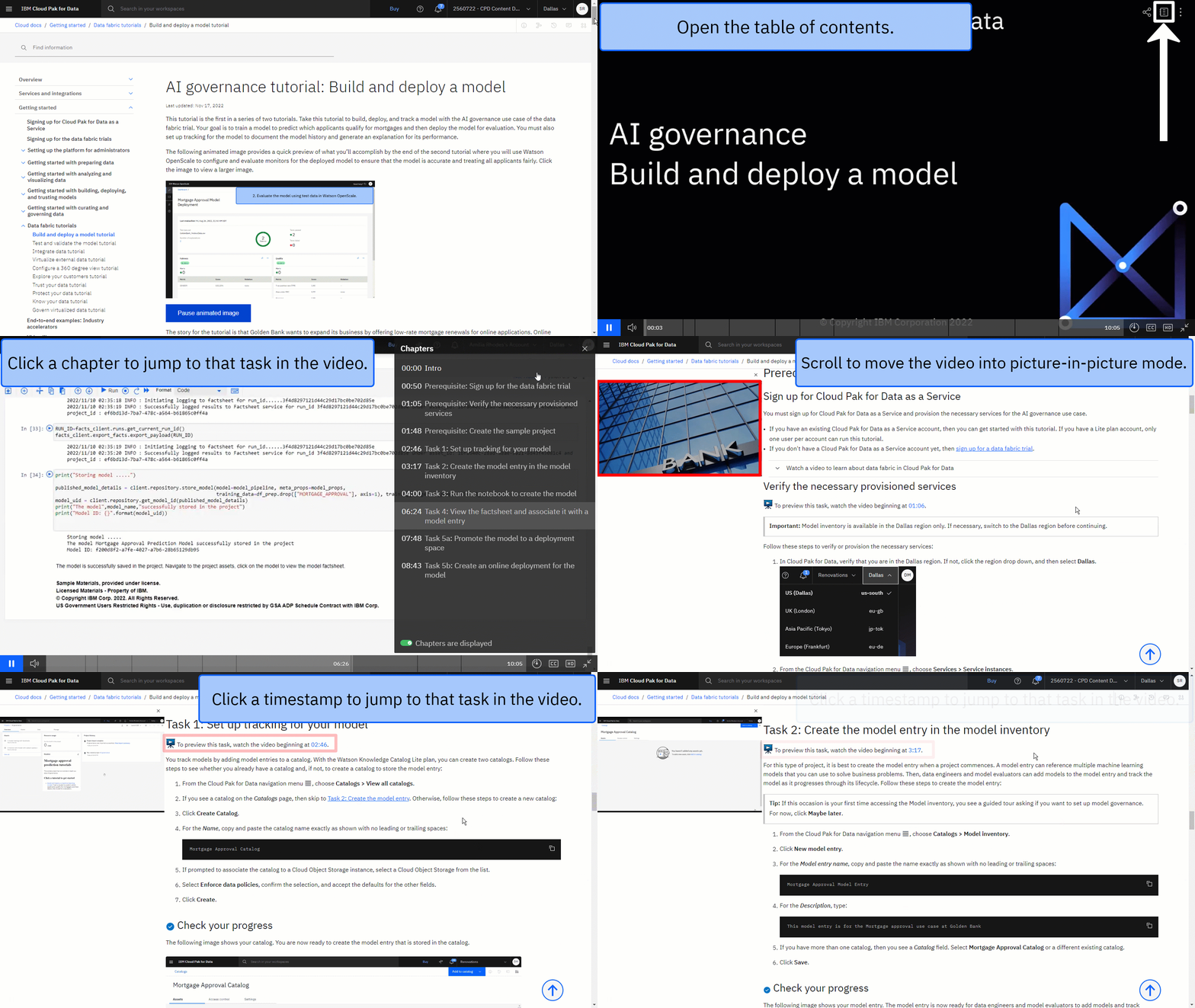
Use a imagem em vídeo
A imagem animada a seguir mostra como usar os recursos de imagem em vídeo e de índice:
Configure as janelas do navegador
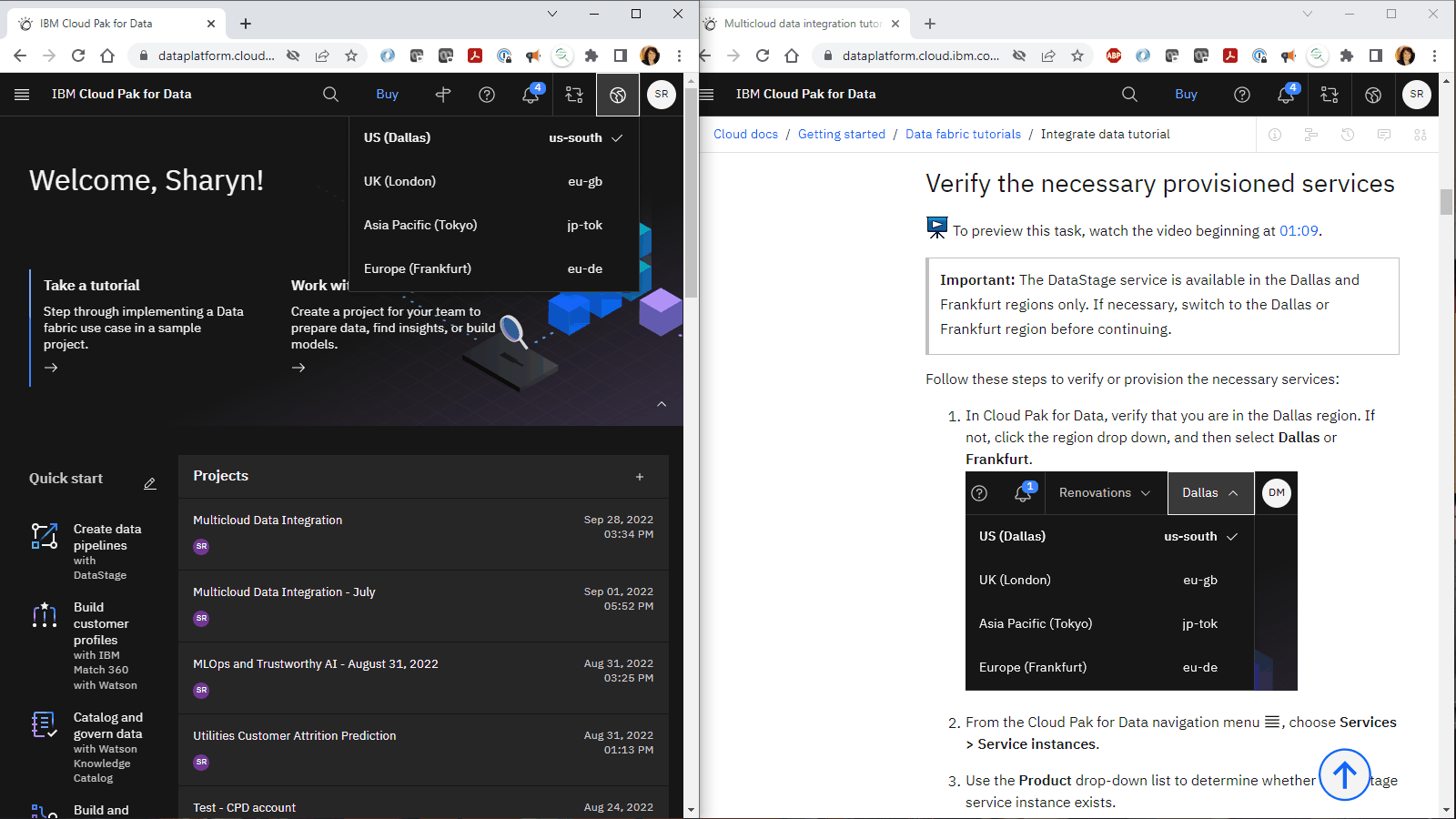
Para uma experiência ideal ao concluir este tutorial, abra sua conta em uma janela do navegador e mantenha esta página do tutorial aberta em outra janela do navegador para alternar facilmente entre as duas janelas. Considere organizar as duas janelas do navegador lado a lado para facilitar o acompanhamento.
Tarefa 1: Abrir um Projeto
É necessário um projeto para armazenar o notebook e o ativo de dados. É possível usar um projeto existente ou criar um projeto. Siga estas etapas para abrir um projeto e incluir um ativo de dados no projeto:
No Menu de
 Navegação, selecione Projetos > Ver todos os projetos
Abra um projeto existente. Se você deseja usar um novo projeto:
Clique em Novo projeto.
Selecione Criar um projeto vazio.
Insira um nome e uma descrição opcional para o projeto
Escolha uma instância de serviço de armazenamento de objetos existente ou crie uma nova.
Clique em Criar.
No Menu de
Navegação, clique em Central de Recursos.Procure um conjunto de dados interessante e selecione-o.
Clique em Incluir no projeto.
Selecione o projeto na lista e clique em Incluir.
Após a inclusão do conjunto de dados, clique em Visualizar projeto.
No projeto, clique na guia Ativos para ver o conjunto de dados..
Para obter mais informações, consulte Criação de um projeto.
Para obter mais informações sobre como adicionar ativos do Resource hub a um projeto para acesso em um notebook, consulte Carregamento e acesso a dados em um notebook.
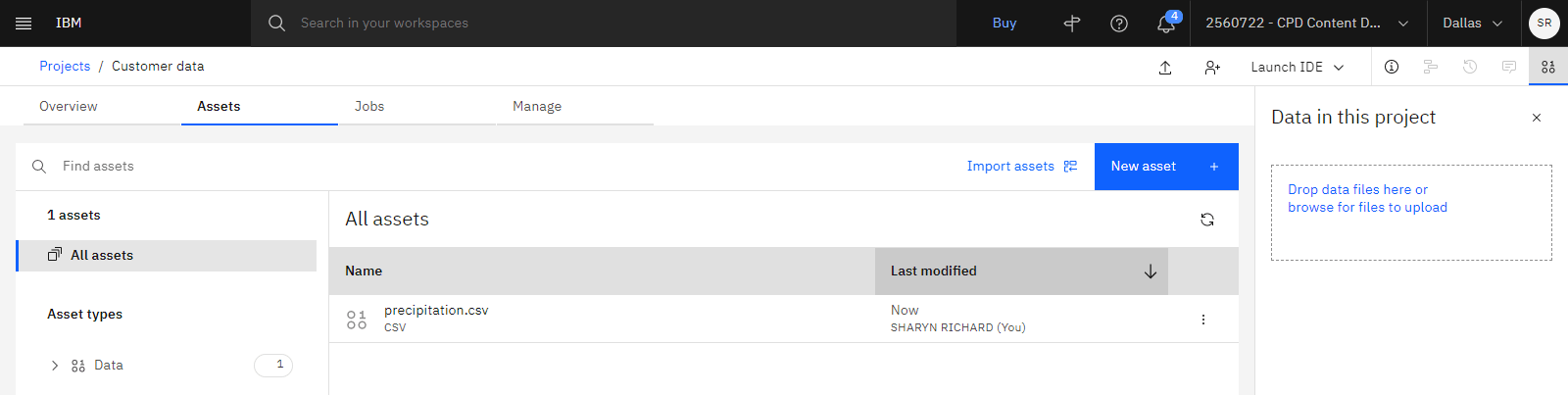
 Verifique seu progresso
A imagem a seguir mostra a guia Ativos no projeto.
Tarefa 2: incluir um bloco de notas em seu projeto
Para visualizar esta tarefa, assista ao vídeo a partir do minuto 00:06.
Siga estas etapas para criar um novo notebook em seu projeto.
No seu projeto, no Ativos aba, clique Novo ativo > Trabalhar com dados e modelos emPython ou cadernos R .
Digite um nome e uma descrição (opcional).
Selecione um ambiente de tempo de execução para esse bloco de notas.
Clique em Criar. Aguarde o carregamento do editor de bloco de notas.
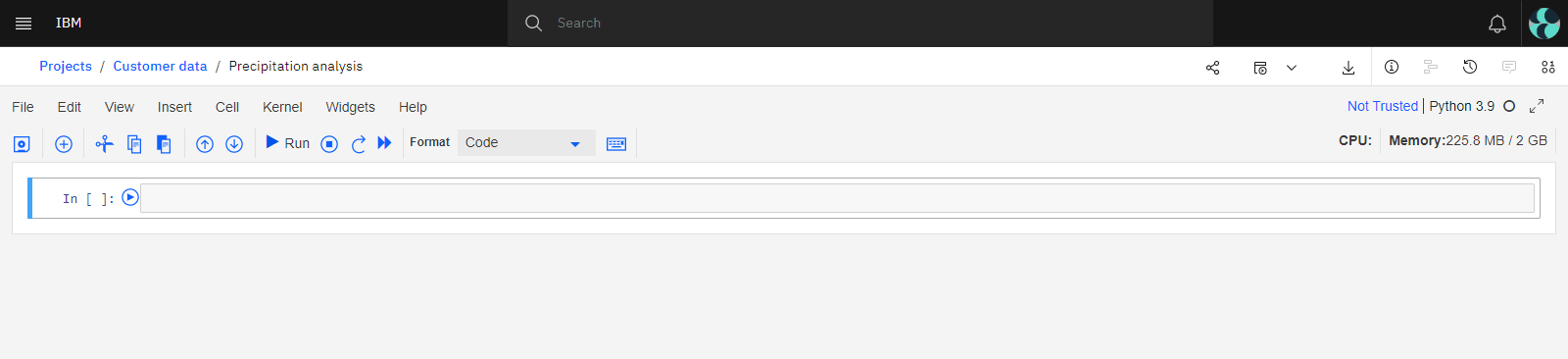
Verifique seu progresso
A imagem a seguir mostra bloco de notas em branco.
Tarefa 3: Carregar um arquivo e salvar o notebook
Para visualizar esta tarefa, assista ao vídeo a partir do minuto 00:23.
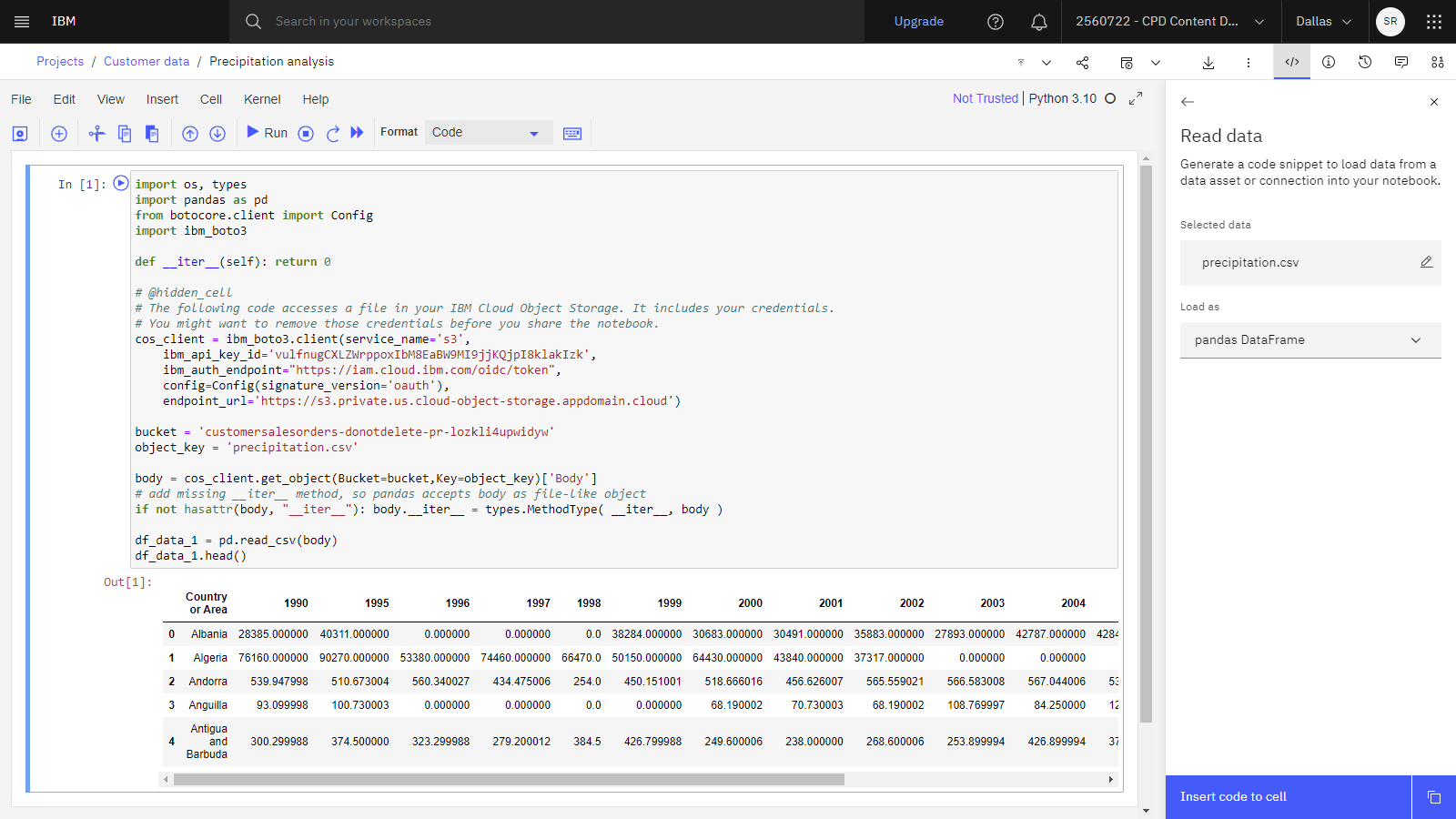
Agora você pode acessar o ativo de dados em seu notebook que você carregou para o seu projeto mais cedo. Siga estas etapas para carregar dados em um quadro de dados:
Clique em uma célula de código vazia em seu bloco de notas
Clique no ícone Fragmentos de código (
 ).
).Na área de janela lateral, clique em Ler dados.
Clique em Selecionar dados do projeto.
Localize o ativo de dados do projeto e clique em Selecionar.
Na lista suspensa Carregar como , selecione a opção de carregamento que você preferir.
Clique em Inserir Código na Célula O código para ler e carregar o ativo de dados é inserido na célula..
Clique no ícone
 Executar para executar seu código. As primeiras linhas do seu conjunto de dados serão exibidas.
Para salvar uma versão do seu bloco de notas, clique em Arquivo > Salvar versão. Também é possível simplesmente salvar seu bloco de notas com Arquivo > Salvar.
Verifique seu progresso
A imagem a seguir mostra o bloco de notas com o pandas DataFrame.
Tarefa 4: Localizar e editar o bloco de notas
Para visualizar esta tarefa, assista ao vídeo a partir do minuto 01:19.
Siga estas etapas para localizar o bloco de notas salvo na guia Ativos e editar o bloco de notas:
Na trilha de navegação do projeto, clique no seu nome do projeto para retornar ao seu projeto.
Clique na guia Ativos e localize o bloco de notas.
Ao clicar no bloco de notas, ele será aberto no modo
READ ONLY.Para editar o caderno, clique no ícone do
 lápis.
Clique no ícone
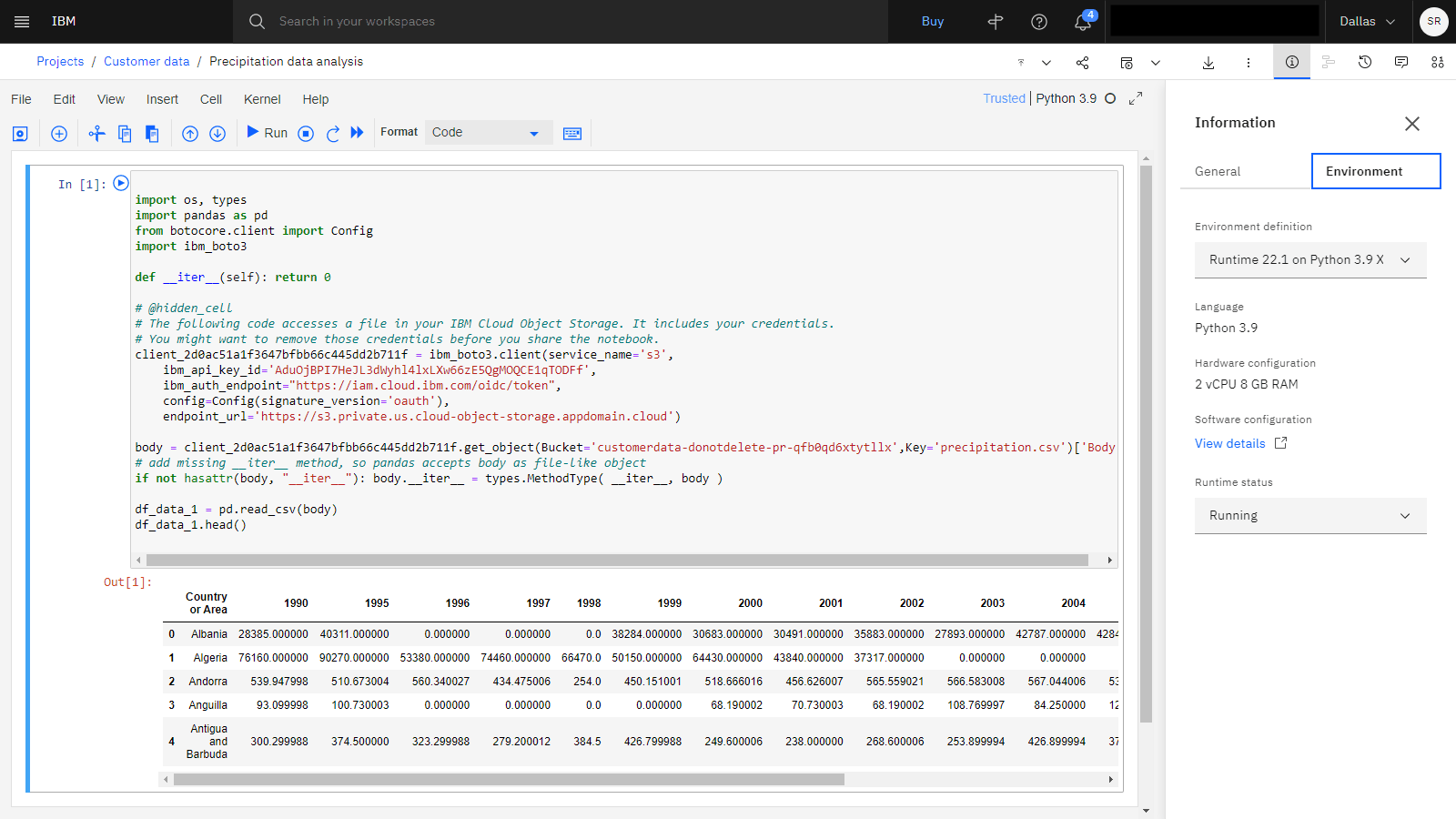
 Informações para abrir o painel Informações.
Na guia Geral, edite o nome e a descrição do bloco de notas.
Clique na guia Ambiente para ver como é possível mudar o ambiente usado para executar o bloco de notas ou atualizar o status do tempo de execução para parar e reiniciar
Verifique seu progresso
A imagem a seguir mostra o bloco de notas com o painel Informações exibido.
Tarefa 5: Compartite versão de leitura do notebook
Para visualizar esta tarefa, assista ao vídeo a partir de 01:52.
Siga estas etapas para criar um link para o bloco de notas para compartilhar com colegas:
Clique no ícone
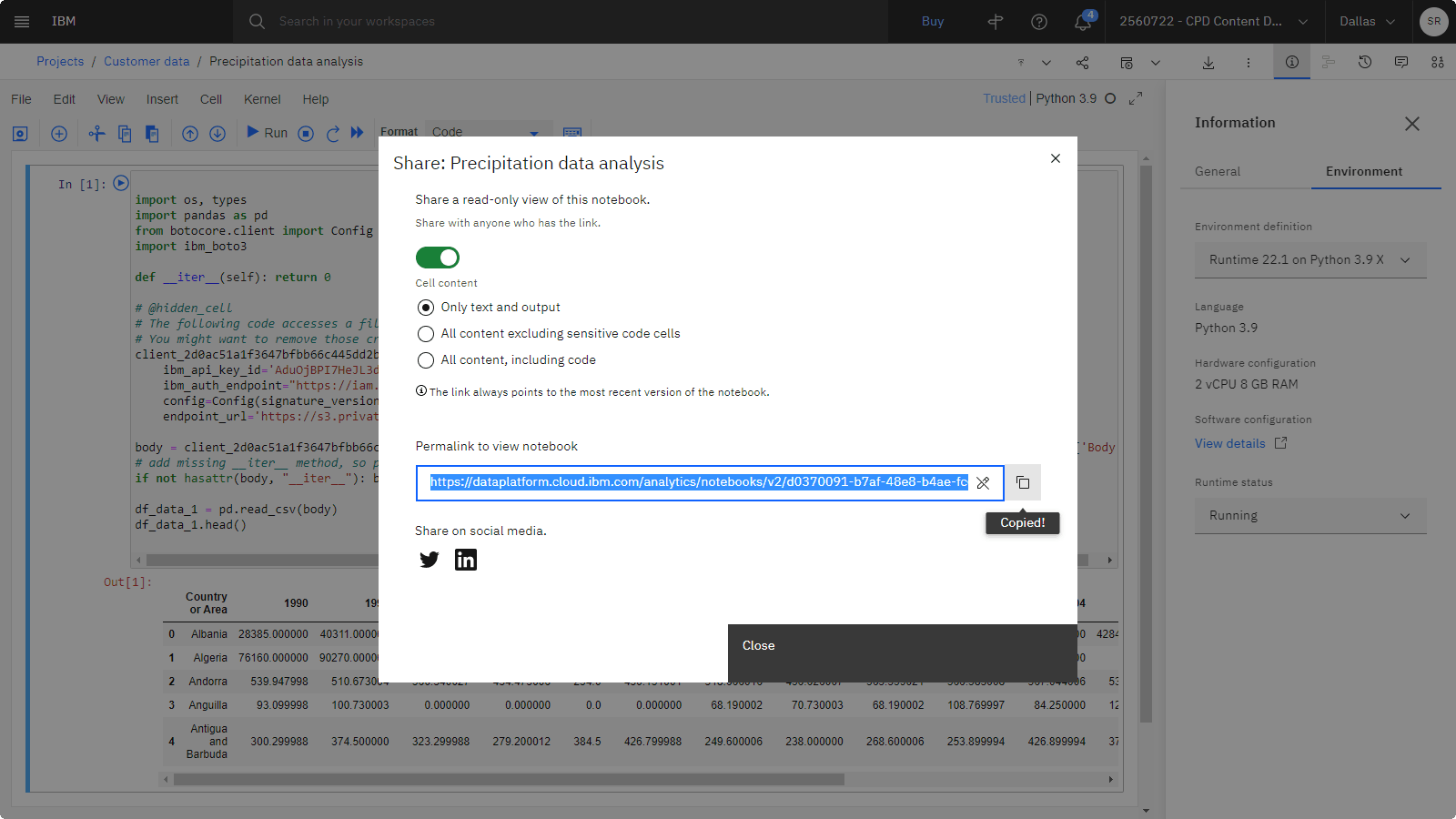
 Compartilhar se desejar compartilhar a visualização somente leitura do caderno.
Clique para ativar o botão de alternância Compartilhar com qualquer um que tenha o link.
Selecione o conteúdo que gostaria de compartilhar por meio de um link ou mídia social.
Clique no ícone Copiar
 para copiar um link direto para este caderno.
Clique em Fechar.
Verifique seu progresso
A imagem a seguir mostra a caixa de diálogo Compartilhar.
Tarefa 6: Planejar um notebook para executar em um horário diferente
Para visualizar essa tarefa, assista ao vídeo começando em 02:08.
Siga estas etapas para criar uma tarefa para planejar o bloco de notas para executar em um horário específico ou repetir com base em um planejamento:
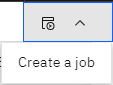
Clique no ícone Trabalhos e selecione Criar um trabalho.
Forneça o nome e a descrição da tarefa e clique em Avançar.
Selecione a versão do bloco de notas e o tempo de execução do ambiente e clique em Avançar.
(Opcional) Clique no botão de alternância para planejar uma execução. Especifique a data, o horário e se você gostaria que a tarefa se repetisse e clique em Avançar.
(Opcional) Clique no botão de alternância para receber notificações para esta tarefa e clique em Avançar.
Revise os detalhes e clique em Criar (para criar a tarefa, mas não executar a tarefa imediatamente) ou em Criar e executar (para executar a tarefa imediatamente).
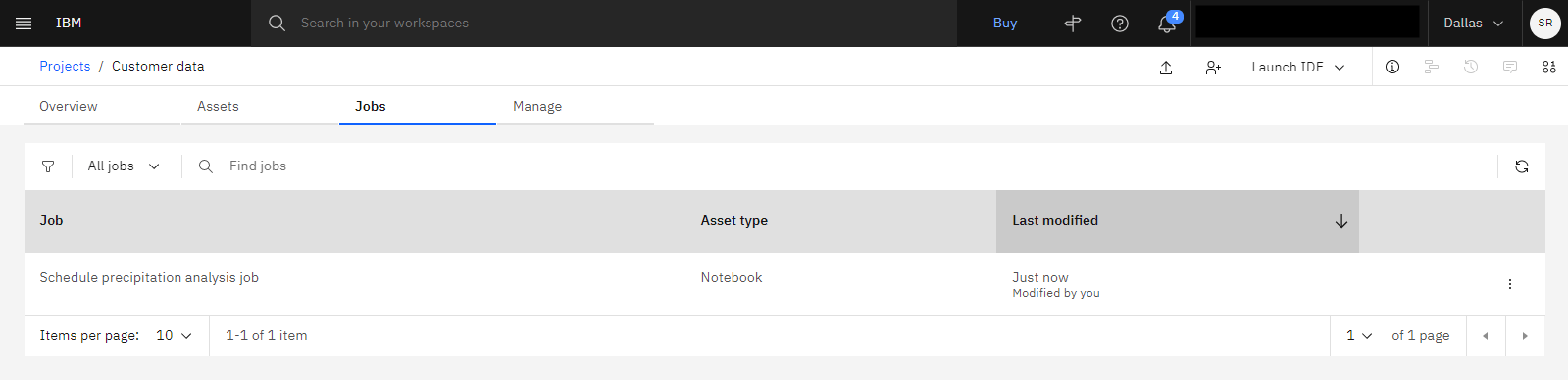
A tarefa será exibida na guia Tarefas no projeto.
Verifique seu progresso
A imagem a seguir mostra a guia Tarefas.
Próximas etapas
Agora é possível usar esse conjunto de dados para outras análises. Por exemplo, você ou outros usuários podem executar qualquer uma destas tarefas:
Recursos adicionais
Visualizar mais vídeos.
Encontre conjuntos de dados de amostra e notebooks para obter experiência prática no refinamento de dados no hub de recursos.
Agilize o trabalho com seus dados usando os aceleradores da indústria fornecidos pela IBM, que são um conjunto de soluções de ponta a ponta que você pode executar como exemplos ou customizá-las para tratar de problemas comuns de negócios. A maioria dos aceleradores inclui um projeto de Amostra com tudo o que é necessário para analisar dados, construir um modelo e exibir resultados.