Iniciação rápida: Construir e implementar um modelo de aprendizado de máquina em um bloco de notas Jupyter
Você pode criar, treinar e implantar modelos de aprendizado de máquina com o watsonx.ai Runtime em um notebook Jupyter. Leia sobre os blocos de notas Jupyter, em seguida, assista a um vídeo e faça um tutorial que seja adequado para usuários intermediários e que requeira codificação.
- Serviços necessários
- watsonx.ai Studio
- watsonx.ai Runtime
O fluxo de trabalho básico inclui estas tarefas:
- Crie um projeto. Projetos nos quais seja possível colaborar com outras pessoas para trabalhar com dados.
- Incluir um bloco de notas no projeto. É possível criar um bloco de notas em branco ou importar um bloco de notas de um repositório de arquivo ou GitHub.
- Inclua o código e execute o bloco de notas.
- Revise os pipelines do modelo e salve o pipeline desejado como um modelo.
- Implemente e teste o modelo.
Leia sobre blocos de notas Jupyter
Um bloco de notas Jupyter é um ambiente baseado na web para cálculo interativo. Se você optar por construir um modelo de aprendizado de máquina em um bloco de notas, será necessário que esteja confortável com a codificação em um bloco de notas do Jupyter. É possível executar pequenos pedaços de código que processam seus dados e, em seguida, visualizar imediatamente os resultados do seu cálculo. Com essa ferramenta, você pode montar, testar e executar todos os blocos de construção necessários para trabalhar com dados, salvar os dados no watsonx.ai Runtime e implantar o modelo.
Assista a um vídeo sobre a criação de um modelo em um bloco de notas Jupyter
 Assista a este vídeo para ver como treinar, implementar e testar um modelo de aprendizado de máquina em um bloco de notas Jupyter. O vídeo começa com o usuário navegando para Projects > Machine learning models para localizar um modelo existente. Em seguida, o usuário acessa o hub de recursos para criar um novo notebook Jupyter. No notebook, o usuário treina, implementa e testa o modelo. Fora do notebook, o usuário recupera a chave da API na página Chaves da API e obtém a ID do espaço de implementação na página Espaço de implementação.
Este vídeo fornece um método visual para aprender os conceitos e tarefas nesta documentação.
Experimente um tutorial para criar um modelo em um bloco de notas Jupyter
Neste tutorial, você concluirá estas tarefas:
Tarefa 4: Executar o notebook:
- Construir e treinar um modelo.
- Salvar um pipeline como um modelo.
- Implemente o modelo.
- Teste o modelo implementado.
Tarefa 5: Visualizar e testar o modelo implementado no espaço de implementação.
Este tutorial levará aproximadamente 30 minutos para ser concluído.
Dados de amostra
Os dados de amostra usados neste tutorial são de dados que fazem parte do scikit-learn e serão usados para treinar um modelo para reconhecer imagens de dígitos escritos à mão, de 0 a 9.
Dicas para concluir este tutorial
Aqui estão algumas dicas para concluir com sucesso este tutorial.
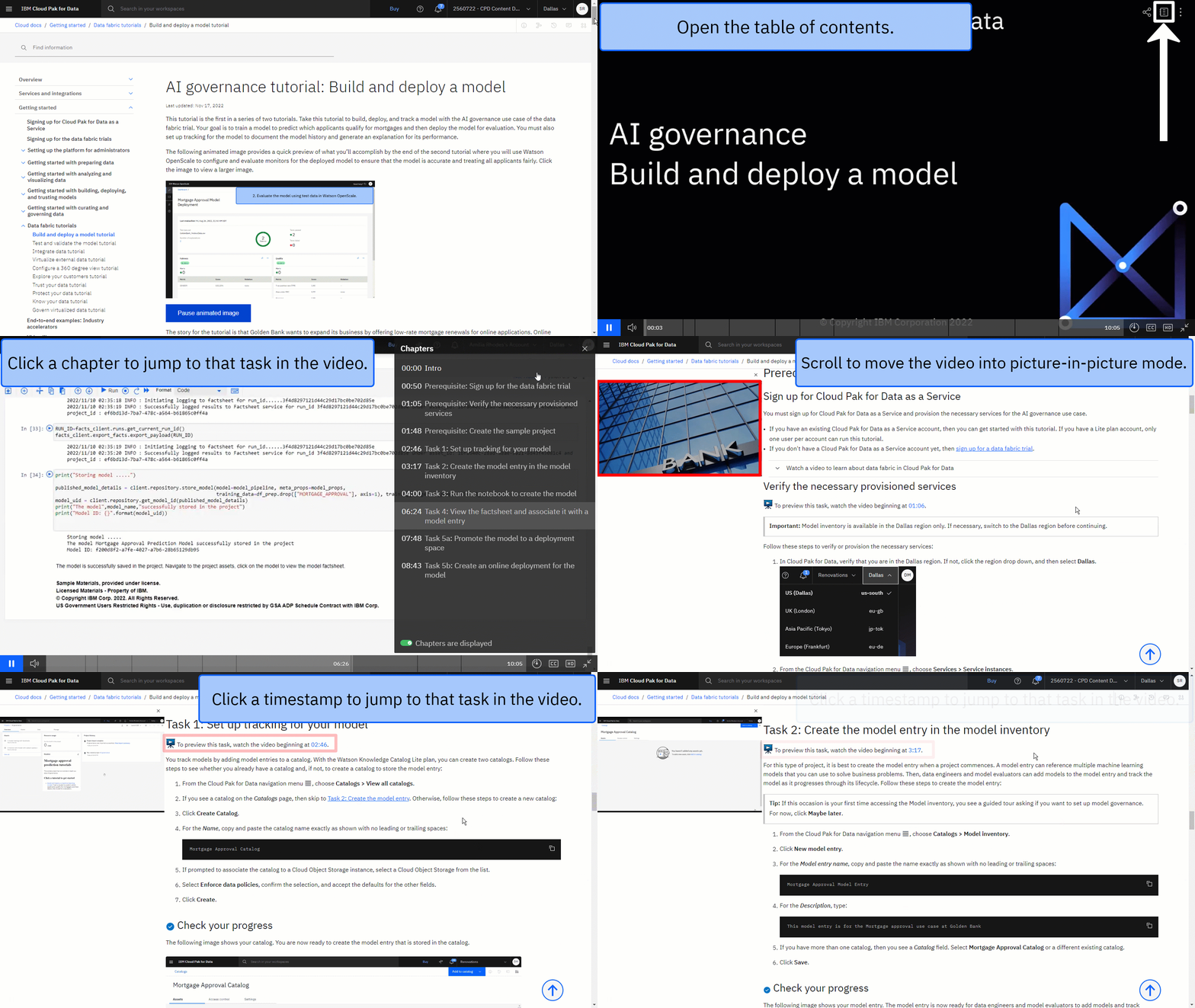
Use a imagem em vídeo
A imagem animada a seguir mostra como usar os recursos de imagem em vídeo e de índice:
Configure as janelas do navegador
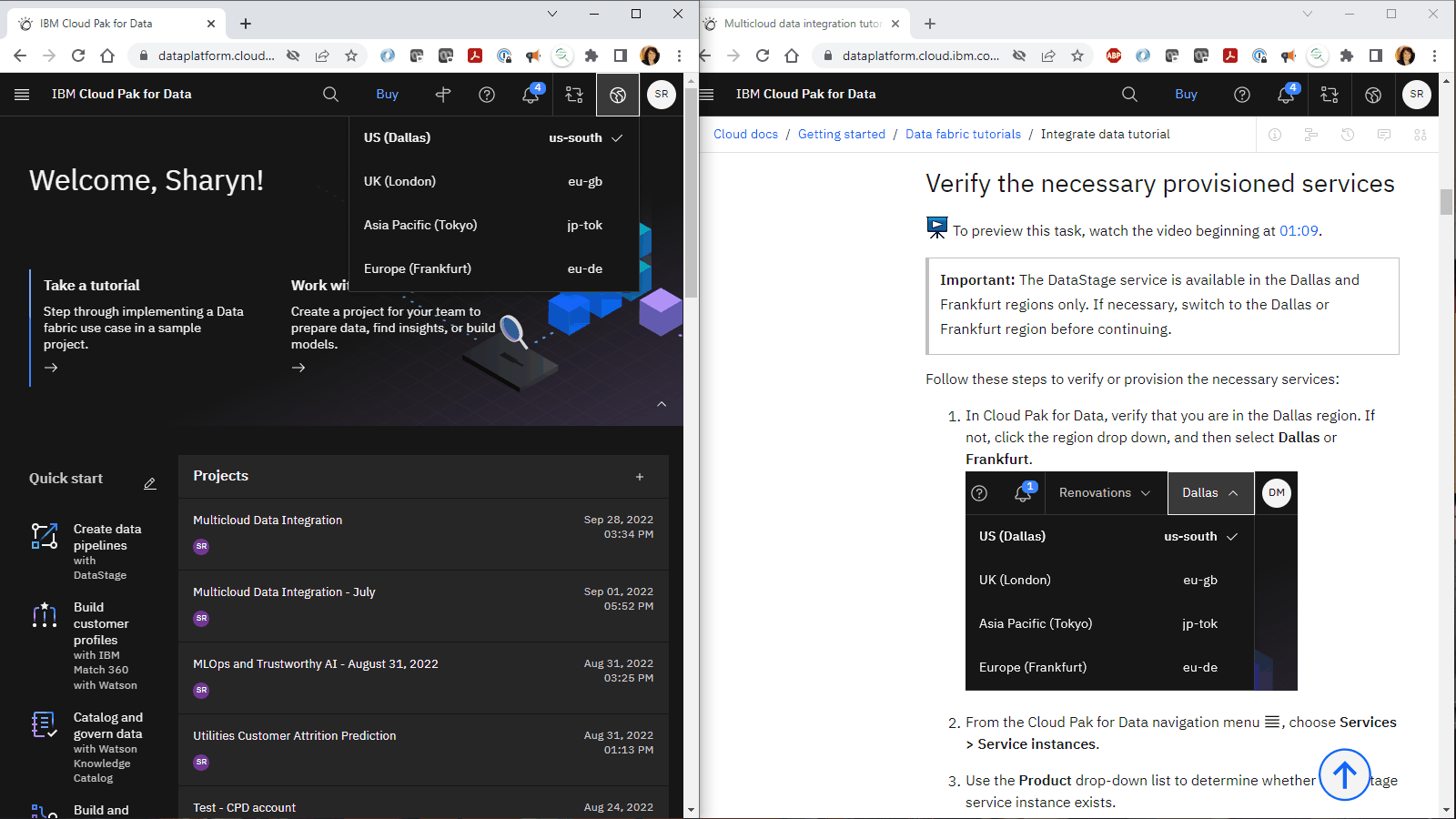
Para uma experiência ideal ao concluir este tutorial, abra sua conta em uma janela do navegador e mantenha esta página do tutorial aberta em outra janela do navegador para alternar facilmente entre as duas janelas. Considere organizar as duas janelas do navegador lado a lado para facilitar o acompanhamento.
Tarefa 1: Abrir um Projeto
É necessário um projeto para armazenar os dados e o experimento AutoAI . É possível usar um projeto existente ou criar um projeto.
No Menu de
 Navegação, selecione Projetos > Exibir todos os projetos.
Abra um projeto existente. Se você deseja usar um novo projeto:
Clique em Novo projeto.
Selecione Criar um projeto vazio.
Digite um nome e descrição opcional para o projeto.
Escolha uma instância de serviço de armazenamento de objetos existente ou crie uma nova.
Clique em Criar.
Quando o projeto abrir, clique na guia Gerenciar e selecione a página Serviços e integrações.
Para visualizar esta tarefa, assista ao vídeo a partir do minuto 00:07.Na guia IBM , clique em Associar serviço.
Selecione sua instância de tempo de execução watsonx.ai. Se você ainda não tiver uma instância do serviço watsonx.ai Runtime provisionada, siga estas etapas:
Clique em Novo serviço
Selecione watsonx.ai Runtime.
Clique em Criar.
Selecione a nova instância de serviço na lista.
Clique em Associar serviço.
Se necessário, clique em Cancelar para retornar para a página Serviços e Integrações
Para obter mais informações ou assistir a um vídeo, consulte Criação de um projeto.
Para obter mais informações sobre serviços associados, consulte Adição de serviços associados.
 Verifique seu progresso
A imagem a seguir mostra o novo projeto.

Tarefa 2: incluir um bloco de notas em seu projeto
Para visualizar esta tarefa, assista ao vídeo a partir do minuto 00:18.
Você usará um notebook de amostra neste tutorial. Siga estas etapas para incluir o bloco de notas de amostra em seu projeto::
Acesse o notebook Use sckit-learn to recognize hand-written digits (Usar o sckit-learn para reconhecer dígitos escritos à mão ) no hub de recursos.
Clique em Incluir no projeto.
Selecione o projeto na lista e clique em Incluir.
Verifique o nome do bloco de notas e a descrição (opcional).
Selecione um ambiente de tempo de execução para esse bloco de notas.
Clique em Criar. Aguarde o carregamento do editor de bloco de notas.
No menu, clique em Kernel> Reiniciar e Limpar Saídae, em seguida, confirme clicando em Reiniciar e Limpar Todas as Saídas para limpar a saída da última execução salva
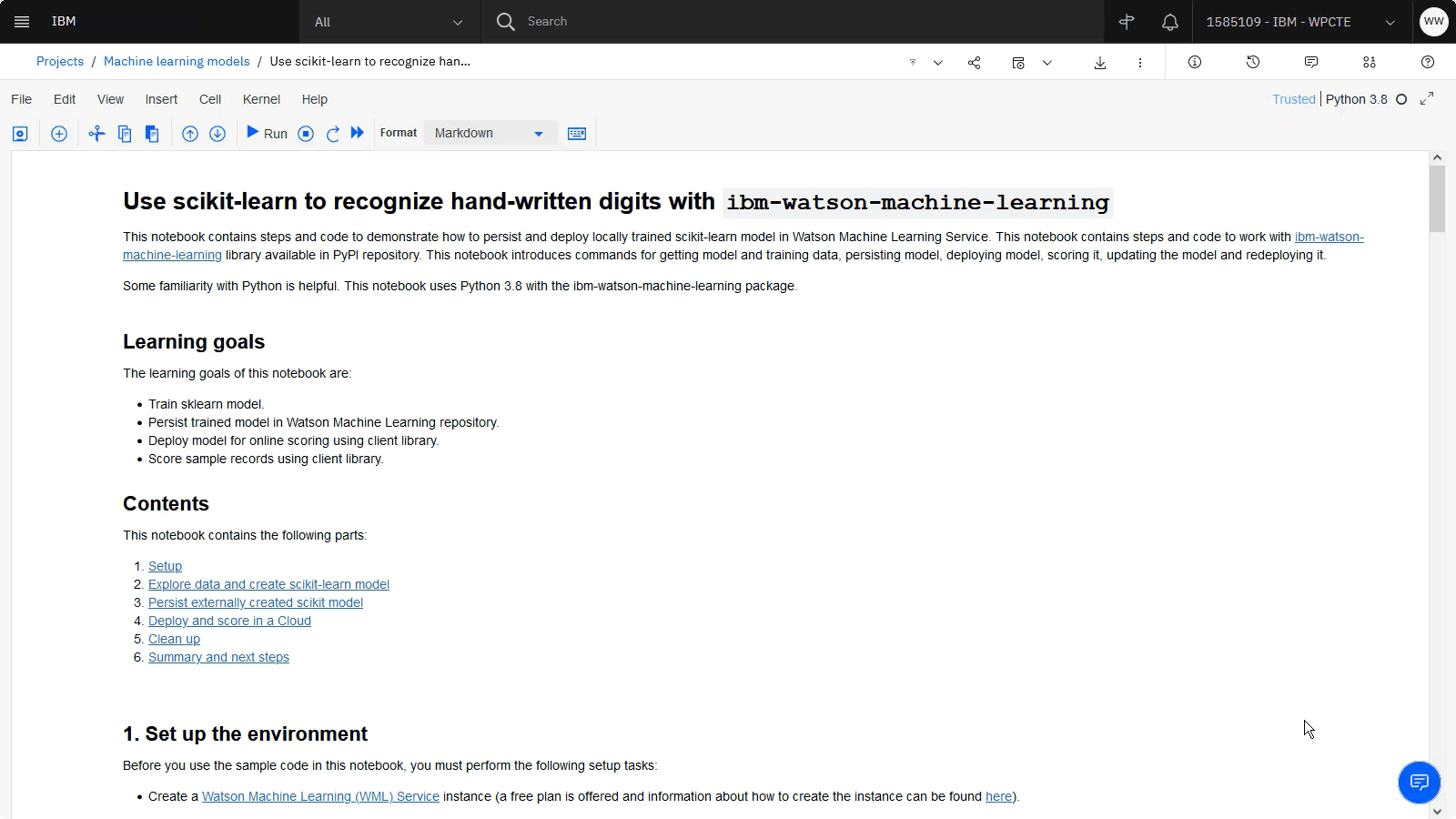
Verifique seu progresso
A imagem a seguir mostra o novo bloco de notas.
Tarefa 3: Configurar o ambiente
Para visualizar esta tarefa, assista ao vídeo a partir do minuto 00:44.
A primeira seção do notebook configura o ambiente especificando as credenciais do IBM Cloud e o local da instância do serviço watsonx.ai Runtime. Siga estas etapas para configurar o ambiente no bloco de notas:
Role para a seção Configurar o ambiente.
Escolha um método para obter a chave de API e o local.
Execute os comandos da CLI da IBM Cloud no bloco de notas em um prompt de comandos.
Use o console da IBM Cloud.
Inicie a seção Chaves de API no IBM Cloud Console e crie uma chave de API.
Acesse sua lista de recursos doIBM Cloud, visualize a instância do serviço watsonx.ai Runtime e anote a Localização.
Consulte os documentos da API de tempo de execução do watsonx.ai para obter o ponto de extremidade correto URL. Por exemplo, Dallas está em nós-sul.
Cole sua chave de API e localização na célula 1.
Clique no ícone
 Executar para executar seu código nas células 1 e 2.
Execute a célula 3 para instalar o pacote
ibm-watson-machine-learning..Execute a célula 4 para importar o cliente API e criar a instância do cliente API usando suas credenciais.
Execute a célula com o código
client.spaces.list(limit=10)para ver uma lista de todos os espaços de implementação existentes Se você não tiver um espaço de implementação, siga estas etapas:Abra outra guia com a sua implementação do Cloud Pak for Data.
No Menu de
Navegação, clique em Implantações.Clique em Novo espaço de implementação.
Inclua um nome e descrição opcional para a implementação.
Clique em Criar, em seguida, Visualizar novo espaço.
Clique na guia Gerenciar ..
Copie o GUID do espaço e feche a guia, este valor será o seu
space_id.
Copie e cole o ID do espaço de implementação apropriado na célula com o código
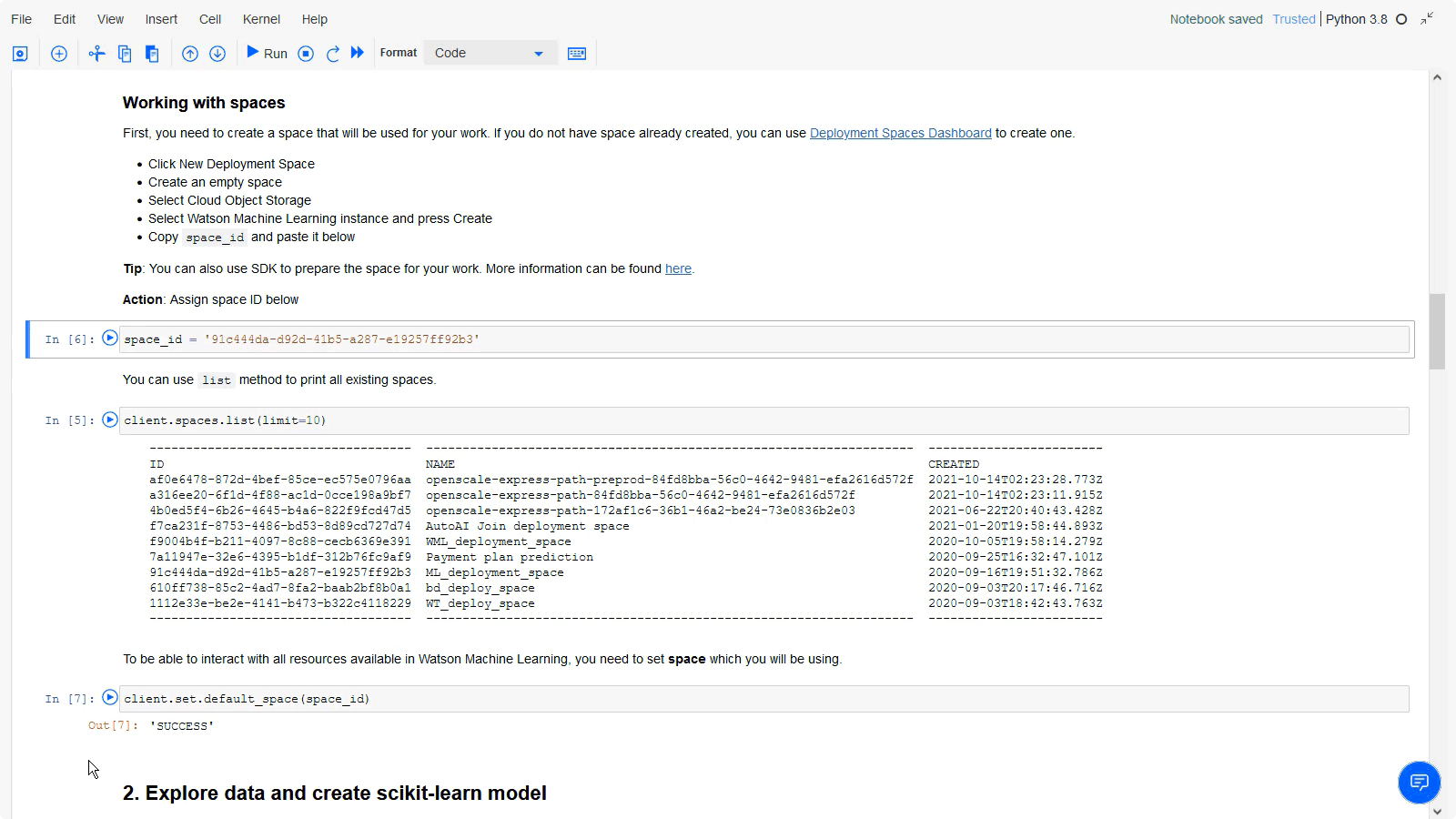
space_id = 'PASTE YOUR SPACE ID HERE', em seguida, execute essa célula e a célula com o códigoclient.set.default_space(space_id)para configurar o espaço padrão.
Verifique seu progresso
A imagem a seguir mostra o bloco de notas com todas as variáveis de ambiente configuradas.
Tarefa 4: Executar o notebook
Para visualizar esta tarefa, assista ao vídeo a partir do minuto 02:14.
Agora que todas as variáveis de ambiente estão configuradas, você pode executar o resto das células no notebook. Siga estas etapas para ler os comentários, executar as células e revisar a saída:
Execute as células na seção Dados de Exploração
Execute as células na seção Criar um modelo scikit-learn .
Preparar os dados, dividindo-os em três conjuntos de dados (treino, teste e pontuação).
Criar o pipeline.
Treinar o modelo.
Avaliar o modelo usando os dados de teste.
Execute as células na seção Persistir modelo scikit-learn criado localmente para publicar o modelo, obter detalhes do modelo e obter todos os modelos.
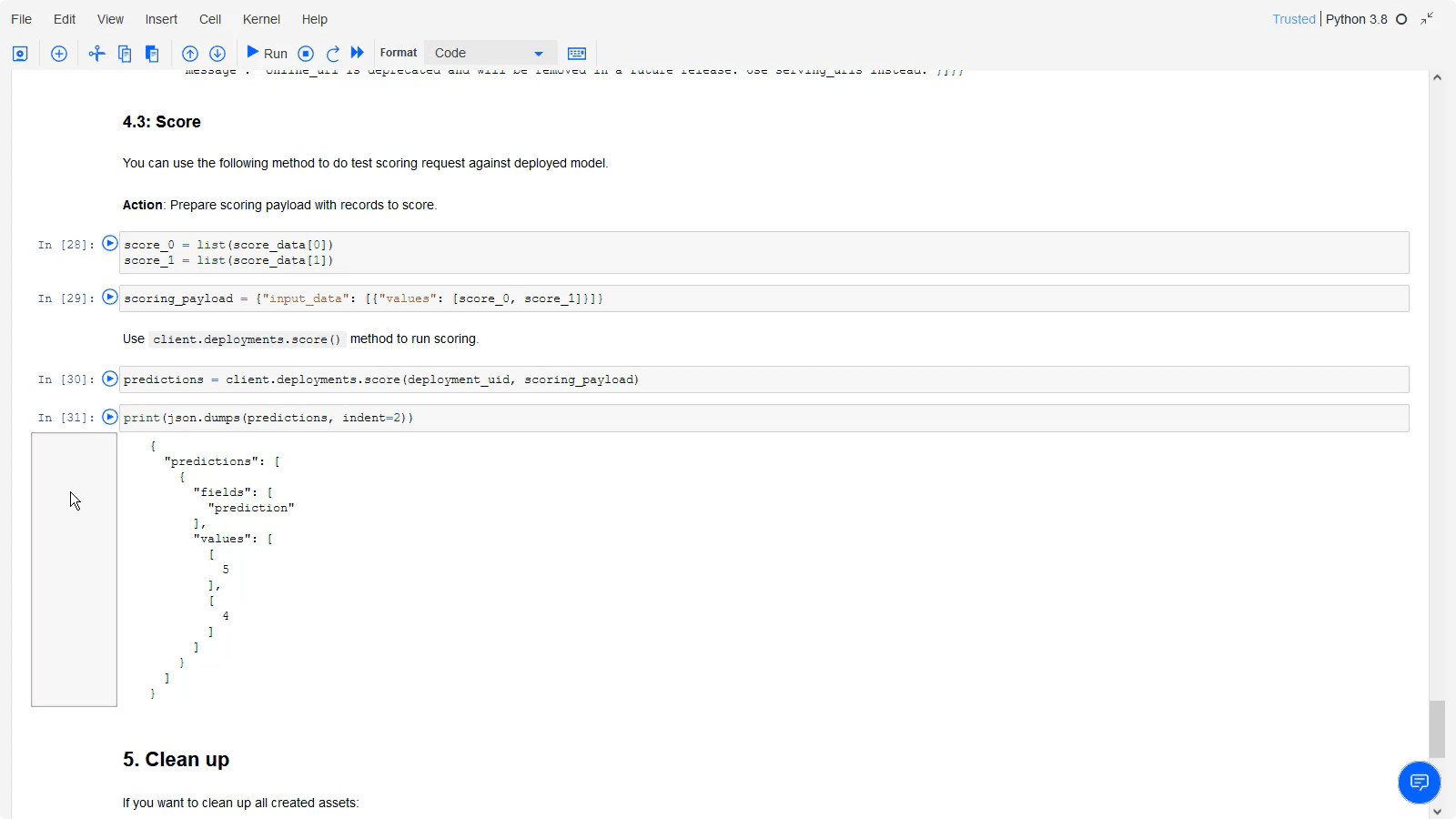
Execute as células na seção Implementar e pontuar para criar a implementação online, obter detalhes da implementação e enviar uma solicitação de pontuação para o modelo implementado para ver a predição.
Clique em Arquivo> Salvar
Verifique seu progresso
A imagem a seguir mostra o notebook com a predição.
Tarefa 5: Visualizar e testar o modelo implementado no espaço de implementação
Para ter uma prévia desta tarefa, assista ao vídeo a partir dos 04:07.
Também é possível visualizar a implementação do modelo diretamente a partir do espaço de implementação. Siga estas etapas para testar o modelo implementado no espaço..
- No menu de navegação, clique em “Implantações ”.
Clique na guia Espaços ..
Selecione o espaço de implementação apropriado na lista.
Clique em Modelo do Scikit
Clique em Implementação do modelo do scikit
Revise o Terminal e os Snippets de código.
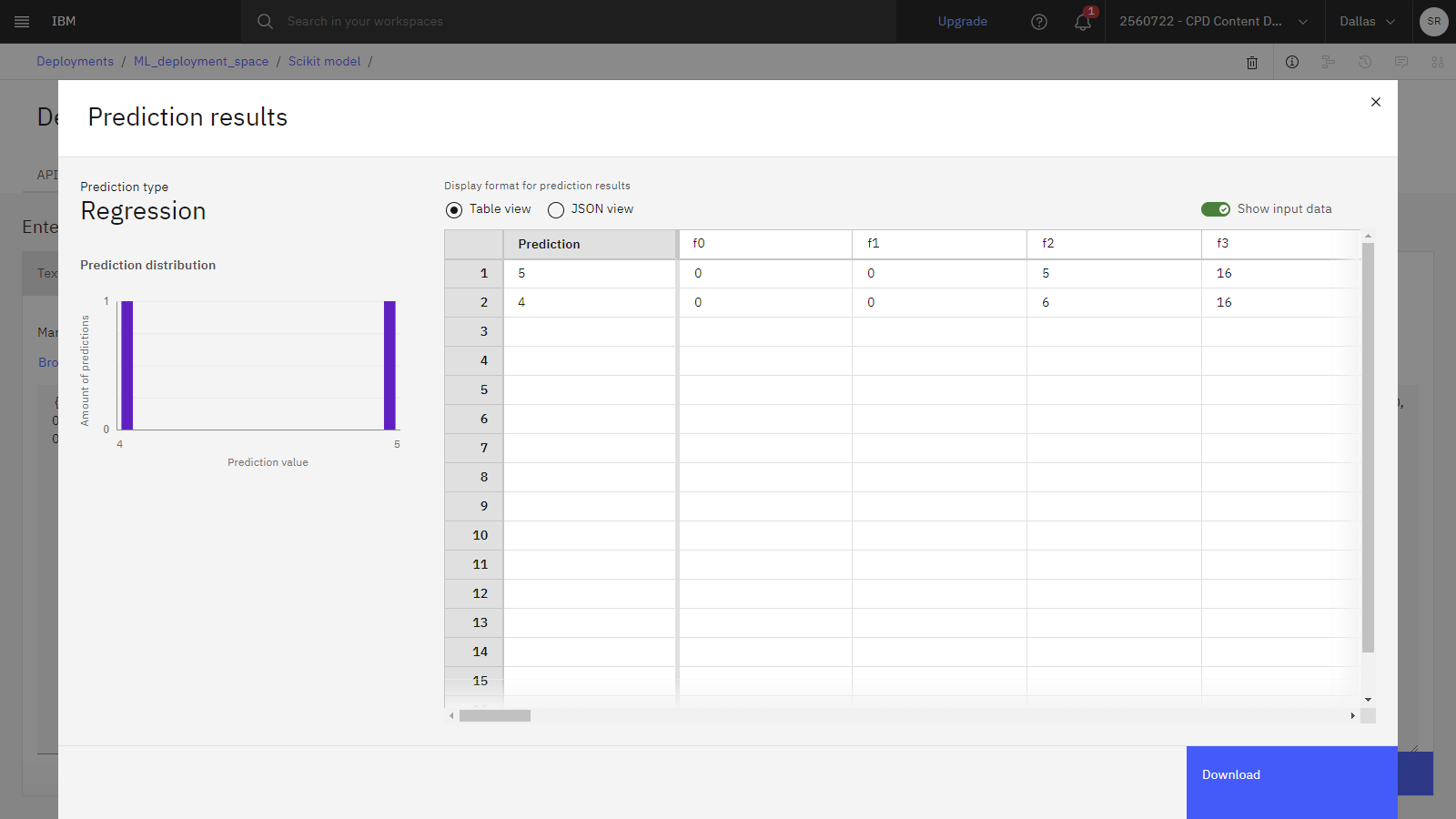
Clique na guia Testar. É possível testar o modelo implementado colando o código JSON a seguir:
{"input_data": [{"values": [[0.0, 0.0, 5.0, 16.0, 16.0, 3.0, 0.0, 0.0, 0.0, 0.0, 9.0, 16.0, 7.0, 0.0, 0.0, 0.0, 0.0, 0.0, 12.0, 15.0, 2.0, 0.0, 0.0, 0.0, 0.0, 1.0, 15.0, 16.0, 15.0, 4.0, 0.0, 0.0, 0.0, 0.0, 9.0, 13.0, 16.0, 9.0, 0.0, 0.0, 0.0, 0.0, 0.0, 0.0, 14.0, 12.0, 0.0, 0.0, 0.0, 0.0, 5.0, 12.0, 16.0, 8.0, 0.0, 0.0, 0.0, 0.0, 3.0, 15.0, 15.0, 1.0, 0.0, 0.0], [0.0, 0.0, 6.0, 16.0, 12.0, 1.0, 0.0, 0.0, 0.0, 0.0, 5.0, 16.0, 13.0, 10.0, 0.0, 0.0, 0.0, 0.0, 0.0, 5.0, 5.0, 15.0, 0.0, 0.0, 0.0, 0.0, 0.0, 0.0, 8.0, 15.0, 0.0, 0.0, 0.0, 0.0, 0.0, 0.0, 13.0, 13.0, 0.0, 0.0, 0.0, 0.0, 0.0, 6.0, 16.0, 9.0, 4.0, 1.0, 0.0, 0.0, 3.0, 16.0, 16.0, 16.0, 16.0, 10.0, 0.0, 0.0, 5.0, 16.0, 11.0, 9.0, 6.0, 2.0]]}]}Clique em Prever. A predição resultante indica que os dígitos escritos à mão são 5 e 4.
Verifique seu progresso
A imagem a seguir mostra a guia Teste com a predição.
(Opcional) Tarefa 6: Clean up
Se você quiser remover todos os ativos criados pelo notebook, crie um novo notebook com base no notebook de gerenciamento de artefatosMachine Learning. Um link para este bloco de notas também está disponível na seção Limpar de Usar scikit-learn para reconhecer o bloco de notas de dígitos escritos à mão usado neste tutorial.
Próximas etapas
Agora é possível usar esse conjunto de dados para outras análises. Por exemplo, você ou outros usuários podem executar qualquer uma destas tarefas:
Recursos adicionais
Tente esses outros métodos para construir modelos:
Veja mais vídeos
Encontre conjuntos de dados de amostra e notebooks para ganhar experiência prática na criação de modelos no hub de recursos
Localize mais amostras de clientes e exemplos de Python.