スマート・アラート
アプリケーションの観点に特化したスマートアラートでは、処理が遅い呼び出し、エラーが発生した呼び出し、 HTTP のステータスコード、スループットなど、すぐに使えるテンプレートが提供されます。 さらに、統計モデルを適用するタイプを含め、いくつかのしきい値タイプから選択することができます。 アラートによって作成された各課題について、アラート期間中にそのアプリケーションの観点から影響を受けたユーザー数と総ユーザー数を確認することもできます。
アラートを追加する
- サイドバーで「アプリケーション」をクリックします。
- アプリケーションの名前をクリックします。
- 最後に、「スマート・アラートの追加」をクリックします。
シンプル・モード
デフォルトでは、 シンプル・モードでアラートを作成します。これには、以下のステップが含まれます。
- アラートを選択します。
- スコープを確認します。
- アラート・チャネルを選択します。
シンプル・モードでは、ゼロ構成のアラートを選択できるため、照会を作成したりしきい値を定義したりする必要がありません。
拡張モードでアラートを作成して、自動的に構成されたアラート設定を調査および変更できるようにするには、 「拡張モードに切り替え」をクリックします。
アラートの選択
アラートを作成する対象として、以下の事前定義されたブループリントのいずれかを選択します。
| ブループリント | 説明 |
|---|---|
| 低速の呼び出し | このアプリケーション・パースペクティブの選択したサービスおよびエンドポイントへの呼び出しが通常より遅い場合にアラートを受け取るには、「低速呼び出し」を選択します。 |
| エラーのある呼び出し数 | このアプリケーション・パースペクティブの選択されたサービスおよびエンドポイントに対する誤った呼び出しの率または数が通常より高い場合にアラートを受け取るには、 「エラーのある呼び出し」 を選択します。 |
| HTTP 状況コード | 一致する HTTP 状況コードが通常より頻繁に発生するたびにアラートを受信するには、「HTTP 状況コード」を選択します。 |
| スループット | このアプリケーション・パースペクティブの選択したサービスおよびエンドポイントの呼び出し数が異常に少ないか多い場合にアラートを受け取るには、「予想外に呼び出し回数が少ない」または「予期しない呼び出し回数が多い」を選択します。 |
対象範囲を選択してください
ここでは、 Instana のユーザーインターフェースにある「アプリケーション・パースペクティブ」ビュー内で、サービスとエンドポイントを選択できます。 デフォルトでは、スマート・アラートの作成元のアプリケーション・パースペクティブが初期スコープとして選択されます。 無制限分析照会を適用することにより、水平方向と垂直方向の両方の呼び出しの特定のサブセットにアラートの範囲を絞ることができます。 例えば、呼び出しタイプ、サービス名、エンドポイント名、または Kubernetes ラベルなどのインフラストラクチャー属性を使用します。
アラート・チャネルの追加
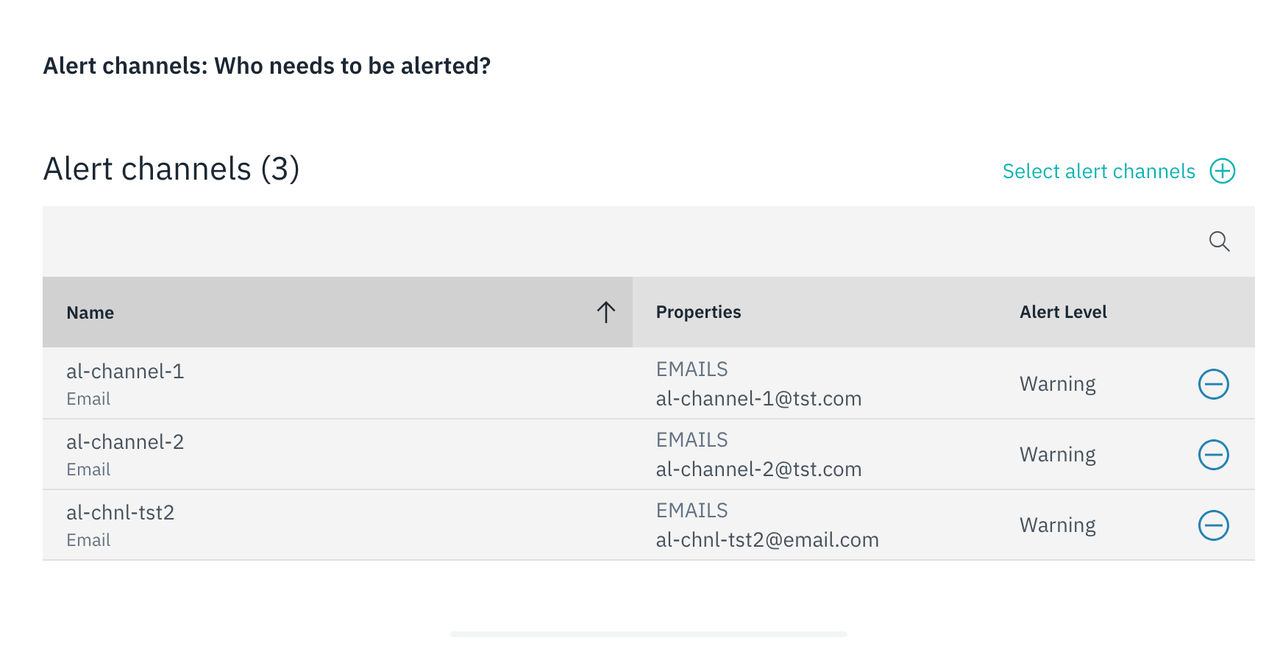
アラート送信先を追加するには、 「アラート送信先を選択 」をクリックし、アラートを送信する送信先を選択してください。 アプリケーションの「スマートアラート」では、深刻度ごとに異なるアラートチャネルを追加できます。シンプルモードで選択されたチャネルには、デフォルトの深刻度レベルが自動的に割り当てられます。 デフォルトの重大度レベルは「警告」です。 チャンネルの作成方法については、 「アラート・チャンネル」 を参照してください。
拡張モード
拡張モードでは、アラートを完全に理解して制御するために、事前構成された各アラートの構成を検査し、必要に応じて構成を変更することができます。 シンプル・モードで使用可能な構成に加えて、拡張モードは以下の構成を提供します。
トリガー
アラートの対象とする事前定義ブループリントの 1 つを選択します。 さまざまなブループリント・タイプについて詳しくは、 アラートの選択を参照してください。
しきい値のタイプ
スマート・アラートをセットアップするときに、 静的 しきい値と 適応 しきい値のどちらを使用するかを選択できます。

静的
静的しきい値は、スマート・アラートの作成後は変更されません。 しきい値自体は、単純な定数値にすることも、スマート・アラート構成の作成時に過去に発生した季節変動を考慮することもできます。 履歴データに基づいて事前に計算された 1 日または 1 週間のすべてのポイント・イン・タイムのルックアップ・テーブルとして、後のものを想像できます。
基礎となるメトリックが大幅に変更されると、しきい値が関連しなくなる可能性があります。 それに応じて、任意の時点でしきい値を手動で調整または再計算することができます。 詳しくは、「 アラートしきい値」を参照してください。
静的閾値を使用するタイミング
静的しきい値は、以下の状況で 「低速呼び出し (Slow Calls)」 や 「誤った呼び出し (Erron示された呼び出し)」 などの青写真に対して最適に機能します。
- 基礎となるメトリックの季節性に関係なく。 メトリックが定数値より大きくなったり小さくなったりすることは望ましくありません。
- 基礎となるメトリックは季節性であるため、日または週の時点に応じて異なるしきい値が存在します。 ただし、これらのしきい値自体は時間の経過とともに変化することはなく、長期間にわたってこれらのしきい値を段階的に変更することは望ましくありません。
適応
適応しきい値は、 Instana によって観測された新しいデータに応じて、継続的に変化し、調整されます。 つまり、しきい値は、人の介入なしに、基礎となるメトリックに対する季節的な変化を継続的に考慮します。 詳細については、 適応しきい値に関するドキュメントを参照してください。
適応しきい値を使用するタイミング
適応型しきい値は、 「スループット」 などの青写真や、通常は以下の状況で最適に機能します。
- 基礎となるメトリックは季節性ではありません。 しきい値は時間の経過とともに徐々に変化することが予想されますが、この傾向からの突然の逸脱は望ましくありません。
- 基礎となるメトリックは季節性であり、1 日または 1 週間の各時間に対して異なるしきい値が存在します。 しきい値自体は時間の経過とともに徐々に変化することが予想されますが、この傾向からの突然の逸脱は望ましくありません。
範囲
デフォルトでは、スマート・アラートの作成元のアプリケーション・パースペクティブが初期スコープとして選択されます。
クエリー言語を使用して、サブセットに対する呼び出し全体をフィルターに掛けることができます。 照会ベース・フィルターに一致する呼び出しは「有効範囲内」であるため、他のすべての呼び出しは「有効範囲外」であるため、考慮されません。
無制限分析照会を適用することにより、水平方向と垂直方向の両方の呼び出しの特定のサブセットにアラートの範囲を絞ることができます。 例えば、呼び出しタイプ、サービス名、エンドポイント名、または Kubernetes ラベルなどのインフラストラクチャー属性を使用します。
個々のアラートの対象範囲を選択する

以下のオプションは、アラートの評価および通知の粒度を制御するもので、粗い粒度(アプリケーションレベル)から細かい粒度(エンドポイントレベル)のアラートへと段階的に設定できます。
このアプリケーション・パースペクティブに対して
このオプションは、*アプリケーションの観点*でメトリクスを評価します。 アプリケーション・パースペクティブはサービスの集合であるため、そのパースペクティブ内のすべてのサービスにわたるすべての呼び出しは、単一のメトリクスに集約されます。 アラートの閾値はこの集計されたメトリクスに基づいて評価され、閾値を超えた場合、アプリケーション全体に対して1件のアラート通知が送信されます。
このオプションは、特定のサービスやエンドポイントが影響を受けているかどうかにかかわらず、アプリケーション全体の問題を把握する必要がある、高レベルのアプリケーション健全性監視を行う場合に選択してください。
このアプリケーション・パースペクティブのサービスごとに
このオプションは、*サービスレベル*でメトリクスを評価します。 アプリケーションの観点における各サービスには、そのサービスのエンドポイントへのすべての呼び出しを集計して算出された独自のメトリクスが割り当てられます。 アラートの閾値はサービスごとに個別に評価され、違反が発生した場合は、影響を受けたサービスごとに個別のアラート通知が送信されます。
このオプションは、各サービス内のすべてのエンドポイントにわたってメトリクスを集計しつつ、どの特定のサービスで問題が発生しているかを特定したい場合のサービスレベル監視に選択してください。
このアプリケーション・パースペクティブのエンドポイントごとに
このオプションは、*エンドポイントレベル*(最も細かい粒度)でメトリクスを評価します。 各サービス内の各エンドポイントには、それぞれ独自のメトリクスが割り当てられます。 アラートの閾値はエンドポイントごとに個別に評価され、違反が発生した場合は、影響を受けたエンドポイントごとに個別のアラート通知が送信されます。
このオプションを選択するケース :どのエンドポイントで問題が発生しているかを正確に特定する必要がある、詳細なエンドポイントレベルの監視を行う場合。
着信のみか、すべての通話かを選択してください
アプリケーション・パースペクティブには通常、複数のサービスが含まれているため、このスマート・アラートのスコープ内にある呼び出しを判別する必要があります。

このアプリケーション・パースペクティブへの呼び出しを (フロントエンドまたはアップストリーム・サービスからのみ) 制限するには、「インバウンド呼び出し」を選択します。 このアプリケーション・パースペクティブ内のサービス間の呼び出しは除外されます。
このアプリケーション・パースペクティブへの呼び出しを (フロントエンドまたはアップストリーム・サービスからの) 宛先としてだけでなく、アプリケーション・パースペクティブ内のサービス間の呼び出しも含めるには、「すべての呼び出し」を選択します。
内部呼び出しまたは合成呼び出しを含める/除外する
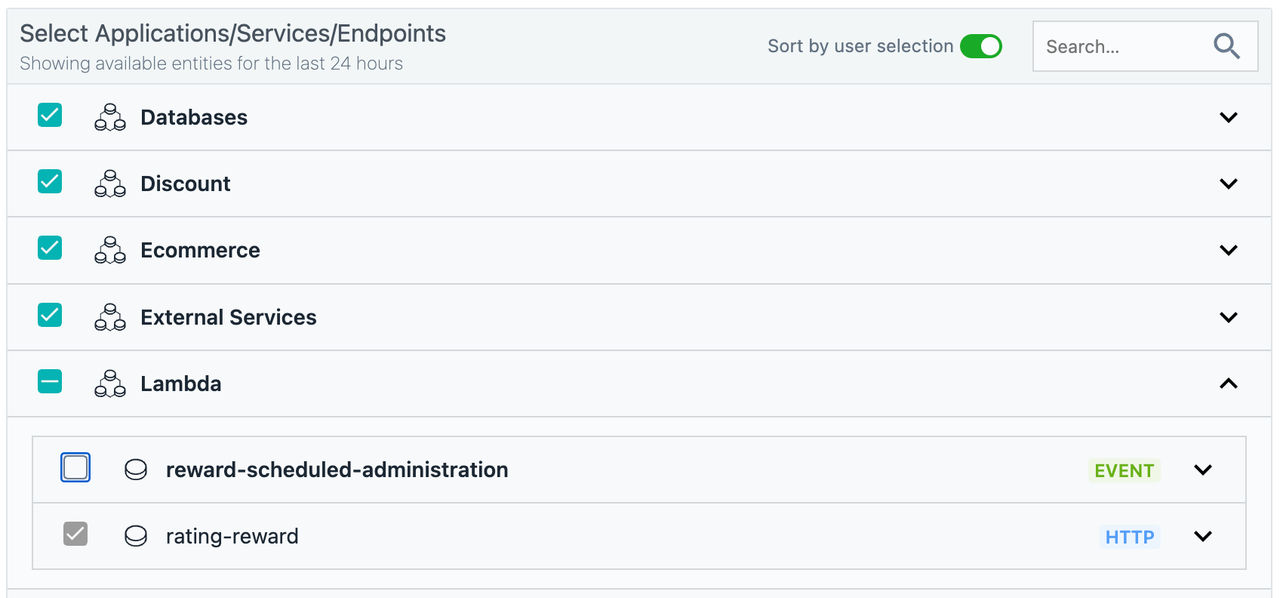
個別のサービスまたはエンドポイントを選択してください
オプションで、アプリケーション・パースペクティブの名前に対してドロップダウン・リストを使用して、このスマート・アラートのスコープを制限する必要がある個々のサービスを手動で選択または除外します。 選択されたサービスまたは除外されたサービス内で、選択されたスコープをそのエンドポイントごとにさらに定義できます。
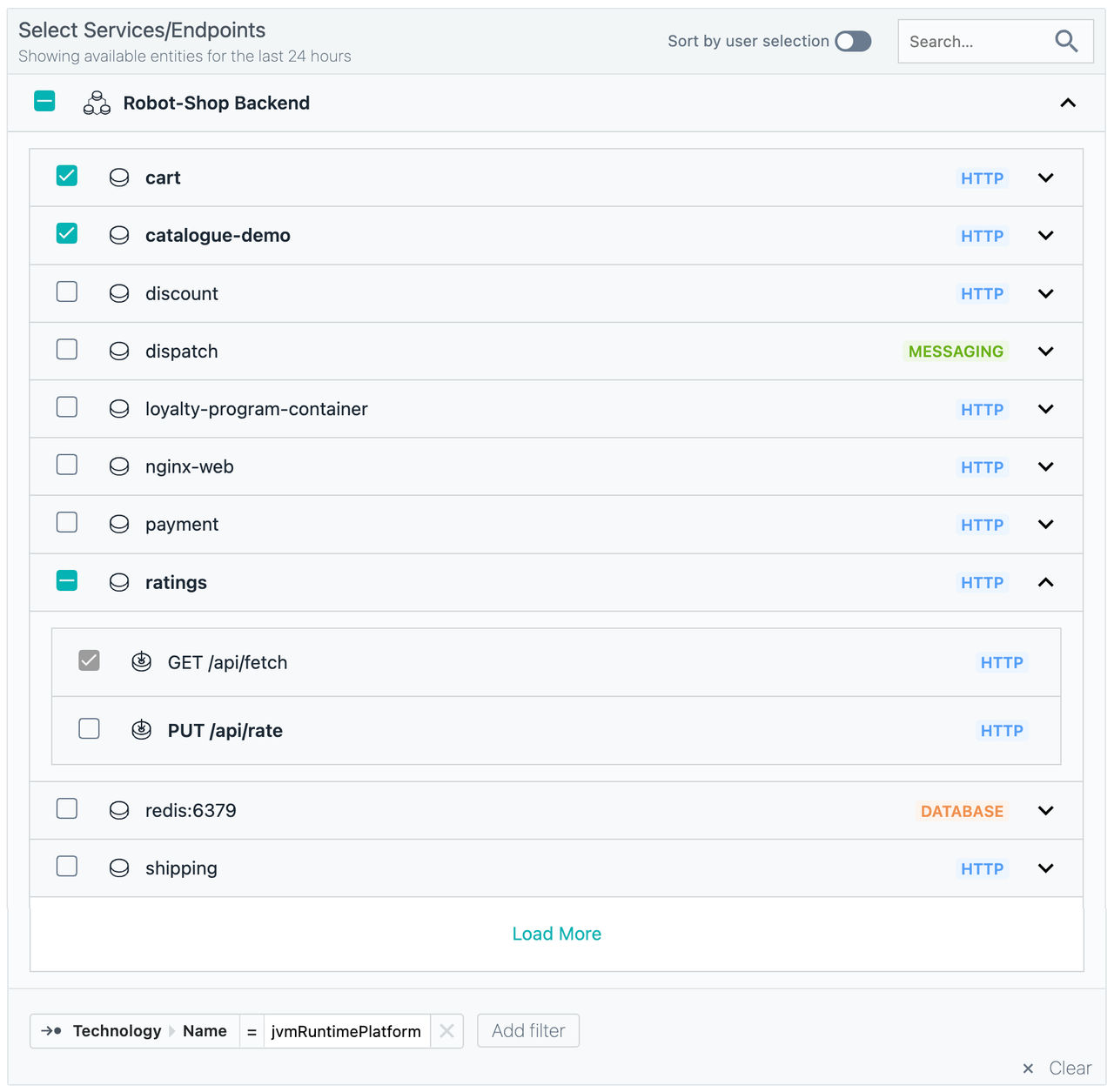
ユーザー選択でソートを有効にすると、選択したサービスとエンドポイントが最上部に維持されます。
検索フィールドを使用すると、選択ツリーは、名前が検索キーワードと一致するサービスとエンドポイントのみに縮小されます。
オプションで、任意のブール・ロジックを使用する、より高度で細分化されたフィルター要件に対して「フィルターの追加」を使用します。
アラートしきい値
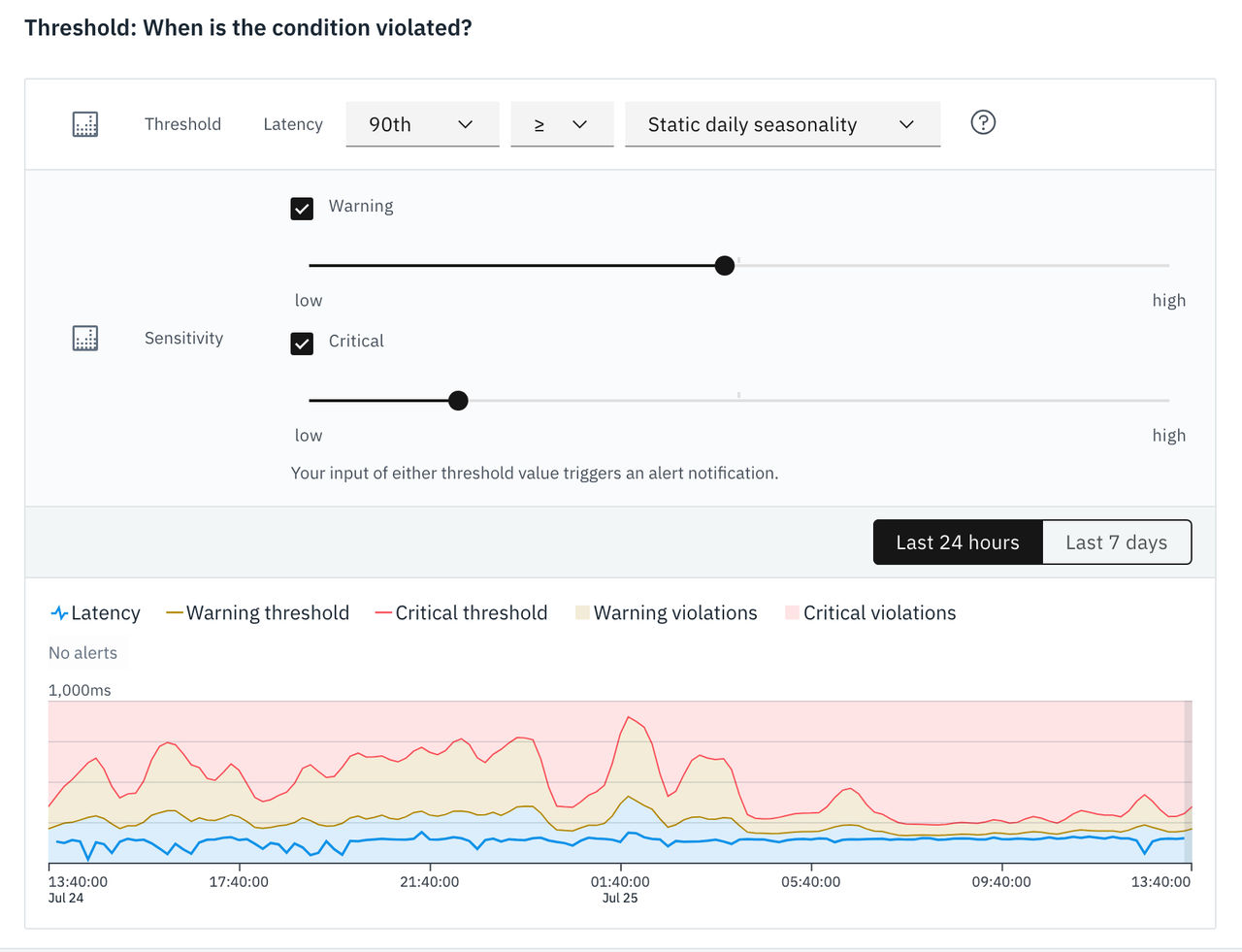
このセクションでは、スマート・アラートのアラートしきい値を構成できます。 基礎となるメトリックは、特定のアプリケーション・パースペクティブに関連する 呼び出し の集約です。 スマート・アラートのアラートしきい値が構成されている場合、ダイアログのアラート・プレビューには、過去 24 時間または 7 日間の履歴データのメトリック、しきい値、および違反が表示されます。
指標を選択してください
このステップは、「低速通話」ブループリントを選択する場合に関係します。25th、50th、75th、90th、95th、98th、および 99th パーセンタイルとともに、算術平均、最小、および最大の各オプションを選択できます。
しきい値演算子を選択する
選択したブループリントに基づいて、<、<=、>、>=の間にオプションがあります。
しきい値の種類を選択してください
ここでは、以下の静的しきい値タイプから選択できます。
- 静的しきい値: 定数値をしきい値として取ります。
- 静的日次季節性 (Static Daily Seasonality): しきい値を使用して、毎日の動作がほぼ同じであるが、1 日を通じて異なる、メトリックの毎日の繰り返しパターンを収集します。 例として、夜間と比較して 1 日の間により多くの呼び出しを受け取るアプリケーションがあります。
- 静的週次季節性: しきい値を使用して、週の毎日の動作がほぼ同じであるが、週全体で異なる、メトリックの週次繰り返しパターンを収集します。 例として、週末と比較して就業日により多くの呼び出しを受け取るアプリケーションがあります。
静的日次季節性 (Static Daily Seasonality)の場合、少なくとも 5 日分の連続したメトリック・データが必要ですが、7 日分のデータが推奨されます。 静的週次季節性 (Static Weekly Seasonality)の場合、少なくとも 2 週間の連続する履歴メトリック・データが必要です。 これらの要件が満たされていない場合は、スマート・アラートを作成できません。
「適応しきい値」には、少なくとも 14 日分の連続したメトリック・データが必要です。 この要件が満たされない場合でも、スマート・アラートを作成できます。 問題検出およびアラートは、使用されるモデルを初期化するためのデータ要件が満たされるとすぐに機能を開始します。
しきい値または感度を選択してください
「静的しきい値」 を選択した場合、 Instana はデフォルトで警告の深刻度を選択し、推奨されるしきい値を提示します。 この推奨値を使用するか、手動で独自の値を定義することができます。 「重大」などの追加の深刻度レベルを設定するには、 「重大」 チェックボックスをオンにし、アラートを「重大」としてトリガーする独自の閾値を設定してください。
感度レベルを選択すると、 Instana は自動的に警告の深刻度を割り当てます。 スライダーを使って感度レベルを調整できます。 「 重大 」の深刻度に対して個別の感度レベルを設定するには、「重大」チェックボックスを選択し、必要に応じて感度を設定してください。
感度を上げると、異常検知の上限と下限が狭まり、その結果、アラート通知の数が増加します。 感度を下げると、これらの境界が広がり、アラートの数が減少します。 この調整により、指標の期待値の範囲が設定されます。 使用されているしきい値演算子に基づき、いずれかの境界値を超えたメトリクスは違反とみなされ、アラートがトリガーされる可能性があります。
時間しきい値
トリガーされるアラートについては、時間しきい値を使用して、メトリックに対して定義されたしきい値に違反する方法についてさらに条件を課すことができます。
このセクションでは、評価ウィンドウまたは細分度を選択します。これは、スマート・アラート内で呼び出しが評価される時間のバケットです。 さらに、アラートが検出される方法およびアラートがトリガーされるタイミングについて、より細かい調整を行うことができます。 このセクションを変更すると、ダイアログのグラフに表示されるアラート・プレビューが更新されます。
長期にわたる持続性
指定された数の連続する評価ウィンドウに違反するまでアラート通知のディスパッチを遅らせる場合は、このオプションを選択します。
以下の手順に従います。
- 評価ウィンドウまたは細分度を選択します。
- アラート通知が発行される前に連続して違反する必要がある評価ウィンドウの数を選択します。
違反数の経時変化
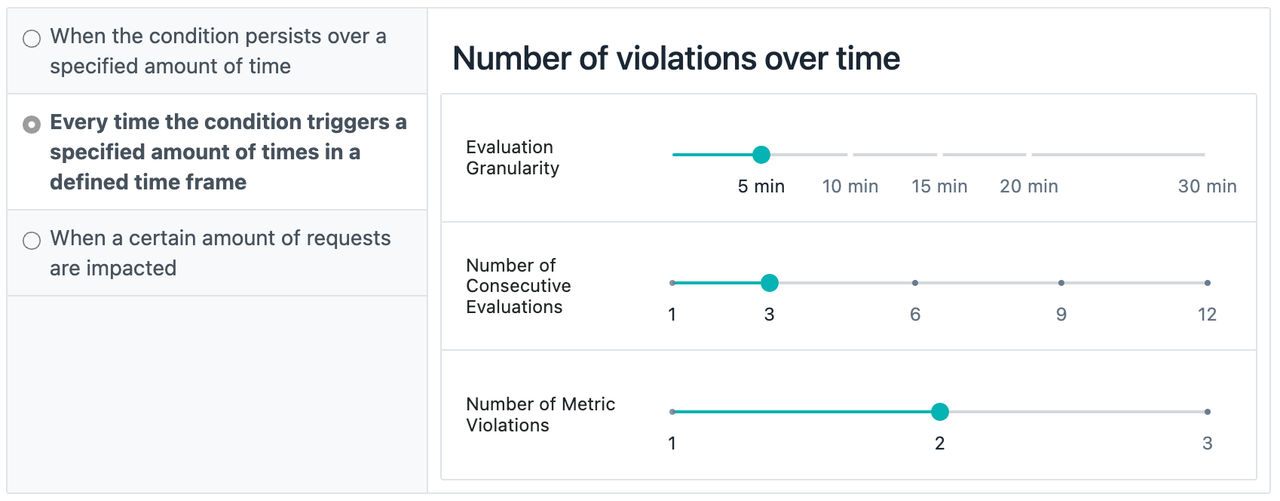
N out of M 評価ウィンドウに違反するまでアラート通知のディスパッチを遅らせたい場合は、このオプションを選択します。
時間閾値の設定を超えた違反の例を、次の画像に示します。 メトリクスの評価間隔を5分とした場合、過去15分間に少なくとも2回のメトリクス違反が発生すると、アラートがトリガーされます。
以下の手順に従います。
- 評価ウィンドウまたは細分度を選択します。 個々のメトリック値は、このサイズのウィンドウに集計されます。
- 追跡する評価ウィンドウの数(M)を選択してください。
- アラート通知を送信するために、追跡対象の評価ウィンドウのうち、違反が必要となる最小数を設定します。
以下の例では、この構成による2つの評価サイクルを示しています。

メトリクスは5分間の評価ウィンドウごとに集計されます。 直近の3回の評価期間のうち2回で基準が満たされなかった場合、アラートが送信されます。
影響を受けたトレース
指定した数の トレース が影響を受けるまでアラート通知のディスパッチを遅らせる場合は、このオプションを選択します。
以下の手順に従います。
- 評価ウィンドウまたは細分度を選択します。
- 評価ウィンドウ内のしきい値に違反するトレースの数を入力します。
アラート・チャネル
アラート通知を送信するチャネルを選択できます。 アプリケーションの「スマートアラート」では、深刻度ごとに異なるアラート配信先を設定できます。
警告および重大な深刻度に対して閾値が設定されている場合、各深刻度ごとにアラートチャネルを設定できます。 両方の深刻度に対してしきい値が設定されている場合、警告の深刻度については、デフォルトですべてのアラートチャネルが選択されます。
次の画像は、両方の重大度レベルが設定されたアラートチャネルを示しています:
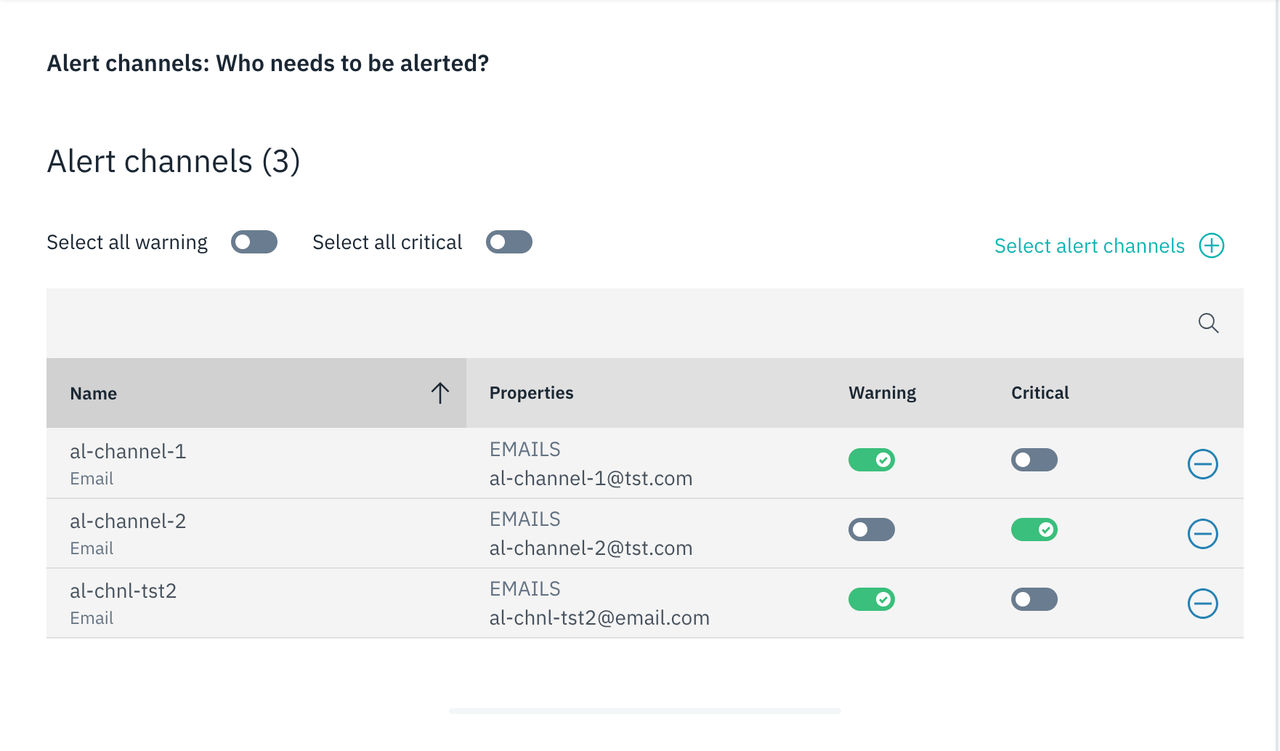
ある重大度に対してのみ閾値が設定されている場合、その重大度はすべてのアラートチャネルにおいてアラートレベルとして表示されます。
遅延やエラー率など SUMで集約されないメトリックのギャップがある場合、Instana は次のメトリック値が表示されるまで現在のアラート状態を保持します。 たとえば、トラフィックはまばらであるものの、継続的な問題を抱えているアプリケーションに対してスマートアラートを設定する場合、この動作が役立ちます。 したがって、アプリケーションのトラフィックが全くないこうした期間でも、アラートが繰り返し発生することはありません。 ただし、3時間以上着信がない場合、アクティブなアラートはすべて閉じられます。
次の画像は、1つの重大度レベルが設定されたアラートチャネルを示しています:
アラート・プロパティー
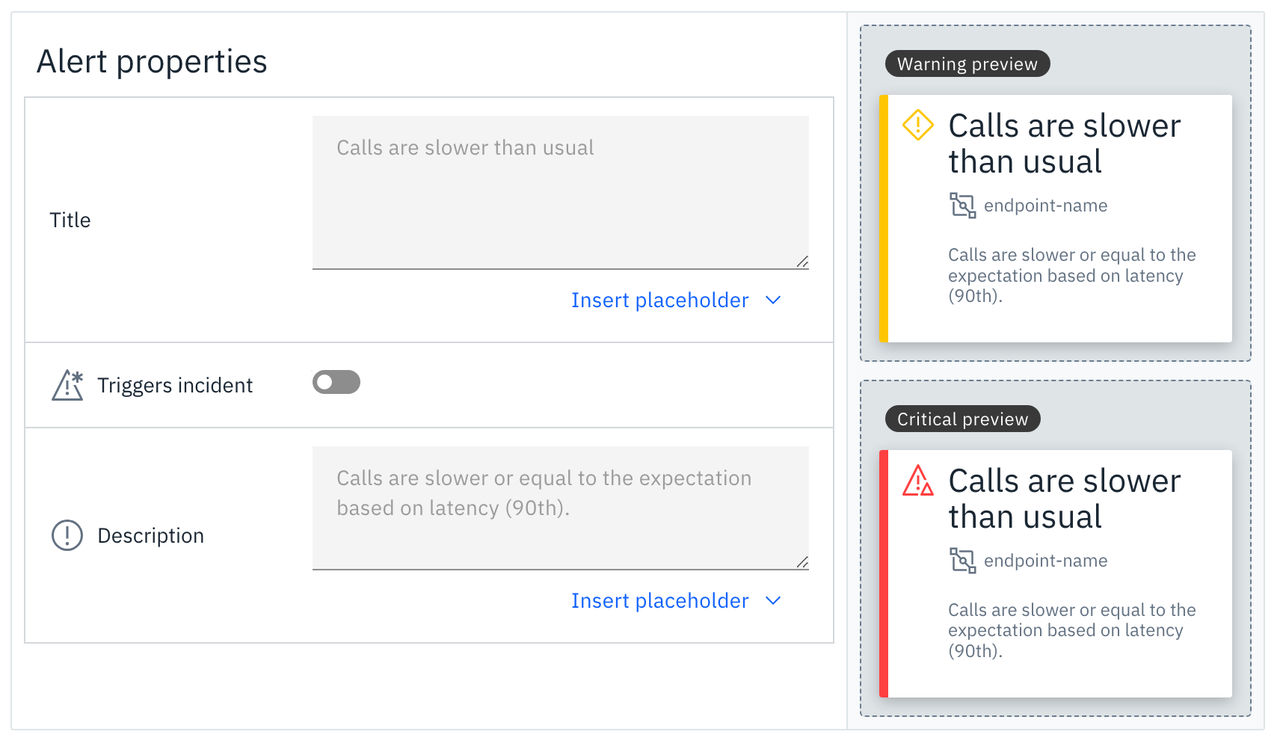
このセクションでは、スマート・アラート構成を使用して作成されたアラートに関連するさまざまなプロパティーをオプションで構成できます。
役職
Instana 使用されているブループリントの種類と関連する設定オプションに基づいて、デフォルトのタイトルを提案します。 ただし、デフォルトのタイトルを独自の静的テキストで上書きしたり、プレースホルダーを挿入して動的なタイトルを使用したりすることも可能です。
たとえば、 このアプリケーション・パースペクティブでサービスごとの個別アラートを選択した場合、 ${application.name} と ${service.name} は利用可能ですが、 は利用できません ${endpoint.name}。 この制限が存在するのは、アラートが個々のサービス単位で設定されるためです。これにより、単一のアプリケーション・パースペクティブやサービス名への参照は可能ですが、サービスごとに異なる可能性がある特定のエンドポイント名への参照はできません。
さらに、アラートのタイトルにプレースホルダーとして `` を ${severity} 指定することで、深刻度レベルを示すことができます。
インシデントのトリガー
このトグルを有効にすると、インシデントが追加で作成されます。この問題はトリガー・イベントとして参照され、このインシデントに関連するその他のイベントは関連イベントとして参照されます。
説明
オプションで、アラートに説明を追加します。 適切な説明には、このアラートの簡単な要約と、アラートが受信されたときに実行するステップが含まれます。 また、 「プレースホルダーの挿入」 ドロップダウンから選択できるプレースホルダーを挿入することで、動的な説明文を作成することもできます。
カスタム・ペイロード
オプションで、カスタム・ペイロードをキーと値のペアとして追加できます。これらのペアは、Instana によって送信される各アラート通知に付加されます。 このような追加のペイロードを含めるには、 「カスタムペイロード 」セクションの 「行を追加」 をクリックしてください。
該当する場合、アラート通知にはグローバルなカスタムペイロードとアラート固有のカスタムペイロードの両方が含まれますが、アラート固有の設定はグローバルな設定よりも優先されます。 結果として、同じキーを使用する場合、グローバル・カスタム・ペイロード・フィールドの値が、アラート固有の値でオーバーライドされます。
以下のように、アラート構成で効果的に使用される、グローバルに定義されたカスタム・ペイロードを確認できます。

アラート固有の構成の動的カスタム・ペイロード・フィールドもサポートされます。
以下のように動的タグを選択します。

提案を使用して、選択した動的タグの正しいキーを選択するか、手動で追加することができます。

グローバル・スマート・アラート
グローバル・スマート・アラートは、単一のアラート定義をより幅広いアプリケーションに適用する必要がある基本的なアラート・ユース・ケースを簡素化するのに役立ちます。 これにより、複数の類似したアラート構成ではなく、単一のアラート構成からアラートを管理することができます。
グローバル・スマートアラートの追加
- サイドバーで「アプリケーション」をクリックします。
- 「+ 追加」をクリックします。
- グローバル・スマート・アラートの追加の選択
canConfigureGlobalAlertConfigs権限が必要です。構成
一般的に、構成オプションとステップは、(個人) スマート・アラートの場合と同じです。 ただし、以下に示すように、いくつかの相違点があります。
アラート構成は、単一のアプリケーション・パースペクティブではなく、複数に割り当てることができます。 これにより、さまざまなアプリケーションにわたって基本的なアラート定義を定義して適用することができます。また、各アプリケーションに対して個別にスコープ設定されたアラート通知を受け取ることができます。
- 使用可能なしきい値タイプ・オプションは、ユーザーが定義する必要がある
Static thresholdに限定されます。
潜在的な問題の発見
Instana は、アプリケーション、サービス、およびエンドポイントを継続的にモニターし、すぐに使用可能な豊富なモニター・ダッシュボードを提供します。 スマート・アラートは、これらのダッシュボードに統合され、スループット、エラー率、待ち時間などの主要なパフォーマンス KPI のグラフに従って、スイムレーン内の潜在的な問題を強調表示します。
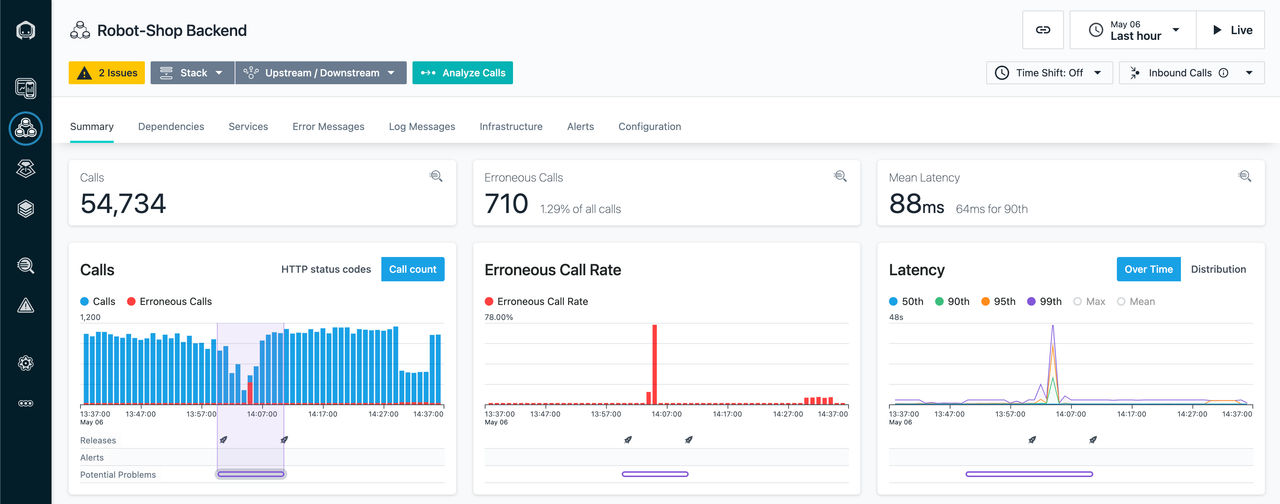
潜在的な問題が検出されたら、該当するスイムレーン項目をクリックして詳細を表示します。
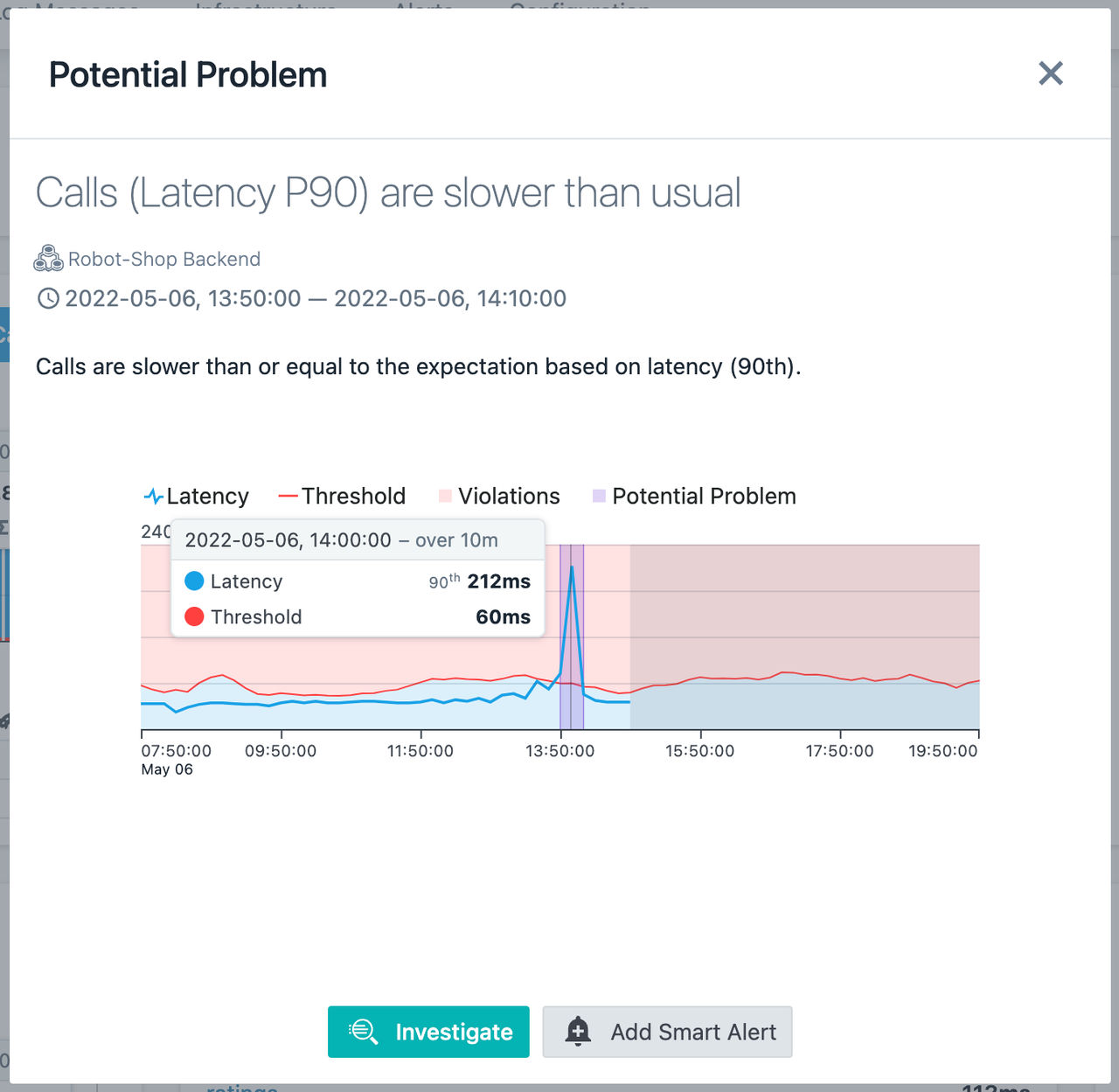
このダイアログから、調査 無制限分析を使用してすぐに問題の解決を開始するか、スマート・アラートの追加を使用して次回そのような問題が検出されたときに通知を受け取ることができます。
影響を受けるユーザー
アプリケーションの「スマートアラート」にある「 影響を受けたユーザー 」機能は、特定の状況に直面しているユーザー数を追跡することで、広範囲にわたるパフォーマンスの問題を特定するのに役立ちます。 現在、この機能は、スコープが「 このアプリケーションの視点 」に設定されたアプリケーションのスマートアラートでのみ利用可能です。
アプリケーション「Smart Alert」によって作成された各課題について、以下の詳細を確認できるようになりました:
影響を受けたユーザー総数 :アプリケーションの観点から、ウェブサイトやモバイルアプリの利用中に影響を受けたユーザーの総数。 このカウントは、アラートがトリガーされた時点から、現在の時刻または課題のクローズ時刻のいずれか早い方までの期間を対象として測定されます。 「 影響を受けたユーザー 」とは、アラート基準に違反する通話を経験したユーザーを指します。 たとえば、通話時間が500ミリ秒を超える場合にスマートアラートが設定されている場合、影響を受けるユーザーとは、通話時間が500ミリ秒という閾値を超えた通話を行ったすべてのユーザーを指します。 この場合のユーザーとは、ウェブサイトまたはモバイルエージェントで特定されたユーザーを指します。 ユーザーがログインしていない場合、セッションIDを使用して影響を受けたユーザーを特定します。 詳細については、 「ユーザーの特定」 を参照してください。
総ユーザー数 :アプリケーションの観点から見た、ウェブサイトまたはモバイルアプリケーションを利用していたユーザーの総数。 この追跡は、アラートがトリガーされた時点から、現在時刻または課題のクローズ時刻のいずれか早い方まで行われます。
表 :この表には、ウェブサイトまたはモバイルアプリケーションごとの影響を受けたユーザー数が表示されています。 この表には、影響を受けたユーザーが1人以上いるすべてのウェブサイトおよびモバイルアプリケーションが記載されており、各アプリケーションごとの影響を受けたユーザー数が示されています。
注: 1人のユーザーが複数のウェブサイトやモバイルアプリケーションにアクセスしている可能性があるため、表の各行の合計値が、影響を受けたユーザーの総数を超える場合があります。図 3. 影響を受けたユーザーの表 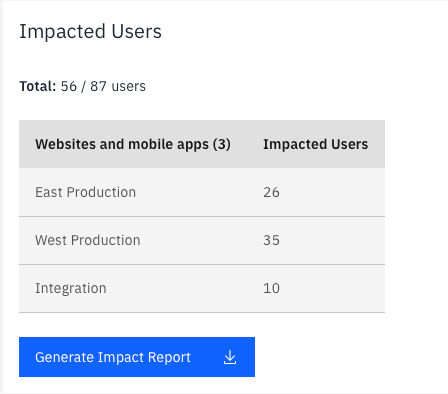
- 影響レポート :詳細なレポートには、各ウェブサイトまたはモバイルアプリケーションごとに影響を受けた具体的なユーザーIDが記載されています。 このレポートでは、影響を受けたユーザーの詳細な内訳を示しています。表の各レコードは、ウェブサイトまたはモバイルアプリケーションごとのユニークユーザーを表しています。 各ユーザーについて、レポートには氏名、メールアドレス、国、地域、設定ラベル(影響を受けたユーザーのウェブサイトまたはモバイルアプリケーション名)、およびエージェントから報告された場合はソース(Webまたはモバイルアプリケーション)が含まれます。

Impacted user information is available only for the past 7 days. For more information, see [IBM data retention policy](../policies/index.html#data-retention-policy).
{: note}
Terraform のサポート
Instana アプリケーション・スマート・アラートをプログラムで管理するための「 Terraform 」リソースを提供することで、Infrastructure as Code( IaC )機能を実現します。 この機能により、 DevOps およびSREチームは、アラート設定をコードとして定義、デプロイ、および維持管理することができます。 これにより、環境間の自動化と一貫性が向上します。
Terraform を使用したアプリケーションのスマートアラ ートの管理に関する詳細については、 Terraform の公式リソースドキュメントを参照してください:
FAQ
Smart Alertsのタグベースのクエリビルダーを使用したスコープ設定は、カスタムイベントの「ダイナミックフォーカス」とどのように異なるのですか?
Instana のアプリケーション、サービス、エンドポイントエンティティ向けのカスタムイベントでは、 Dynamic Focus Query (DFQ)を使用してスコープを定義できます。 簡単に言うと、DFQ は、サービスのセットなどのエンティティーを選択するための照会言語と見なすことができます。 そして、これらの選択されたエンティティーは、定義されたカスタム・イベント・ルールによって考慮されます。 例えば、エンティティ・タイプ 「Service」 が使用される場合、DFQスコープは、 GKEentity.host.fqdn:gke-* のいずれかのホストによって提供されるすべてのサービス・エンティティに対してこのルールを適用します。 さらに、 これらのサービスが複数の Application Perspectives (AP) のコンテキストにあっても、スコープ内の自動検出されたサービス 全体 のメトリックが使用されることに注意してください。 言い換えると、 サービス ・エンティティーと エンドポイント ・エンティティーの両方のカスタム・イベントは、 AP コンテキストを 尊重しません 。 Instana がサービスやエンドポイントを自動的に検出する方法の詳細については、 「アプリケーションの監視」のドキュメントを参照してください。
対照的に、Smart Alerts や Unbound Analytics で使用されるタグベースのクエリビルダー では、個々のコールごとの属性に基づいてフィルタリングを行うことができます。 したがって、 service.name や endpoint.idなどのタグを使用してアプリケーション・パースペクティブ (AP) エンティティーを直接選択することも、 host.fqdn や kubernetes.namespace.nameなどの関連するインフラストラクチャー・タグを使用して間接的に選択することもできます。 また、例えば特定のエンドポイントをサービスから除外したり、 call.type タグ・フィルターを使用して呼び出しの範囲を特定のタイプ ( HTTP など) に絞り込んだりすることによって、エンティティーを部分的にしか含めることができません。 また、スマート・アラートは常に application.idを使用してアプリケーション・パースペクティブに暗黙的に関連付けられるため、ルールによって順守されるすべてのメトリックは、 その AP のコンテキストで常に適用されます。
さらに、各スマートアラートは常にアプリケーション・パースペクティブの文脈に位置づけられており、 APの設定の一環として、コール属性に対するフィルタを定義することも可能です。 その結果、AP が所有する各サービスとエンドポイントの サービス・ダッシュボード に、自動ディスカバーされたサービス全体の対応するダッシュボードとは異なるメトリックが表示される可能性があります。 タグ・フィルターを定義していないため、すべての 呼び出し に一致する AP のみが、AP コンテキストのない サービス・ダッシュボード または エンドポイント・ダッシュボード に相当するサービスとエンドポイントを所有します。 このようなアプリケーション・パースペクティブの 1 つの例として、デフォルトの 「すべてのサービス」 AP があります。
アプリケーション、サービス、またはエンドポイントのメトリクスにおけるカスタムイベントをSmart Alertsに移行するにはどうすればよいですか?
スマートアラートとカスタムイベントは、特にスコープの点で概念的に異なるため、両者の間に単純な一対一の対応関係が常に成立するとは限りません。 さらに、スマート・アラートでサポートされる一部の機能は、以下のようなカスタム・イベントではサポートされません。
- デフォルトでは、常にアプリケーション・パースペクティブのコンテキストを考慮します。
- エンティティーのみを選択するように制限するのではなく、基礎となる未加工の呼び出しに対してフィルターを定義します。
- アラート・チャネルを直接割り当てる機能。
- アラート・タイトルに、それぞれのアプリケーション名、サービス名、またはエンドポイント名を含めます。 一部の機能については、カスタムイベントやAPを複製するなどの回避策があります。 カスタムイベントを一つずつ同様のスマートアラートに変換することも可能かもしれませんが、新しいスマートアラートを作成する代わりに、既存の回避策を適用することを検討してもよいでしょう。
半自動移行
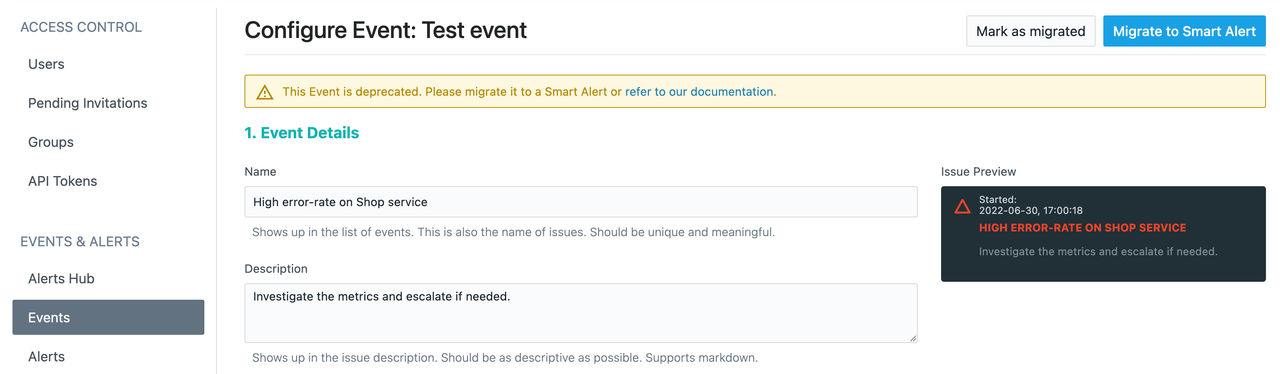
ただし、既存のカスタムイベントをスマートアラートに移行する際の手助けとして、 Instana のUIには基本的な移行ツールが用意されています。 アプリケーション、 サービス、 またはエンドポイントエンティティのカスタムイベントの詳細ページには、スマートアラートの移行に関連する2つのボタンが表示されます:
- 「マイグレーション済みとしてマーク (Mark as migrated)」: 非推奨のカスタム・イベントにマイグレーション済みのマークを付け、それを無効にします。 これは、このカスタム・イベントをスマート・アラートに手動でマイグレーションした場合に役立ちます。 マイグレーション済みのマークを付けた後も、リストにそのマークを表示することができます。また、将来参照するためにいつでもその構成を確認することができます。 これは、代わりにこの構成を削除する場合には当てはまりません。 さらに、この機能により、マイグレーションの進行状況を追跡し、カスタム・イベントが複数回マイグレーションされないようにすることができます。
- スマート・アラートへのマイグレーション: 名前、説明、重大度、インシデント、エンティティー・タイプ、メトリック、評価の細分度、集約、演算子、しきい値など、各フィールドの値を含む「スマート・アラート」ダイアログを開きます。 カスタムイベントのフィールドは、必ずしもスマートアラートのフィールドにマッピングできるとは限りませんが、 Instana は、可能な限りこれらのフィールドをカスタムイベントからスマートアラートへ移行するよう努めます。 さらに、DFQ または選択したアプリケーション・パースペクティブの有効範囲は、明示的に、または照会ビルダー・タグ・フィルターを使用して、それぞれのエンティティーを選択することによって引き継がれます。 一部のダイナミック・フォーカス照会は、エンティティー選択フィルターまたはクエリー・ビルダー・タグ・フィルターに部分的にのみマップすることも、まったくマップしないこともできます。 このような場合は、それぞれの警告メッセージが表示されます。 マイグレーション・ツールによって DFQ を完全にマップできない場合は、 エンティティー・タイプ・マッピングおよびスコープ選択 を参照して、スマート・アラートのスコープを手動で選択することができます。 そのスマート・アラートを保存すると、前のカスタム・イベントが自動的に無効になり、マイグレーション済みとしてマークされます。
手動マイグレーション
カスタムイベントをSmart Alertsに手動で移行することができます。
メートル法と図面の対応関係
| メトリック名 | ブループリント |
|---|---|
| 呼び出し/秒 | スループット |
| エラーのある呼び出し率 | スマート・アラートの作成または編集ウィザードの 「しきい値」 セクションでメトリック「 エラー率 」が選択されている 「エラー率」 |
| エラーのあるコール/秒 | 「スマート・アラートの作成または編集」ウィザードの 「しきい値」 セクションでメトリック 「エラー件数」 が選択されている 「エラー呼び出し」 |
| 呼び出しの最小/平均/最大待ち時間、呼び出しの待ち時間 (n 番目) | 低速通話。それぞれの集計が選択されています |
エンティティ・タイプのマッピングとスコープの選択
権利を設定するための重要なオプションは、 個々のアラートの有効範囲です。 これは、アラートのスコープをアプリケーション全体に設定するか、サービスまたはエンドポイントごとに個別に設定するかを定義します。 実質的に、このスコープ設定は、 Unbound Analytics (UA)のグループ化機能(`by application.id`、 service.id `or endpoint.id` によるグループ化)と比較することができます。 以下のスクリーン・ショットでは、読みやすくするための例として service.name を使用しています。

したがって、特定の DFQ のスコープ内にあるサービスをよりよく理解するには、マイグレーションするカスタム・イベントで以前に定義した エンティティー・タイプ の対応するグループを使用して、UA で同様の照会を入力します。 前の図に示すように、出力には、カスタム・イベントのスコープ内にあったすべてのサービスがリストされます。 その後、この選択をスマート・アラートのサービス選択に引き継ぐことができます。
着信または全通話のマッピング
インバウンド呼び出しのみまたはすべての呼び出しのいずれかを正しく選択するには、マイグレーションするカスタム・イベントで使用されるメトリックを確認するだけで済みます。

「アプリケーション」 というエンティティー・タイプのみが、カスタム・イベントの インバウンド呼び出し に関するメトリックを提供します。 その結果、 サービス と エンドポイント の両方のエンティティーを、 「すべての呼び出し」 オプションを使用して常に移行する必要があります。これにより、マイグレーション後に同じ 呼び出し と一致する最も類似した動作を持つようになります。
内部および合成コールのマッピング
カスタム・イベントでは、 内部呼び出しとシンセティック呼び出し の両方が、各アプリケーション、サービス、またはエンドポイントの KPI に含まれていません。 これに伴い、最も類似した動作が必要な場合は、これらの 2 つの構成オプションのチェック・マークを外しておく必要があります。
時間ウィンドウ、ウィンドウサイズ、および閾値の設定
カスタム・イベントでは、ルールの適用されるウィンドウ操作機能は、選択したメトリックによって異なります。
- 時間枠: 使用される 演算子 は、スライディング・ウィンドウ方式で 1 秒の細分度で 非パーセンタイル・メトリック に適用されます。 例えば、10 分の時間枠の
avg集約メトリックは、最大 600 個の個別メトリック・サンプルで構成され、集約されたメトリック値は、すべてのメトリック・サンプルの合計 (サンプル数で除算) によって定義されます。 - ウィンドウサイズ: All Calls Latency 90th などのパーセンタイル指標について、 Instana では、カスタムイベントで使用できる各種パーセンタイル指標の事前計算済み集計値を提供しています。 スライディング・ウィンドウは関与せず、集計は事前計算されたメトリックによって暗黙的に定義されます。 代わりに、しきい値が個々の集計値と比較されます。
スマート・アラートでは、 評価細分度を使用してメトリックの細分度を定義できます。 このオプションは、 「時間枠」よりも、カスタム・イベントで使用される 「ウィンドウ・サイズ」 に似ています。 スライディングウィンドウは使用されていないため、集計されたメトリック値を Instana のアプリケーション監視機能にある任意のダッシュボードと比較できるという利点があります。 メトリックは事前計算されませんが、使用されるタグ・フィルターに応じて個別に派生します。 これにより、アラートの範囲を自分が関心をお持ちのものに限定することができます。 さらに、使用可能な 「時間しきい値」 オプションにより、個々の評価をシーケンス内のルール違反と見なす必要がある頻度に関して、カスタム・イベントの 「ウィンドウ・サイズ」 と比較してさらに制御することができます。
カスタム・イベントをスマート・アラートにマイグレーションする場合は、しきい値を適宜調整する必要があることに注意してください。 これは、集約に使用される時間フレームの変更、メトリックに適用される正規化の変更、またはすべてのスマート・アラートに適用される AP コンテキストが原因である可能性があります。 例として、 「アプリケーション」タイプのエンティティーに対する以下のカスタム・イベント条件構成について考えてみます。

このルールは、 avg 集約を使用して、1 秒ごとに最大 60 個の 「すべての呼び出し/秒」 値にスライディング・ウィンドウを定義します。 また、集約値が平均して 1 秒あたり 10 回の呼び出しのしきい値より小さい場合、ルールは違反と見なされます。
5 分の 「評価の細分度」 オプションを使用して同等のスマート・アラートを作成する場合、メトリック・スケールは 1 秒当たりの値に正規化されなくなるため、それに応じてしきい値を調整する必要があります。 したがって、しきい値は、5 分の時間フレームごとに 3000 呼び出しに設定する必要があります。

「スマート・アラート」ダイアログのプレビュー・グラフは、直近 1 日または 1 週間の履歴データと比較することにより、適切なしきい値を設定するのに役立ちます。
スマートアラートの「時間閾値」は、カスタムイベントの「猶予期間」とどのように関連していますか?
スマート・アラートでは、猶予期間を手動で設定する必要がなくなりました。 カスタム・イベントの猶予期間は、以前は、秒単位の細分度で高度に変動するメトリックを補正するため、およびメトリックのギャップまたは一時的なリカバリーを埋め合わせるために使用されていました。 これらはすべて、中間イベント解決などの影響をもたらす可能性があるため、冗長なイベントが作成されます。
スマート・アラートでは、通常、基礎となるメトリックは、その集約に使用されるメトリック細分度が大きいため、より安定しています。 さらに、 「時間しきい値」 セクションのオプションを使用して、アラートの一時的な作成と解決の動作をさらに詳細に制御することができます。
セルフホスト型クラシックエディション( Docker ) の設定画面に、「Logs Blueprint」オプションが表示されないのはなぜですか?
アプリケーション・スマート・アラートを一般出荷可能にしたときには、公開プレビュー機能として 「ログの青写真 (Logs Blueprint)」 およびログ関連タグの使用を保持していました。 デフォルトで有効になっていない理由の 1 つに、アプリケーション・モニター・データの照会パフォーマンスに関して広範囲に使用された場合の全体的な影響があります。 さらに、各メトリックは未加工のログに基づくという誤解がよくありましたが、これらは実際には親呼び出しの数に基づいています。 ログに関するアラートは、Instana トレーサーによって収集されたエラー・ログおよび警告ログの外部であっても、ログ・モニターの一部として将来追加される予定の別個の機能です。 これにより、アプリケーション・スマート・アラートのログ・ブループリントオプションが置き換えられます。
ただし、 Classic Edition または Custom Edition で 「Logs Blueprint 」オプションを有効にしたい場合は、以下の手順に従ってください:
Instana コンソール( クラシック・エディション )
settings.hclファイルで機能フラグを有効にします。... feature "smartAlertsLogsBlueprintEnabled" { enabled=true } ...instana updateコマンドを使用して変更を適用します。
Instana オペレーター( Kubernetes )
ファイル
core.yaml内で、次のように機能フラグを有効にしてください:apiVersion: instana.io/v1beta2 kind: Core metadata: name: instana-core namespace: core spec: ... featureFlags: - name: feature.smart.alerts.logs.blueprint.enabled enabled: true ...コマンド
kubectl apply -f core.yamlを使用して変更を適用します。
なぜ、自分のスマートアラートに関連するユーザー情報を確認できないのですか?
影響を受けたユーザーの情報を確認するには、提供された手順に従ってWebサイトまたはモバイルアプリケーションを設定し、バックエンドの相関分析を有効にする必要があります。 また、エージェントはセッション監視が有効になっているか、またはエージェントの API を使用して有効なユーザーを設定する必要があります。