Iniciação rápida: virtualizando dados
É possível usar o Data Virtualization para criar uma tabela virtual para segmentar ou combinar dados de uma ou mais tabelas. A Virtualização de dados conecta várias origens de dados a uma única coleção de auto-balanceamento de origens de dados ou bancos de dados. Leia sobre a ferramenta Data Virtualization e, em seguida, assista a um vídeo e faça um tutorial adequado para usuários com algum conhecimento de virtualização de dados, mas que não exija codificação.
- Serviço necessário
- Data Virtualization
- Serviços opcionais
- watsonx.ai Studio
- IBM watsonx.data intelligence
O fluxo de trabalho básico inclui estas tarefas:
- Provisionar o serviço e criar credenciais de serviço.
- Criar bancos de dados em várias origens de dados e coletar detalhes e credenciais do banco de dados.
- Incluir conexões nas origens de dados.
- Criar objetos virtuais combinando dados de todas as origens de dados.
- Gerenciar o acesso a objetos virtuais.
- Incluir dados virtualizados em catálogos e projetos.
- Monitorar a instância de serviço com o IBM Db2 Data Management Console.
Leia sobre o Data Virtualization
Com o serviço Data Virtualization, é possível se conectar a várias origens de dados, criar e controlar ativos virtuais e consumir os dados virtualizados.
- Conectar: comece se conectando a origens de dados. É possível se conectar a várias origens de dados. Para obter mais informações, consulte " Conectando-se a fontes de dados em " Data Virtualization e " Fontes de dados suportadas em ' Data Virtualization.
- Associar, criar e governar: em seguida, crie tabelas virtuais, agrupe tabelas por esquema, associe dados a projetos e governe seus ativos virtuais. Para obter mais informações, consulte Criação de objetos virtualizados e Controle de dados virtuais em Data Virtualization.
- Consumir: Por último, consumir tabelas virtuais em projetos, catálogos de dados e outras aplicações. Para obter mais informações, consulte Analisando dados e construindo modelos.
Assista a um vídeo sobre o Data Virtualization
 Assista a este vídeo para ver como virtualizar dados em um projeto ou catálogo usando o serviço Data Virtualization.
Este vídeo fornece um método visual para aprender os conceitos e tarefas nesta documentação.
Experimente um tutorial para virtualizar dados
Neste tutorial, você concluirá estas tarefas:
- Tarefa 1: abrir um projeto.
- Tarefa 2: Provisão dos serviços necessários.
- Tarefa 3: inclua uma conexão com a origem de dados Db2 Warehouse .
- Tarefa 4: inclua tabelas em seus dados virtualizados.
- Tarefa 5: Publicar dados virtualizados em um catálogo ou projeto.
Este tutorial levará aproximadamente 30 minutos para ser concluído.
Dicas para concluir este tutorial
Aqui estão algumas dicas para concluir com sucesso este tutorial.
Use a imagem em vídeo
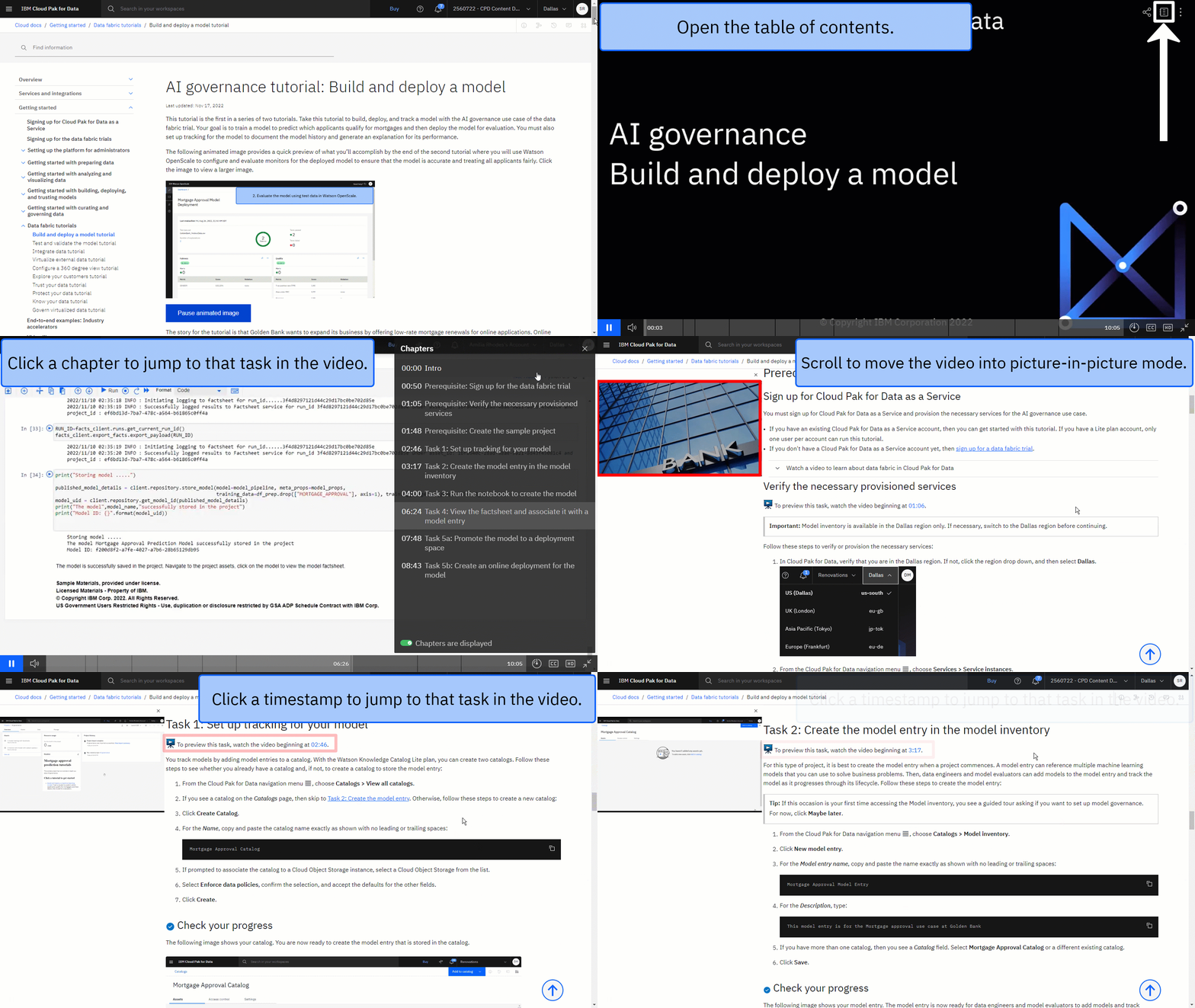
A imagem animada a seguir mostra como usar os recursos de imagem em vídeo e de índice:
Configure as janelas do navegador
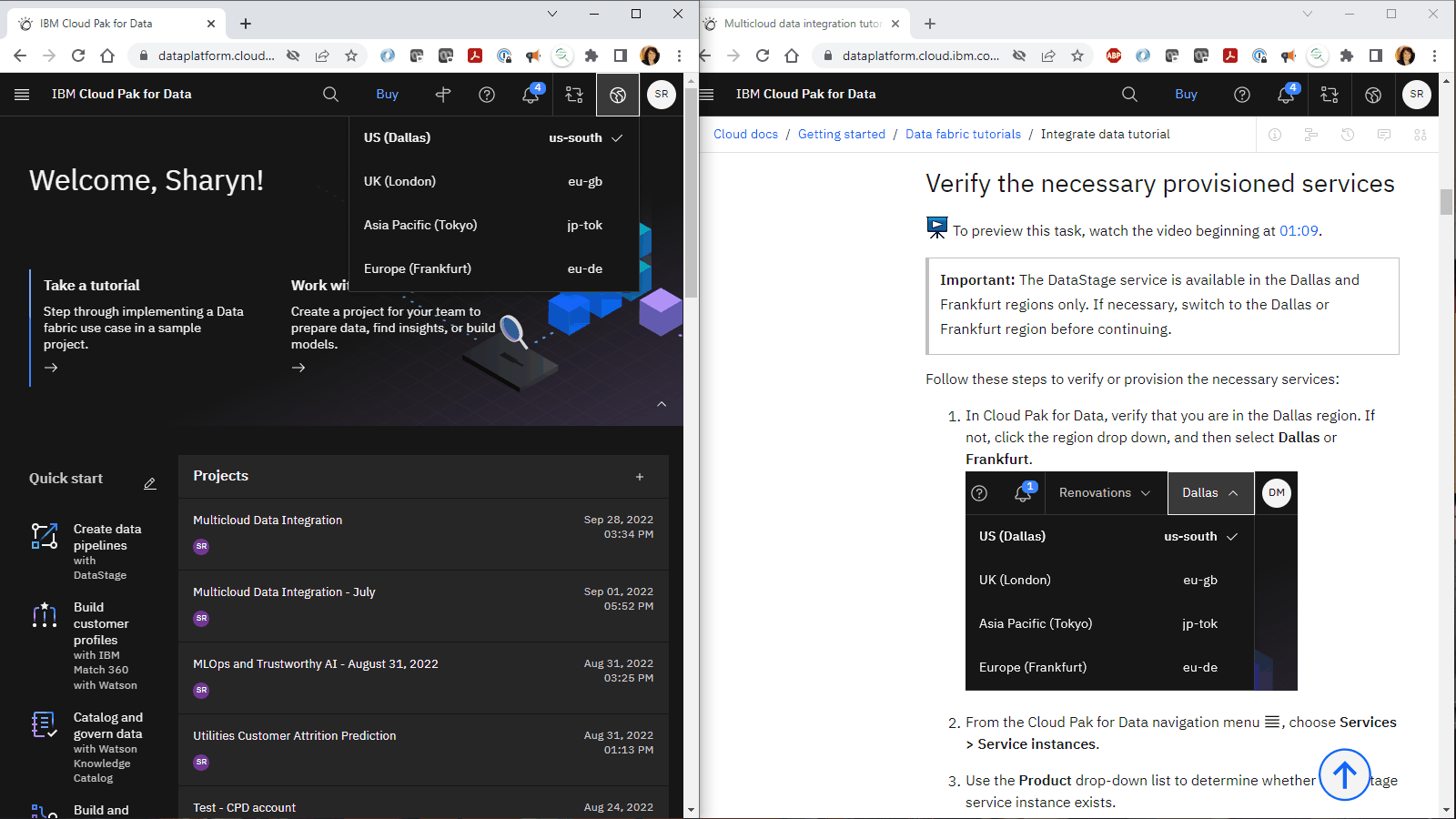
Para uma experiência ideal ao concluir este tutorial, abra sua conta em uma janela do navegador e mantenha esta página do tutorial aberta em outra janela do navegador para alternar facilmente entre as duas janelas. Considere organizar as duas janelas do navegador lado a lado para facilitar o acompanhamento.
Tarefa 1: Abrir um Projeto
Para visualizar esta tarefa, assista ao vídeo a partir do minuto 00:10.
Você precisa de um projeto para armazenar os dados virtualizados. Siga estas etapas para abrir um projeto existente ou criar um novo.
No Menu de
 Navegação, selecione Projetos > Exibir todos os projetos.
Se você tiver um projeto existente, abra-o.
Se você não tiver um projeto existente, clique em Novo projeto.
Selecione Criar um projeto vazio.
Insira um nome e uma descrição opcional para o projeto
Escolha uma instância de serviço de armazenamento de objetos existente ou crie uma nova.
Clique em Criar.
Para obter mais informações ou assistir ao vídeo, consulte Criando um projeto.
 Verifique seu progresso
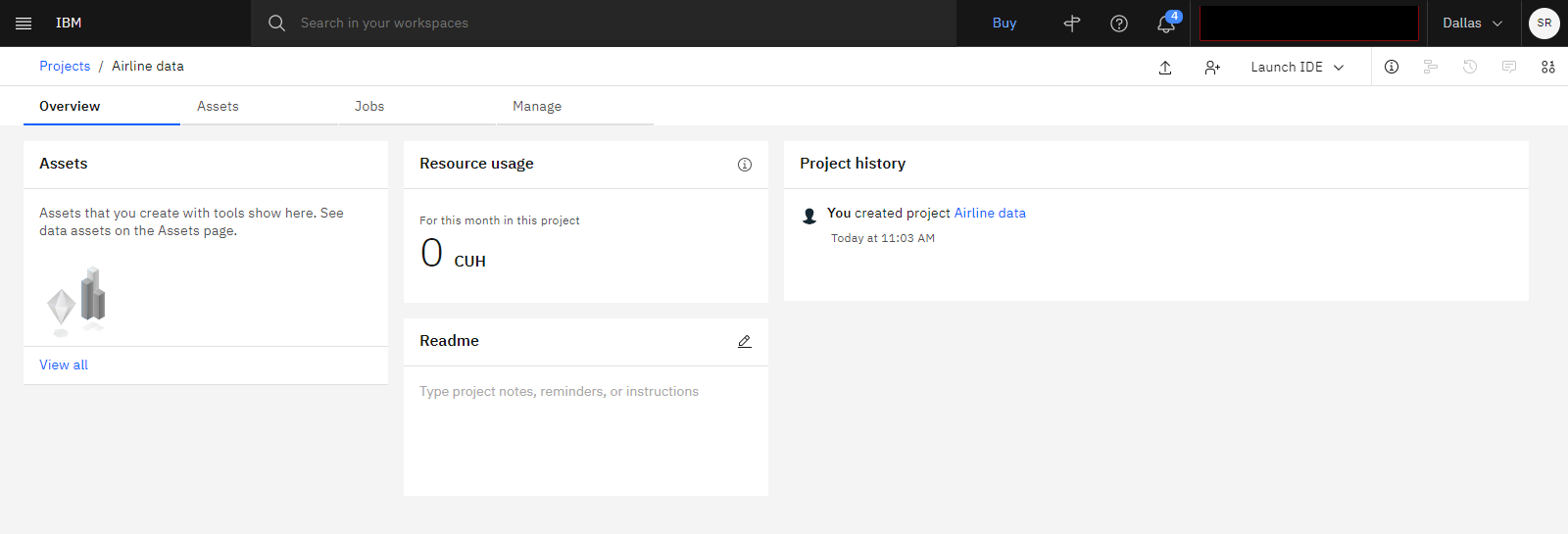
A imagem a seguir mostra um novo projeto vazio.
Tarefa 2: Provisão dos serviços necessários
Para visualizar esta tarefa, assista ao vídeo a partir do minuto 00:32.
Este tutorial requer o serviço Data Virtualization e os serviços opcionais watsonx.ai Studio e IBM watsonx.data intelligence. Siga estas etapas para criar estes serviços:
No Menu de
Navegação, clique em Serviços > Instâncias de serviço.Se o serviço Data Virtualization estiver listado, não será necessário provisionar outra instância. Caso contrário, siga estas etapas:
Clique em Incluir serviço.
Selecione Data Virtualization.
Selecione o plano Lite para a Data Virtualization.
Clique em Criar.
Verifique se os serviços são provisionados em sua página Instâncias de serviço.
Para obter mais informações, consulte Data Virtualization no Cloud Pak for Data as a Service.
Verifique seu progresso
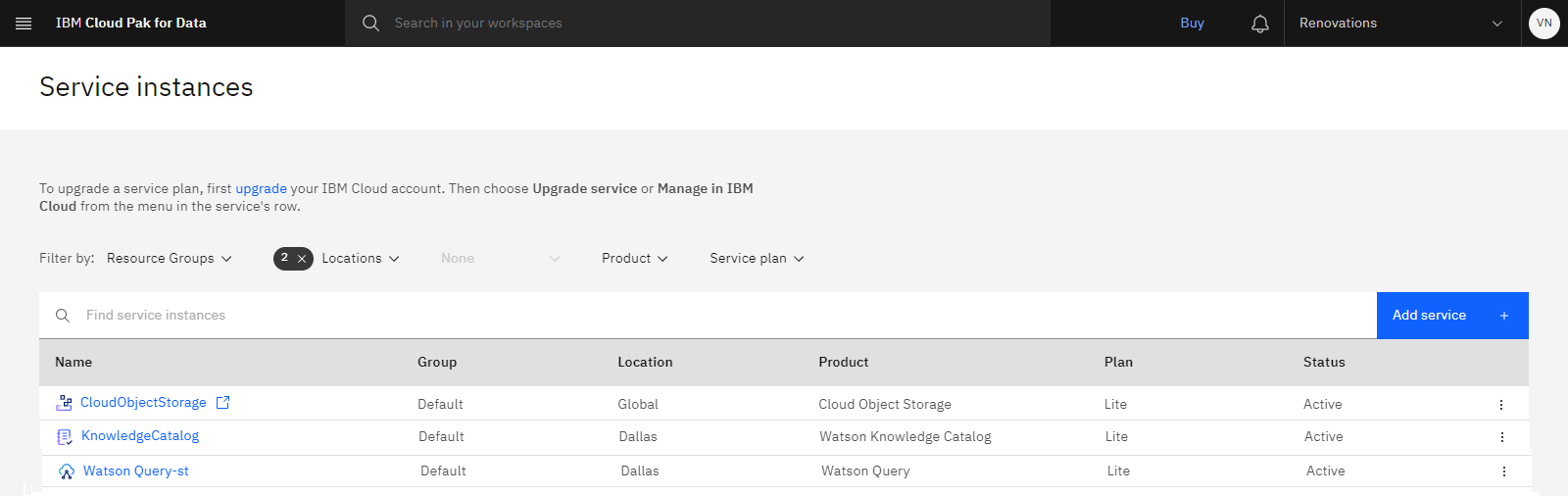
A imagem a seguir mostra os serviços fornecidos.
Tarefa 3: incluir uma conexão com a origem de dados Db2 Warehouse
Para visualizar esta tarefa, assista ao vídeo a partir do minuto 00:58.
Antes de conseguir virtualizar os dados, é necessário criar uma conexão com a fonte de dados. Siga estas etapas para criar uma conexão no Data Virtualization:
No Menu de
Navegação, selecione Dados > Data virtualization. A lista de Origens de dados configuradas é exibida.Clique em Incluir conexão > Nova conexão.
Selecione Db2 Warehouse on Cloude clique em Selecionar.
Conclua os detalhes da conexão usando as seguintes informações:
- Nome:
Db2 Warehouse - Banco de Dados:
BLUDB - Nome do Host ou Endereço IP:
db2w-ruggyab.us-south.db2w.cloud.ibm.com - Porta:
50001 - Nome do Usuário:
CPDEMO - Senha:
DataFabric@2022IBM - Marque a caixa de seleção “Porta habilitada para o SSL ”.
- Nome:
Clique em Testar.
Clique em Criar.
Para obter mais informações, consulte Conexão com fontes de dados na Data Virtualization.
Verifique seu progresso
A imagem a seguir mostra a página Origens de Dados.

Tarefa 4: Incluir tabelas em seus dados virtualizados
Para visualizar esta tarefa, assista ao vídeo a partir de 01:45.
Com a conexão definida, é possível virtualizar dados a partir dessa fonte de dados. Siga estas etapas para adicionar as tabelas aos seus dados virtualizados.
No menu Data Virtualization , selecione Virtualização> Virtualizare aguarde as tabelas disponíveis serem carregadas.
Localize e selecione as tabelas clientes e vendas na lista e clique em Incluir no carrinho.
Clique em Visualizar carrinho.
Limpe o campo Designar para o projeto Isso incluirá as duas tabelas na lista de dados virtualizados, mas não as incluirá em um projeto. Posteriormente, você incluirá dados virtualizados em seu projeto.
Clique em Virtualizar.
Clique em Confirmar.
Clique em Acessar Dados Virtualizados
Para obter mais informações, consulte Criação de objetos virtuais em Data Virtualization.
Verifique seu progresso
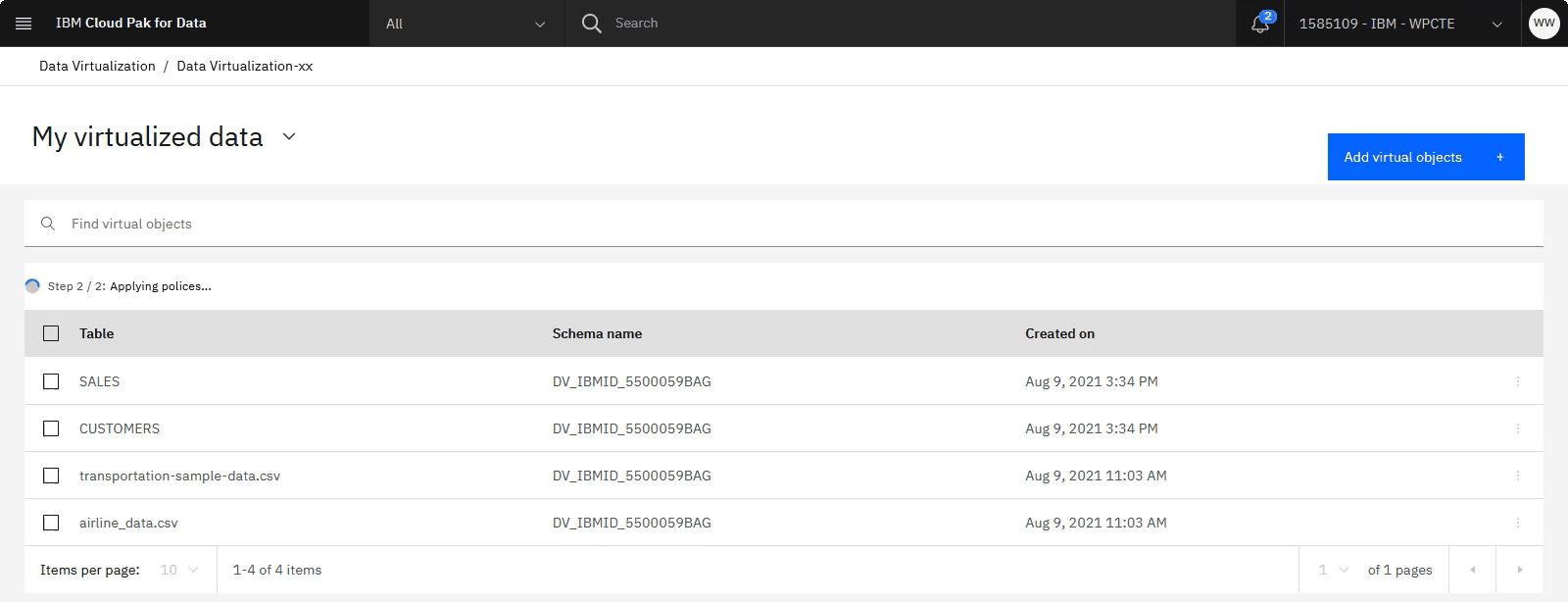
A imagem a seguir mostra a página Meus dados virtualizados.
Tarefa 5: Publicar dados virtualizados em um catálogo e projeto
Para visualizar essa tarefa, assista ao vídeo começando em 02:43.
Em seguida, siga estas etapas para unir duas tabelas para criar um ativo virtualizado e publicar isso em um catálogo e projeto:
Na tela Dados virtualizados, selecione as tabelas clientes e vendas na lista e clique em Associar.
Para cada tabela, procure por
salesrep.Conecte as colunas SALESREP_ID nas duas tabelas.
Clique em Avançar.
Revise a tabela associada e clique em Avançar.
Para o nome da visualização, digite
joined_customers_sales_table.Selecione um projeto da lista.
Marque a opção Publicar no catálogo e selecione um catálogo.
Clique em Criar visualização.
Quando o processo é concluído, é possível visualizar o projeto ou catálogo para ver os dados virtualizados. Você precisará de uma chave de API da IBM Cloud para visualizar os dados no projeto ou catálogo. Consulte Criando uma chave de API da IBM Cloud.
Para obter mais informações, consulte Controle de dados virtuais em Data Virtualization.
Verifique seu progresso
A imagem a seguir mostra o ativo de dados virtualizados no catálogo.

Próximas etapas
Agora os dados virtuais estão prontos para serem usados. Por exemplo, é possível executar qualquer uma destas tarefas:
Recursos adicionais
Visualizar mais vídeos.
Encontre conjuntos de dados de amostra no hub de recursos.
Experimente este tutorial adicional para obter mais experiência prática com Data Virtualization : Data Virtualization em IBM Cloud Pak for Data
 .
.