Iniciação rápida: transformando dados
É possível integrar, purificar e analisar dados facilmente por meio de origens de dados diferentes usando um fluxo do DataStage. Leia sobre a ferramenta DataStage, em seguida, assista a um vídeo e faça um tutorial que seja adequado para usuários com algum conhecimento de transformação de dados, mas que não requer codificação.
- Serviços necessários
- watsonx.ai Studio
- DataStage
O fluxo de trabalho básico inclui estas tarefas:
- Crie um projeto. Projetos nos quais seja possível colaborar com outras pessoas para trabalhar com dados.
- Inclua seus dados no projeto. É possível incluir dados ou arquivos CSV de uma origem de dados remota por meio de uma conexão.
- Crie um fluxo do DataStage.
- Execute as etapas usando operações para refinar os dados.
- Crie e execute uma tarefa para transformar os dados.
Leia sobre o DataStage
O DataStage é uma ferramenta de extrair, transformar e carregar (ETL) que pode ser usada para transformar e integrar dados em projetos.
DataStage foi projetado para ser fácil de usar e está totalmente integrado à plataforma. É possível importar tarefas paralelas anteriores existentes no DataStage por meio do uso de arquivos ISX, usar a tela do DataStage para criar, editar e testar fluxos e executar tarefas geradas por meio de fluxos.
Assista a um vídeo sobre como transformar dados usando um fluxo do DataStage
 Assista a este vídeo para ver como criar um fluxo de DataStage simples.
Este vídeo fornece um método visual para aprender os conceitos e tarefas nesta documentação.
Experimente um tutorial para transformar dados
Neste tutorial, você concluirá estas tarefas:
- Tarefa 1: abrir um projeto.
- Tarefa 2: incluir o conjunto de dados em seu projeto
- Tarefa 3: criar um fluxo do DataStage .
- Tarefa 4: Editar os nós.
- Tarefa 5: execute seu fluxo do DataStage e visualize seu ativo.
Este tutorial levará aproximadamente 20 minutos para ser concluído.
Dicas para concluir este tutorial
Aqui estão algumas dicas para concluir com sucesso este tutorial.
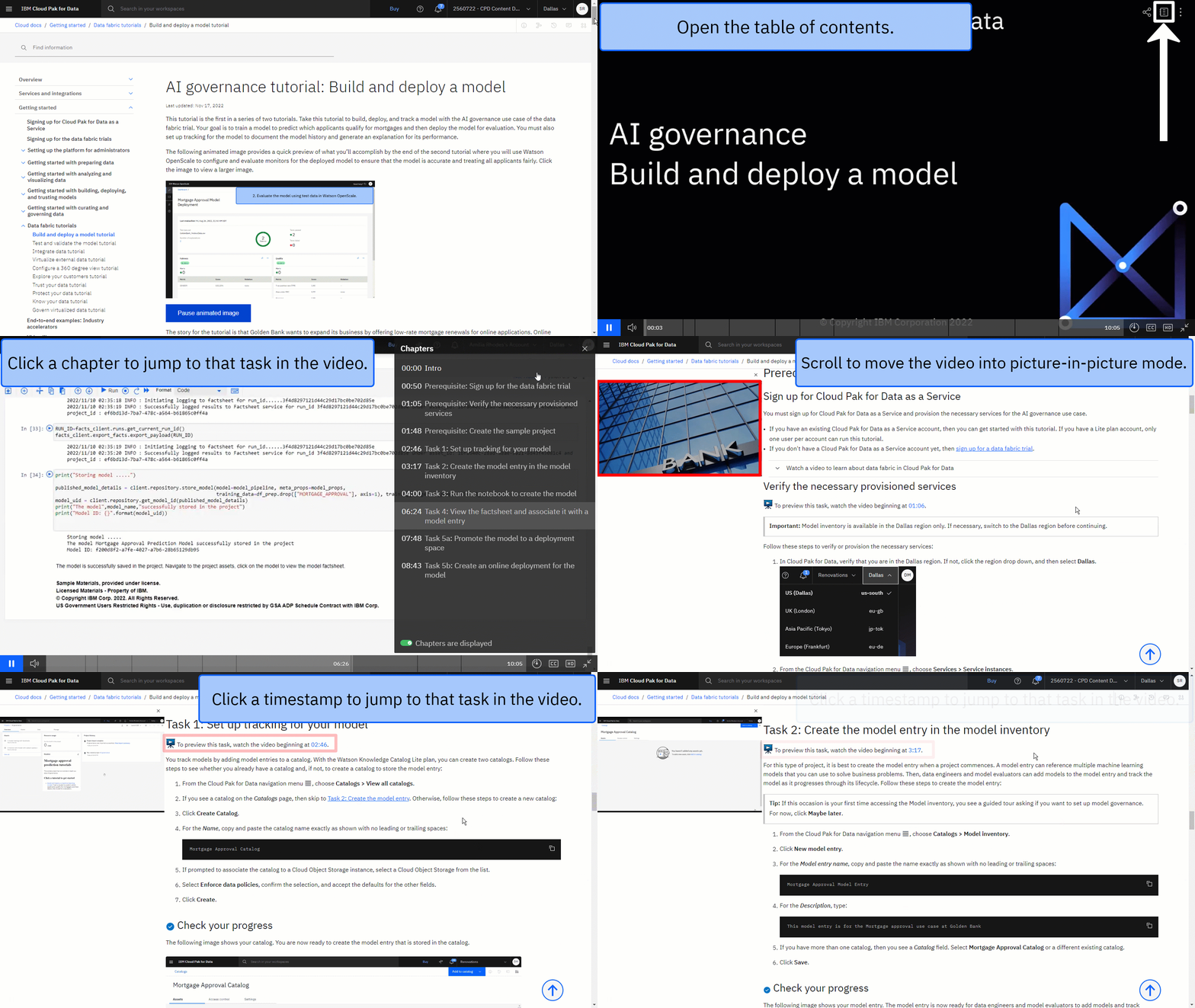
Use a imagem em vídeo
A imagem animada a seguir mostra como usar os recursos de imagem em vídeo e de índice:
Configure as janelas do navegador
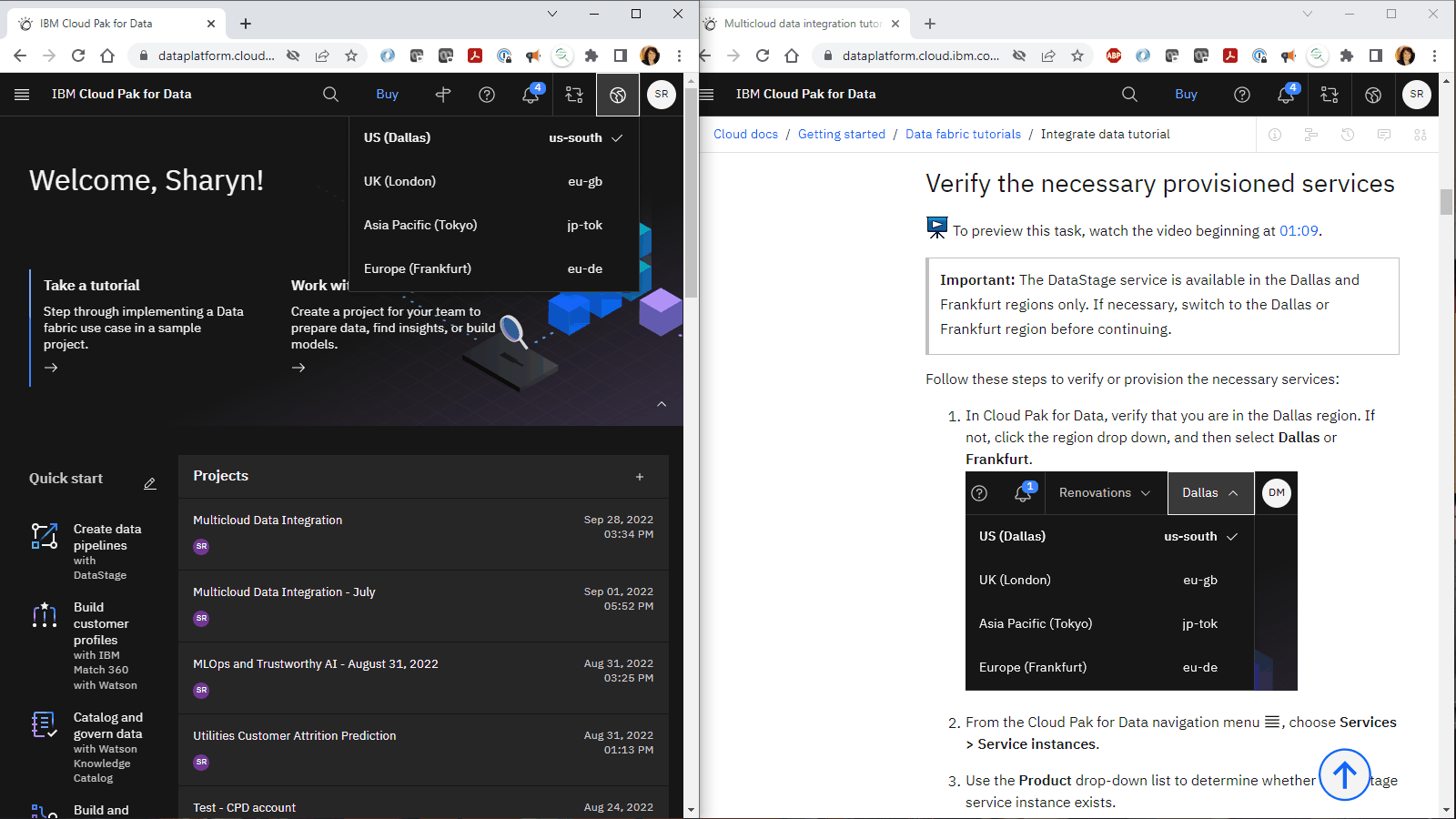
Para uma experiência ideal ao concluir este tutorial, abra sua conta em uma janela do navegador e mantenha esta página do tutorial aberta em outra janela do navegador para alternar facilmente entre as duas janelas. Considere organizar as duas janelas do navegador lado a lado para facilitar o acompanhamento.
Tarefa 1: Abrir um Projeto
É necessário um projeto para armazenar o conjunto de dados e o fluxo do DataStage e é necessário fornecer o serviço DataStage . Siga estas etapas para abrir um projeto existente ou criar um novo projeto e provisionar o serviço:
No Menu de
 Navegação, selecione Projetos > Exibir todos os projetos.
Se você tiver um projeto existente, abra-o.
Se você não tiver um projeto existente, clique em Novo projeto.
Selecione Criar um projeto vazio.
Insira um nome e uma descrição opcional para o projeto
Clique em Criar.
No Menu de
Navegação, clique em Serviços > Instâncias de serviço.Clique em Incluir serviço e selecione Datastage.
Clique em Criar. Você verá o serviço provisionado em sua página Instâncias de serviço.
Para obter mais informações ou assistir ao vídeo, consulte Criando um projeto.
 Verifique seu progresso
A imagem a seguir mostra os serviços fornecidos.

Tarefa 2: incluir o conjunto de dados em seu projeto
O conjunto de dados usado neste Tutorial está disponível no hub de Recursos Siga estas etapas para localizar o conjunto de dados no hub de recursos e incluí-lo em seu projeto:
Acesse o conjunto de dados Customers no hub de recursos.
Clique em Incluir no projeto.
Selecione o projeto na lista e clique em Incluir.
Após a inclusão do conjunto de dados, clique em Visualizar projeto.
Para obter mais informações sobre a inclusão de ativos de dados do hub de Recursos para seu projeto, consulte Carregando e acessando dados em um bloco de notas
Verifique seu progresso
A imagem a seguir mostra a guia Ativos no projeto.

Tarefa 3: criar um fluxo do DataStage
Para visualizar esta tarefa, assista ao vídeo a partir do minuto 00:26.
O fluxo do DataStage conterá quatro nós: o ativo de dados original, um nó de filtro, um nó de classificação e o ativo de dados transformado. Siga estas etapas para criar o fluxo do DataStage :
Clique Novo ativo > Transformar e integrar dados .
Forneça um nome e uma descrição e, em seguida, clique em Criar.
Clique em Conectores, em seguida, arraste e solte o nó Navegador de ativos na tela.
Selecione Ativo de dados > customers.csv e clique em Incluir.
Na Paleta de nós, expanda a seção Estágios e, em seguida, arraste o nó Filtro para a tela.
Para vincular os nós juntos, clique na seta azul no nó Customers.csv e arraste-o para o nó Filtro
Na seção Estágios, arraste o nó Classificação para a tela.
Conecte o nó Filtro ao nó Classificação.
Expanda a seção Conectores e, em seguida, arraste o nó Navegador de ativos para a tela.
Selecione Ativo de dados > customers.csv e clique em Incluir. Você mudará o nome do arquivo depois, portanto, não sobrescreva o arquivo customer.csv.
Conecte o nó Classificar a este último nó do Customers.csv
Verifique seu progresso
A imagem a seguir mostra o fluxo inicial.
'

Tarefa 4: Editar os nós
Para visualizar esta tarefa, assista ao vídeo a partir do minuto 03:27.
Siga estas etapas para editar as propriedades para cada nó na tela:
Nó 1: Editar o primeiro nó do navegador do Ativo
Clique duas vezes no primeiro nó Customer.csv .
No painel Propriedades à direita, renomeie o nó para
CustomerTablepara renomear o nó ativo.Clique na guia Saída.
Expanda a seção Colunas e clique em Editar.
Para a coluna YTD_SALES, selecione Tipo de dados e selecione DECIMAL para alterar o tipo de dados da coluna YTD_SALES.
Clique em Aplicar e retornar para retornar ao painel Propriedades.
Clique em Salvar para salvar as mudanças no nó Tabela do cliente.
Nó 2: Editar o nó Filtro
Dê um clique duplo no nó Filtro.
No painel Propriedades, renomeie o texto
Filter_1paraFilterYTDSalespara renomear o nó do filtro.Expanda a seção Propriedades. Sob Predicados, clique em Editar.
Na coluna Cláusula Where , digite
YTD_SALES > 1000.Clique em Aplicar e retornar.
Clique na guia Saída.
Expanda a seção Colunas e clique em Editar.
Selecione todas as colunas e desmarque as seguintes colunas listadas abaixo que serão mantidas para este tutorial.
- CUST_ID
- CUSTNAME
- COUNTRY_CODE
- EMAIL_ADDRESS
- PHONE_NUMBER
- YTD_SALES
- SALESREP_ID
Clique no ícone Excluir
 linhas selecionadas para excluir as colunas selecionadas restantes.
Para a coluna CUSTNAME, renomeie-a para
CUSTOMERNAME. Essa mudança se propagará para os nós que seguem o nó Filtro.Clique em Aplicar e retornar para retornar ao painel Propriedades.
Clique em Salvar para salvar as mudanças no nó Filtro.
Nó 3: Editar o nó Classificação
Dê um clique duplo no nó Classificação.
No painel Propriedades, renomeie o texto
Sort_1paraSortYTDSalespara renomear o nó de classificação.Expanda a seção Propriedades.
Em Sorting Keys (Chaves de classificação), clique em Add key (Adicionar chave).
Clique em Incluir chave.
No menu suspenso Chave, selecione YTD_SALES.
Para a Ordem de classificação, selecione Decrescente.
Clique em Aplicar para retornar à lista de chaves de classificação.
Clique em Aplicar e retornar para retornar ao painel Propriedades.
Clique na guia Entrada e expanda a seção Colunas para verificar se a mudança de nome de coluna CUSTOMERNAME é propagada do nó Filtro.
Clique na guia Saída e expanda a seção Colunas para verificar se a mudança de nome de coluna CUSTOMERNAME é propagada do nó Filtro.
Clique em Salvar para salvar as mudanças no nó Classificação.
Nó 4: Editar o último nó do navegador do Ativo
Clique duas vezes no último nó Customers.csv .
No painel Propriedades , renomeie o nó para
CustomerFilteredTablepara renomear o nó do ativoExpanda a seção Propriedades e selecione a caixa de seleção Criar ativo de dados.
No campo Nome do ativo de dados, digite "
Customers filtered.Clique na guia Entrada e expanda a seção Colunas para verificar se a mudança de nome de coluna CUSTOMERNAME é propagada do nó Filtro.
Clique em Salvar para salvar as mudanças no nó Tabela filtrada por clientes .
Verifique seu progresso
A imagem a seguir mostra o fluxo final.
'

Tarefa 5: executar seu fluxo do DataStage e visualizar seu ativo
Para visualizar esta tarefa, assista ao vídeo a partir do minuto 06:36.
Agora você está pronto para executar o fluxo.. Siga estas etapas para executar o fluxo e visualizar o ativo transformado no projeto:
Clique em Salvar.
Clique em Compilar.
Clique em Executar .
(Opcional) Clique no link Log para visualizar os detalhes da execução.
Clique duas vezes no último nó da Tabela filtrada de Clientes
Expanda a seção Propriedades.
Role a tela para baixo, e clique em Visualizar dados. É possível ver que os dados foram filtrados e classificados corretamente.
Clique no painel Gráfico ..
Para Colunas para visualizar, selecione YTD_SALES.
Para o Tipo de Gráfico, clique em Gráfico Q-Q..
Clique em Fechar.
Como você configura o fluxo para criar um ativo de dados no projeto, clique no nome do projeto na trilha de navegação para retornar ao projeto.
Na guia Ativos , abra o ativo Clientes filtrados .
Verifique seu progresso
A imagem a seguir mostra o ativo de dados filtrados pelos clientes

Próximas etapas
Agora os dados estão prontos para serem usados. Por exemplo, você ou outros usuários podem executar qualquer uma destas tarefas:
Tente outros tutoriais:
Inclua o ativo de dados em um catálogo para compartilhá-lo com sua organização
Recursos adicionais
Visualizar mais vídeos.
Encontre conjuntos de dados de amostra para obter experiência prática na transformação de dados no hub de recursos.
Comece com o projeto de amostra do DataStage: Rastreamento de COVID-19 com o IBM DataStage.
Experimente este tutorial adicional para obter mais experiência prática com DataStage fluxos: Comece a usar o novo IBMDataStage serviço
 .
.