IBM Cloud Pak® for Data 4.6 版本将于 2025 年 7 月 31 日结束支持(EOS)。 欲了解更多信息,请参阅 IBM Cloud Pak for Data 版本 4.X 的停止服务公告。
在 IBM Cloud Pak for Data 4.6 版本支持结束之前,升级到 IBM Software Hub 5.1 版本。 更多信息,请参阅 IBM Software Hub 版本 5.1 文档中的升级 IBM Software Hub。
AI 监管教程: 构建和部署模型
本教程是两个教程系列中的第一个教程。 使用本教程可使用数据光纤网试用的 AI 监管用例来构建,部署和跟踪模型。 您的目标是训练模型以预测哪些申请人有资格获得抵押贷款,然后部署模型以进行评估。 您还必须为模型设置跟踪,以记录模型历史记录并生成其性能的说明。
以下动画图像提供了第二个教程结束时您将完成的内容的快速预览,您将在该教程中使用 Watson OpenScale 来配置和评估已部署模型的监视器,以确保该模型准确并公平对待所有申请人。 右键单击该图像并在新选项卡中打开该图像以查看更大的图像。
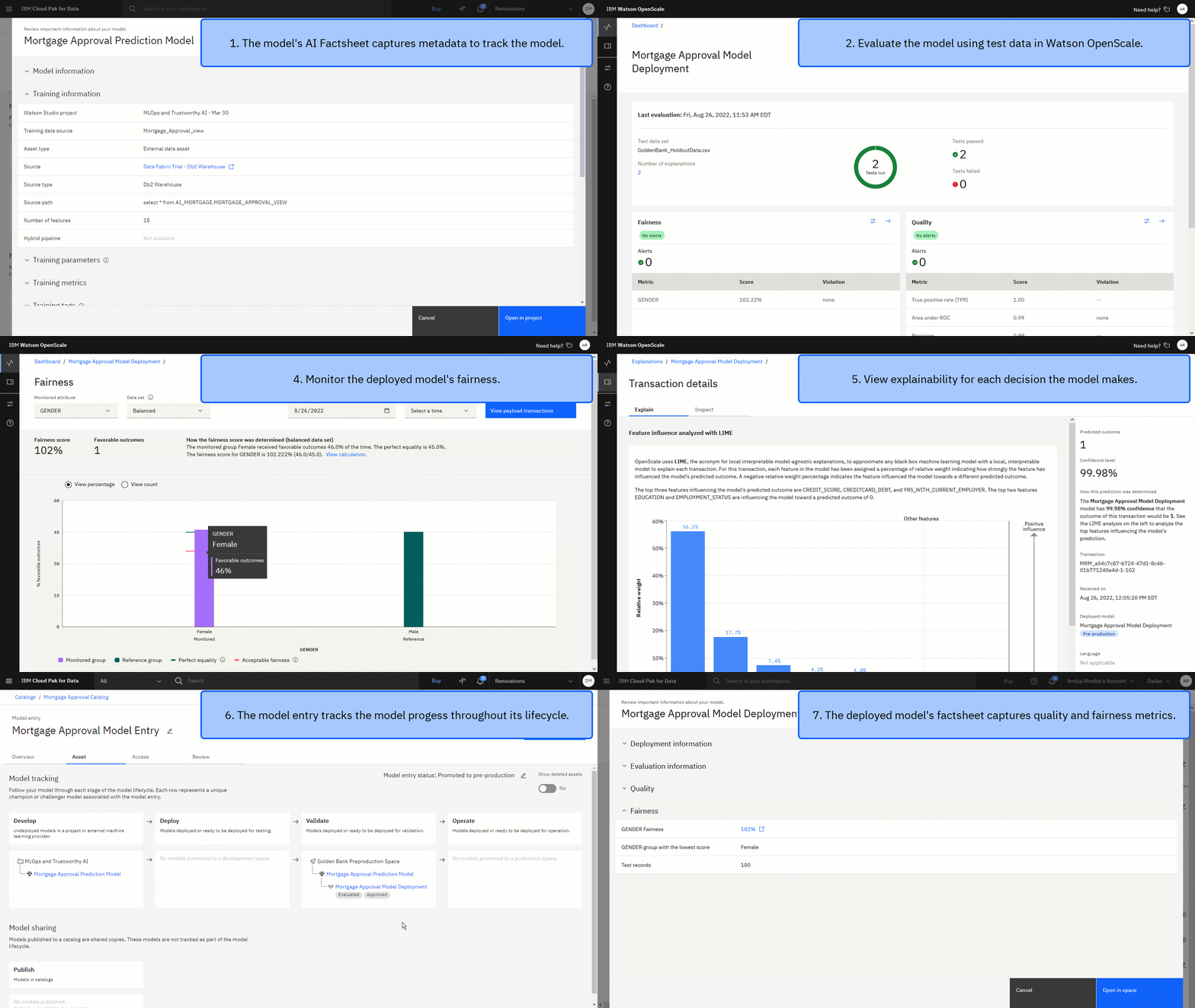
教程的故事是, Golden Bank 希望通过为在线应用提供低利率抵押贷款续约来扩展其业务。 在线申请扩大了银行的客户范围,降低了银行的申请处理成本。 作为 Golden Bank 的数据科学家,您必须创建一个抵押贷款审批模型,以避免意外风险,并公平对待所有申请人。 您将运行 Jupyter Notebook 以构建模型并自动捕获用于在 AI Factsheet 中跟踪模型的元数据。
在本教程中,您将完成以下任务:
- 任务 1: 为模型设置跟踪。
- 任务 2: 配置 IBM OpenPages Model Risk Governance
- 任务 3: 在模型库存中创建模型用例。
- 任务 4: 运行 Notebook 以创建模型。
- 任务 5: 查看模型的概况介绍,并将其与模型用例相关联。
- 任务 6: 部署模型。
- 任务 7: 执行模型风险评估
如果您需要本教程的帮助,可以在 Cloud Pak for Data 社区讨论区提问或寻找答案。

预览教程
 观看本视频,预览本教程的步骤。 视频中显示的用户界面可能存在细微差异。 该视频旨在与编写的教程相伴。
除了遵循本文档中的书面步骤,您还可以观看此视频了解相关操作。
先决条件
完成本教程需要以下先决条件。
| 访问类型 | 描述 | 文档 |
|---|---|---|
| 服务 | - Watson Studio - Watson Machine Learning - AI Factsheets - Watson Knowledge Catalog - OpenPages - Watson OpenScale - Db2 |
- Watson Studio - Watson Machine Learning - AI Factsheets - Watson Knowledge Catalog - IBM OpenPages with Watson - Watson OpenScale - Db2 |
| 角色 | 数据研究员 | - 预定义角色和许可权 - 管理角色 |
| 许可权 | -管理信息资产 -访问高级监管 -管理平台 |
- 预定义角色和权限 - 管理角色 |
| 其他访问权 | - 默认目录的编辑器访问权限 - OpenPages 实例的管理员访问权限 - OpenPages 中分配的 MRG - 所有权限访问角色 - Watson OpenScale 实例的管理员访问权限 - 已完成的设置 Watson OpenScale |
- 添加合作者 - 管理 OpenPages 服务的用户 - 为用户或组分配和删除角色 - 管理 Watson OpenScale 服务的用户 - 自动设置 |
| 其他配置 | 禁用 强制独占使用私钥 | 要求用户使用保密证书 |
执行以下步骤以验证您的角色和许可权。 如果 Cloud Pak for Data 帐户未满足所有先决条件,请与管理员联系。
单击工具栏中的概要文件图像。
单击 概要文件和设置。
选择 角色 选项卡。
与您的角色关联的许可权列示在启用的许可权列中。 如果您是任何用户组的成员,那么您将继承分配给该组的角色。 这些角色也会显示在 "角色" 选项卡上,您从中继承角色的组在 "用户组" 列中指定。 如果 用户组 列显示短划线,那么表示直接将角色分配给您。

创建样本项目
如果尚未为此教程创建样本项目,请执行以下步骤:
下载 AI-governance.zip 文件。
从 Cloud Pak for Data 导航菜单
 中,选择项目 > 所有项目。
在项目页面上,单击新建项目。
选择 从文件创建项目。
上载先前下载的 ZIP 文件。
在 " 创建项目 " 页面上,复制并粘贴项目名称,并添加项目的可选描述。
AI governance单击创建。
单击 查看新项目 以验证是否已成功创建项目和资产。
单击 资产 选项卡以查看项目的资产。
 检查您的进度
下图显示了样本项目。 现在,您已准备好开始本教程。

任务 1: 为模型设置跟踪
您可以通过将模型用例添加到目录来跟踪模型。 如果您有权创建目录,那么可以创建新目录,也可以使用缺省目录。
选项 1: 使用缺省目录
执行以下步骤以查看您是否具有 "缺省目录" 的 "编辑者" 访问权:
从 Cloud Pak for Data 导航菜单
,选择目录 > 所有目录。在 " 目录 " 页面上,打开 缺省目录。 如果在 " 目录 " 页面上未看到 缺省目录 ,请与管理员联系以请求 编辑者 对缺省目录的访问权。
单击 访问控制 选项卡。
验证您的访问权是否为 编辑者 或更高版本。 如果您的访问权是 查看者,请与管理员联系以请求对缺省目录的 编辑者 访问权。
从目录 URL 中复制目录 ID。 目录 ID 是 URL 中"/catalogs/"之后、第一个问号之前的字符串。 例如,如果 URL 包含
…data/catalogs/bc40d84c-2b5f-4dbf-bdc6-c1e69c608326?context…,那么目录 ID 就是bc40d84c-2b5f-4dbf-bdc6-c1e69c608326。 稍后您将需要目录 ID 将 OpenPages 中的模型用例与此目录关联起来。
选项 2: 创建目录
执行以下步骤以创建目录:
从 Cloud Pak for Data 导航菜单
,选择目录 > 所有目录。单击 新建目录。
对于 名称,复制并粘贴目录名称,如下所示,没有前导或尾部空格:
Mortgage Approval Catalog选择 强制实施数据保护规则,确认选择并接受其他字段的缺省值。
单击创建。
从目录 URL 中复制目录 ID。 目录 ID 是 URL 中"/catalogs/"之后、第一个问号之前的字符串。 例如,如果 URL 包含
…data/catalogs/bc40d84c-2b5f-4dbf-bdc6-c1e69c608326?context…,那么目录 ID 就是bc40d84c-2b5f-4dbf-bdc6-c1e69c608326。 稍后您将需要目录 ID 将 OpenPages 中的模型用例与此目录关联起来。
检查您的进度
下图显示了您的目录。 现在,您已准备好创建存储在目录中的模型用例。

任务 2: 配置 IBM OpenPages Model Risk Governance
本教程使用模型风险监管样本。 执行以下步骤以下载样本文件并配置 IBM OpenPages Model Risk Governance:
下载以下文件:
在 OpenPages, 中单击设置图标
 ,选择系统迁移 > 导入配置 > 从压缩包中添加文件。 选择 MRG-Users-op-config.xml。
使用 FastMap Import从 zip 导入 Golden_Bank_trial_content.xlsx 文件。 单击设置图标
,选择 FastMap Import。单击设置图标
,选择系统迁移 > 导入配置 > 从压缩包中添加文件。 选择 MRG-CP4D-trial-contents-op-config.xml。
任务 3: 在模型清单中创建模型用例
对于此类型的项目,最好在项目开始时创建模型用例。 模型用例可以引用可用于解决业务问题的多个机器学习模型。 然后,数据工程师和模型评估人可以将模型添加到模型用例,并在模型的生命周期中进行跟踪。
创建业务实体
首先需要创建业务实体。 业务实体是业务结构的抽象表示。 业务实体可以包含子实体(例如部门、业务单位或地理位置)。 通过创建业务实体,您可以告诉 OpenPages 要用于同步模型用例的目录。 执行以下步骤以创建业务实体:
从 Cloud Pak for Data 主页,浏览至 服务> 实例。
单击 OpenPages 实例。
在访问信息部分,单击 URL 旁边的 Launch
 图标。 显示 OpenPages 仪表盘。
从导航菜单
中,选择组织 > 业务实体。单击 新建。
对于业务实体名称,输入与您正在使用的目录相同的名称:
Default Catalog或您在 步骤 2中创建的目录。设置主业务实体:
单击 选择主要业务实体。
搜索
catalogs。选择 目录 (库> MRG> WKC> 目录)。
单击完成。
单击保存。
单击目录 ID 字段旁边的编辑图标
 ,然后粘贴您的目录 ID。
单击保存。
创建模型用例
现在,您已准备好创建模型用例,以便数据研究员和模型评估人可以将模型添加到模型用例,并在模型的整个生命周期中跟踪模型进度。 遵循以下步骤来创建模型用例:
单击主页图标
 返回 OpenPages 仪表板。
向下滚动,然后单击 新建模型用例。
对于 模型用例名称,复制并粘贴名称,如下所示,不带前导或尾部空格:
Mortgage Approval Model Use Case对于 描述,复制并粘贴以下文本:
This model use case is for the Mortgage approval model at Golden Bank.对于 用途,复制并粘贴以下文本:
Assists with automating the process of issuing a mortgage to an applicant. Decide if the person should be given a mortgage or not.添加两个业务实体:
在 主业务实体 选项卡上,单击 添加。
搜索并选择业务实体 ( 抵押核准目录 或 缺省目录)。
单击 其他业务实体 选项卡。
单击添加。
选择 黄金银行。
单击完成。
单击保存。
检查您的进度
下图显示了模型用例。 现在,模型用例已准备就绪,可供数据工程师和模型评估者在模型的生命周期中前进时添加模型和跟踪模型。 下一个任务是运行 Notebook 以创建模型。

任务 4: 运行 Notebook 以创建模型
现在,您已准备好运行样本项目中包含的第一个 Notebook。 该 Notebook 包含用于执行以下操作的代码:
- 设置用于跟踪模型生命周期的 AI Factsheets 。
- 装入训练数据,该数据存储在样本项目的 Db2 Warehouse 连接中。
- 指定目标列,分类列和数字列以及用于构建模型的阈值。
- 构建数据管道。
- 构建机器学习模型。
- 查看模型结果。
- 保存模型。
执行以下步骤以运行样本项目中包含的 Notebook。 花一些时间阅读 Notebook 中的注释,这些注释说明了每个单元格中的代码。
从 Cloud Pak for Data 导航菜单
,选择项目 > 所有项目。单击 AI Governance 项目名称。
单击 " 资产 "选项卡,然后导航至笔记本。

单击 1-model-training-with-factsheets 笔记本的溢出菜单
 ,然后选择编辑。
单击 单元> 全部运行 以运行 Notebook 中的所有单元。 或者,如果要浏览每个单元及其输出,那么可以按单元运行 Notebook 单元。
第一个单元需要您的输入。
在 输入主机名 提示符处,输入以
https://开头的 Cloud Pak for Data 主机名,然后按Enter。 例如,https://mycpdcluster.mycompany.com。在 用户名 提示符处,输入 Cloud Pak for Data 用户名,然后按
Enter。在 密码 提示符处,输入 Cloud Pak for Data 密码,然后按
Enter。
笔记本需要 1-3 分钟才能完成。 您可以按单元格监视进度单元格,并将星号 "In [
*]" 更改为数字,例如, "In [1]"。如果在 Notebook 运行期间迂到任何错误,请尝试以下提示:
- 单击 内核> 重新启动并清除输出 以重新启动内核,然后再次运行 Notebook。
- 通过复制并粘贴指定的工件名称 (完全不带前导或尾部空格) ,验证您是否已创建模型用例。
检查您的进度
下图显示了运行完成时的 Notebook。 笔记本将模型保存在项目中,因此您现在已准备好查看该模型并将其添加到模型清单中。

任务 5: 查看模型的概况介绍并将其与模型用例相关联
运行 Notebook 中的所有单元后,请执行以下步骤以在项目中查看模型的构面表,然后将该模型与模型库存中的模型用例相关联:
单击导航路径中的人工智能治理项目名称。

单击 资产 选项卡,然后浏览至 模型。
单击 Notebook 创建的 抵押核准预测模型 资产。
查看模型的 AI Factsheet。 AI Factsheets 用于捕获整个模型开发生命周期中的模型元数据,从而促进后续企业验证或外部监管。 AI Factsheets 使模型验证者和核准人能够获取模型生命周期详细信息的准确且始终最新的视图。
在最后一个任务中,您运行了一个 Notebook ,其中包含捕获训练元数据的 Notebook 中的 AI Factsheets Python 客户机代码。 滚动到 训练度量 和 训练标记 部分,以查看捕获的训练元数据。 下图显示了该模型的人工智能概况介绍:
在模型页面上向上滚动,然后单击 跟踪此模型。
从模型用例列表中,选择 抵押核准模型用例。
选择 创建新记录。
单击 跟踪。
返回到模型页面,单击 在模型库存中打开。
在模型用例页面上,单击 资产 选项卡。
查看 模型跟踪。 AI Factsheets 跟踪模型的整个生命周期。 此模型仍处于 开发 阶段,因为尚未部署此模型。
检查您的进度
下图显示了模型用例以及 "开发" 阶段中的模型。 现在,您已查看了在 AI Factsheet 中捕获的元数据 (例如,训练数据源,训练度量值和输入模式) ,您已准备好部署模型。

任务 6: 部署模型
在可以部署模型之前,需要将模型提升到新的部署空间。 部署空间可帮助您组织支持资源,例如输入数据和环境; 部署模型或函数以生成预测或解决方案; 以及查看或编辑部署详细信息。
将模型提升到部署空间
遵循以下步骤将模型提升到新的部署空间:
在模型用例中的 开发 阶段下,单击 抵押核准预测模型。
单击 在项目中打开 以在 AI 监管项目中打开模型。
在模型页面上,单击 提升到部署空间。
对于 目标空间,选择 创建新的部署空间。
对于部署空间名称,复制并粘贴名称,与显示的名称完全相同,没有前导或尾部空格:
Golden Bank Preproduction Space单击创建。
单击关闭。
对于 目标空间,请确保选择 Golden Bank Preproduction Space 。
选中 提升空间后转至空间中的模型 选项。
单击提升。
检查您的进度
下图显示了部署空间中的模型。 现在,您已准备好创建模型部署。

为模型创建联机部署
请遵循以下步骤为模型创建联机部署:
当部署空间打开时,单击 新建部署。
对于 部署类型,选择 联机。
对于 名称,复制并粘贴部署名称,如下所示,没有前导或尾部空格:
Mortgage Approval Model Deployment对于 服务名称,您可以指定要用于代替部署标识的描述性名称,这将帮助您快速识别此部署。 复制并粘贴不带前导或尾部空格的服务名称。 将验证每个区域的名称是否唯一。 如果此服务名称已存在,请在服务名称末尾添加数字 (或任何唯一字符)。
mortgage_approval_service单击创建。
模型部署可能需要几分钟才能完成。 成功部署模型后,返回模型清单;从导航菜单
,选择目录 > 模型清单。对于 抵押贷款核准模型用例,单击 查看详细信息。
单击 资产 选项卡。 在 模型跟踪下,您可以看到模型现在处于 Test 阶段。
检查您的进度
下图显示了模型在部署阶段中的模型用例。 现在,您的模型已准备就绪,可以在 Watson OpenScale中进行评估。

任务 7: 执行模型风险评估
模型所有者可以利用捕获的元数据在核准此模型时仔细考虑,因为这可能对最终客户和 Golden Bank 的声誉有很大影响。 当数据研究员创建测试部署时,将捕获所有训练时间事实。 现在,执行模型风险评估以确定此模型是否应移至生产前环境,然后最终移至生产环境。
在模型跟踪页面上,单击 抵押贷款核准模型用例 链接以在 IBM OpenPages Model Risk Governance中打开相同的用例。
在 关联模型下,单击 抵押核准预测模型 名称以查看模型。
检索训练准确性分数:
向下滚动到 关联 部分,然后单击树中的 度量 节点。
在侧面板中,单击 training_我们的得分 指标。

复制模型的训练准确性分数的 值 。 风险评估需要此值。
提示: 如果查找training_我们的 acy_score 指标时迂到问题,请单击 指标 选项卡以查找该指标。
返回到模型选项卡以创建模型风险评估:
在 " 模型风险评估 " 部分中,单击 新建。
对于 描述,输入
Initial risk assessment for Mortgage Approval model。回答以下问题以评估模型的风险。
模型使用其他模型输出或订阅源下游模型: 选择 否 ,因为此模型对贷款申请作出决策,并且不依赖于任何其他模型。
模型训练准确性评分: 粘贴先前复制的训练准确性评分指标的值。
此模型是否用于发放贷款或抵押贷款?: 选择 是 ,因为这是抵押贷款核准模型。
训练数据中是否有有关受保护组的信息? 选择 否 ,因为此模型是使用已匿名化的抵押数据训练的。
提供所有必填字段的信息后,单击 保存。
风险评估完成后,请查看 计算层。 风险评估为模型生成计算的风险层 (针对低风险的层 3 ,针对中等风险的层 2 和针对高风险的层 1)。 请注意,如果合适,您可以覆盖计算出的层级。

编辑 状态 字段:
单击状态字段旁边的编辑图标
。选择 已确认 以确认评估。
单击保存。
返回到模型页面以分配所有者并提交模型以进行实施前复审。
单击模型所有者字段旁边的编辑图标
。从列表中选择您的用户名。
单击保存。
单击 操作> 提交以进行实施前复审,然后单击 继续 以发送模型进行验证。
检查您的进度
下图显示了 OpenPages中模型的 活动 选项卡。

作为 Golden Bank 的数据研究员,您通过运行 Jupyter Notebook 来创建抵押贷款批准模型,该模型构建模型并自动捕获元数据以在 AI Factsheet 中跟踪模型。 然后,将模型提升到部署空间,并部署模型。 您使用 IBM OpenPages with Watson跟踪了模型的所有活动。
后续步骤
现在,您已准备好验证和监视已部署的机器学习模型,以确保其工作准确且公平。 对于此任务,您将使用 Watson OpenScale。 请参阅 测试并验证模型 教程。
了解更多
父主题: 数据光纤网教程