Configurando o acesso aos agentes de IA
O controle de acesso é avaliado sempre que um agente de IA é iniciado. Se um usuário não tiver acesso ao agente de IA, o sistema bloqueia a solicitação, de modo que o usuário não consiga concluir a tarefa. A configuração do acesso aos agentes de IA ajuda a garantir que apenas usuários autorizados possam acessar e iniciar agentes que realizam ações e recuperam informações. Ao controlar o acesso por meio de grupos de usuários, é possível alinhar o uso dos agentes de IA às funções e responsabilidades da empresa.
Sobre esta tarefa
O acesso aos agentes de IA é controlado através da associação de cada agente a grupos de usuários no sistema IBM Sterling® Order Management. Os usuários só podem invocar os agentes de IA aos quais seu grupo de usuários tem permissão de acesso. O acesso é avaliado sempre que um agente de IA é executado.
Antes que os usuários possam utilizar os agentes de IA, é necessário ativar os recursos dos agentes de IA e configurar o acesso. A ativação dos agentes de IA torna-os disponíveis para o sistema, mas a configuração de acesso determina quem pode utilizá-los.
Alguns agentes de IA dependem de outros agentes para concluir uma tarefa. Nesses cenários, os usuários devem ter acesso a todos os agentes de IA necessários para que a tarefa seja bem-sucedida.
Conceder acesso a agentes de IA
Para conceder acesso, atribua os agentes de IA aos grupos de usuários apropriados com base nas funções e responsabilidades dos usuários. Os administradores geralmente têm acesso por padrão. Outros usuários precisam de acesso explícito. Ao introduzir novos agentes de IA ou atualizar os existentes, verifique as atribuições dos grupos de usuários para garantir que o acesso continue alinhado às necessidades da empresa.
Reverter o acesso aos agentes de IA
Você pode revogar o acesso desassociando um agente de IA de um grupo de usuários. Depois que o acesso for removido, os usuários desse grupo não poderão mais invocar o agente. A alteração entra em vigor na próxima vez que o usuário tentar utilizar o agente.
Procedimento
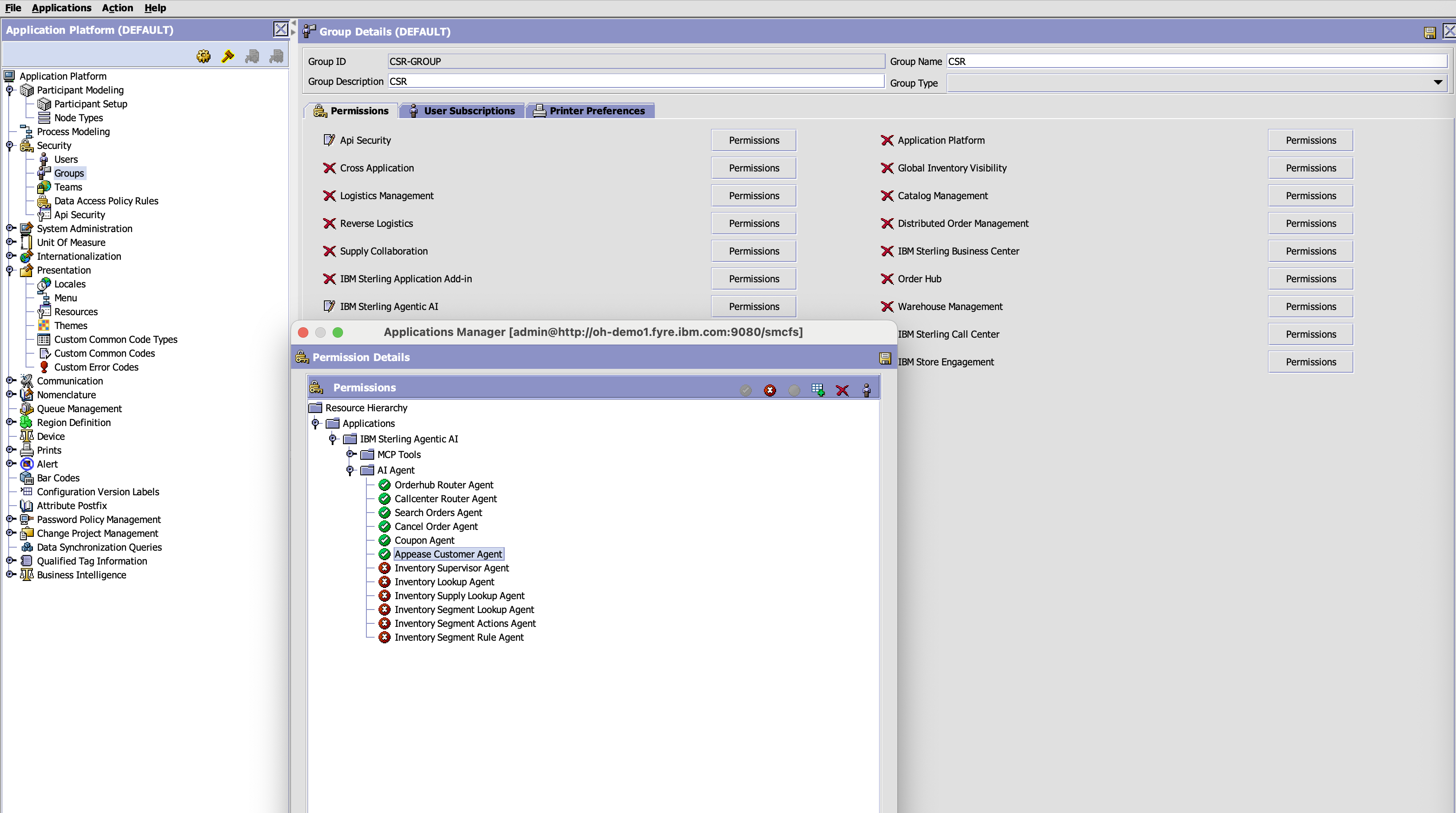
- Abra o módulo de permissões e edite as permissões conforme necessário.Observação: As permissões para os agentes de IA aparecem em na hierarquia de recursos.
As permissões de recursos são as seguintes.
- SAIAGENT000001 - Agente do Orderhub Router
- SAIAGENT000002 - Agente de roteamento de call center
- SAIAGENT000003 - Agente de ordens de busca
- SAIAGENT000004 - Agente de cancelamento de pedidos
- SAIAGENT000005 - Agente de cupons
- SAIAGENT000006 - Atendente de atendimento ao cliente
- SAIAGENT000007 - Agente de supervisão de estoque
- SAIAGENT000008 - Agente de consulta de estoque
- SAIAGENT000009 - Agente de consulta de estoque
- SAIAGENT000010 - Agente de consulta de segmentos de estoque
- SAIAGENT000011 - Agente de ações do segmento de estoque
- SAIAGENT000012 - Agente de regras do segmento de estoque
Depois que os grupos de usuários forem definidos, você poderá adicionar usuários ao grupo.
O que fazer depois
Validar o acesso do usuário aos agentes de IA
Após atualizar as configurações de acesso, verifique se os usuários autorizados conseguem acionar os agentes de IA esperados e se os usuários não autorizados são bloqueados. Se os usuários relatarem problemas de acesso, verifique a qualificação deles em grupos de usuários e confirme se o acesso está configurado corretamente.