Dados de referência
Os conjuntos de dados de referência fornecem agrupamentos lógicos de valores de código (valores de dados de referência), como códigos de produtos e códigos de país. Esses códigos geralmente são conjuntos de valores permitidos que são associados a campos de dados e podem ser designados a termos de negócios.
Você cria conjuntos de dados de referência em IBM watsonx.data intelligence para que os padrões corporativos possam ser acessados centralmente pelos usuários ou por aplicativos de consumo por meio de APIs. Os conjuntos de dados de referência também podem ser usados para fornecer o padrão de correspondência para classes de dados, permitindo que os campos de dados sejam automaticamente classificados por meio da criação de perfil e da descoberta de dados. Essas classes de dados podem, então, ser usadas na análise de qualidade de dados para avaliar a qualidade e a consistência dos valores em colunas de dados.
Os dados de referência ajudam você, por exemplo, a definir um conjunto padrão de valores para determinados campos. Eles podem ser úteis para criar uma definição padrão de códigos de país e usar esses dados de referência para assegurar que os campos de código de país estejam em conformidade. Designações diferentes como "EUA", "EUA", "Estados Unidos", e "América" podem ser todas resolvidas com o mesmo valor de dados de referência. Como resultado, você pode obter dados muito mais consistentes.
Conjuntos de dados referência predefinidos também são fornecidos. Eles incluem a localização física e os valores de localização soberana dos ativos de dados.
É possível criar hierarquias para conjuntos de dados de referência. As hierarquias tornam as procuras por conjuntos de dados de referência mais fáceis e mais rápidas. Por exemplo, se você estivesse procurando conjuntos de dados, mas nenhuma informação de relacionamento estivesse disponível, você precisaria lembrar-se do contexto de conjunto de dados e procurar os conjuntos de dados um de cada vez. No entanto, com informações de hierarquia, é possível começar com um conjunto de dados específico e navegar por todos os conjuntos relacionados no contexto e ao redor dele somente nesse conjunto de dados.
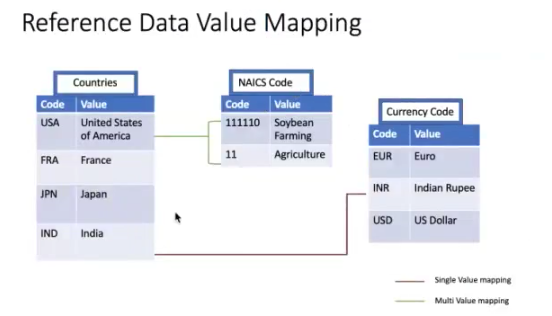
Também é possível criar relacionamentos entre valores em um conjunto de dados de referência e valores em um ou mais conjuntos de dados de referência diferentes. Esses relacionamentos são conhecidos como mapeamentos de valor ou walks cruzados.
Configurar relacionamentos dessa forma pode ajudar você a entender mais facilmente como os valores se interconectam entre os conjuntos de dados de referência e a reduzir o tempo gasto procurando esses valores manualmente. Por exemplo, na imagem a seguir é possível ver que o valor dos Estados Unidos da América mapeia para dois valores diferentes em um conjunto de dados de referência diferente (agricultura de soja e agricultura) e outro valor de país da Índia mapeia para um valor de moeda em outro conjunto de dados de referência.
Para obter informações sobre a configuração de valores relacionados, consulte Importando arquivos para conjuntos de dados de referência.
Visualizando conjuntos de dados de referência
Se você souber o nome do conjunto de dados de referência que está procurando, poderá usar a barra de procura na parte superior para procurar o nome.. Caso contrário, acesse Governança > Todos os artefatos. No painel esquerdo, selecione “Dados de referência” e clique no nome do conjunto que deseja visualizar.
A tag Sem distinção entre maiúsculas e minúsculas ao lado do nome do conjunto marca os conjuntos para os quais a coluna de código não faz distinção entre maiúsculas e minúsculas e é sempre salva em letras maiúsculas Para obter mais informações, consulte Código com distinção entre letras maiúsculas e minúsculas
O painel Valores à esquerda permite visualizar todos os valores do conjunto de dados de referência selecionado. Ao visualizar uma lista de valores de dados de referência, é possível usar os métodos a seguir para localizar os valores necessários mais rapidamente:
- Use uma barra de procura para digitar uma consulta para um código, valor ou valor de coluna customizado.
- Use uma das 6 opções de filtro avançadas
- Use o recurso de classificação..
As opções de procura, filtro e classificação podem ser combinadas.
Para usar as opções de filtro:
- Abra um conjunto de dados de referência e clique no ícone Filtrar no campo de procura..
- Defina a primeira condição:
- Selecione qual coluna deseja filtrar por: Código, Valor, Descrição, Valor pai ou qualquer outra coluna definida no conjunto de dados de referência.
- Selecione um dos operadores de condição As opções disponíveis dependem do tipo de coluna selecionado: Igual, Não Igual, Contém, Não Contém, Começa com, Não Começa com, Termina com, Não termina com, Entre.
- Selecionar Valor.
- Clique em E para definir outra condição se necessário.
- Dê um clique em Aplicar.
Para classificar a lista de valores de dados de referência:
- Clique no ícone Classificar na barra de procura e selecione por qual coluna classificar os valores.
- Selecione o método de classificação. Os métodos de ordenação dependem do tipo de coluna selecionado.
- Dê um clique em Aplicar.