Primeiros passos no SPSS Modeler
SPSS Modeler é um aplicativo de mineração de dados, no qual você pode criar fluxos SPSS Modeler para analisar dados e criar modelos preditivos usando a interface visual.
Novo na criação de fluxos SPSS Modeler?
- Para obter uma visão geral rápida de como criar um fluxo, consulte Criando seu primeiro fluxo.
- Para obter um tutorial rápido para você começar, consulte Criar um modelo usando SPSS Modeler.
- Para obter mais tutoriais com dados de amostra para praticar, consulte Tutoriais.
- Para obter uma visão geral do processo de modelagem e do trabalho no SPSS Modeler, consulte Mineração de dados no SPSS Modeler.
Os tutoriais fornecidos o ajudam a desenvolver suas habilidades e destacam os vastos recursos do SPSS Modeler.
Você também pode assistir ao vídeo curto a seguir para ver alguns exemplos de modelagem. Este vídeo oferece um método visual para aprender os conceitos e as tarefas da documentação.
Isenção de responsabilidade do vídeo: algumas etapas e elementos gráficos menores no vídeo podem ser diferentes de sua plataforma.
Criando seu primeiro fluxo
Se você não tem experiência em criar fluxos no SPSS Modeler, siga estas etapas para criar seu primeiro fluxo.
- Abra um projeto e vá para a guia Assets (Ativos ).
- Clique em New asset (Novo ativo) e selecione Build models as a visual flow (Criar modelos como um fluxo visual ) para adicionar um fluxo SPSS Modeler.
- Digite um nome e uma descrição para seu fluxo.
- Se você usar um fluxo de amostra com dados, clique em Sample (Amostra ) e escolha uma das amostras.
- Se quiser criar um fluxo a partir de um arquivo .str salvo localmente, clique em Arquivo local e carregue o arquivo.
- Clique em Create (Criar ) para criar o novo fluxo.
- Se quiser usar seus próprios dados e eles ainda não fizerem parte do projeto, clique novamente em New asset (Novo ativo) e localize seus dados para adicioná-los aos ativos de dados do projeto.
Para obter mais informações sobre os tipos de arquivos compatíveis, consulte Fontes de dados compatíveis com o SPSS Modeler.
- Arraste os nós para a tela a partir da paleta de nós.
Para obter uma descrição detalhada de cada nó, consulte a paleta Nodes (Nós ).
Figura 1. Paleta de nó 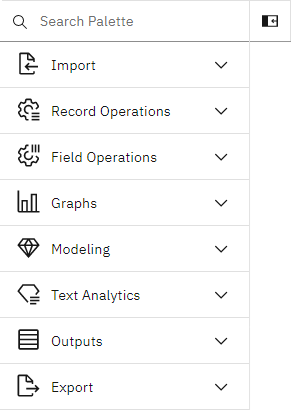
- Clique duas vezes em um nó para configurar suas propriedades.
- Para conectar nós, clique no ícone do pequeno círculo vazio em um nó e arraste-o até o nó ao qual deseja conectá-lo.
Figura 2 Conectando nós 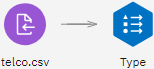
- Continue adicionando e conectando nós para criar seu fluxo.
Figura 3. Criando um Fluxo 
Trabalhar com seu fluxo
Depois de criar seu fluxo, você pode usá-lo para explorar seus dados e executar modelos. As tarefas a seguir são apenas algumas das coisas que você pode fazer com seu novo fluxo
- Se você quiser visualizar os dados no fluxo, passe o mouse sobre um nó. Clique no menu de estouro
 e selecione Preview Data (Visualizar dados ).
Se quiser examinar seus dados mais detalhadamente, use um nó Charts (Gráficos ) para abrir o construtor de gráficos. No construtor de gráficos, você pode usar visualizações avançadas para explorar seus dados.
- Se quiser agrupar nós relacionados em um Super Nó, clique com a tecla Ctrl pressionada nos nós desejados. Passe o mouse sobre um nó e selecione Create SuperNode.
Um SuperNode transforma um grupo de nós em um nó reutilizável que você pode reutilizar mais facilmente em seu fluxo.
- Se você quiser executar todo o fluxo, clique em Executar tudo.
Depois que um fluxo termina de ser executado, um novo nugget de modelo é gerado. Você pode passar o mouse sobre o nugget do modelo, clicar no menu de estouro
e, em seguida, selecionar View Model para explorar o resultado. - Se você quiser executar apenas um nó de terminal e não todo o fluxo. Clique em um nó e depois em Executar selecionado.
- Se você quiser visualizar os resultados de um nó Outputs (como um nó Table ), clique no ícone Outputs and models (Saídas e modelos ) após a execução do fluxo.
No painel lateral, na guia Saídas, clique no objeto, como uma tabela, para abri-lo.
- Se você quiser salvar uma versão de um fluxo, clique no ícone Exibir versões. No painel lateral, clique em Nova versão.
- Se você quiser fazer o download de um fluxo como um arquivo de fluxo SPSS Modeler ( .str ), clique no ícone Download stream
 .
.