권한 부여된 서비스 토큰 작성
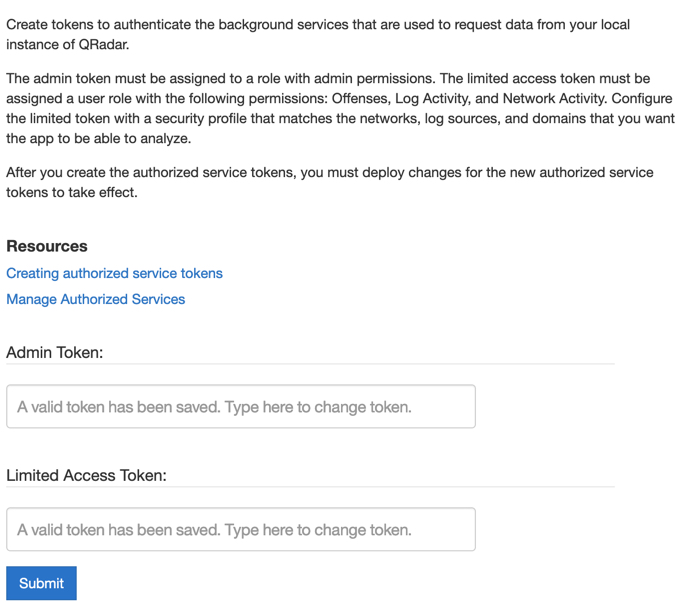
QRadar® Advisor with Watson 앱이 IBM® QRadar의 로컬 인스턴스에서 데이터를 요청하는 데 사용하는 백그라운드 서비스를 인증하려면 권한 부여된 서비스 토큰을 작성해야 합니다.
시작하기 전에
QRadar on Cloud 관리자는 https://www.ibm.com/support/knowledgecenter/SSKMKU/com.ibm.qradar.doc/c_qrocss_manageauthservices.html을 읽어 권한 부여된 서비스 토큰을 추가하고 관리하는 방법을 학습할 수 있습니다.
QRadar on Cloud 고객인 경우 고객 지원에 문의하여 권한 부여된 서비스 토큰을 작성하십시오.
이 태스크에 대한 정보
IBM QRadar 에서는 인증 토큰을 사용하여 앱이 작성하는 API 호출을 인증해야 합니다. 권한 서비스 관리 창을 사용하여 인증 토큰을 작성하십시오.
권한 부여된 서비스 토큰을 작성하려면 QRadar 관리자 권한이 있어야 합니다.
중요: 권한 부여된 서비스 토큰을 제출한 후 새 권한 부여된 서비스 토큰을 적용하려면 변경사항을 배치해야 합니다.
주의: QRadar Advisor with Watson 앱에 대한 관리 토큰 및 제한된 액세스 토큰을 작성할 수 있습니다.
- 관리 토큰은 관리 권한을 가진 역할에 지정되어야 합니다.
- 제한된 액세스 사용자가 QRadar Advisor with Watson 를 사용하여 오펜스를 분석하려면 제한된 액세스 토큰에 다음 권한이 있는 사용자 역할을 지정해야 합니다.
- 네트워크 보기
- 로그 보기
- QRadar Advisor with Watson
- 위임된 관리의 네트워크 계층 구조 정의
- 자산 아래의 VA 데이터 보기
- 오펜스 아래의 사용자 정의 룰 보기
프로시저
- 탐색 메뉴 (
 ) 에서 관리를 클릭하십시오.
 - 제한된 토큰 문자열을 제한된 액세스 토큰 필드에 붙여넣으십시오.