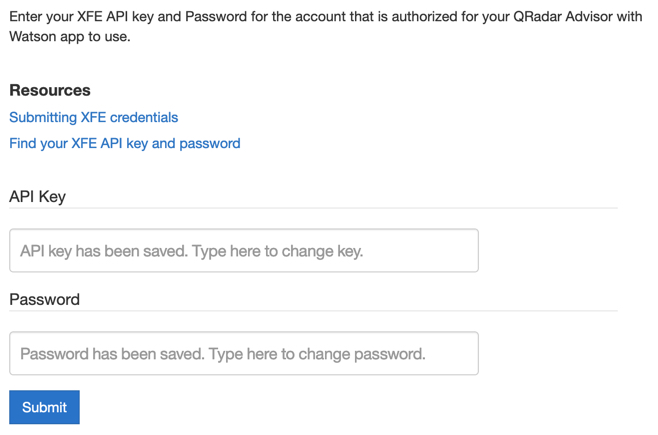
X-Force Exchange 신임 정보 제출
QRadar® Advisor with Watson 앱에서 Watson 에 위반 사항을 제출하려면 IBM® X-Force® Exchange 자격 증명을 구성하고 입력해야 합니다.
시작하기 전에
권한 부여 키를 제출하려면 QRadar 관리자 권한이 있어야 합니다.
참고: QRadar Advisor with Watson 에서 X-Force Premium QRadar 규칙을 사용하지 않으므로 X-Force 규칙을 사용할 필요가 없습니다. QRadar 는 X-Force Premium 피드가 작성하는 고급 검색 기능만 사용합니다.
이 태스크에 대한 정보
QRadar Advisor with Watson 에서는 라이센스 키를 설치할 필요가 없습니다. 권한 부여된 사용자로서 X-Force Exchange 권한 부여 키를 구성해야 합니다. QRadar Advisor with Watson를 실행 중인 각 환경에 대해 하나의 API키 및 비밀번호를 사용해야 합니다.
X-Force
Exchange에 연결하여 Watson에 의한 추가 분석 및 개선사항을 위해 오펜스를 전송할 수 있습니다. 제출하는 권한 부여 키는 X-Force
Exchange를 사용할 수 있는 권한이 부여된 사용자를 위한 것이어야 합니다.
참고: QRadar Advisor with Watson 앱은 X-Force
Threat Intelligence 피드를 사용하여 Watson으로 전송되는 위험 점수를 기반으로 관찰 가능 항목의 우선순위를 지정합니다. 앱을 사용하기 위해
피드를 사용으로 설정할 필요는 없지만 최상의 경험을 위해서는 이를 사용으로 설정해야 합니다. X-Force
Threat Intelligence 피드에 대해 자세히 알아보려면 다음 기술 노트를 참조하십시오. https://www.ibm.com/support/docview.wss?uid=swg21701213.
프로시저
- 탐색 메뉴 (
 ) 에서 관리를 클릭하십시오.
 - 제출을 클릭하십시오.