Google Cloud への QRadar Network Insights のインストール
QRadar Network Insights を Google Cloudにデプロイするには、以下の手順に従います。
 仮想アプライアンスが最小システム要件を満たしていることを確認します。
インストールする予定のインスタンスが、達成したいフロー検査レベルをサポートできることを確認します。
- Fix Central または Google Cloud Marketplace の イメージを使用して、 コンポーネントをインストールします。 IBM
QRadar SIEM QRadar
QRadar Console および QRadar Network Insights 管理対象ホストをインストールします。 その他の管理対象ホスト (フロー・プロセッサーなど) はオプションです。 Google Cloud への QRadar コンポーネントのインストール方法の詳細については、 Google Cloud Platform の「 QRadar 仮想アプライアンスの構成 」を参照してください。 7.5.0UP7
- QRadar Network Insights 管理対象ホストを QRadar
Consoleに追加します。
- フロー・ソースを構成します。
- トラフィック・ミラーリング・セッションを構成します。
- デプロイメントがフロー・データを受信していることを確認します。
Google Cloud での QRadar Network Insights のインストールのシステム要件
IBM QRadar Network Insights のインストールを準備するには、仮想アプライアンスが最小システム要件を満たしていることを確認します。
| 要件 | 値 |
|---|---|
| プロセッサー | 8 コア (最小) ヒント: ヒント: CPU 値ではなくコア値を参照してください。
|
| メモリー | 64 GB (最小) |
| ストレージ | QRadar Network Insights には、以下の 2 つの EBS 汎用 SSD ボリュームが必要です。
|
| ネットワーキング | QRadar Network Insights には、少なくとも以下の 2 つのネットワーク・インターフェースが必要です。
|
OS およびソフトウェア用の 98 GiB ボリュームは、 QRadar イメージによって自動的に構成されます。 データ用に追加の 250 GiB ボリュームを手動で構成する必要があります。
より大規模な計算最適化 (CPU) マシン・タイプの場合、追加のモニター・インターフェースを使用してインスタンスをデプロイできます。
外部 IPv4 アドレスは必要ありません。
Google Cloud Platform 追加のネットワークインターフェースは、重複しないサブネットIP範囲を持つ別々のVPCネットワークに配置する必要があります。 詳しくは、 複数のネットワーク・インターフェース (https://cloud.google.com/vpc/docs/multiple-interfaces-concepts) を参照してください。
VPC ネットワークのモニター・インターフェースの 「最大伝送単位」 (MTU) 設定を 8896 の最大値に設定します。
Google Cloud Platform でパケットミラーリングを有効にし、ネットワークトラフィックをインスタンス IBM QRadar Network Insights に転送します。 QRadar Network Insights VM インスタンスのデフォルト以外のインターフェースにトラフィックを送信するようにパケット・ミラーリングを構成します。 例えば、 nic1 または nic2です。 詳しくは、 パケット・ミラーリングの使用 (https://cloud.google.com/vpc/docs/using-packet-mirroring) を参照してください。
VPC ファイアウォール・ルール
管理インターフェイスに割り当てられたVPCは、QRadar Network InsightsホストとQRadar Consoleおよび追加のフローコレクタまたはプロセッサ間のインバウンドSSH、アウトバウンドNetFlow,およびメッセージング接続を許可するファイアウォールルールを持つ必要があります。
モニター・インターフェースに割り当てられた VPC ファイアウォール・ポリシーには、ソース・ネットワークからのミラーリングされたトラフィックを許可するための正しいルールが必要です。 詳しくは、 パケット・ミラーリングの使用 (https://cloud.google.com/vpc/docs/using-packet-mirroring) を参照してください。
デプロイメントのアーキテクチャー
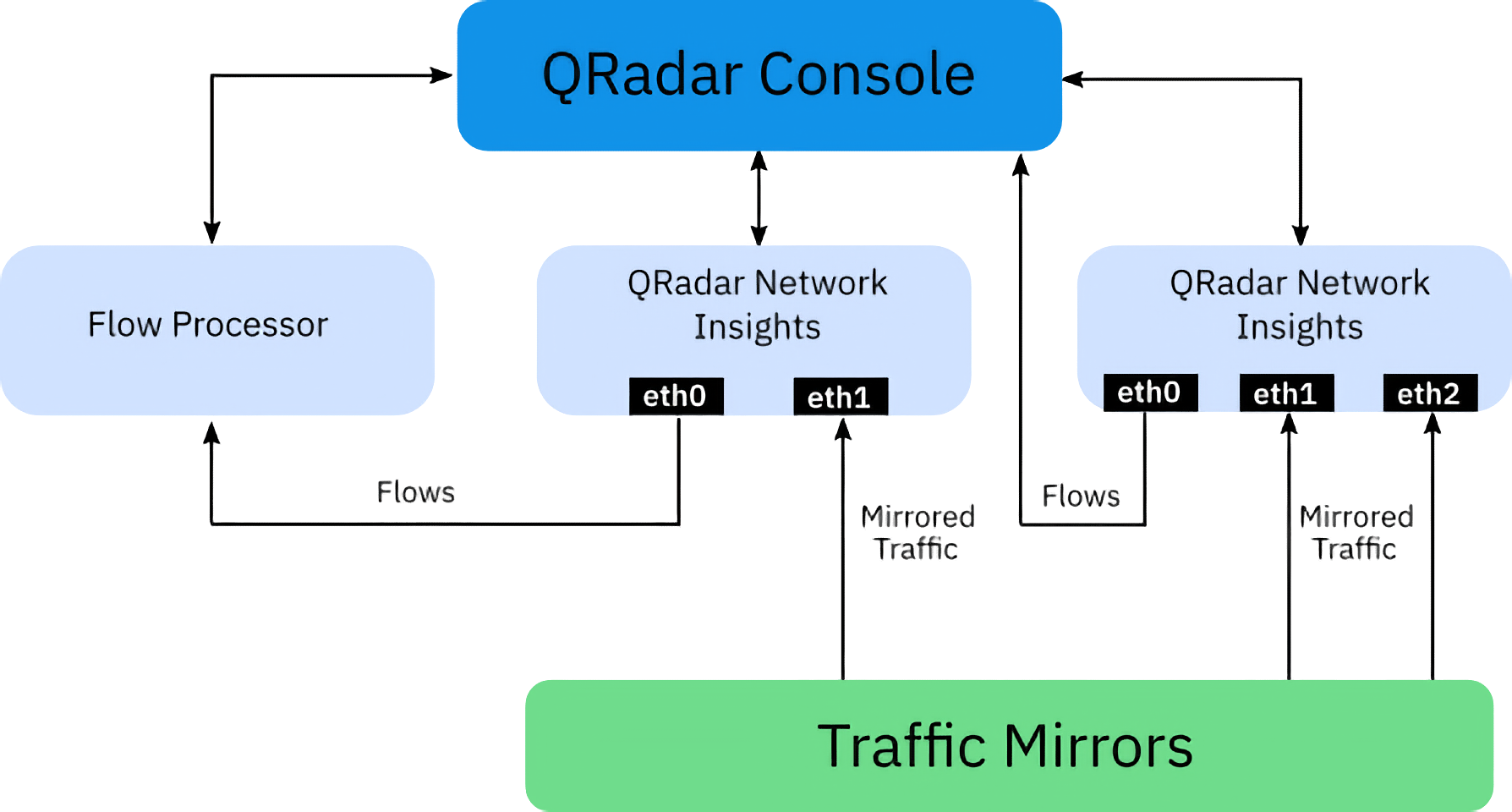
次の図は、2 つの QRadar Network Insights ミラー・ターゲットを含むデプロイメント内のトラフィック・フローを示しています。 一方の QRadar Network Insights インスタンスは Flow Processorのフロー・ソースとして使用され、他方のインスタンスはネットワーク・トラフィックを QRadar Consoleに直接送信します。
インストール・リファレンス
以下のスクリーン・ショットは、 「ネットワーク・パフォーマンス構成 (Network performance configuration)」 セクションと 「ディスク」 セクションがある Google Cloud コンソールの 「インスタンスの作成 (Create an instance)」 ページの 「拡張オプション (Advanced options)」 セクションを示しています。

7.5.0 仮想 QRadar アプライアンスの構成 UP7Google Cloud Platform 上で
始める前に
サードパーティのクラウドマーケットプレイスからデプロイされたインスタンス QRadar に対して、ソフトウェアノード QRadar の権利を取得する。 インスタンスをデプロイする前に、ソフトウェア・ノードへのエンタイトルメントが配置されている必要がありますQRadar ソフトウェアノード QRadar の権利を取得するには、営業担当者にお問い合わせ QRadar ください。
ソフトウェアに関する問題については、IBM®サポートにお問い合わせくださいQRadar GCP インフラストラクチャーに関する問題が生じた場合は、GCP の文書を参照してください。 IBM サポートが、 GCP インフラストラクチャがお客様の問題の原因であると判断した場合、 GCP インフラストラクチャの根本的な問題を解決するためのサポートについては、 GCP までご連絡いただく必要があります。
データゲートウェイをインストールする場合は QRadar on Cloud、 Google Cloud Platform におけるデータゲートウェイ QRadar のインストール ( https://www.ibm.com/support/knowledgecenter/en/SSKMKU/com.ibm.qradar.doc_cloud/t_hosted_gcp_image.html ) を参照してください。
- 完全修飾ドメイン名(FQDN)が63文字以内になるようにプロジェクト名を作成する。 FQDNは、デプロイメント名の後に-vmゾーン、リージョン、プロジェクト名、および.internalを続けたものです。
例えば、プロジェクト名が abc-stq-xyz、アプライアンス・デプロイメント名が qr-con、ゾーンが us-east4-c、そしてリージョンが cの場合、FQDN は qr-con-vm.us-east4-c.c.abc-stq-xyz.internal となります。 ゾーンは 10 から 25 文字の間にできます。 ゾーンに応じて 25 から 40 文字程度残るので、プロジェクト名とデプロイメント名とで分け合うことができます。
- ステップ 1 で作成したプロジェクトで、ネットワーク・インターフェースを構成します。
- をクリックします。©2019 Google LLC, used with permission. Google and the Google logo are registered trademarks of Google LLC.
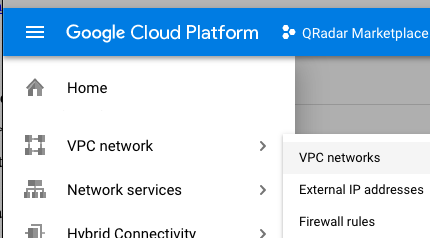
- CREATE VPC NETWORKオプションをクリックします。
- ネットワーク名を指定し、必要に応じて設定を構成します。 DNSサーバーポリシー]フィールドを[サーバーポリシーなし]に設定します。
- 作成」をクリックする。
- をクリックします。
- プロジェクトにSSHキーを追加する。 鍵は、cloud-user というユーザー用に作成する必要があります。
- をクリックします。©2019 Google LLC, used with permission. Google and the Google logo are registered trademarks of Google LLC.
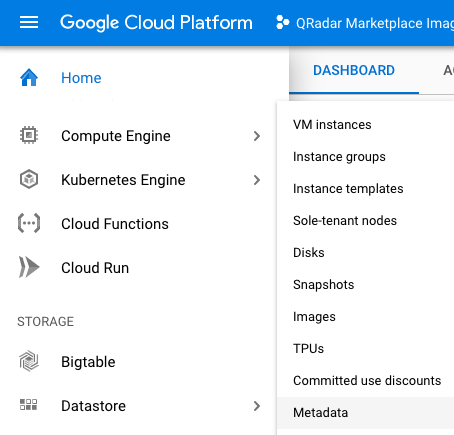
- SSH Keysをクリックします。
- 編集をクリックする。
- 項目の追加をクリックします。
- SSH 鍵を入力し、その後に cloud-user と入力します。
- セーブをクリック。
- をクリックします。
手順
次に実行するタスク
/etc/resolv.conf内の DNS 項目を除去した場合は、それらを復元します。
インストール QRadar SIEM All-in-One (QRadar Console) 時、インスタンス QRadar は協定世界時(UTC)を使用します。 インスタンスのタイム・ゾーンは変更できます。 タイムゾーンの変更の詳細については、システム時刻の設定を参照してください。
このイメージは、ソフトウェアの自動アップグレードを受け取りません。 システムを最新の状態に保つには、手動でアップグレードする必要がある。 アップグレード QRadar 通知を受け取るには、 「更新通知の QRadar 受信」 を参照してください。
すべてのマネージドホスト(データゲートウェイを除く)のインストールについては、マネージドホストの追加を参照してください。
仮想アプライアンスをマネージドホストとして追加し、フローソースとトラフィックミラーリングを設定する方法の詳細については、QRadar Network Insights Google Cloud上のインストール」を参照してください。