サービスレベル目標ウィジェット
サービスレベル目標(SLO)やApdexの設定に合わせてカスタムダッシュボードウィジェットを作成し、サービスのパフォーマンスの推移を表示・分析することができます。
SLOウィジェット
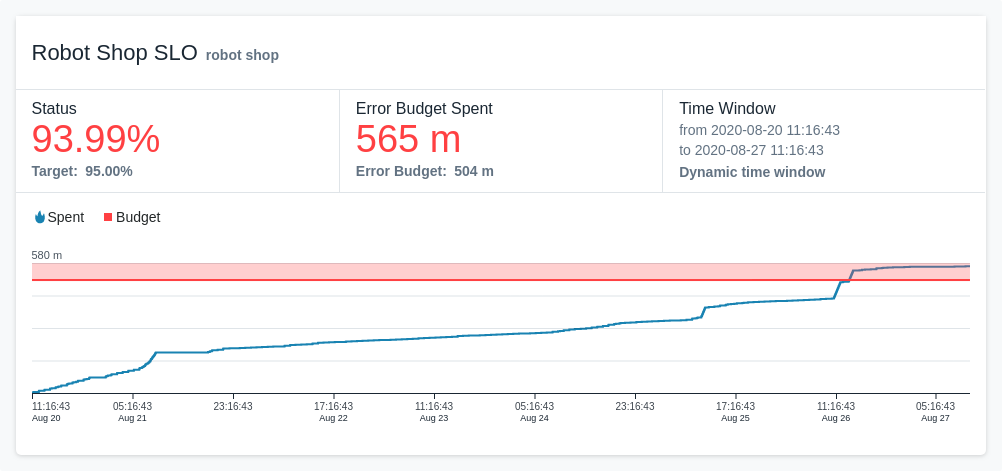
SLOウィジェットには、エラーバジェットチャートまたはインジケーターチャ ートのいずれかが表示されます。 このウィジェットは、SLOの設定された時間枠、またはUIの時間ピッカーで選択した時間範囲にわたるデータを表示するように設定できます。
次の画像は、「」という名前のエラーバジェットSLO Demo Widgetウィジェットを示しています。 このウィジェットは、目標値が Example Application SLO のアプリケーション 99%SLOを使用しています。 時間範囲は6時間に設定されており、ユーザーが選択した期間に基づいてデータが表示されます。 このSLOでは、イベントカウント型でしきい値が75ミリ秒に設定されたレイテンシ指標のブループリントを使用しています。 この例では、残りのエラー許容範囲が 0 を下回ったため、SLO が達成されませんでした。
構成
SLO ウィジェットの追加
どのSLOに対しても、SLOウィジェットを作成できます。 SLOウィジェットを追加するには、カスタムダッシュボードのいずれかを開き、 「ウィジェットの追加 」ダイアログを表示します。 次に、以下の手順を実行します。
- ダイアログ・サイドバーで、 「SLO」 > 「次へ」をクリックします。 設定セクションが開きます。
- アプリケーションのSLO用ウィジェットを作成するか、WebサイトのSLO用ウィジェットを作成するかを選択してください。
- 「 ウィジェットの追加 – SLO 」ウィンドウで、SLOを選択します。 ウィジェットでSLO設定を使用するには、まず「サービスレベル」セクションでSLO設定を作成する必要があります。 詳細については、 「SLOの作成」 を参照してください。
- グラフの種類を選択してください: エラー予算グラフまたは指標グラフ。
- ウィジェットのタイトルを入力します。
- プレビューペインでウィジェットを確認してください。注: プレビューが表示されない場合は、 「不足している設定をハイライト表示」 をクリックして、必須入力項目が不足していないか確認してください。
- 「作成」 をクリックして、SLOウィジェットの設定を作成します。
- 「変更を保存」 をクリックして、ウィジェットをカスタムダッシュボードに保存してください。
SLOウィジェットの使用
SLOウィジェットでは、データを表示する期間を選択できます。 ウィジェットのコントロールを使用して、 「選択した時間 」または「 SLO時間ウィンドウ」 のいずれかを選択してください。
- 選択した時間 :タイムピッカーで選択した期間のデータを表示します。 たとえば、時間選択ツールを過去6時間に設定すると、ウィジェットはその期間のデータを表示します。 選択した期間が複数のウィンドウにまたがる場合、各ウィンドウはチャート上でそれぞれ異なる色で表示されます。 ステータスおよびエラー許容値は、選択された範囲における最新のSLO時間枠を反映しています。
- SLOの時間範囲 :選択したSLOに対して設定された時間範囲のデータを表示します。 選択した期間が複数のウィンドウにまたがる場合、ウィジェットには最新のSLO時間ウィンドウのデータが表示されます。
SLOウィジェットには、エラーバジェットチャートまたはインジケーターチャ ートのいずれかが表示されます。 ウィジェットを作成する際に、グラフの種類を選択します。 各ウィジェットには、1種類のグラフのみが表示されます。 両方のグラフタイプを表示するには、2つのウィジェットを作成し、それぞれに異なるグラフタイプを選択してください。
SLOウィジェットの編集
SLOウィジェットの設定を変更するには、以下の手順に従ってください:
- Go SLOウィジェットが含まれているカスタムダッシュボードへ。
- 編集したいSLOウィジェットを探してください。
- 省略記号ボタンをクリックする。
- 「編集」 をクリックします。
- 必要に応じて各項目を更新してください。
SLOウィジェットのコピー
SLOウィジェットをコピーするには、以下の手順に従ってください:
- Go SLOウィジェットが含まれているカスタムダッシュボードへ。
- コピーしたいSLOウィジェットを探してください。
- 省略記号ボタンをクリックする。
- コピーをクリックする。
- 必要に応じて各項目を更新してください。
Apdexウィジェット
Apdexウィジェットは、選択されたApdex構成のApdexスコアチャートを表示します。 このグラフは、時間の経過に伴うパフォーマンス満足度の推移を示しており、色分けされたゾーン(「優秀」、「良好」、「普通」、「不良」、「不満足」)で表示されています。
Apdexウィジェットの追加
Apdexの設定であれば、どれでもApdexウィジェットを作成できます。 Apdexウィジェットを追加するには、カスタムダッシュボードのいずれかを開き、 「ウィジェットの追加 」ダイアログを表示します。 次に、以下の手順を実行します。
- ダイアログのサイドバーで、 [Apdex] > [次へ] をクリックします。 設定セクションが開きます。
- アプリケーションのApdex設定用ウィジェットを作成するか、WebサイトのApdex設定用ウィジェットを作成するかを選択してください。
- Apdexの設定リストから、エンティティ・タイプに対応する設定を選択してください。 ウィジェットでApdexの設定を使用するには、まず「サービスレベル」セクションで設定を作成する必要があります。 詳細については、 「Apdex 構成の作成」 を参照してください。
- ウィジェットのタイトルを入力します。
- プレビューペインでウィジェットを確認してください。注: プレビューが表示されない場合は、 「不足している設定をハイライト表示」 をクリックして、必須入力項目が不足していないか確認してください。
- 「作成」 をクリックして、Apdexウィジェットの設定を作成します。
- 「変更を保存」 をクリックして、ウィジェットをカスタムダッシュボードに保存してください。
Apdexウィジェットの編集
Apdexウィジェットの設定を変更するには、以下の手順に従ってください:
- Go Apdexウィジェットが含まれるカスタムダッシュボードへ。
- 編集したいApdexウィジェットを探してください。
- 省略記号ボタンをクリックする。
- 「編集」 をクリックします。
- 必要に応じて各項目を更新してください。
Apdexウィジェットのコピー
Apdexウィジェットをコピーするには、以下の手順に従ってください:
- Go Apdexウィジェットが含まれるカスタムダッシュボードへ。
- コピーしたいApdexウィジェットを探してください。
- 省略記号ボタンをクリックする。
- コピーをクリックする。
- 必要に応じて各項目を更新してください。