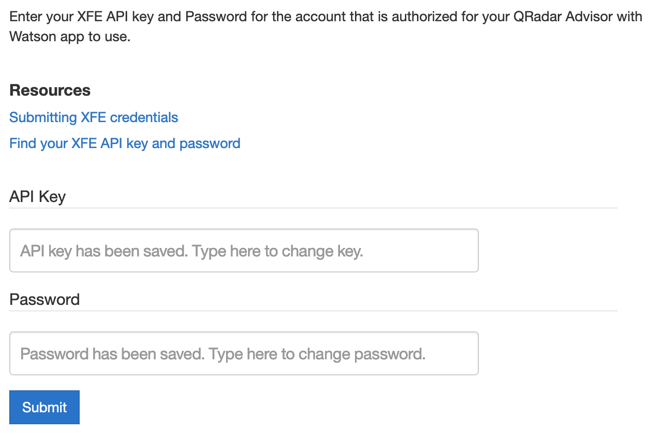
X-Force Exchange 資格情報の送信
QRadar® Advisor with Watson アプリから Watson に分析用の違反を送信するには、 IBM® X-Force® Exchange の認証情報を設定し、入力する必要があります。
始める前に
許可キーを送信するには、 QRadar 管理者特権が必要です。
注: QRadar Advisor with Watson は X-Force Premium の QRadar ルールを使用しないため、X-Force ルールを有効にする必要はありません。 QRadar は、X-Force Premium フィードが作成する拡張検索機能のみを使用します。
このタスクについて
QRadar Advisor with Watson では、ライセンス・キーをインストールする必要はありません。 資格のあるユーザーとして、 X-Force Exchange 許可キーを構成する必要があります。 QRadar Advisor with Watsonを実行している環境ごとに 1 つの API キーとパスワードを使用する必要があります。
X-Force
Exchangeに接続することで、 Watsonによるさらなる分析と機能拡張のためにオフェンスを送信できます。 送信する許可キーは、 X-Force
Exchangeの使用を許可されているユーザーのものでなければなりません。
注: QRadar Advisor with Watson アプリケーションは、 X-Force
Threat Intelligence フィードを使用して、 Watsonに送信されるリスク・スコアに基づいて観察事項に優先順位を付けます。 フィードの有効化は、アプリケーションを使用するために必須ではありませんが、最適な動作を実現するために有効にすることをお勧めします。 X-Force
Threat Intelligence フィードについて詳しくは、技術情報 https://www.ibm.com/support/docview.wss?uid=swg21701213を参照してください。
手順
- ナビゲーション・メニュー (
 ) で、 「管理」をクリックします。
 - 「実行」をクリックします。