許可サービス・トークンの作成
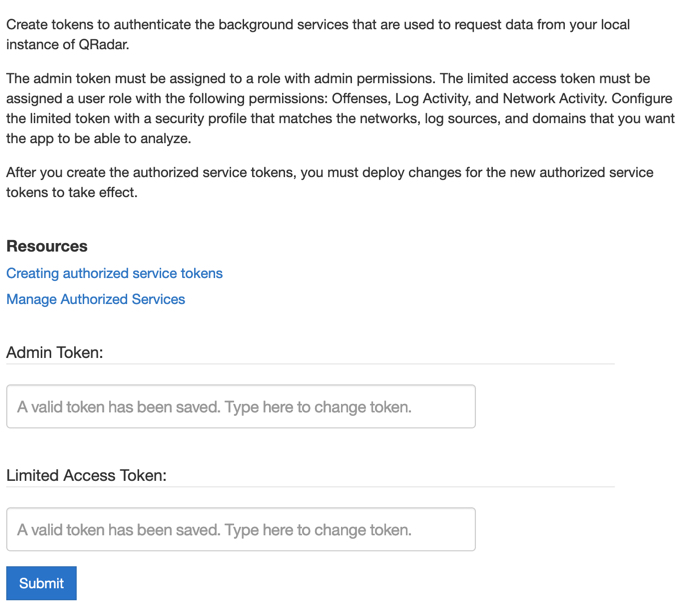
QRadar® Advisor with Watson アプリが IBM® QRadarのローカル・インスタンスからデータを要求するために使用するバックグラウンド・サービスを認証するために、許可サービス・トークンを作成する必要があります。
始める前に
QRadar on Cloud 管理者は、「 https://www.ibm.com/support/knowledgecenter/SSKMKU/com.ibm.qradar.doc/c_qrocss_manageauthservices.html」を参照して、許可サービス・トークンを追加および管理する方法を学習できます。
QRadar on Cloud のお客様の場合は、お客様サポートに連絡して、許可サービス・トークンを作成してもらってください。
このタスクについて
IBM QRadar では、アプリケーションが行う API 呼び出しを認証するために認証トークンを使用する必要があります。 認証トークンを作成するには、「許可サービスの管理」ウィンドウを使用します。
許可サービス・トークンを作成するには、QRadar 管理者特権が必要です。
重要: 許可サービス・トークンを送信した後、新しい許可サービス・トークンを有効にするために変更をデプロイする必要があります。
重要: QRadar Advisor with Watson アプリ用に管理トークンと制限付きアクセス・トークンを作成できます。
- 管理トークンは、管理権限を持つロールに割り当てる必要があります。
- 制限付きアクセス・ユーザーが QRadar Advisor with Watson を使用してオフェンスを分析するには、以下の権限を持つユーザー役割が制限付きアクセス・トークンに割り当てられている必要があります。
- ネットワーク・アクティビティー
- ログ・アクティビティー
- QRadar Advisor with Watson
- 「代行管理」の「ネットワーク階層の定義」
- 「資産」 の 「VA データの表示」
- 「オフェンス」 の 「カスタム・ルールの表示」
手順
- ナビゲーション・メニュー (
 ) で、 「管理」をクリックします。
 - 制限付きトークン・ストリングを 「制限付きアクセス・トークン」 フィールドに貼り付けます。