Alertes intelligentes
Les alertes intelligentes vous fournissent des configurations d'alerte générées automatiquement, ce qui vous permet de recevoir des alertes basées sur des modèles tels que le débit (en fonction des sessions et des pages vues), les codes d'état de l' HTTP, ainsi que des événements personnalisés.
Si vous sélectionnez un modèle pour lequel vous souhaitez recevoir des alertes et que vous définissez un périmètre de votre choix (par exemple, en fonction de la géolocalisation, du navigateur, du système d'exploitation ou d'autres options), Instana crée automatiquement une alerte sur mesure pour vous.
Ajouter une alerte
- Dans l'interface utilisateur (IU) d' Instana, cliquez sur « Sites Web et applications mobiles » dans la barre latérale.
- Sélectionnez l'onglet « Applications mobiles »,
- Cliquez sur le nom de votre application mobile, puis sur Ajouter une alerte intelligente.
mode simple
Par défaut, vous créez une alerte en mode simple, ce qui implique les étapes suivantes:
- Sélectionnez une alerte.
- Confirmez votre portée.
- Sélectionnez les canaux d'alerte pour lesquels vous souhaitez être alerté.
En mode simple, vous pouvez sélectionner des alertes sans aucune configuration, ce qui vous évite d'avoir à créer des requêtes ou à définir des seuils.
Pour créer une alerte en mode avancé, qui vous permet d'examiner et de modifier tous les paramètres d'alerte configurés automatiquement, cliquez sur « Passer en mode avancé ».
Sélectionner une alerte
Sélectionnez l'un des plans directeurs prédéfinis ci-dessous, pour lequel créer une alerte.
| Paramètre | Description |
|---|---|
| Codes de statut HTTP | Sélectionnez un code d'état d' HTTP s pour recevoir des alertes lorsque ce code apparaît plus fréquemment. |
| Lenteur | Sélectionnez « Slowness » pour recevoir des alertes lorsque la latence de l' HTTP e dépasse les valeurs attendues d'après les données historiques. L'indicateur de latence « HTTP » mesure le temps nécessaire au traitement d'une requête Ajax. |
| Débit | Sélectionnez « Nombre de pages vues ou de sessions anormalement bas » pour recevoir des alertes lorsque le nombre attendu de pages vues ou de sessions de votre application mobile s'écarte considérablement des données historiques disponibles. |
| Evénements personnalisés | Sélectionnez un événement personnalisé spécifique pour recevoir une alerte lorsqu'il se produit plus ou moins souvent que d'habitude. |
| Panne | Recevez une alerte lorsque la métrique de panne sélectionnée est supérieure ou inférieure à la valeur attendue. |
Confirmation de votre portée
La portée, votre application mobile ouverte en cours, est automatiquement sélectionnée. En utilisant les requêtes Unbounded Analytics, vous pouvez affiner la portée de l'alerte pour cibler un sous-ensemble spécifique du trafic des applications mobiles; par exemple, en fonction de la géolocalisation, du nom de la vue ou de la plateforme.
Chaque filtre de requête se connecte à l'opérateur logique AND par défaut, de sorte qu'une balise d'application mobile doit correspondre à tous les filtres appliqués:
- Pages spécifiques
- Systèmes d'exploitation
- Pays
- Meta: spécifiez d'autres métadonnées que vous pouvez utiliser pour annoter les vues de page et les sessions. Sélectionnez l'une des clés disponibles, une valeur prédéfinie, puis un opérateur.
Ajouter des canaux d'alerte
Pour ajouter des canaux d'alerte, cliquez sur « Sélectionner les canaux d'alerte », puis sélectionnez les canaux sur lesquels vous souhaitez envoyer les alertes. Dans les alertes intelligentes pour les applications mobiles, vous pouvez ajouter différents canaux d'alerte pour les niveaux de gravité « avertissement » et « critique ». En mode simple, le système attribue automatiquement aux canaux sélectionnés le niveau de gravité par défaut. Le niveau de gravité par défaut est « avertissement ». Pour plus d'informations sur la création de canaux, consultez la section « Canaux d'alerte ».
Mode avancé
Pour avoir une compréhension et un contrôle complets de vos alertes, le mode avancé vous aide à inspecter la configuration de chaque alerte et à modifier la configuration, si nécessaire. En plus des sélections disponibles en mode simple, le mode avancé propose les options suivantes :
Déclencheur
Sélectionnez l'un des plans directeurs prédéfinis suivants pour lequel recevoir des alertes :
Codes de statut HTTP
Les mêmes options de configuration sont disponibles qu'en mode simple. Pour plus d'informations, voir Sélectionner une alerte.
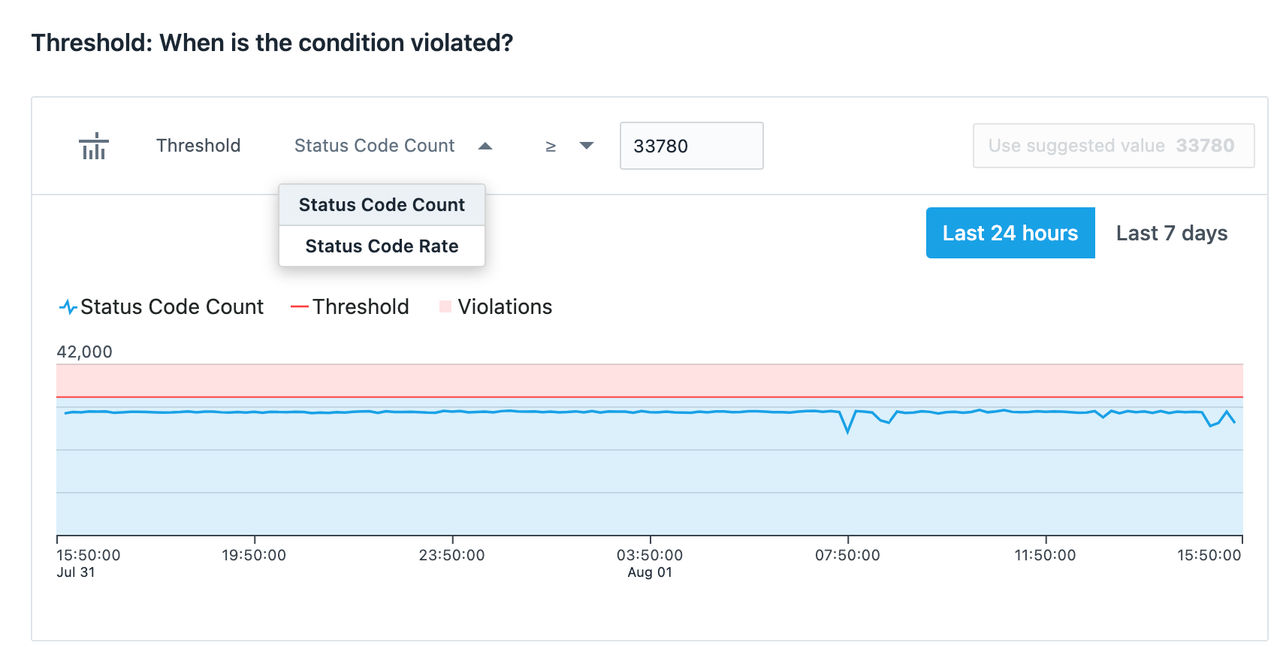
De plus, dans la section « Seuil », vous pouvez choisir l'indicateur à utiliser pour l'évaluation des alertes; status code count ou status code rate. Quelle que soit la métrique que vous sélectionnez, utilisez une valeur de seuil basée sur les données d'historique que vous pouvez modifier.
Lenteur
Les mêmes options de configuration sont disponibles qu'en mode simple. Pour plus d'informations, voir Sélectionner une alerte.
Une alerte est déclenchée lorsque la valeur agrégée (le temps pris par une requête Ajax provenant de l'application mobile, en tenant compte de la latence d' HTTP ) dépasse le seuil.
En fonction de la quantité de données historiques disponibles, Instana recommande une base de référence statique ou dynamique. Vous pouvez choisir une référence de saisonnalité quotidienne ou hebdomadaire lorsque vous disposez de données suffisantes.
Lorsqu'on utilise une saisonnalité statique, la valeur attendue pour chaque fenêtre temporelle est calculée à partir des tendances historiques et peut être ajustée à l'aide d'un seuil (par exemple, des écarts-types par rapport à la norme). Ce sensitivity paramètre détermine dans quelle mesure le système tolère les écarts par rapport à cette valeur de référence. Une sensibilité plus faible signifie qu'un nombre réduit de valeurs aberrantes est toléré avant qu'une violation ne soit signalée.

Débit
En mode avancé, vous pouvez définir une alerte intelligente générique basée sur n'importe quel indicateur lié aux pages vues. En revanche, en mode simple, vous choisissez parmi des modèles prédéfinis pour des options spécifiques à chaque cas d'utilisation, qui sont décrites dans la section « Sélectionner une alerte ».
En outre, vous pouvez sélectionner l'indicateur utilisé pour l'évaluation des alertes, par exemple Vues de page ou Sessions.
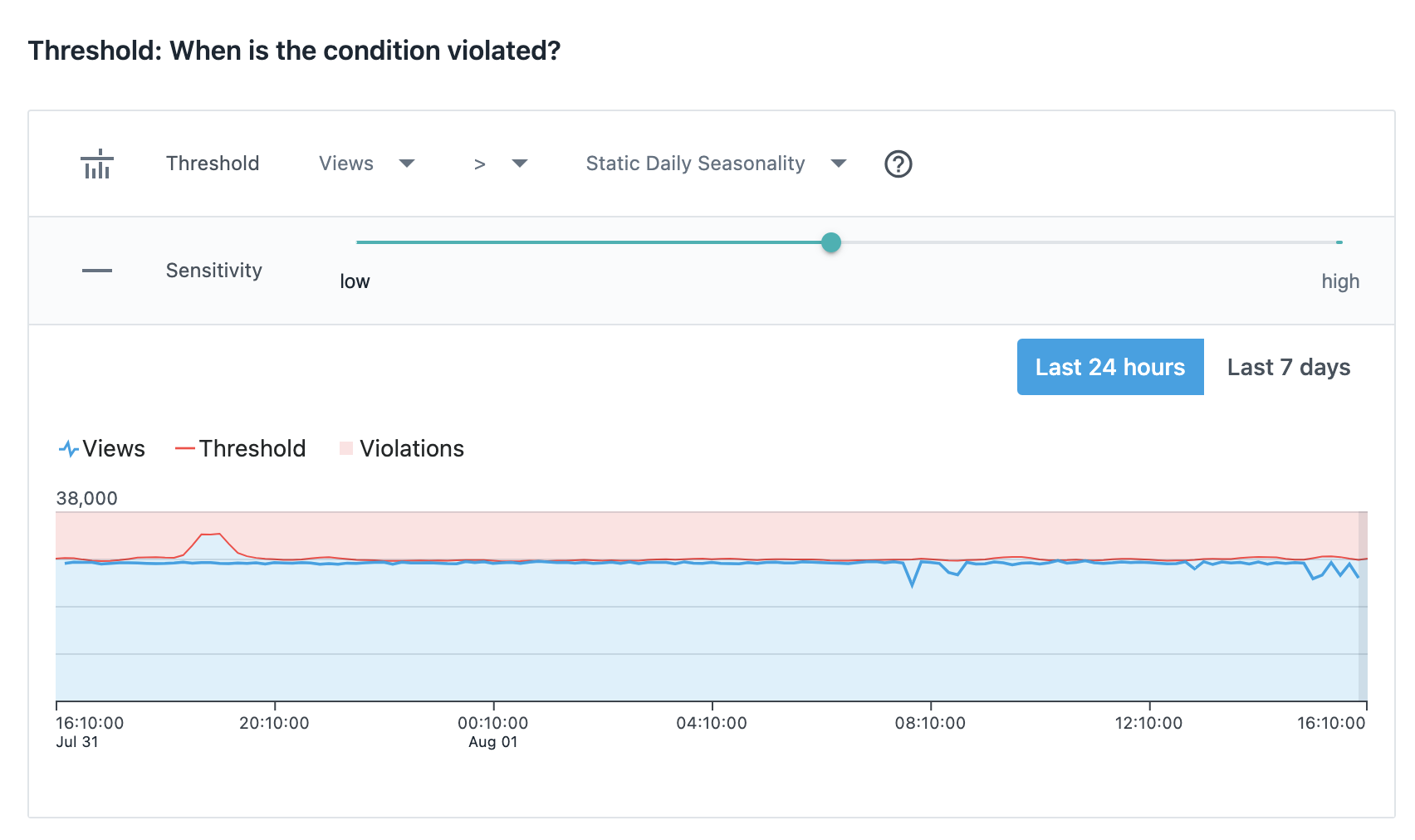
Dans l'image ci-dessous, la configuration présentée dans la section « Seuil » définit les valeurs supérieures à (>) la saisonnalité quotidienne statique, avec une sensibilité moyenne. Pour cette configuration, une alerte est déclenchée lorsque le nombre de vues de page est supérieur à la normale. En fonction de la quantité de données historiques disponibles, Instana recommande un seuil fixe. De plus, vous pouvez choisir entre une référence de saisonnalité quotidienne ou hebdomadaire lorsque les données disponibles sont suffisantes.
Vous pouvez modifier la valeur de seuil statique. Vous pouvez optimiser la saisonnalité quotidienne ou hebdomadaire à l'aide du paramètre sensitivity , qui définit la mesure dans laquelle les valeurs extrêmes peuvent s'écarter de la valeur attendue avant qu'elle ne soit considérée comme une violation.
Evénements personnalisés
Les mêmes options de configuration sont disponibles qu'en mode simple. Pour plus d'informations, voir Sélectionner une alerte.

Panne
Dans la section Seuil, vous pouvez sélectionner l'indicateur à utiliser pour l'évaluation des alertes. Les 8 métriques suivantes sont prises en charge:
- Taux de sessions affectées par les pannes
- Taux d'utilisateurs affectés par les pannes
- Nombre de sessions affectées par les pannes
- Nombre d'utilisateurs affectés par les pannes
- Taux de sessions sans panne
- Taux d'utilisateurs sans panne
- Nombre de sessions sans panne
- Nombre d'utilisateurs sans panne


La même sélection de métrique est également disponible en mode simple.
Type de seuil
Lorsque vous configurez une alerte intelligente, vous pouvez choisir d'utiliser des seuils fixes ou adaptatifs, comme le montre l'image suivante :

Statique
Les seuils statiques ne changent pas après la création de l'alerte intelligente. Le seuil lui-même peut être soit une valeur constante simple, soit tenir compte des variations saisonnières qui se sont produites dans le passé lors de la création de la configuration Smart Alert. Vous pouvez imaginer la deuxième observation comme une table de correspondance pour chaque point du jour ou de la semaine avec des valeurs calculées en fonction des données d'historique.
Le seuil peut ne plus être pertinent une fois que la métrique sous-jacente a été modifiée de manière significative. En réponse, le seuil peut être ajusté manuellement ou recalculé à tout moment.
Quand utiliser un seuil statique
Les seuils statiques fonctionnent mieux dans les situations suivantes:
- Indépendamment de toute saisonnalité de l'indicateur sous-jacent. Il n'est pas souhaitable que la métrique soit supérieure ou inférieure à une valeur constante.
- Par conséquent, l'indicateur sous-jacent est saisonnier, et les seuils varient en fonction du moment de la journée ou de la semaine. Les seuils eux-mêmes ne changent pas au fil du temps, et des changements progressifs de ces seuils sur de longues périodes de temps ne sont pas souhaitables.
Adaptative
Les seuils adaptatifs évoluent en permanence et s'ajustent en fonction des nouvelles données observées par Instana. Le seuil tient compte en permanence des changements saisonniers de la métrique sous-jacente sans intervention humaine. Pour plus d'informations, consultez la documentation sur le seuil adaptatif.
Quand utiliser le seuil adaptatif
Les seuils adaptatifs fonctionnent mieux pour les plans directeurs tels que Débit ou de manière générale pour les situations suivantes:
- L'indicateur sous-jacent n'est pas saisonnier. On s'attend à ce que le seuil change progressivement au fil du temps, mais tout écart soudain par rapport à cette tendance est indésirable.
- L'indicateur sous-jacent est saisonnier et des seuils différents existent pour différentes heures du jour ou de la semaine. On s'attend à ce que les seuils eux-mêmes changent progressivement au fil du temps, mais tout écart soudain par rapport à cette tendance n'est pas souhaitable.
Portée
Les mêmes options de configuration sont disponibles qu'en mode simple. Pour plus d'informations, voir Confirmation de votre portée.
Seuil d'alerte
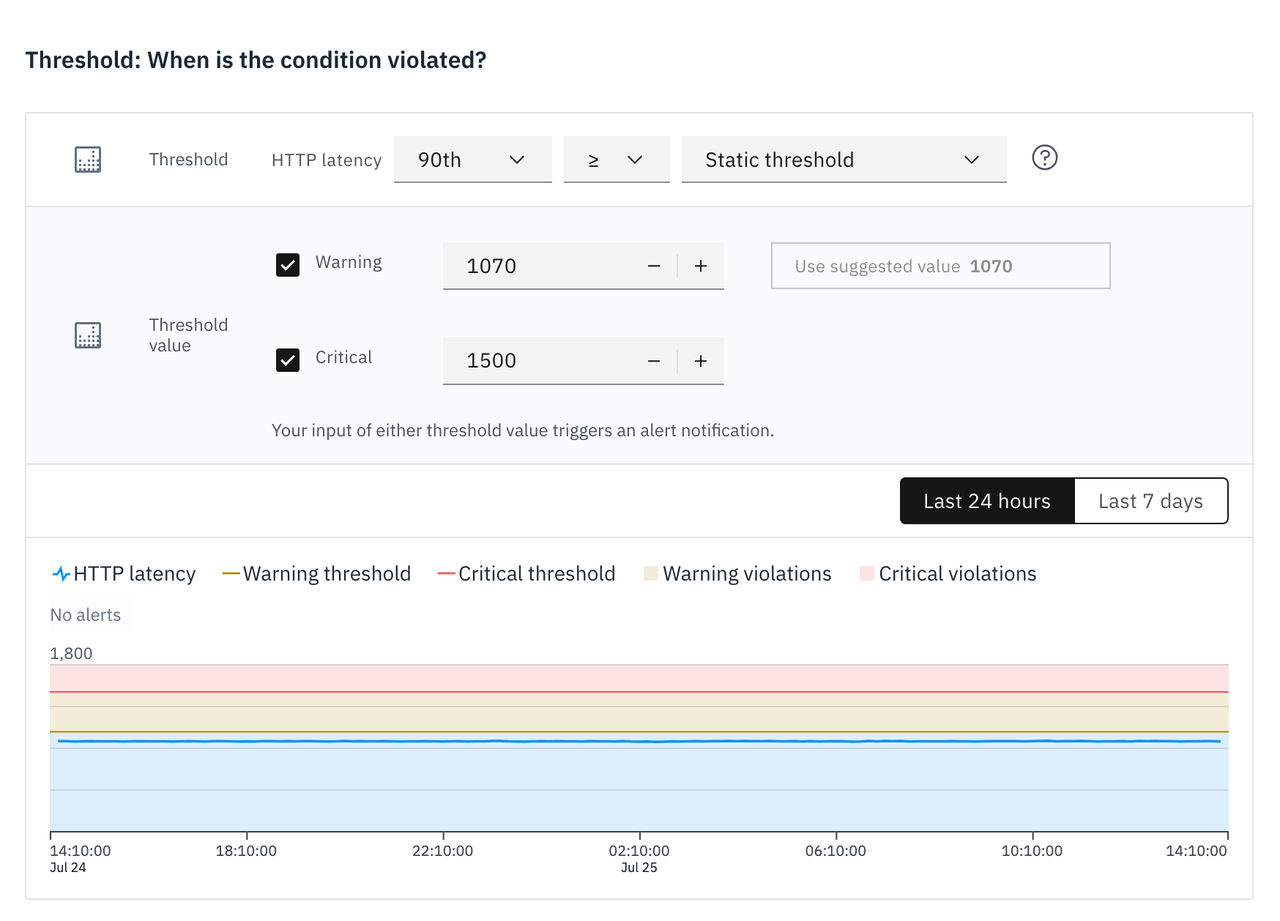
Vous pouvez configurer le seuil d'alerte de l'alerte intelligente. L'indicateur sous-jacent est une agrégation de balises liées à l'application mobile. Une fois le seuil d'alerte de Smart Alert configuré, l'aperçu de l'alerte affiché dans la boîte de dialogue présente la métrique, le seuil et les dépassements constatés dans les données historiques des dernières 24 heures ou des 7 derniers jours.
Choisissez une unité de mesure
Sélectionnez une métrique dans les plans directeurs disponibles.
Sélectionner une métrique
Choisissez un opérateur de seuil
En fonction du plan directeur choisi, vous disposez de l'option entre <, <=, >, >=.
Choisissez un type de seuil
Vous pouvez choisir parmi les types de seuil statique suivants:
- Seuil statique : utilise une valeur constante comme seuil.
- Saisonnalité quotidienne statique: Utilise un seuil qui capture les modèles de répétition quotidienne de l'unité de mesure où chaque jour se comporte à peu près de la même façon, mais est différent tout au long de la journée. Par exemple, une application mobile qui a plus de trafic pendant la journée que pendant la soirée.
- Saisonnalité Hebdomadaire statique: Utilise un seuil qui capture les modèles de répétition hebdomadaires de l'unité de mesure où chaque jour d'une semaine se comporte à peu près de la même façon, mais est différent tout au long de la semaine. Par exemple, une application mobile qui a plus de trafic les jours de travail que le week-end.
Pour la saisonnalité quotidienne statique, au moins 5 jours de données de métrique continues sont requis, mais 7 jours de données sont recommandés. Pour la saisonnalité hebdomadaire statique, au moins 2 semaines de données de métrique d'historique continues sont requises. L'alerte intelligente ne peut pas être créée lorsque ces exigences ne sont pas satisfaites.
Pour Seuil adaptatif, au moins 5 jours de données de métrique continues sont requis. Si cette condition n'est pas remplie, l'alerte intelligente peut tout de même être créée. La détection et l'alerte des problèmes commencent à fonctionner lorsque les exigences en matière de données sont satisfaites pour initialiser le modèle utilisé.
Choisissez une valeur seuil ou un niveau de sensibilité
Si vous choisissez « Seuil statique », le niveau de gravité est défini par défaut sur « Avertissement » et une valeur de seuil est proposée. Vous pouvez soit utiliser cette valeur recommandée, soit la remplacer par une valeur personnalisée. Pour définir un niveau de gravité supplémentaire, tel que « critique », cochez la case « Critique » et indiquez la valeur seuil correspondante.
Lorsque vous configurez la sensibilité, le niveau de gravité est défini par défaut sur « Avertissement », et vous pouvez régler la sensibilité à l'aide d'un curseur. Pour définir un niveau de sensibilité distinct pour les éléments critiques, cochez la case « Critique » et réglez le curseur.
Réglez la sensibilité pour affiner les limites de détection des anomalies. Par conséquent, vous recevez plus d'alertes. Toutefois, si vous souhaitez recevoir moins de notifications d'alerte, vous pouvez diminuer la sensibilité. Si vous diminuez la sensibilité, vous étendez les limites de détection qui définissent la plage de valeurs attendue de la métrique. En fonction de l'opérateur de seuil utilisé, une mesure qui dépasse la limite de détection supérieure ou inférieure est considérée comme une violation pouvant entraîner une alerte.
Seuil de temps
Pour que l'alerte se déclenche, vous pouvez utiliser un seuil temporel afin d'imposer des conditions supplémentaires concernant la manière dont le seuil défini pour la métrique est dépassé.
Les conditions typiques suivantes, souvent utilisées en pratique, sont proposées:
Persistance du temps : sélectionnez une fenêtre de temps. Vous recevez une alerte lorsque la métrique enfreint un seuil défini au cours de la fenêtre de temps définie.
Nombre de violations dans le temps : sélectionnez une fenêtre de temps et le nombre de violations. Lorsque la métrique dépasse le seuil un nombre spécifié de fois au cours de la fenêtre de temps, vous êtes alerté.
Impact sur l'utilisateur:
Outre la condition de seuil appliquée à l'indicateur sélectionné, vous pouvez définir un critère secondaire concernant le nombre minimum ou le pourcentage requis d'utilisateurs affectés par un problème. Avec un tel critère secondaire, vous ne recevez des alertes que si un nombre ou un rapport significatif d'utilisateurs est affecté par le problème défini.
- Méthode d'évaluation de l'impact sur l'utilisateur: Définit la façon dont l'impact sur l'utilisateur est mesuré lorsque la mesure principale est violée pour le nombre de fenêtres d'évaluation. Vous pouvez sélectionner l'une des méthodes suivantes :
- Agrégation de toutes les fenêtres d'évaluation, qui mesure l'impact sur l'utilisateur en tant qu'agrégat unique sur la fenêtre de temps définie. Pour recevoir une alerte, cette valeur doit être dépassée.
- Calculer pour chaque fenêtre d'évaluation, qui permet de mesurer l'impact sur les utilisateurs pour chaque fenêtre d'évaluation individuellement, comme n'importe quelle autre métrique. Pour recevoir une alerte, le nombre défini de fenêtres d'évaluation doit être violé en séquence à la fois pour l'indicateur principal et pour l'impact sur l'utilisateur.
- Nombre d'utilisateurs affectés ou pourcentage d'utilisateurs affectés : Indiquez le nombre absolu d'utilisateurs touchés, le pourcentage d'utilisateurs touchés, ou les deux. Dans ce dernier cas, vous n'êtes alerté que lorsque les deux limites sont atteintes pendant la fenêtre de temps définie.
L'indicateur d'impact sur les utilisateurs nécessite l' Instana « Users » API pour identifier les utilisateurs authentifiés et l'indicateur « Session » API pour estimer le nombre d'autres utilisateurs en fonction de leur session. En fonction de l'intégration de ces API, l'ID utilisateur est utilisé s'il est fourni, sinon l'ID de session est utilisé en tant que rétromigration.
- Méthode d'évaluation de l'impact sur l'utilisateur: Définit la façon dont l'impact sur l'utilisateur est mesuré lorsque la mesure principale est violée pour le nombre de fenêtres d'évaluation. Vous pouvez sélectionner l'une des méthodes suivantes :
En présence de lacunes pour une métrique qui n'est pas agrégée par SUM, comme la latence ou les taux d'erreur, Instana préserve l'état d'alerte actuel jusqu'à ce que la prochaine valeur de métrique soit vue. Par exemple, cette fonctionnalité s'avère utile lorsqu'une alerte intelligente est définie pour une application mobile qui ne reçoit que peu de trafic, mais qui est confrontée à un problème récurrent. Par conséquent, ces périodes sans trafic d'application mobile ne provoquent pas d'alertes répétitives. Toutefois, si aucune balise de l'application mobile n'est détectée pendant plus de 3 heures, toute alerte active est désactivée.
L'image suivante illustre un exemple de configuration pour un seuil de temps basé sur l' impact sur l'utilisateur. A l'aide d'une granularité d'évaluation de métrique de 10 minutes, une alerte est déclenchée lorsqu'au moins 20% des utilisateurs sont affectés au cours des 10 dernières minutes.

Canaux d'alerte
Vous pouvez choisir les canaux d'alerte pour l'envoi des notifications d'alerte. Dans Smart Alerts pour applications mobiles, vous pouvez configurer différents canaux d'alerte pour les niveaux de gravité « avertissement » et « critique ».
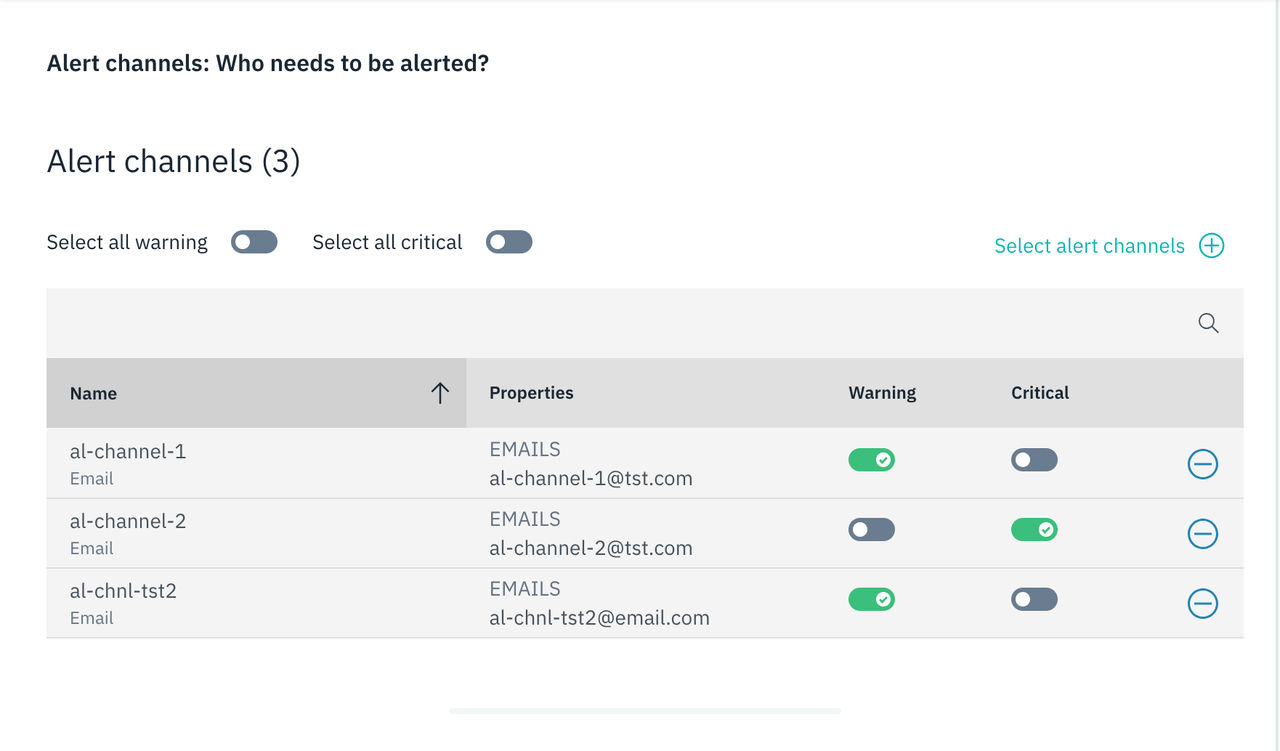
Si une valeur seuil est définie pour les niveaux de gravité « Avertissement » et « Critique », vous pouvez configurer les canaux d'alerte pour chaque niveau de gravité. Si une valeur seuil est définie pour les deux niveaux de gravité, tous les canaux d'alerte sont sélectionnés par défaut pour le niveau « avertissement ».
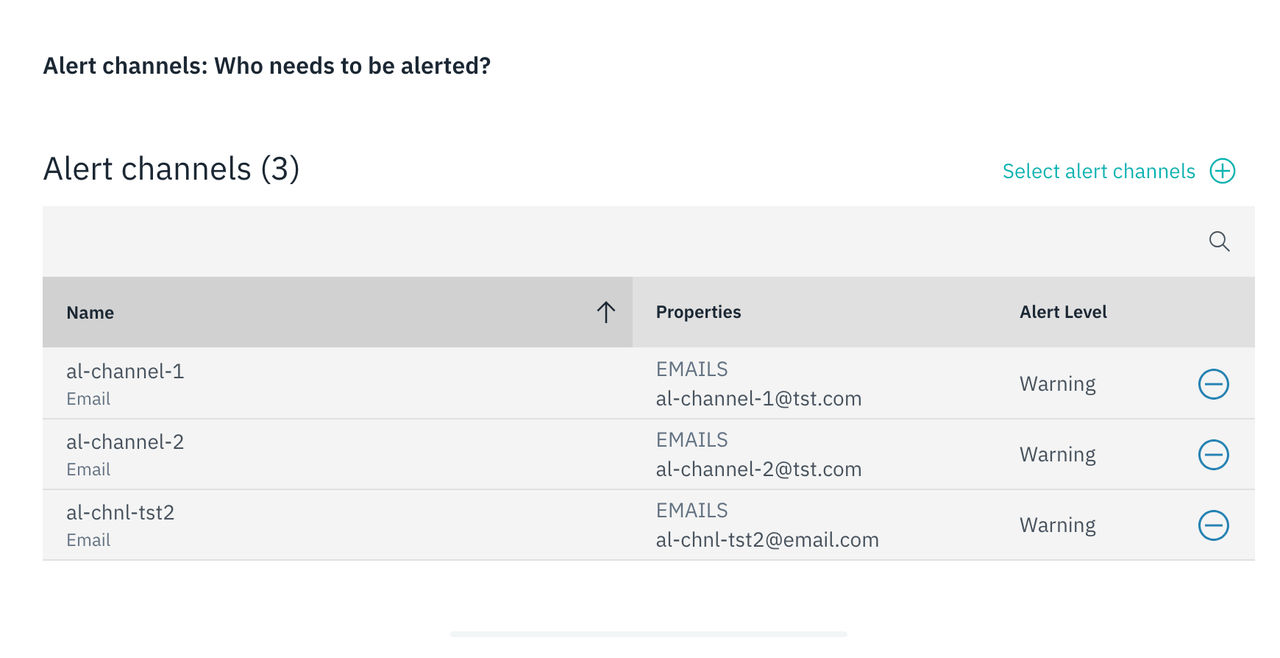
L'image suivante montre les canaux d'alerte pour lesquelles les deux niveaux de gravité ont été configurés :
Si une valeur seuil est définie pour un seul niveau de gravité, ce niveau s'affiche pour chaque canal d'alerte en tant que « niveau d'alerte ».
L'image suivante montre les canaux d'alerte avec une seule gravité configurée :
Propriétés d'alerte
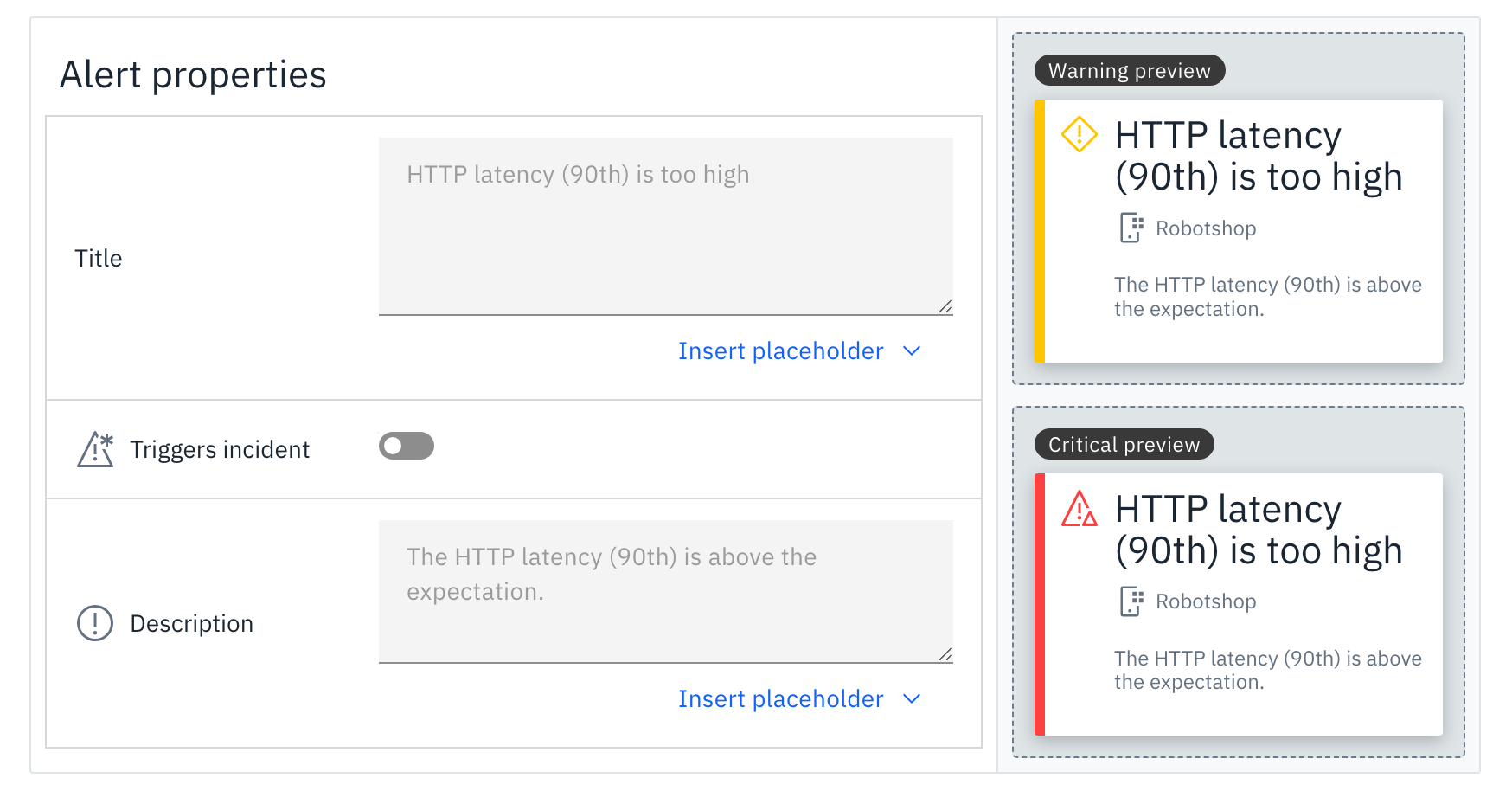
L'ajout d'autres propriétés d'alerte est facultatif. Ces options permettent notamment de modifier le titre et la description par défaut de l'alerte, d'utiliser des espaces réservés pour créer des titres et des descriptions dynamiques, et de choisir si l'alerte doit déclencher un incident. Pour plus d'informations, consultez la section « Alertes ».
L'image suivante montre la configuration des propriétés supplémentaires d'une alerte :
Charges utiles personnalisées
Pour inclure une charge utile supplémentaire qui vous concerne dans les notifications d'alerte pour une configuration d'alerte spécifique envoyée par Instana, cliquez sur « Ajouter une ligne » dans la section « Charges utiles personnalisées ».
Pour plus d'informations sur les charges utiles personnalisées, consultez la section « Configurer une charge utile personnalisée au niveau global ».
Le contenu personnalisé global et le contenu personnalisé spécifique à l'alerte sont inclus dans les notifications d'alerte le cas échéant, mais la configuration spécifique à l'alerte est prioritaire sur la configuration globale. Par conséquent, si vous utilisez la même clé, la valeur de la zone de contenu personnalisé global est remplacée par la valeur spécifique à l'alerte.
L'image suivante montre des contenus personnalisés définis globalement qui sont utilisés dans la configuration d'alerte:

Les zones de contenu personnalisé dynamique dans une configuration spécifique à une alerte sont également prises en charge.
L'image suivante montre les options couramment utilisées que vous pouvez sélectionner pour Balise dynamique, y compris le libellé de l'application mobile, le nom de la vue, la plateforme, le pays et les métadonnées:
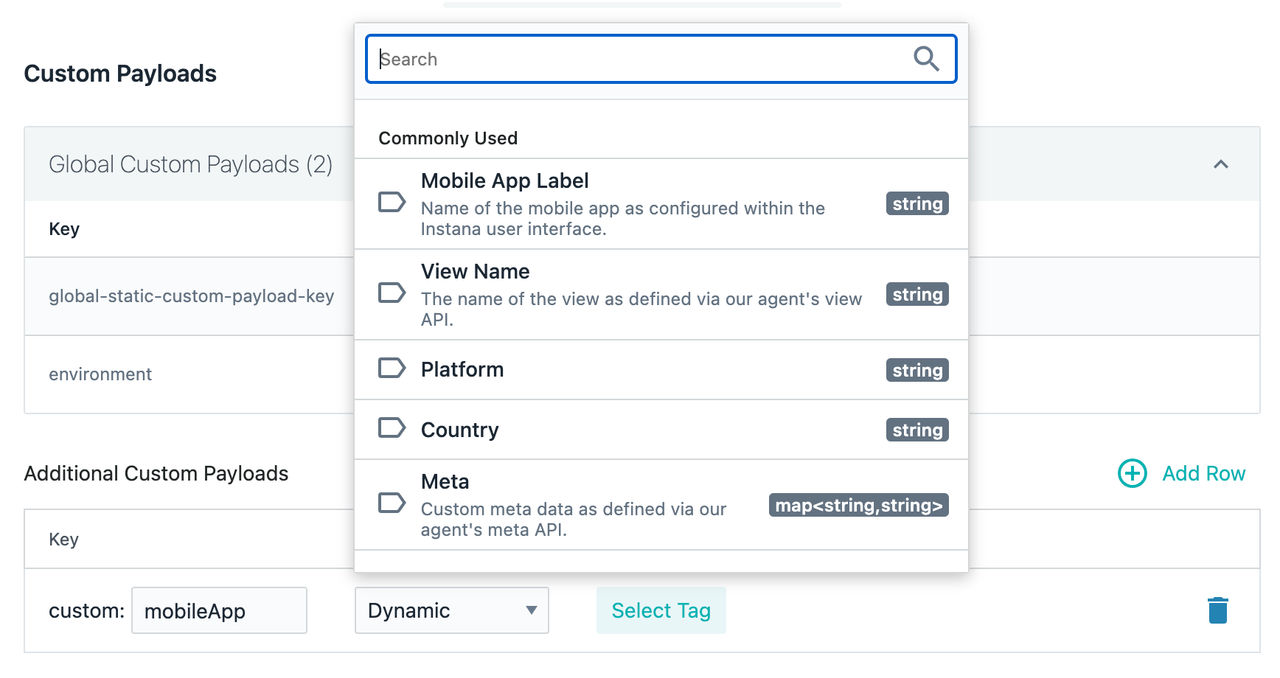
Vous pouvez utiliser les suggestions pour sélectionner la clé appropriée pour la balise dynamique choisie ou l'ajouter manuellement, comme indiqué dans l'image suivante :

Utilisateurs affectés
La fonctionnalité « Utilisateurs affectés » de l'application mobile Smart Alerts permet d'identifier les problèmes de performance généralisés en recensant le nombre d'utilisateurs confrontés à une situation donnée.
Pour chaque incident généré par l'application mobile Smart Alert, vous pouvez désormais consulter les informations suivantes :
N ombre total d'utilisateurs concernés : nombre total d'utilisateurs concernés lors de l'utilisation de l'application mobile sur laquelle l'alerte intelligente a été créée. Ce décompte est calculé à partir du moment où l'alerte est déclenchée jusqu'à l'heure actuelle ou jusqu'à l'heure de clôture du problème, selon la première éventualité. Un « utilisateur concerné » désigne tout utilisateur dont l'application mobile émet une balise qui ne respecte pas les critères d'alerte. Par exemple, si une alerte intelligente est configurée pour détecter les ralentissements (latence HTTP ) d'une durée supérieure à 500 ms, un utilisateur affecté est toute personne qui subit un ralentissement d'une durée supérieure au seuil de 500 ms. Dans ce cas, l'utilisateur est celui qui est identifié dans l'agent de l'application mobile. Si aucun utilisateur n'est connecté, l'identifiant de session est utilisé pour identifier l'utilisateur concerné. Pour plus d'informations, consultez la section « Identification des utilisateurs » dans la documentation Android API, iOS API, Flutter API ou React Native API.
Nombre total d'utilisateurs : le nombre total d'utilisateurs qui utilisaient l'application mobile. Ce suivi commence au moment où l'alerte est déclenchée et se poursuit jusqu'à l'heure actuelle ou jusqu'à la clôture du ticket, selon la première éventualité.
Rapport d'impact : un rapport détaillé indique les identifiants d'utilisateur concernés pour l'application mobile. Ce rapport présente une ventilation plus détaillée des utilisateurs concernés, chaque enregistrement du tableau correspondant à un utilisateur unique de l'application mobile. Pour chaque utilisateur, le rapport indique son nom, son adresse e-mail, son pays, sa région, le libellé de configuration (nom du site web ou de l'application mobile sur lequel l'utilisateur a été affecté) et la source (site web ou application mobile) si celle-ci a été signalée par l'agent.

Impacted user information is available only for the past 7 days. For more information, see [IBM data retention policy](../policies/index.html#data-retention-policy).
{: note}