PDF-Dateien auf „ iOS “-Geräten verwalten und mit Anmerkungen versehen
Der PDF-Viewer auf Geräten von iOS bietet eine nahtlose Benutzererfahrung beim Lesen, Kommentieren und Verwalten von PDF-Dokumenten. Benutzer können Seiten in verschiedenen Ansichtsmodi in der Vorschau anzeigen, Markierungen und Kommentare hinzufügen, Lesezeichen setzen und das Dokument präsentieren.
- Wenn erweiterte PDF-Funktionen deaktiviert sind, werden PDF-Inhalte im schreibgeschützten Modus geladen; Anmerkungswerkzeuge und interaktive Funktionen stehen nicht zur Verfügung.
- Wenn erweiterte PDF-Funktionen aktiviert sind, werden PDF-Inhalte im Lesemodus geöffnet. Benutzer können Anmerkungen mithilfe der PDF-Anmerkungsleiste einfügen, die über die Menüoptionen unter „PDF kommentieren“ aufgerufen werden kann.
Das Verhalten des PDF-Viewers unter IBM MaaS360 für iOS lässt sich auf dem Gerät konfigurieren. Aktivieren Sie die Option „Neuen PDF-Workflow verwenden“, um erweiterte Funktionen zur PDF-Annotation auf dem Gerät zu aktivieren.
Der neue PDF-Workflow bietet eine schnellere und flexiblere Möglichkeit, Dokumente auf Geräten von „ iOS “ zu bearbeiten. Es umfasst alle Funktionen, die im aktuellen PDF-Workflow verfügbar sind, sowie eine erweiterte Palette an Anmerkungswerkzeugen, mit denen Teams Dokumente präziser prüfen, markieren und gemeinsam bearbeiten können. Es unterstützt formularbasierte PDF-Dateien, in denen Sie interaktive Felder ausfüllen, Informationen erfassen und Dokumente teilen können. Dieser optimierte Arbeitsablauf sorgt für eine optimierte und intuitivere PDF-Erfahrung auf allen Geräten.
Neuen PDF-Workflow aktivieren
- Tippen Sie in der App „ IBM “ unter „ MaaS360 Container“ auf Ihrem Gerät auf „Einstellungen “.
- Tippen Sie auf „Allgemeine Einstellungen“, um die Konfigurationsoptionen zu öffnen, und scrollen Sie zum Abschnitt „Neuen PDF-Workflow verwenden “.
- Tippen Sie auf den Schalter „Neuen PDF-Workflow verwenden“, um ihn zu aktivieren. PDF-Dateien werden im Vorschaumodus geöffnet und wechseln in einen Vollbild-Anmerkungseditor, wenn Sie in der Symbolleiste unter „Weitere Optionen“ (Symbol mit den drei Punkten) die Option „PDF kommentieren“ auswählen.Hinweis: Beim aktuellen PDF-Workflow werden PDF-Dateien direkt im integrierten Viewer geöffnet, was eine sofortige Interaktion mit Inline-Anmerkungen und die Navigation ermöglicht.
Die wichtigsten Vorteile des neuen PDF-Workflows
- Erweiterte Anmerkungs-Symbolleiste
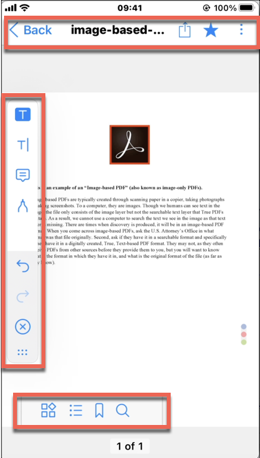
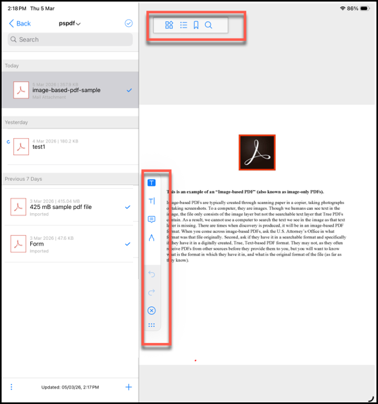
- Der neue Arbeitsablauf bietet verschiedene Anmerkungswerkzeuge in einer horizontalen Symbolleiste, im Gegensatz zu den Werkzeugen, die in der vertikalen Symbolleiste auf der linken Seite des aktuellen Arbeitsablaufs verfügbar sind.
- Strukturierte, auf Registerkarten basierende Benutzeroberfläche
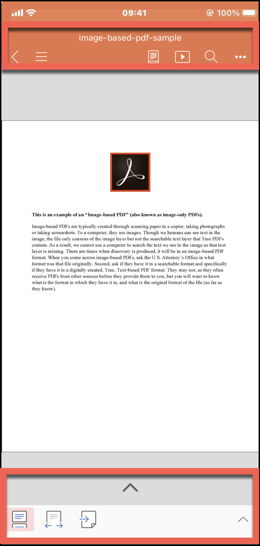
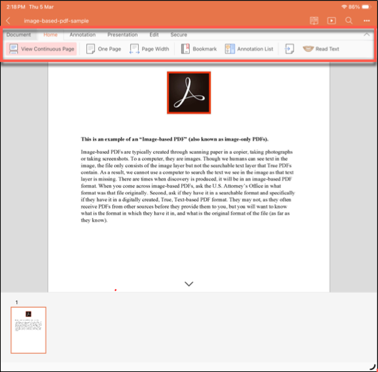
- Der neue Arbeitsablauf fasst alle PDF-Funktionen in eigenen Registerkarten wie „Startseite“, „Anmerkungen“ und „Präsentation“ zusammen. Diese speziellen Registerkarten ersetzen die verstreuten statischen Symbolleisten des aktuellen Arbeitsablaufs durch eine logische, übersichtliche Struktur.Hinweis:
- In der „ iPad, “ sind alle Registerkarten gleichzeitig in der Symbolleiste sichtbar.
- Auf der Web iPhone, -Registerkarten sind über einen ausklappbaren Pfeil zugänglich, wodurch die Benutzeroberfläche auf kleineren Bildschirmen übersichtlich bleibt.
- Vorschaumodus
- Der neue Arbeitsablauf öffnet PDF-Dateien zunächst in einem übersichtlichen Vorschau-Modus (schreibgeschützt), bevor der Anmerkungseditor aufgerufen wird. Die Verwendung des Vorschaumodus verhindert versehentliche Änderungen, ermöglicht es den Benutzern, das Dokument vor der Aktualisierung der Anmerkungen zu überprüfen, und sorgt für eine klare Trennung zwischen Lese- und Bearbeitungsmodus. Die orangefarbene Kopfzeile mit dem Dokumenttitel und dem Pfeil zum Ausblenden sorgt für eine einheitliche Orientierung. Der aktuelle Arbeitsablauf öffnet PDF-Dateien direkt im integrierten Viewer.Wichtig: PDF-Dokumente, die über IBM MaaS360 per E-Mail geöffnet werden, verbleiben im Container IBM MaaS360.
- Explizite Steuerung des Speicherns und Verwerfens
- Der neue Arbeitsablauf zeigt beim Beenden des Anmerkungseditors eine eindeutige Aufforderung zum Speichern oder zum Beenden ohne Speichern an. Die Eingabeaufforderung verhindert versehentliche Speichervorgänge und gibt den Benutzern die volle Kontrolle über die Versionsverwaltung. Beim derzeitigen Arbeitsablauf muss man auf „Weitere Optionen“ (Symbol mit den drei Punkten) gehen und auf „Anmerkungen speichern“ tippen, um die Anmerkungen zu speichern, was bisher nicht so leicht zu finden war.
- Erweiterter Präsentationsmodus
- Der neue Arbeitsablauf bietet eine eigene Registerkarte „Präsentation“ mit Optionen wie „Vom Anfang “ und „Ab aktueller Seite “. Im Vollbildmodus wird das Dokument mit einem schwarzen Rahmen und einem Hauptmenü-Symbol zur Navigation angezeigt. Der Präsentationsmodus ist übersichtlicher gestaltet als das einzelne Präsentationssymbol in der Symbolleiste des aktuellen Arbeitsablaufs.
- Steuerung der Sichtbarkeit von Anmerkungen
- Der neue Arbeitsablauf bietet auf der Seite „Extras“ (aufrufbar über das Symbol „Weitere Optionen“ (drei Punkte)) eine Umschaltfunktion zum Ein- und Ausblenden von Anmerkungen. Mit dieser Option können Benutzer alle Anmerkungen ausblenden, ohne sie zu löschen, sodass der Originalinhalt übersichtlich geprüft werden kann. Diese Funktion ist im aktuellen Arbeitsablauf nicht verfügbar.
- Erweitertes „Docs“-Menü
- Wenn Sie im neuen Workflow eine PDF-Datei aus „ IBM “ oder „ MaaS360 Docs“ öffnen, stehen im Menü verschiedene Optionen zur Verfügung, darunter „PDF kommentieren “, „Kopieren“, „Verschieben“, „Löschen“, „Per E-Mail versenden “, „Drucken “ und „Verlinken “. Über die Menüoptionen haben Sie direkten Zugriff auf Funktionen zur Dokumentenverwaltung, ohne in weitere Menüs wechseln zu müssen.
- Verbesserte Navigationsoptionen
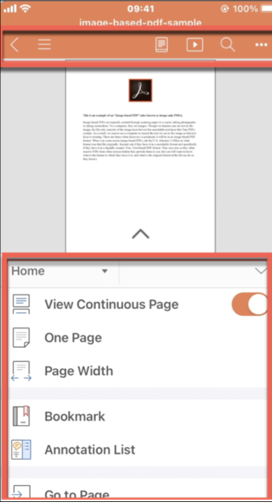
- Die Registerkarte „Startseite“ im neuen Arbeitsablauf bietet die Optionen „Durchgehende Seite anzeigen “, „Eine Seite “, „Seitenbreite “, „Lesezeichen “, „Anmerkungsliste“, „Zur Seite springen “ und „Text lesen “. Die Funktion „Text vorlesen“ liest PDF-Inhalte mithilfe von Text-to-Speech vor und unterstützt damit Anwendungsfälle im Bereich Barrierefreiheit, die im aktuellen Arbeitsablauf nicht verfügbar sind.
- Popup-Bearbeitungsoberfläche für PDF-Formulare
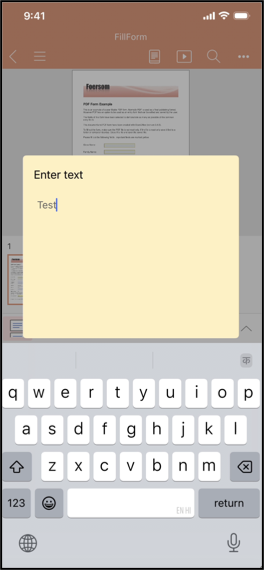
Formulare unterstützen eine logische Tabulatorreihenfolge zwischen den Feldern, sodass Benutzer mithilfe der Tastaturbefehle effizient navigieren können. Bei Formularen, die mehrere Bearbeitungsschritte erfordern, führt der Popup-Bearbeitungsansatz die Benutzer durch einen systematischen Prozess und verhindert so eine kognitive Überlastung, die durch die gleichzeitige Anzeige zahlreicher bearbeitbarer Felder entstehen könnte. Optionale Felder können deutlich gekennzeichnet werden, und bedingte Felder können je nach Auswahl des Benutzers ein- oder ausgeblendet werden.
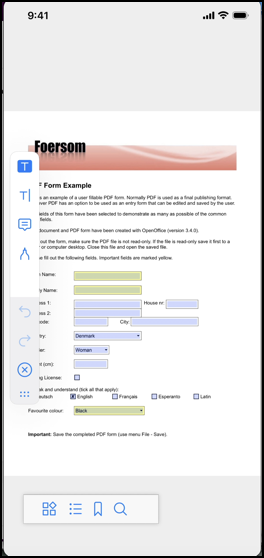
Beim Bearbeiten von Feldern in PDF-Formularen bietet eine Popup-Oberfläche (modaler Dialog) den Benutzern ein fokussiertes Bearbeitungserlebnis. Das Popup-Fenster grenzt den Bearbeitungsbereich ab, indem es den Hintergrund abblendet, sodass sich die Benutzer ohne Ablenkung auf das jeweilige Feld konzentrieren können. Dieser Ansatz verbessert die Lesbarkeit komplexer Einträge, liefert klares Validierungsfeedback und verringert Bearbeitungsfehler, indem versehentliche Datenänderungen minimiert werden.
Verfügbarkeit der Funktionen
Die folgende Tabelle zeigt, welche Funktionen in den einzelnen Workflows verfügbar sind.
| Funktion | Aktueller PDF-Workflow | Neuer PDF-Workflow |
|---|---|---|
| Vollbild-Anmerkungseditor für „ iPhone “ | Nein (Feste Symbolleisten) Hinweis: Das PDF-Dokument wird direkt im integrierten Viewer auf demselben Bildschirm geöffnet, wenn Sie nach dem Öffnen des PDF-Dokuments die Option „PDF kommentieren“ auswählen.
|
Ja (Dynamische Vorschau und Vollbild-Anmerkungseditor) Hinweis: Das PDF wird zunächst im Vorschau-Modus (schreibgeschützt) geöffnet. In der orangefarbenen Kopfzeile werden der Dokumenttitel und ein Pfeil zum Ausblenden der Vorschau angezeigt, wenn Sie nach dem Öffnen der PDF-Datei die Option „PDF kommentieren“ auswählen.
Tippen Sie auf den Pfeil, um Anmerkungen anzuzeigen. Zu den Menüoptionen gehören „Startseite “, „Anmerkung “ und „Präsentation “.
Weitere Informationen finden Sie unter „PDFs bearbeiten “ |
| Bearbeitung von PDF-Formularen | Ja. Der Benutzer kann Textfelder direkt bearbeiten.
|
Ja. Der Benutzer kann Textfelder in PDF-Formularen bearbeiten. Beim Bearbeiten von Textfeldern in einem PDF-Formular erscheint ein Popup-Fenster (modaler Dialog).
|
| Vollbild-Anmerkungseditor für „ iPad “ | Nein (Feste Symbolleisten) Hinweis: Eine Benutzeroberfläche für einen einzelnen Viewer mit begrenzten Erweiterungsmöglichkeiten. Die Anmerkungswerkzeuge werden in einer vertikalen Symbolleiste auf der linken Seite des Bildschirms angezeigt.
|
Ja (dynamische Vorschau und Vollbild-Editor) Hinweis: Im Anmerkungseditor werden alle wichtigen Werkzeugleisten ( Start, Anmerkung, Präsentation ) gleichzeitig angezeigt. Dank des größeren Bildschirms werden Bearbeitungswerkzeuge und Kommentare deutlicher angezeigt.
Weitere Informationen finden Sie unter „PDFs bearbeiten “ |
| Erfahrung bearbeiten | Anmerkungen direkt im Viewer erstellen. Speichern Sie über „Weitere Optionen“ (Symbol mit den drei Punkten), wenn Änderungen vorgenommen wurden. | Fügen Sie Anmerkungen nur im Vollbild-Editor hinzu. Beim Beenden erscheint die Aufforderung „Speichern oder Beenden ohne zu speichern “. |
| E-Mail-Anhänge | Verwenden Sie nach dem Speichern die Optionen „Original anzeigen“ oder „Bearbeitete Version anzeigen“, um die Versionen zu vergleichen. | Es stehen dieselben Optionen zur Verfügung. Eine Meldung fordert Sie möglicherweise auf, mit der Bearbeitung fortzufahren oder von vorne zu beginnen. |
| Navigation und Listen | Die Navigation ist in denselben Bildschirm integriert. Miniaturansichten, Lesezeichen und Anmerkungslisten waren zugänglich, aber kompakt. Über die Symbolleiste unten stehen die Rasteransicht (alle Seiten als Miniaturansichten) und die Listenansicht (Seiten und Anmerkungen in einer vertikalen Liste) zur Verfügung. |
Die gleichen Funktionen werden in der Vorschau übersichtlicher dargestellt. PDF-Vorschau zeigt
Weitere Informationen finden Sie unter „Verwendung von Anmerkungswerkzeugen“ |
| Registerkartenbasierte Benutzeroberfläche | No | Ja (ein- und ausklappbar) Weitere Informationen finden Sie unter „Verwendung von Anmerkungswerkzeugen“ |
| Menüoptionen | Begrenzt | Verschiedene Optionen Weitere Informationen finden Sie unter „Verwendung von Anmerkungswerkzeugen“ |
| Anmerkungswerkzeuge | Begrenzt Hinweis: Vertikale Symbolleiste auf der linken Seite des Bildschirms mit den Werkzeugen „Bleistift“, „Textmarker“ und „Radiergummi“.
|
Verschiedene Optionen Hinweis: Die Registerkarte „Anmerkungen“ bietet in einer horizontalen Symbolleiste eine umfassende Auswahl an Anmerkungswerkzeugen, darunter „Hand“ oder „Auswählen“, „Verschieben“, „Kommentar“, „Hervorheben“, „Unterstreichen“, „Text“, „Sprechblase“, „Bleistift“, „Rechteck“, „Oval“, „Pfeil“ oder „Linie“, „Linie“, „Text“, „Radiergummi“ sowie die Umschaltfunktion „Anmerkungen anzeigen“.
Weitere Informationen finden Sie unter „Verwendung von Anmerkungswerkzeugen“ |
| Freihandzeichnen | Ja (ein Werkzeug) | Ja (drei Bleistiftvarianten) |
| Text markieren | Ja | Ja |
| Text hervorheben | No | Ja |
| Text unterstreichen | No | Ja |
| Linien und Pfeile | No | Ja |
| Textfelder | No | Ja |
| Text lesen | No | Ja |
| Kommentare | Ja (tippen und gedrückt halten) Hinweis: Kommentare werden durch Tippen und Halten auf der Seite hinzugefügt.
|
Ja (spezielles Tool) Hinweis: Die Registerkarte „Anmerkungen“ bietet in einer horizontalen Symbolleiste eine umfassende Auswahl an Anmerkungswerkzeugen, darunter „Hand“ oder „Auswählen“, „Verschieben“, „Kommentar“, „Hervorheben“, „Unterstreichen“, „Text“, „Sprechblase“, „Bleistift“, „Rechteck“, „Oval“, „Pfeil“ oder „Linie“, „Linie“, „Text“, „Radiergummi“ sowie die Umschaltfunktion „Anmerkungen anzeigen“. Weitere Informationen: Kommentare hinzufügen und verwalten.
|
| Lesezeichen | Ja (tippen) Hinweis: Lesezeichen werden über das Lesezeichensymbol in der unteren Symbolleiste hinzugefügt. Mit dem Filter „Lesezeichen“ können Sie die mit Lesezeichen versehenen Seiten in der Listenansicht anzeigen.
|
Ja (tippen) Hinweis: Setze Lesezeichen, indem du auf die Seite tippst und gedrückt hältst. Die Lesezeichenliste ist über die Menüoption „Startseite“ verfügbar. Weitere Informationen: Lesezeichen hinzufügen und verwalten.
|
| Suchen | Ja (untere Leiste) | Ja (Symbolleiste) |
| Präsentationsmodus | Ja (grundlegend) | Ja (erweitert) |
| Umschalten: Anmerkungen anzeigen oder ausblenden | No | Ja |
| Eindeutige Speicheraufforderung | No Hinweis: Wenn Änderungen vorliegen, speichern Sie diese über die „Weitere Optionen“ (Symbol mit den drei Punkten) und tippen Sie auf „Anmerkungen speichern “.
|
Ja Hinweis: Wenn Sie den Anmerkungseditor schließen, werden Sie gefragt, ob Sie Ihre Änderungen speichern oder verwerfen möchten.
|
| Unterstützung für den Apple Pencil | Ja | Ja |
Benutzererfahrung im neuen PDF-Workflow
- Aktivieren Sie den Schalter „Neuen PDF-Workflow verwenden“ unter um auf den vollständigen Satz an Anmerkungswerkzeugen zugreifen zu können.
- PDF-Datei aus E-Mail -Anhang oder aus „Docs“ öffnen. Die PDF-Datei wird im Vorschaumodus geöffnet.
- Informationen zu E-Mail -Anhängen finden Sie unter „PDF-Anhänge aus E-Mails öffnen “.
- In „Docs “: Siehe „PDF in Docs öffnen “.
- Um den Vollbild-Editor zu öffnen, tippe auf „PDF kommentieren “. Sie können diese Option auf eine der folgenden Arten aufrufen:
- Tippen Sie im Menü auf „Weitere Optionen“ (Symbol mit drei Punkten) und anschließend auf „PDF kommentieren “.
- Halten Sie den PDF-Inhalt gedrückt und tippen Sie dann im Optionsmenü auf „PDF kommentieren “.Wichtig: Diese Option ist nur für „ iOS “ 16 und höher verfügbar.
- Verwenden Sie die Registerkarte „Anmerkungen“ für alle Markierungswerkzeuge. Verwenden Sie die Registerkarte „Startseite“ für die Navigation, Lesezeichen und die Anmerkungsliste. Verwenden Sie die Registerkarte „Präsentation“, um das Dokument zu präsentieren.Hinweis:
- Tippen Sie auf dem „ iPhone, “ auf den Pfeil zum Ein- und Ausblenden, um die Anmerkungen und Menüoptionen anzuzeigen.
- In der „ iPad, “ sind alle Registerkarten in der Symbolleiste sichtbar.
- Die Menüoptionen wie „Startseite“, „Anmerkungen“ und „Präsentation“ stehen für den neuen PDF-Workflow zur Verfügung.
Im Folgenden finden Sie die Optionen des PDF-Editors „Annotate“. Sie können Anmerkungen, Lesezeichen und Kommentare hinzufügen, anzeigen, bearbeiten und löschen sowie die Eigenschaften von Anmerkungen ändern. Weitere Informationen finden Sie unter „PDFs bearbeiten “.- Anmerkungen
- Lesezeichen
- Kommentare
- Anzeigemodi
- Präsentation
- Text-zu-Sprache
- Verwenden Sie die Umschaltfunktion „Anmerkungen anzeigen“ im Symbol mit den drei horizontalen Punkten, um Anmerkungen beim Betrachten des Originalinhalts vorübergehend auszublenden.
- Verwenden Sie beim Beenden des Anmerkungseditors die Abfrage „Speichern“ oder „Beenden ohne zu speichern“, um sicherzustellen, dass Ihre Änderungen beibehalten oder bewusst verworfen werden.Wichtig: Verwenden Sie die Optionen „Bearbeitete Ansicht“ und „Originalansicht“, um die mit Anmerkungen versehene und die Originalversion einer PDF-Datei nach dem Speichern zu vergleichen, wenn die PDF-Datei aus einem E-Mail-Anhang geöffnet wird.