PDFs bearbeiten
IBM MaaS360 bietet Anmerkungswerkzeuge, mit denen Sie PDF-Dokumente mit Markierungen, Hervorhebungen, Kommentaren und Zeichnungen versehen können, ohne den ursprünglichen Inhalt zu verändern.
PDF-Vorschau und Optionen
Der neue PDF-Workflow verfügt über eine intuitive Benutzeroberfläche, über die alle PDF-Funktionen direkt in der PDF-Ansicht aufgerufen werden können. In der „ iPad, “ sind alle Funktionen in der horizontalen Symbolleiste verfügbar. Im „ iPhone, “ befinden sie sich in der vertikalen Symbolleiste.
Wenn Sie auf iPhone und iPad, eine PDF-Datei öffnen und auf „PDF kommentieren“ tippen, wird das Dokument in der Standardansicht mit den Optionen der Kommentarsymbolleiste angezeigt.
- iPhone
Der Anmerkungseditor verwendet einen ausklappbaren Pfeil, um die Menüoptionen ( „Start“, „Anmerkung“, „Präsentation“ ) anzuzeigen. Aufgrund des kleineren Bildschirms sind einige Werkzeuge in Menüs verschachtelt.
- iPad
Der Anmerkungseditor zeigt die Symbolleiste an, in der alle wichtigen Werkzeuge ( „Start“, „Anmerkung“, „Präsentation“ ) gleichzeitig sichtbar sind. Bearbeitungswerkzeuge und Bildschirm. Die Kommentare werden aufgrund der größeren Schrift besser sichtbar angezeigt.
Navigation im Vollbild-Anmerkungseditor
iPhone
In der orangefarbenen Symbolleiste oben werden der Dokumenttitel und ein Pfeil zum Ausblenden der Vorschau angezeigt. Weitere Informationen zu den Symbolleistenoptionen finden Sie unter „Symbolleistenoptionen “.
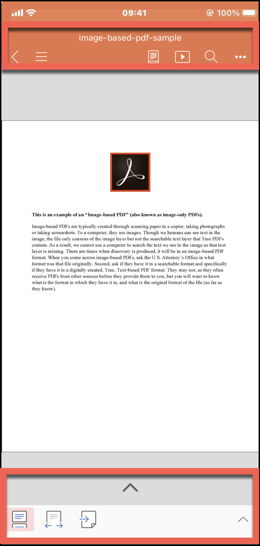
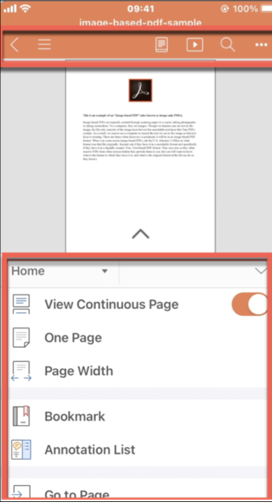
Tippen Sie auf den Pfeil, um Anmerkungen anzuzeigen. Zu den Menüoptionen gehören „Startseite “, „Anmerkung “ und „Präsentation “. Weitere Informationen zu den Menüoptionen finden Sie unter „Optionen im Startmenü “.
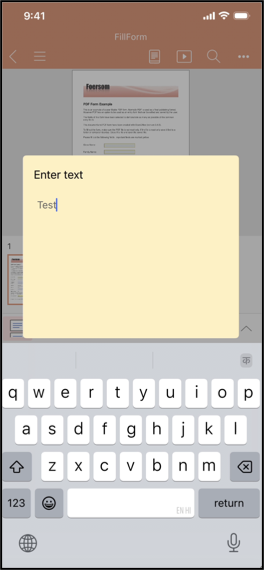
PDF-Formular
- iPad
Der Anmerkungseditor zeigt die Symbolleiste an, wobei alle wichtigen Werkzeuggruppen ( „Start“, „Anmerkung“, „Präsentation“ ) gleichzeitig sichtbar sind. Dank des größeren Bildschirms werden Bearbeitungswerkzeuge und Kommentare deutlicher angezeigt.
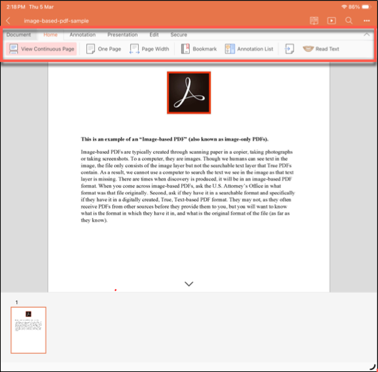
Weitere Informationen zu den im Anmerkungseditor verfügbaren Optionen finden Sie unter „Verwendung der Anmerkungswerkzeuge “.
Anmerkungseditor im Vollbildmodus öffnen
- Tippen Sie im Menü auf „Weitere Optionen“ (Symbol mit drei Punkten) und anschließend auf „PDF mit Anmerkungen versehen “.
- Halten Sie den Finger auf den PDF-Inhalt gedrückt und tippen Sie anschließend im Optionsmenü auf „PDF kommentieren “.Wichtig: Diese Option ist nur für „ iOS “ 16 und höher verfügbar.
Anmerkungen hinzufügen und verwalten
- Um die Anmerkungswerkzeuge anzuzeigen, rufen Sie diese auf einer der folgenden Arten auf der „ iPhone “ auf.
- Tippen Sie in der Symbolleiste auf die Option „Mehr“ (Symbol mit drei Punkten). Tippen Sie unter „Extras “ auf „Anmerkung “.
- Tippen Sie im Menü auf die Option „Anmerkungsmenü “.
- Wählen Sie je nach Bedarf ein Anmerkungswerkzeug aus und tippen Sie auf die PDF-Datei, um die Anmerkung einzufügen.
- Tippen Sie in den Menüoptionen auf „Startseite “.
- Tippen Sie auf „Anmerkungsliste “. Die Anmerkungsliste wird angezeigt.
- Zum Ausblenden und Einblenden von Anmerkungen. Auf iPhone können Sie diese Option auf eine der folgenden Arten aufrufen.
- Tippen Sie in der Symbolleiste auf die Option „Mehr“ (Symbol mit drei Punkten).
- Über den Menüpunkt „Anmerkung “.
- Tippen Sie unter „Extras“ auf den Schalter „Anmerkungen anzeigen“, um Anmerkungen ein- oder auszublenden.
- Tippen Sie in den Menüoptionen auf „Anmerkung “.
- Löschen Sie Anmerkungen auf der „ iPhone: “ auf eine der folgenden Arten
- Tippen Sie auf „Radiergummi“, um eine bestimmte Anmerkung zu löschen, oder auf „Alle löschen“, um alle Anmerkungen im PDF-Dokument zu löschen.
- Wischen Sie in der Anmerkungsliste die Anmerkung nach links, woraufhin die Option „Löschen“ angezeigt wird. Tippen Sie auf die Option „Löschen “.
Kommentare hinzufügen und verwalten
- Rufen Sie die Kommentarfunktion auf der Website iPhone auf eine der folgenden Arten auf.
- Tippen Sie im Menü auf die Option „Anmerkungsmenü “.
- Tippen Sie auf die PDF-Datei und wählen Sie dann aus dem daraufhin angezeigten Menü eine Option aus.
- Tippen Sie auf das Kommentar -Symbol.
- Tippen Sie in den Menüoptionen auf „Startseite “.
- Tippen Sie in der Liste auf „Anmerkungsliste “. Die Anmerkungen und Kommentare werden angezeigt.
- Tippen Sie auf das Kommentarfeld, das im PDF-Dokument angezeigt wird.
- Bearbeiten Sie den Inhalt im Kommentarfeld und tippen Sie auf „Fertig “.
- Tippen Sie auf den Kommentar und wählen Sie dann aus dem daraufhin angezeigten Menü eine Option aus.
- Tippen Sie auf „Löschen“ oder auf das Löschsymbol im Kommentarfeld.
Lesezeichen hinzufügen und verwalten
Mit Lesezeichen können Sie schnell zu wichtigen Abschnitten innerhalb einer PDF-Datei zurückkehren. Der PDF-Viewer „ MaaS360 “ ermöglicht den Zugriff auf Lesezeichen über das Menü „Startseite “.
- Tippen Sie auf die PDF-Datei und wählen Sie dann aus dem daraufhin angezeigten Menü eine Option aus.
- Tippen Sie auf „Lesezeichen“, um ein Lesezeichen für die aktuelle Seite hinzuzufügen.
- Tippen Sie in den Menüoptionen auf „Startseite “.
- Tippen Sie in der Liste auf „Lesezeichen “. Die Lesezeichenliste wird angezeigt.
- Tippen Sie in den Menüoptionen auf „Startseite “.
- Wählen Sie „Lesezeichen“ aus.
- Tippen Sie oben rechts im Menü auf „Bearbeiten “.
- Ziehen Sie die Lesezeichenliste an die gewünschte Stelle und tippen Sie anschließend auf „Fertig “.
- Tippen Sie in den Menüoptionen auf „Startseite “.
- Tippen Sie auf „Lesezeichen “. Die Lesezeichenliste wird geöffnet.
- Wische mit dem Finger nach links über das Lesezeichen, um die Bearbeitungsoption anzuzeigen.
- Tippen Sie auf das Bearbeitungssymbol. Der Bildschirm „Umbenennen“ wird geöffnet.
- Geben Sie den Namen des neuen Lesezeichens ein und tippen Sie auf „Fertig “.
- Tippen Sie in den Menüoptionen auf „Startseite “.
- Tippen Sie auf „Lesezeichen “. Die Lesezeichenliste wird geöffnet.
- Wischen Sie das Lesezeichen nach links, um die Löschoption anzuzeigen.
- Tippe auf das Löschsymbol.
Suchfunktion nutzen
- Tippen Sie in der Symbolleiste auf das Suchsymbol (Lupe), geben Sie den Suchbegriff ein und wählen Sie anschließend über die Tastatur die Suchfunktion aus.
Mit den folgenden Suchoptionen können Sie Ihre Suchergebnisse verfeinern:
- Groß- und Kleinschreibung abgleichen
- Wenn diese Option aktiviert ist, unterscheidet die Suche zwischen Groß- und Kleinbuchstaben. Wenn man beispielsweise nach „PDF“ sucht, werden nur Treffer für „PDF“ angezeigt, nicht jedoch für „pdf“ oder „Pdf“.
- Nur ganze Wörter
- Wenn diese Option aktiviert ist, liefert die Suche nur Übereinstimmungen mit ganzen Wörtern. Wenn man beispielsweise nach „page“ sucht, wird nur „page“ angezeigt, nicht jedoch „pages“ oder „pageview“.
- Der Suchtext wird hervorgehoben und auf dem Bildschirm angezeigt. Mit den Pfeilen < und > in der Menüleiste oben rechts können Sie alle Vorkommen des Suchbegriffs anzeigen.
- Der Viewer markiert den entsprechenden Text und zeigt Navigationspfeile an.
Präsentationsmodus verwenden
- Um das PDF im Vollbildmodus anzuzeigen, nutzen Sie eine der folgenden Möglichkeiten:
- Tippen Sie im Menü auf „Präsentation “.
- Tippen Sie in der Symbolleiste auf das Symbol „Präsentation “.
- Die PDF-Datei wird im Vollbildmodus geöffnet, beginnend mit der ausgewählten Seite oder der ersten Seite.
- Vom Anfang an
- Von der aktuellen Seite
Weitere Informationen zu den Anmerkungsoptionen im Präsentationsmodus finden Sie unter „Präsentationsmodus “.