Frühere Versionen
Falls Sie ein Release verpasst haben, sehen Sie sich eine Liste der Funktionen früherer Versionen von QRadar® Pulsean.
2.2.16
QRadar Für „Pulse 2.2.16 “ ist IBM® QRadar 7.5 UP7 oder eine neuere Version erforderlich.
Korrekturen von Sicherheitslücken
Dieses Release enthält wichtige Korrekturen für Sicherheitslücken.
2.2.15
Behobene Probleme
Behebt ein Problem beim Upgrade von QRadar 7.5.0 UP7 auf UP9 mit Pulse 2.2.14 oder früher.
Korrekturen von Sicherheitslücken
Dieses Release enthält wichtige Korrekturen für Sicherheitslücken.
2.2.14
Korrekturen von Sicherheitslücken
Dieses Release enthält wichtige Korrekturen für Sicherheitslücken.
Basisbildmigration
Migriert auf das Anwendungsbasis-Image 4.0.6.
2.2.13
Korrekturen von Sicherheitslücken
Dieses Release enthält wichtige Korrekturen für Sicherheitslücken.
2.2.12
Korrekturen von Sicherheitslücken
Dieses Release enthält wichtige Korrekturen für Sicherheitslücken.
Speicherproblem für Schwellenwerte
Auf der Registerkarte Schwellenwerte können Sie die Änderungen an der numerischen Spalte möglicherweise nicht speichern.
2.2.10
QRadar Für „Pulse 2.2.10 “ ist „ IBM “ QRadar 7.3.3.2019.14.6.20201205215722 (Fix Pack 6) oder höher, „ 7.4.1.2020.3.2.20201112005343 “ (Fix Pack 2) oder höher oder „ 7.4.2.2020.7.0.20201113144954 “ (GA) oder höher erforderlich.
Korrekturen von Sicherheitslücken
Dieses Release enthält wichtige Korrekturen für Sicherheitslücken.
Aktualisierungszeiten für Widgetabfragen
Wenn Sie eine Widgetabfrage bearbeiten, sind jetzt 10 und 15 Minuten Aktualisierungszeiten in der Liste der Aktualisierungszeiten verfügbar.
2.2.9
QRadar Pulse 2.2.9 erfordert IBM QRadar 7.3.3.2019.14.6.20201205215722 (Fixpack 6) oder höher, 7.4.1.2020.3.2.20201112005343 (Fixpack 2) oder höher oder 7.4.2.2020.7.0.20201113144954 (GA) oder höher.
Dynamische Abfrageparameter
Die Datenquelle Dynamische Suche verwendet die IBM QRadar -API für dynamische Suche, um nach Daten zu suchen, die aggregierte Funktionen wie COUNT, SUM, MAX und AVG enthalten. Jetzt können Sie Abfrageparameter hinzufügen, um Entitäten wie Benutzernamen darzustellen. Weitere Informationen zum Hinzufügen von Parametern zu einer Datenquelle für dynamische Abfragen. Siehe „Erstellen von Widgets aus einer dynamischen Abfrage-Datenquelle “.
Generische API verarbeitet zurückgegebene JSON-Objekte ordnungsgemäß
Die generische API gibt Ergebnisse entweder in einem JSON-Array (wenn es mehrere Ergebnisse gibt) oder in einem JSON-Objekt (wenn es nur ein Ergebnis gibt) zurück. QRadar Pulse liest jetzt JSON-Objekte korrekt und konvertiert sie in ein JSON-Array mit einem Element. Weitere Informationen zur Verwendung der Generic API finden Sie unter „Erstellen von Widgets aus einer Generic-API-Datenquelle “.
Drilldown in geografischen Diagrammen
In geografischen Diagrammen können Sie zu einer externen URL navigieren, um beispielsweise in IBM X-Force® Exchange nach IP-Adressen zu suchen. Weitere Informationen zum Drilldown in einem geografischen Diagramm finden Sie unter „Erstellen eines geografischen Diagramms “.
Aktualisierte Widgetabfragen
Vorgehensweise zum Entfernen des Dashboards 'Threat Globe'
Wenn Sie als Administrator die veraltete App 'Threat Globe' deinstallieren, bleibt das Dashboard 'Threat Globe' in der Dashboardliste, bis Sie es entfernen. Weitere Informationen zum Deinstallieren der Threat Globe-App und zum Entfernen des Dashboards finden Sie unter „Deinstallieren der Threat Globe-App “.
2.2.8
QRadar Pulse 2.2.8 erfordert IBM QRadar 7.3.3.2019.14.6.20201205215722 (Fixpack 6) oder höher, 7.4.1.2020.3.2.20201112005343 (Fixpack 2) oder höher oder 7.4.2.2020.7.0.20201113144954 (GA) oder höher.
Sicherheitsupdates
Der Webserver „ NGINX “ wurde auf die Version „ 1.18.0-3 “ aktualisiert.
2.2.7
QRadar Pulse 2.2.7 erfordert IBM QRadar 7.3.3.2019.14.6.20201205215722 (Fixpack 6) oder höher, 7.4.1.2020.3.2.20201112005343 (Fixpack 2) oder höher oder 7.4.2.2020.7.0.20201113144954 (GA) oder höher.
FIPS-Konformität
QRadar Pulse ist mit Federal Information Processing Standard 140-2 (FIPS) konform, wodurch die Datensicherheit gewährleistet wird. Pulse 2.2.7 funktioniert mit kompatiblen QRadar -Versionen, unabhängig davon, ob die QRadar SIEM-Konsole für FIPS aktiviert ist.
2.2.6
QRadar Pulse 2.2.6 erfordert QRadar 7.3.3.2019.14.6.20201205215722 (Fixpack 6) oder höher, 7.4.1.2020.3.2.20201112005343 (Fixpack 2) oder höher oder 7.4.2.2020.7.0.20201113144954 (GA) oder höher. Für die neue Datenquelle Dynamische Suche ist QRadar 7.4.1.2020.3.2.20201112005343 (Fixpack 2) oder höher erforderlich.
Workflowverbesserungen für Sicherheitsanalysten
Klicken Sie auf das Symbol „Parameterkarte anzeigen “ ) für den schnellen Zugriff auf die Parameterkarte, die die Parameter des aktuellen Dashboards anzeigt. Parameterkarte anzeigen ist inaktiviert, wenn das aktuelle Dashboard keine Parameter hat.
Importieren Sie Dashboards mit weniger Klicks. Der Importassistent wird erweitert und zeigt die benötigten Optionen an.
Sie können eine größere Anzahl von Zeilen auswählen, die in tabellarischen Diagrammen angezeigt werden sollen - bis zu 250. Wenn die Abfrage mehr Zeilen zurückgibt, als angezeigt werden,Displaying x of y rowswird im Diagramm angezeigt.
Doppelte Widgetnamen haben ein Zahlensuffix anstelle einer Zeitmarke. Beispiel: Offense Details (1).
Drilldown in Big-Number-Diagrammen
In Diagrammen mit großen Zahlen können Sie einen Drilldown zu einem Pulse-Dashboard, einer IBM QRadar Seite (z. B. Offense Summary ) oder einer externen URL durchführen.
Festlegen der Zahlen- und Datumsformatierung in tabellarischen und großen Zahlendiagrammen
In tabellarischen Spalten und Big-Number-Diagrammen verwenden die Formate Zahl, Datum und Datum und Uhrzeit die Standarddarstellung der Ländereinstellung für diese Datentypen. Keine (die Standardeinstellung) bedeutet, dass keine Formatierung angewendet wird. Wenn Sie beispielsweise das Format Zahl auswählen und die Ländereinstellung Englisch ist, werden Tausende durch Kommas getrennt, z. B. 1,234,567.89.
Spaltengrößen in tabellarischen Diagrammen festlegen
In tabellarischen Diagrammen können Sie die Breite jeder Spalte in Pixeln oder als Prozentsatz der Breite des Diagramms festlegen.
Widgets nach Ansichtsname suchen
Finden Sie Widgets einfacher. Im Fenster Neues Dashboard erstellen oder Dashboard konfigurieren können Sie nach dem Namen eines Widgets oder einer Ansicht (Diagramm) innerhalb eines Widgets suchen.
Verstöße im Zeitverlauf verfolgen
Das Dashboard Verstoßübersicht enthält ein neues Widget Verstöße im Zeitverlauf (letzte 5 Tage), das die Verstöße der letzten 5 Tage in einem Zeitreihendiagramm anzeigt.
Dynamische Abfragen
Die Datenquelle Dynamische Suche verwendet die QRadar -API für dynamische Suche, um nach Daten zu suchen, die aggregierte Funktionen wie COUNT, SUM, MAX und AVG enthalten.
Die Option Dynamische Suche erfordert QRadar 7.4.1.2020.3.2.20201112005343 (Fixpack 2) oder höher.
Wenn die Version von QRadar 7.4.3 oder höher ist, können Administratoren auf einen Link zum dynamischen Abfragebuilder QRadar klicken, in dem sie eine dynamische Abfrage erstellen und als JSON-Script speichern können, um sie in QRadar Pulseeinzufügen.
Generische API-Parameter
Sie verwenden die Option Generische API , um Daten aus der REST-API von IBM QRadar und installierten Apps abzurufen. Jetzt können Sie Abfrageparameter hinzufügen, um Entitäten wie Benutzernamen darzustellen. Beispielsweise können Sie in der Abfrage /api/siem/offenses?filter=assigned_to='{aUsername}'mit dem Parameter aUsername einen Benutzernamen eingeben, sodass Sie alle Angriffe anzeigen können, die diesem Benutzer zugeordnet sind.
Benutzername, Systemparameter
Der vordefinierte Parameter SYSTEM:username gibt den Benutzernamen des angemeldeten Benutzers zurück. Sie können Systemparameter in AQL- oder generischen API-Widgetabfragen verwenden. Mit dem Parameter SYSTEM:username können Sie Verstöße anzeigen, deren Eigner der aktuelle Benutzer ist. Systemparameter werden nur gelesen.
Optimierte Dashboardabfragen für eine bessere Leistung
Mehrere Abfragen in den Vorlagendashboards wurden optimiert, um die Leistung zu verbessern.
Threat Globe wird nicht mehr mit QRadar Pulse installiert
Die Threat Globe-App wird nicht mehr mit QRadar Pulseinstalliert. Die Threat Globe-App wird während des Pulse-Upgrades nicht deinstalliert und funktioniert weiterhin, aber sie wird nach einem zukünftigen CentOS-Upgrade nicht mehr funktionieren. Weitere Informationen zu den Änderungen im Zusammenhang mit dem Ende des Supportzyklus für „ CentOS “ 6 und „ Python “ 2 sowie zu den Auswirkungen auf die Installation und Aktualisierung von Anwendungen finden Sie unter https://www.ibm.com/support/pages/node/6356547.
2.2.5
Aktualisierte Sprachunterstützung
QRadar Pulse 2.2.5 umfasst Sprachunterstützung für Funktionalität, die in 2.2.4eingeführt wurde. Die folgenden Sprachen werden basierend auf IBM QRadar -Benutzervorgaben unterstützt: Englisch, vereinfachtes Chinesisch, traditionelles Chinesisch, Japanisch, Koreanisch, Französisch, Deutsch, Italienisch, Spanisch, Russisch und Portugiesisch (Brasilien).
2.2.4
Effizienteres Arbeiten
- Pulse hat einen sauberen neuen Look mit weniger Icons auf den Panels und auf dem Armaturenbrett.
- Widgets enthalten eine Datenquellenabfrage und ein Anzeigediagramm und werden als Anzeigen in Dashboards angezeigt. Die neue durchsuchbare Widgetbibliothek erleichtert das Anzeigen aller Widgets in Ihrem Arbeitsbereich. Sie können Widgets erstellen, Widgets in neuen oder vorhandenen Dashboards wiederverwenden, Widgets duplizieren und bearbeiten oder Widgets löschen. Wenn Sie ein neues Dashboard erstellen, wird die Widgetbibliothek geöffnet, damit Sie sofort Inhalte hinzufügen können.
- Die Steuerelemente der Diagrammlegende werden jetzt auf der Registerkarte Allgemein des Widgets und nicht auf einer separaten Registerkarte Legende angezeigt.
- Über das Weitere Optionen-Dashboardmenü können Sie das aktuelle Dashboard als Standard festlegen oder löschen.
Zeigen Sie Ihre Daten auf neue Weise an
- In geografischen Choropletdiagrammen werden geografische Regionen auf der Basis einer ausgewählten Metrik aus einer AQL-Datenquelle schattiert. Weitere Informationen zu geografischen Diagrammen finden Sie unter „Erstellen eines geografischen Diagramms “.
- Verleihen Sie Balkendiagrammen einen eleganten neuen Look. Wenn Sie nur eine Zeitreihen haben, können Sie wählen, dass die Balken alle die gleiche Farbe (Monochrom). Wenn mehrere Zeitreihen vorliegen, wählen Sie für jede Zeitreihe eine Farbe aus. Weitere Informationen zu Balkendiagrammen finden Sie unter „Erstellen eines Balkendiagramms “.
- Sie können Schwellenwerte für tabellarische Diagramme mithilfe einer benutzerdefinierten Symbolform und -farbe angeben. Bisher wurden Schwellenwerte nur über eine farbige Seitenleiste angezeigt. Weitere Informationen zu Tabellendiagrammen finden Sie unter „Tabellendiagramm erstellen “.
Neue Datenquellen mit der generischen API abrufen
Mit der neuen Option Generische API können Sie Daten aus der REST-API von IBM QRadar und installierten Apps abrufen. Verwenden Sie beispielsweise den Endpunkt QRadar asset_model/assets , um Assets nach ID abzurufen. Weitere Informationen zur generischen API finden Sie unter „Widgets aus einer Datenquelle der generischen API erstellen “.
Darstellung mithilfe von Motiven anpassen
Testen Sie zusätzlich zum vorhandenen Pulse (Standardwert)-Motiv die neuen Motive Light (Cool Gray 10) und Dark (Grau 100) . Motive steuern die Hintergrundfarbe und die Diagrammfarben. Weitere Informationen zu Designs finden Sie unter „Arbeitsbereichsdesign und Branding ändern “.
Drilldown zu Seiten in QRadar oder IBM QRadar Analyst Workflow
Der Drilldowntyp Seite öffnen ist kontextbasiert und öffnet eine Seite wie Angriffszusammenfassung in der Quellenanwendung, unabhängig davon, ob es sich um QRadar oder QRadar Analyst Workflow handelt.
2.2.3
Unterstützung für mehrere Sprachen
QRadar Pulse 2.2.3 unterstützt die folgenden Sprachen basierend auf IBM QRadar -Benutzervorgaben: Englisch, vereinfachtes Chinesisch, traditionelles Chinesisch, Japanisch, Koreanisch, Französisch, Deutsch, Italienisch, Spanisch, Russisch und Portugiesisch (Brasilien).
SSL-Zertifikatsprüfung korrigieren
In den Versionen „ IBM “ ( QRadar ), „ 7.3.0 “ und späteren Versionen ( QRadar ) funktionierte Pulse nach einem Upgrade oder der Installation manchmal nicht ordnungsgemäß, da benutzerdefinierte Zertifikate ( Apache, SSL ) nicht ordnungsgemäß validiert wurden. Pulse validiert jetzt angepasste Apache-SSL-Zertifikate ordnungsgemäß.
2.2.2
Dashboards gemeinsam nutzen
Sie können ein Dashboard mit anderen QRadar Pulse -Benutzern gemeinsam nutzen, indem Sie ihnen einen Dashboard-Link senden. Wenn Sie ein Dashboard gemeinsam nutzen, wird es anderen Benutzern im Lesezugriffsmodus angezeigt. Alle Aktualisierungen, die Sie am gemeinsam genutzten Dashboard vornehmen, werden den anderen Benutzern angezeigt. Drilldown zu anderen QRadar Pulse -Dashboards wird nur beibehalten, wenn die Zieldashboards ebenfalls gemeinsam genutzt werden. Die Drilldown-Links werden nicht angezeigt, wenn die QRadar Pulse -Zieldashboards nicht gemeinsam genutzt werden.
Benutzer können gemeinsam genutzte Dashboards importieren; beim Importieren eines gemeinsam genutzten Dashboards wird jedoch der Link unterbrochen und das Dashboard ist für diesen Benutzer nicht mehr schreibgeschützt.
Sie können die gemeinsame Nutzung eines Dashboards jederzeit beenden. Wenn ein Benutzer versucht, ein zuvor gemeinsam genutztes Dashboard zu öffnen, wird eine Nachricht angezeigt, dass das Dashboard nicht verfügbar ist.
Dashboards nach Typ filtern
In der Dashboardliste geben Tags an, ob es sich um Mit mir geteilt, Von mir geteilt oder um Dashboards mit einem Aktualisierung verfügbar handelt. Um die Suche nach einem bestimmten Dashboard zu vereinfachen, können Sie auf das Filtersymbol klicken, um die Dashboards anhand dieser Kriterien zu filtern.
Drilldown in Kreisdiagrammen und Balkendiagrammen
In Kreis- und Balkendiagrammen können Sie einen Drilldown zu einem Pulse-Dashboard, einer QRadar Seite (z. B. Offense Summary ) oder einer externen URL durchführen.
Ausgewählte Drilldown-Zeile in tabellarischen Diagrammen hervorheben
Wenn Sie in tabellarischen Diagrammen einen Drilldown zu einem Ziel im aktuellen Fenster durchführen, wird die ausgewählte Diagrammzeile hervorgehoben, sodass Sie deutlich sehen können, wo der Drilldown eingeleitet wurde.
Gestapeltes Flächendiagramm für Zeitreihen anzeigen
In Zeitreihendiagrammen können Sie ein gestapeltes Flächendiagramm verwenden, um die Trendermittlung für mehrere Felder gleichzeitig darzustellen. Die Werte jedes Felds werden übereinander gestapelt und summiert. Wenn Sie beispielsweise Ereignisraten (EPS) aus mehreren Quellen verfolgen, können Sie ein gestapeltes Flächendiagramm verwenden, um sowohl die einzelnen Ereignisraten als auch die Gesamtereignisrate anzuzeigen.
Streudiagramm hinzufügen
Ein Streudiagramm zeigt zwei Variablen an. Die X- und Y-Achse stellen die Werte der beiden Variablen dar und jeder Punkt im Diagramm stellt eine Beobachtung dar. Sie können Schwellenwerte angeben, die die Farbe, Form oder Größe der Punkte basierend auf einer dritten Variablen ändern.
0 in Big-Number-Diagrammen für AQL-Datenquellen anzeigen
Wenn Sie Big-Number-Diagramme mit numerischen Daten aus AQL-Datenquellen verwenden, setzen Sie 0 anzeigen, wenn keine Daten zurückgegeben werden auf Am , wenn Sie ein leeres Diagramm oder einNo data was returnedfehl. Dieses Verhalten stimmt mit dem Standardverhalten für die Angriffsdatenquellen überein.
Spaltennamen in Kurzinfotext für Kreisdiagramm anzeigen
Wenn Sie den Cursor über einem Kreisdiagrammausschnitt halten, zeigt der Kurzinfotext jetzt den Spaltennamen sowie die prozentuale Größe des Ausschnitts an.
2.2.1
Dieses Release enthält die interne Aktivierung für zukünftige Releases.
2.2.0
Drilldown in Tabellenzeilen
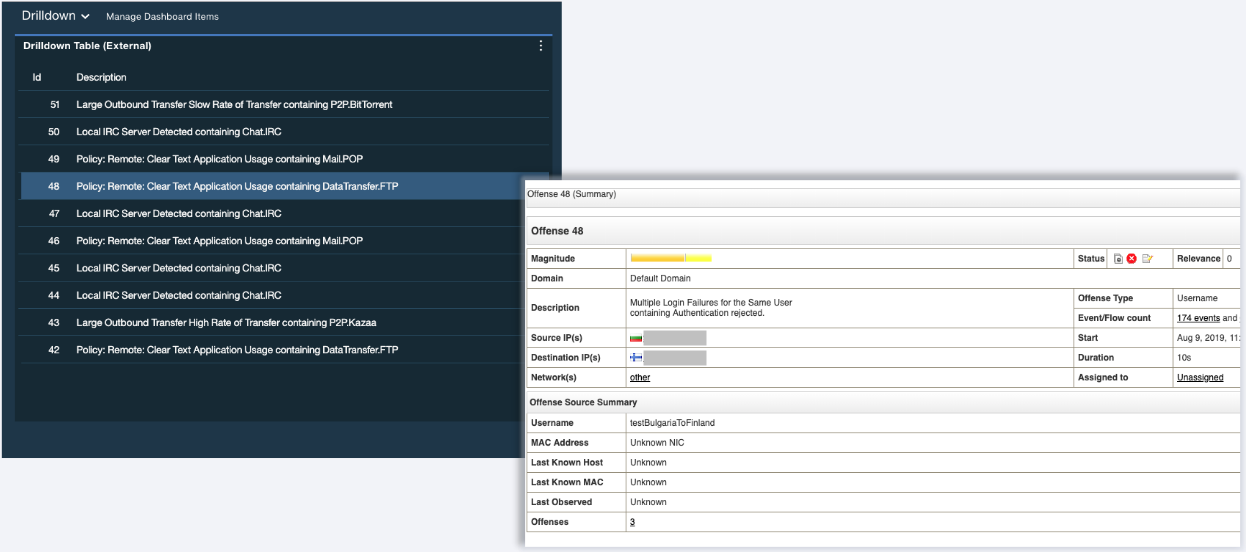
Es ist eine aktualisierte Version der Vorlage Offense Overview (Angriffsübersicht) verfügbar. Wenn Sie eine Zeile in den Diagrammen vom Typ Letzte Angriffe, Schwerste Angriffeoder Eigene Angriffe auswählen, führt Pulse einen Drilldown zur Seite QRadar Offense Overview durch.
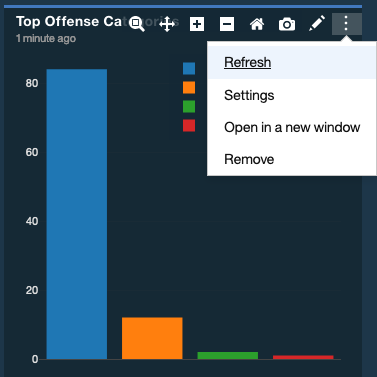
Durcheinander bei Dashboard-Symbolen wurde verringert
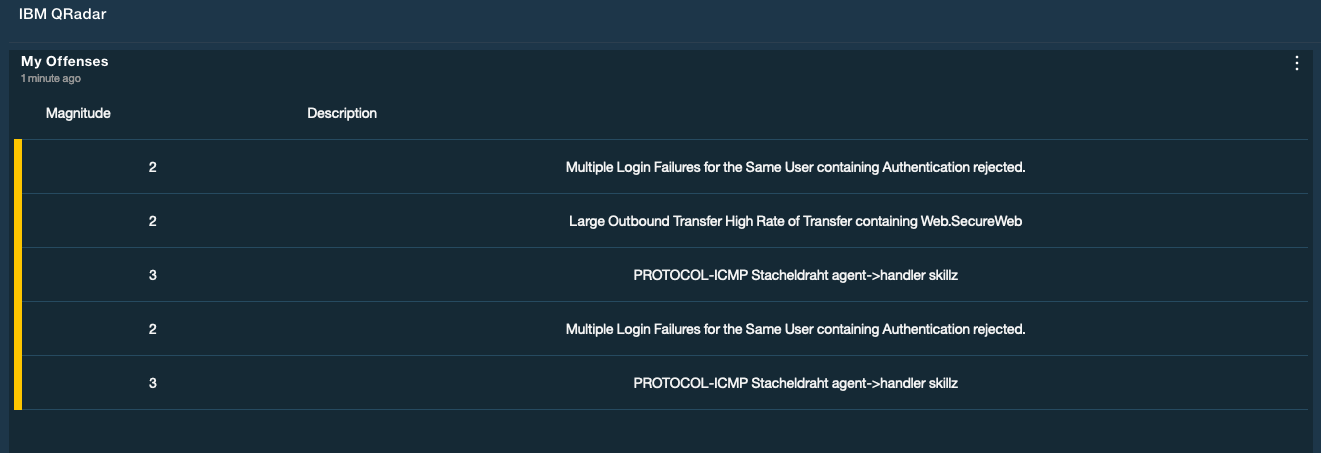
Datenausrichtung in einer Tabelle festlegen
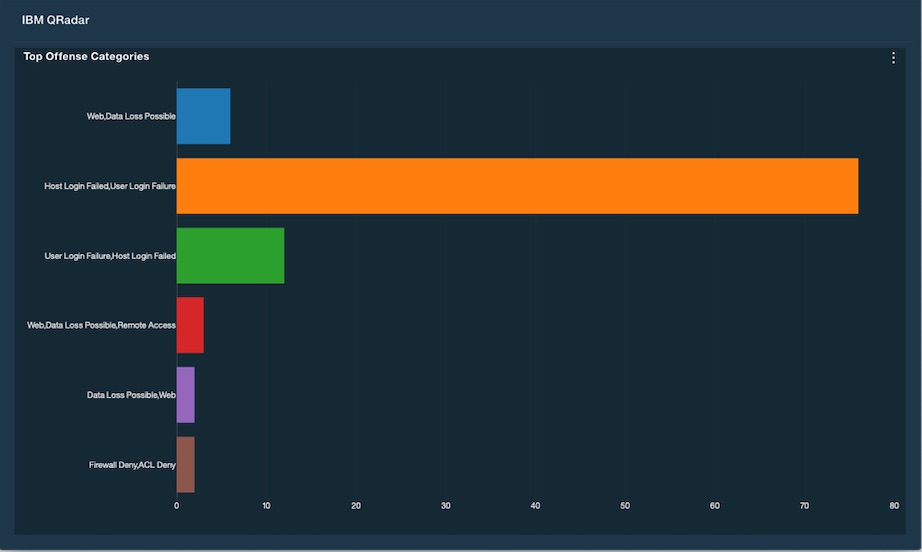
Balkenanzeige in Balkendiagrammen in horizontale Richtung ändern
Logarithmische Skala in Zeitreihendiagrammen verwenden
Sie können die Darstellung von Zeitreiheninformationen verbessern, die gelegentliche Lastspitzen enthalten, indem Sie eine logarithmische Skala für die Y-Achse verwenden. Eine logarithmische Skala verhindert, dass Lastspitzen typische Datenwerte in der Zeitreihe auf einen schmalen Bereich am unteren Ende der Skala komprimieren.
Geografische Tabellen benötigen keinen Internetzugriff
Für die korrekte Ausgabe von geografischen Tabellen ist kein Internetzugriff mehr erforderlich.
Beibehaltung von Farben nach der Aktualisierung in Balken-, Kreis- und Zeitreihendiagrammen
Nach der Aktualisierung von Dashboardelementen bleiben die Farben in Balken-, Kreis- und Zeitreihendiagrammen für die Konsistenz erhalten.
Für die Namen von Dashboardelementen wird nicht mehr automatisch die Großschreibung verwendet
Bisher wurde der erste Buchstabe eines Namens in Großbuchstaben gesetzt, wenn er als Titel eines Dashboardelements angezeigt wurde. Jetzt werden die Titel von Dashboardelementen genau so angezeigt, wie sie eingegeben wurde.
2.1.6
- Lokale Ereignisse, die im Netz auftreten, lassen sich einschließen oder ausblenden.
- Standorte, die der Netzhierarchie in IBM QRadar 7.3.1 oder höher hinzugefügt werden, werden jetzt auf dem Bedrohungsglobus angezeigt.
- Die Konfiguration wurde so geändert, dass das Hochladen einer MaxMind -Datenbank in QRadar 7.3.1 oder höher optional ist. Die MaxMind -Datenbank, die in QRadar 7.3.1 oder höher verfügbar ist, stellt zusätzliche Geoortungsinformationen bereit.
- Die durchschnittliche Anzahl Tage, die ein Angriff geöffnet ist, wurde zur Anzahl in der Liste der Angriffe hinzugefügt.
- Die Anforderung für ein Authentifizierungstoken wurde entfernt.
- Einige unerhebliche Fehler wurden behoben.
2.1.5
IBM QRadar -Branding wird standardmäßig in erweiterten Dashboard-und Dashboardelementen angezeigt.
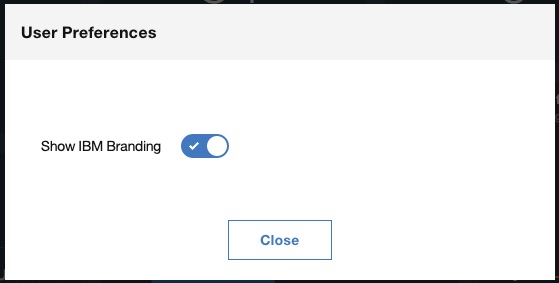
Das Branding kann ausgeblendet werden. Weitere Informationen finden Sie unter „Dashboards erstellen “.
Angriffsaggregation für Kreisdiagramme
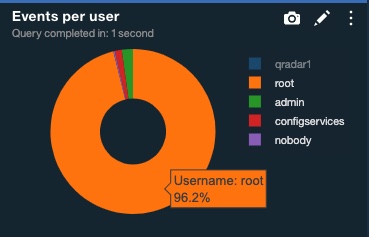
Weitere Informationen finden Sie unter Kreisdiagramm erstellen.
Achsentypen für Balkendiagramme
Wählen Sie den Achsentyp für die X- und Y-Achse in Balkendiagrammen aus, um die zugrunde liegende Diagrammsoftware zu zwingen, diskrete Zahlen statt eines Zahlenbereichs zu verwenden. Um beispielsweise die Anzahl der Ereignisse nach Domänen für Angriffe zu messen, schließen Sie domain_id als Angriffsfeld ein und legen es als Kategorie für die X-Achse fest. Anschließend legen Sie event_count als Wert fest und wählen Sum zum Aggregieren der Werte aus. In der folgenden Abbildung ist der Typ der X-Achse für domain_id auf Kategoriegesetzt.
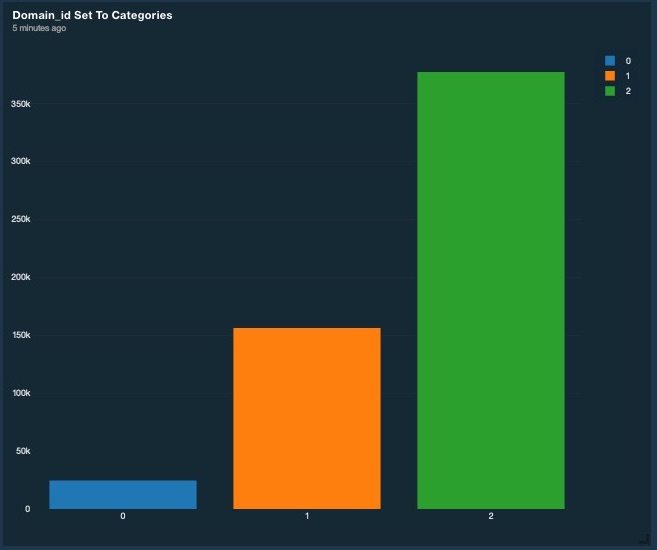
Weitere Informationen finden Sie unter Balkendiagramm erstellen.
2.1.4
Erweiterte Diagrammanzeige für eine größere Konsistenz
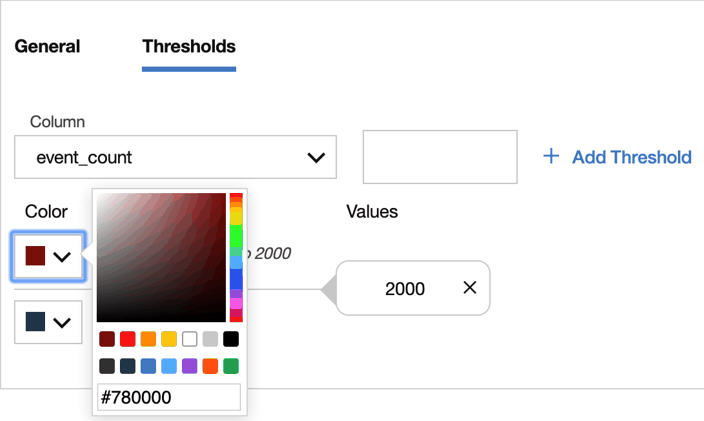
- Geben Sie HTML-Farbcodes in der Diagrammfarbpalette des Dashboards ein, um die Auswahl derselben
Farben in verschiedenen Diagrammen zu erleichtern. Speichern Sie Schwarz und Weiß als Farben in der
Farbpalette, sodass diese Farben für die Auswahl in verschiedenen Diagrammen verfügbar sind. Das folgende Beispiel zeigt die neue Farbauswahl.
- In den Diagrammen können Fehlernachrichten vollständig angezeigt werden, um die Behebung von Problemen zu unterstützen. Benutzer, die keinen Zugriff auf das Dashboard oder Dashboardelement haben, können die vollständige Nachricht sehen.
- Titel und Status eines Dashboardelements können angezeigt oder ausgeblendet werden. Wenn beispielsweise die Titel- oder Statuszeile so lang ist, dass sie andere Bereiche des Diagramms überlappt, können Sie sie aus der Ansicht ausblenden, um eine saubere Anzeige an der SOC-Wand zu erhalten.
Erweiterte Schwellenwerte in Diagrammen für eine bessere Sichtbarkeit von Sicherheitsbedrohungen
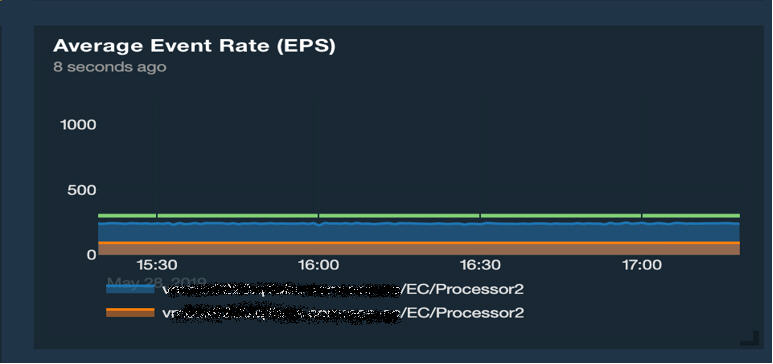
- Weisen Sie Zeitreihendiagrammen eine Schwellenwertlinie zu, um angezeigte Alertbereiche anzupassen,
sodass Sie schnell erkennen können, wann Werte eine Benchmark überschreiten. Sie können die Farbe der
Linie über die neue Farbauswahl auswählen. Die folgende Abbildung zeigt ein Beispiel.
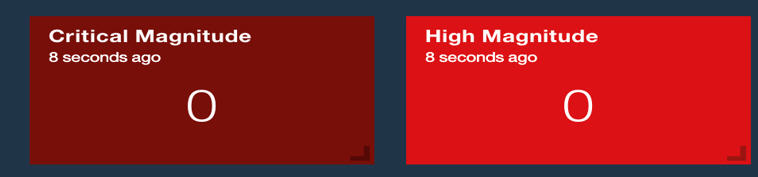
- Legen Sie die Daten- und Hintergrundfarben für Schwellenwerte in Große-Zahlen-Diagrammen fest, um
die schnelle Unterscheidung von Angriffen auf der Basis von Schweregrad oder Relevanz zu
erleichtern. Legen Sie den Schwellenwert auf Basis eines beliebigen numerischen Feldes fest, das in den
Abfrageergebnissen zurückgegeben wird. Das folgende Beispiel zeigt eine Abfrage mit einem Schwellenwert
auf Basis des ausgewählten Große-Zahlen-Feldes
Wert.
- Legen Sie den Bereich der Y-Achse fest, der in Zeitreihen- und Balkendiagrammen angezeigt wird, um das Vergleichen von Daten in verschiedenen Diagrammen zu erleichtern.
Verbesserte Erstellung von Dashboardelementen für eine einfachere Konfiguration
- Der Dashboard-Editor wurde dahingehend erweitert, dass Sie ein Dashboardelement bearbeiten und speichern können, ohne die Abfrage erneut ausführen zu müssen. Wenn beispielsweise eine Abfrage keine Ergebnisse zurückgibt, weil etwa der Zeitraum nicht lang genug ist, um neue Ereignisse zu erfassen, oder der Wert für das Ausmaß oder den Schweregrad bei Ausführung der Abfrage nicht anwendbar ist, können Sie das Dashboardelement speichern. Wenn Sie die Abfrage bearbeiten, müssen Sie die Abfrage erneut ausführen, bevor Sie das Dashboardelement speichern können.
- Es wurde eine Feldauswahl zum Dashboardelement 'Offense' hinzugefügt, um die Auswahl der Datenfelder zu erleichtern, die in den Diagrammergebnissen angezeigt werden sollen. Weitere Informationen finden Sie unter „Widgets aus einer Offense-Datenquelle erstellen “.
- Die Erstellung von Zeitreihendiagrammen wurde durch Hinzufügen einer Option für dynamische Zeitreihen erleichtert. Die Option teilt die Zeitreihen auf, indem für jeden einzelnen Wert in einer ausgewählten Spalte eine Zeitreihe erstellt wird. Weitere Informationen finden Sie unter „Zeitreihendiagramme in QRadar Pulse “ und „Die fünf aktivsten Geräte der letzten zehn Minuten nachverfolgen “.
- Die AQL-Abfrage in Vorlagendashboards wurde aktualisiert, um Diagrammverbesserungen zu berücksichtigen (Durchschnittliche Ereignisrate (EPS) und Spitzenereignisrate (EPS)) und die Anzahl der Diagramme zu reduzieren, die Sie nach dem Upgrade auf QRadar Pulse 2.1.4bearbeiten müssen.
Hinzufügung weiterer Diagramme und Standarddashboardinhalte zur Unterstützung der Umgebungsüberwachung
- Als Beispiel für die dynamische Zeitreihenfunktion wurde das Diagramm Top 10 Log Sources
by Event Count (10 wichtigste Protokollquellen nach Ereignisanzahl) zum Dashboard
Event and flow metrics (Ereignis- und Datenflussmetriken) hinzugefügt.
Diese Abfrage schließt die folgenden Konsolenprotokollquellen aus: 63, 64, 66, 67 und 69. Diese stellen die folgenden Protokollquellen dar: Health Metrics (Zustandsmetriken), SIM Audits (SIM-Prüfungen), Custom Rule Engine (Angepasste Regelengine), System Notifications (Systembenachrichtigungen) und Asset Profiler. Dieses Diagramm ist außerdem auf 10 Protokollquellen begrenzt.
- Es wurde ein Standarddashboard Zusammenfassungsansicht hinzugefügt, um neue Funktionen in QRadar Pulse 2.1.4zu veranschaulichen, wie z. B. dynamische Zeitreihen und Schwellenwerte für Big-Number-Diagramme.
- Es wurde ein Link zur Seite Dashboard wechseln hinzugefügt, um deutlicher anzugeben, wann Dashboardvorlagen in jedem QRadar Pulse -Release aktualisiert werden.
2.1.3
- Einführung von Parametern für eine einfachere Erstellung und gemeinsame Nutzung von AQL-Abfragen. Weitere Informationen finden Sie unter „Anwendungsfälle für Parameter in AQL-basierten Widgets “.
- Aktualisierung der folgenden Ereignisdashboarddiagramme mit Parameterwerten: Durchschnittliche Ereignisrate (EPS), Durchschnittliche FPS, FPS-Spitzenwert und Spitzenereignisrate (EPS).
- Hinzufügung von Aliasnamen zu den Spaltennamen im Dashboardelement Unaufbereitete Ereignisse pro Sekunde - durchschnittlich 1 Min..
- Hinzufügung von Aliasnamen zu den Abfragefeldern Aktive Angriffe im Zeitverlauf und Anzeige der ruhenden Angriffe.
- Erweiterung um die Möglichkeit, den Maßstab der Anzeige anzupassen, wenn ein Dashboardelement auf einer separaten Seite geöffnet wird.
- Erweiterung um die Möglichkeit, Schwellenwerte für Große-Zahlen-Diagramme festzulegen.
- Integriert Version 1.1.2 des Bedrohungsglobus, wodurch Administratoren von QRadar on Cloud SaaS die Möglichkeit erhalten, den Bedrohungsglobus zu konfigurieren und kleinere Fehler zu beheben.
2.1.2
- Sie können Dashboards und Dashboardelemente nach dem Öffnen in einem neuen Fenster an- oder abpinnen. Stellen Sie alle gepinnten Fenster wieder her, nachdem sie geschlossen wurden.
- Funktionale Erweiterungen für geografische Standortdiagramme, einschließlich automatischer Drehung, Linienmarkierungen, Farben und Formen. Verwenden Sie Schwellenwerte, um das Ausmaß von Ereignissen anzuzeigen. Siehe „Visualisierung der durchschnittlichen Stärke eines Ereignisses auf einer geografischen Karte “.
- Importieren Sie Dashboardvorlagen aus Inhaltserweiterungen von IBM QRadar . Siehe „Installieren von Inhaltserweiterungen für die Verwendung in QRadar Pulse“ und „Installieren von Dashboard-Vorlagen in Ihrem Arbeitsbereich “.
- Höhere Grenzwerte pro Benutzer für Dashboards (100) und Dashboardelemente (800).
- Umbenennung des Feldes starttime in start_time in den AQL-Anweisungen für die folgenden drei Dashboardelemente: Peak event rate (EPS) (Spitzenereignisrate (EPS)), Average FPS (Durchschnittliche FPS) und Peak FPS (FPS-Spitzenwert).Anmerkung: Sie müssen dieselben Änderungen in Ihren eigenen AQL-Anweisungen in diesen Diagrammen vornehmen.
2.1.1
- DSGVO-Kompatibel. Siehe Datenschutzbewertung für „ QRadar Pulse “.
- Beinhaltet Version 1.1.1 des Threat Globe.
- Festlegung eines Dashboards als Standarddashboard. Siehe „Anzeigen von Dashboards “.
- Diagrammerweiterungen zur Verbesserung der Darstellung und Leistung:
- Dem geografischen Diagramm wurden mehrere Punkte hinzugefügt, die die Datenverkehrspfade von der Quellen-IP zur Ziel-IP anzeigen.
- Aufnahme von drei neuen Linienformen für Zeitreihendiagramme (linear, Kurve und Schritt).
- Aufnahme von drei neuen Linienmodi für Zeitreihendiagramme (Markierungen, Linien oder beides).
2.1.0 (Pulse-Dashboard)
- Durch den Import und Export von Dashboards können Sie die Informationen mit Kollegen teilen.
- Sie können die Bildschirmauflösung von Dashboards und Dashboardelementen skalieren.
- Leistungsverbesserungen.
2.0.1 (Vorabzugriff auf Pulse-Dashboard)
- Unterstützung wurde für 7.3.0.20171107151332 hinzugefügt.
- Die AQL-Abfragen für die Dashboardelemente Default IDs (Standard-IDs) und Active offenses (Aktive Angriffe) wurden geändert.
- Das Dashboardelement Log source event count over time (Zahl der Protokollquellenereignisse im Verlauf der Zeit) wurde entfernt.
2.0.0 (Vorabzugriff auf Pulse-Dashboard)
- Erstellung von Dashboardelementen auf Basis von AQL und Angriffsdaten und deren anschließende Aufnahme in Dashboards. Siehe „Widgets “.
- Verwendung von vordefinierten Dashboards als Einstieg vor der Erstellung eigener Dashboards.
- Erstellung von eindeutigen Dashboards zur Überwachung von Betriebsdaten. Siehe „Anzeigen von Dashboards “.
- Änderung der Größe und Neupositionierung von Dashboardelementen, wenn sich die Priorität von unterschiedlichen Metriken und Schwachstellen im Unternehmen ändert.
- Vergrößerung von Dashboardelementen für die Anzeige auf einem SOC-Monitor.
- Zugriff auf den Bedrohungsglobus in einem eigenen Dashboard.