Visualisierung des durchschnittlichen Ausmaßes eines Ereignisses in einem geografischen Diagramm

In diesem Beispiel legen Sie die Quellen- und Ziel-IP-Adressen fest, bearbeiten die Farben, die im Streudiagramm angezeigt werden, und legen das Diagramm so fest, dass es sich im Dashboard automatisch dreht.

Vorbereitende Schritte

Um sicherzustellen, dass die Karte in QRadar® Pulseordnungsgemäß wiedergegeben wird, muss Ihr Browser mit dem Internet verbunden sein.

Vorgehensweise

  1. Klicken Sie auf Dashboard konfigurieren.

    In der Anzeige Dashboard konfigurieren wird eine Bibliothek mit verfügbaren Widgets angezeigt, in der Details zu den einzelnen Widgets angezeigt werden.

  2. Klicken Sie auf Neues Widget erstellen.
  3. Geben Sie auf der Seite Neues Dashboardelement Magnitude of events als Namen ein und geben Sie eine Beschreibung ein.
  4. Wählen Sie AQL als Datenquelle aus, setzen Sie Aktualisierungszeit auf alle 5 Minuten und geben Sie die folgende AQL-Abfrage in das Feld AQL-Anweisung ein:
    SELECT sourceip as 'Source IP',
    destinationip as 'Destination IP',
    AVG(magnitude) as 'Average Magnitude',
    count(*) as 'Number of Events', 
    GEO::LOOKUP(destinationip, 'geo_json') as destinationGeo,
    GEO::LOOKUP(sourceip, 'geo_json') as 'sourceGeo'
    from events
    group by 'Source IP'
  5. Setzen Sie Ergebnisbegrenzung auf 1000 und klicken Sie auf Abfrage ausführen.
  6. Konfigurieren Sie die Diagrammanzeige. Geben Sie im Abschnitt Ansichten der Seite Magnitude of events als Ansichtsname ein und wählen Sie Geographic Chart als Diagrammtyp aus.
  7. Wählen Sie auf der Registerkarte Allgemein sourceGeo im Feld Geografische Daten aus und klicken Sie auf das Symbol Weitere Optionen (Symbol für weitere Optionen).
    1. Lassen Sie die Achsenbeschriftung auf sourceGeo.
    2. Wählen Sie sourceGeo als Kurzinfotextaus.
    3. Wählen Sie ein Runde Symbol, Grün Farbe und Größe 5 für den Datenpunkt aus.
    4. Klicken Sie auf das Symbol Weitere Optionen (Symbol für weitere Optionen), um die ausgewählte Zeile zu minimieren.
      Abb. 1. Einstellungen für sourceGeo-Daten
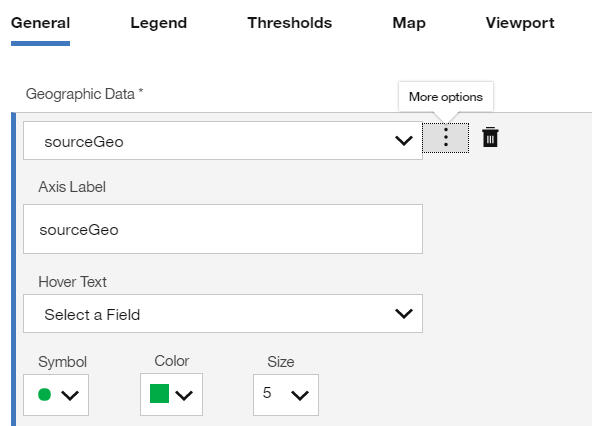
      Einstellungen für sourceGeo-Daten
  8. Klicken Sie auf Serie hinzufügen, wählen Sie destinationGeoaus und wiederholen Sie Schritt 7. Ändern Sie in Schritt 7c die Werte auf ein Diamant-Symbol, auf die Farbe Rosa und auf die Größe 8 für den Datenpunkt.
    Abbildung 2: Einstellungen für destinationGeo-Daten
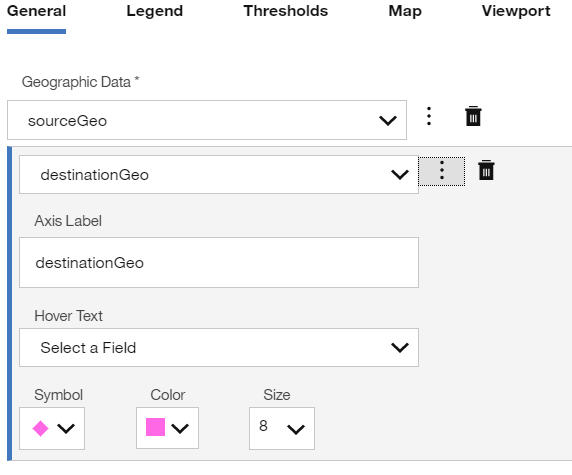
    Einstellungen für destinationGeo-Daten
  9. Wählen Sie Globe (Orthographic) für Projektionaus.
  10. Setzen Sie Legende anzeigen auf Jaund wählen Sie die Vertical Legendenausrichtung aus.
  11. Klicken Sie auf der Registerkarte Schwellenwerte auf Schwellenwertindikator hinzufügen. Sie können Schwellenwerte nur anwenden, wenn die AQL-Abfrage numerische Spalten wie Average Magnitude, Number of Events und count(*)enthält.
    1. Wählen Sie einen Schwellenwertindikator aus und klicken Sie auf das Symbol Weitere Optionen (Symbol für weitere Optionen).
    2. Wählen Sie eine Spalte aus, fügen Sie einen Schwellenwert hinzu und klicken Sie dann auf Schwellenwert hinzufügen.
    3. Ändern Sie die Option oder verwenden Sie die Standardoptionen. Fügen Sie so viele Schwellenwerte hinzu, wie Sie benötigen.
    4. Optional: Wählen Sie für den Schwellenwert 'Punktfarbe' einen Farbmaßstabsmodus aus, der im Dashboardelement angezeigt werden soll.
  12. Optional: Wählen Sie einen Skalierungsmodus aus, der für den Schwellenwert Point Color angezeigt wird. Der Farbskalenmodus wird unter der Legende auf dem Dashboardelement angezeigt.
  13. Aktivieren Sie auf der Registerkarte Karte alle Optionen außer Raster anzeigen.
  14. Wählen Sie Farben für Linien, Land, Wasser und Grenzen der Karte aus. Wählen Sie, ob das Kartengitter angezeigt werden soll oder nicht.
  15. Konfigurieren Sie unter Darstellungsfeldden Breitengrad, den Längengrad und den Maßstab für die Anzeige der Karte im Dashboardelement. Wenn Sie mit der Vorschauanzeige zufrieden sind, klicken Sie auf Breitengrad, Längengrad und Skala wie in Vorschau festlegen.
  16. Klicken Sie auf Speichern.
    Abb. 3 Geographisches Diagramm mit dem Ausmaß von Ereignissen
    Geographisches Diagramm mit dem Ausmaß von Ereignissen
  17. Optional: Klicken Sie auf das Symbol Einstellungen (Symbol 'Einstellungen' für Dashboardelement) im Dashboardelement und schalten Sie den Schalter Autorotate Globe um.