Question & Answer
Question
Statistics 26.0 のインストール手順 Authorized Userライセンス(許可ユーザーライセンス)
Answer
1. 事前に
■IBM SPSS Statistics 26 をインストールする場合、Administrator (管理者)権限のユーザーアカウントでコンピュータにログオンしてください。 アンチウイルスソフトウェアを停止することをお勧めします。 起動しているアプリケーションがある場合には終了してください。
■インストールが完了するとライセンス認証ウィザードが表示されます。
ライセンス認証の際には認証コード(英数20桁)が必要となりますので予めご用意ください。
認証コードが不明の場合は Client Care窓口 までお問い合わせください。
■複数バージョンの実行および前のリリースからのアップグレード
新しいバージョンの IBM SPSS Statistics をインストールする前に、その古いバージョンをアンインストールする必要はありません。
同じマシンに複数のバージョンをインストールして実行できます。
ただし、前のバージョンがインストールされているのと同じディレクトリーに新しいバージョンをインストールしないでください。
もし、バージョンを変更する場合は、古いバージョンをアンインストールしてから、新しいバージョンをインストールしてください。
アンインストール手順
2. IBM SPSS Statistics 26 のインストール
[Authorized Userライセンス(許可ユーザーライセンス)]を購入された場合
インストールは以下の3つの方法があります。
エクスプレス・ダウンロード・サービスからダウンロードしたファイルでインストールを実行する場合は【2-1】を、
PA オンライン(Software and services online)からダウンロードしたファイルでインストール実行する場合は【2-2】を、
ISOファイルをダウンロードして作成したDVDからインストールを実行する場合は【2-3】をご参照ください。
【2-1.エクスプレス・ダウンロード・サービスからダウンロードしたファイルでインストールを実行】
【32bitOSの場合】
ダウンロードしたファイル[CC0S0ML.exe] を右クリックして、[管理者として実行](OSによっては[その他]にあります) をクリックします。
ユーザーアカウント制御:「次のプログラムにこのコンピュータへの変更を許可しますか?」
というメッセージが出ましたら、[はい]をクリックしてインストールを開始してください。
【64bitOSの場合】
ダウンロードしたファイル[CC0S1ML.exe] を右クリックして、[管理者として実行](OSによっては[その他]にあります) をクリックします。
ユーザーアカウント制御:「次のプログラムにこのコンピュータへの変更を許可しますか?」
というメッセージが出ましたら、[はい]をクリックしてインストールを開始してください。
【2-2. PA オンライン(Software and services online)からダウンロードしたファイルでインストールを実行】
【32bitOSの場合】
ダウンロードしたファイル[SS_CLIENT_32-BIT_26.0_M_W_M.exe or IBM_SPSS_STATISTICS_CLIENT_32-BIT.exe] を右クリックして、[管理者として実行](OSによっては[その他]にあります) をクリックします。
ユーザーアカウント制御:「次のプログラムにこのコンピュータへの変更を許可しますか?」
というメッセージが出ましたら、[はい]をクリックしてインストールを開始してください。
【64bitOSの場合】
ダウンロードしたファイル[SS_CLIENT_64-BIT_26.0_M_W_M.exe or IBM_SPSS_STATISTICS_CLIENT_64-BIT.exe] を右クリックして、[管理者として実行](OSによっては[その他]にあります) をクリックします。
ユーザーアカウント制御:「次のプログラムにこのコンピュータへの変更を許可しますか?」
というメッセージが出ましたら、[はい]をクリックしてインストールを開始してください。
【2-3. ISOファイルをダウンロードして作成したDVDからインストールを実行】
1)から4)を実施後、[インストール初期画面]より[IBM SPSS Statistics 26 のインストール]をクリックしインストールを開始してください。
3. Licensed Materials
■「次へ(N)」をクリックしてください。

4. ソフトウェア・ライセンス情報を熟読して、同意してください
■「使用条件の条項に同意します。(A)」を設定し、「次へ(N)」をクリックしてください。

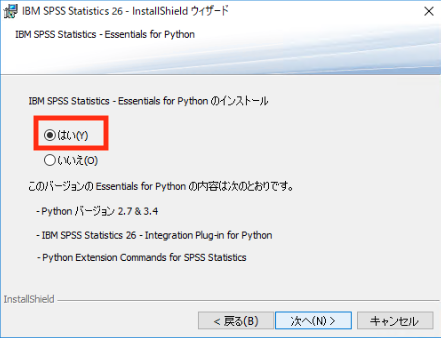
5. IBM SPSS Statistics – Essentials for Pythonをインストールするかの選択
■IBM SPSS Statistics – Essentials for Pythonをインストールするか否かを設定し、「次へ(N)」をクリックしてください。
デフォルト(そのまま)の設定でインストールすることをお奨めします。
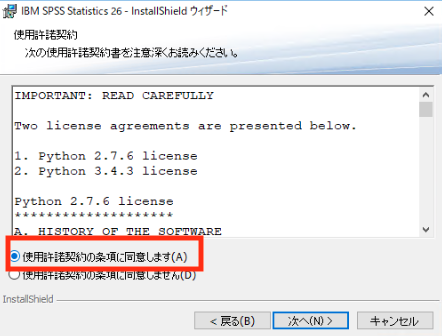
6. 使用許諾契約を熟読して、同意してください
■「使用許諾契約の条項に同意します。(A)」を設定し、「次へ(N)」をクリックしてください。
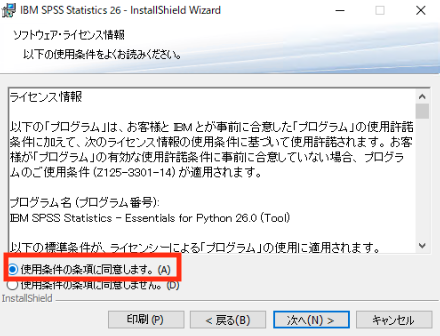
7. ソフトウェア・ライセンス情報を熟読して、同意してください
■「使用条件の条項に同意します。(A)」を設定し、「次へ(N)」をクリックしてください。
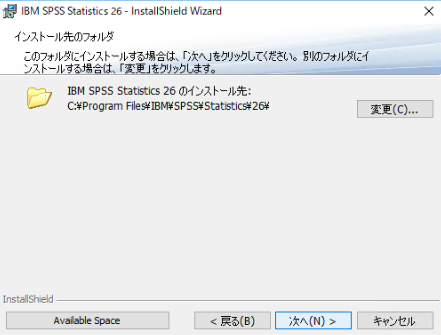
8. IBM SPSS Statistics 26 のインストールフォルダの選択
■IBM SPSS Statistics 26 をインストールするフォルダを設定し、「次へ(N)」をクリックしてください。デフォルト(そのまま)の設定でインストールすることをお奨めします。特定のフォルダへインストールする必要がある場合にはここでインストールフォルダを変更してください。
別のドライブへインストールしなければならない場合は、「C:」の部分だけを、「D:」や「E:」に変更するようにしてください。フォルダも指定される場合は、ドライブ直下ではなく必ずフォルダ内を設定してください。
9. IBM SPSS Statistics 26 のインストール
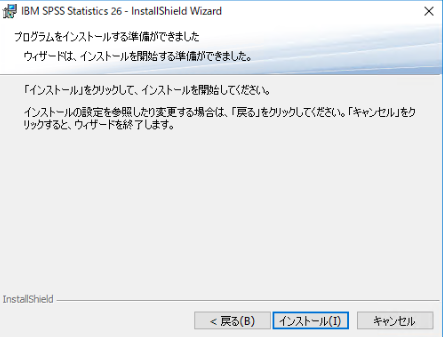
■「インストール(I)」をクリックしてください。IBM SPSS Statistics 26のインストールが開始されます。
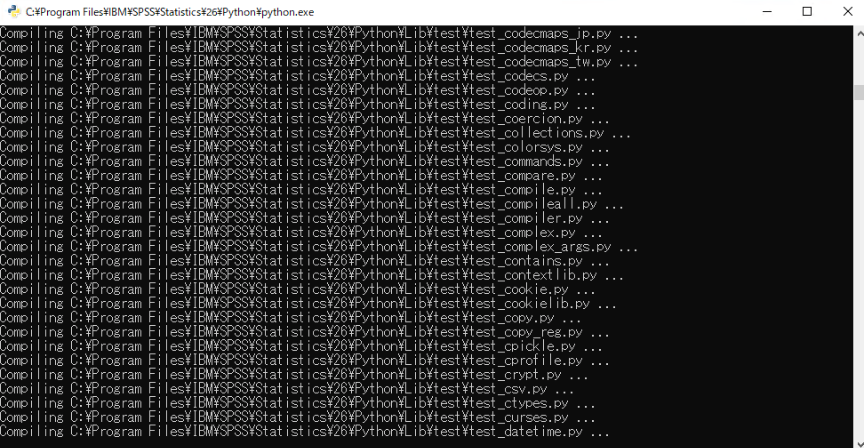
注)以下の画面は、そのままにして閉じないでください。
10. IBM SPSS Statistics 26 のインストールの完了
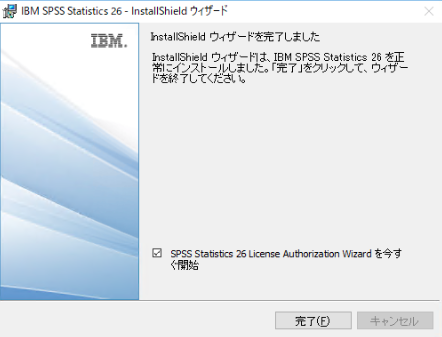
■IBM SPSS Statistics 26 のインストールが完了すると以下の画面が表示されます。
「完了」をクリックすると、ライセンスの登録に進むことができます。
11. ライセンス認証ウィザードを起動します。
(上記10でチェックをとって完了した場合や、オプション登録を忘れた場合などにご利用ください。)
ライセンス認証ウィザード起動手順
[Windows 10 の場合]
[スタート]->[IBM SPSS Statistics]->[IBM SPSS Statistics 26 ライセンス認証ウィザード]
を右クリックして[その他]->[管理者として実行] をクリックしてください。
[Windows 8.0 の場合]
スタートの画面上で右クリックしてください。画面右下に「すべてのアプリ」アイコンが表示されましたら、それをクリックしてください。
[IBM SPSS Statistics 26 ライセンス認証ウィザード]
を右クリックして「管理者として実行」をクリックしてください。
[Windows 8.1 の場合]
[スタート]->[下矢印]をクリックしてください。
[IBM SPSS Statistics 26 ライセンス認証ウィザード]
を右クリックして「管理者として実行」をクリックしてください。
[Window 7 の場合]
[スタート]->[すべてのプログラム]->[IBM SPSS Statistics]->
[IBM SPSS Statistics 26 ライセンス認証ウィザード]
を右クリックして「管理者として実行」をクリックしてください。
12. [ライセンスの状態]画面は次へ進んでください。
![12. [ライセンスの状態]画面は次へ進んでください。](/support/pages/system/files/inline-images/Stats26_Install_Win_21.png)
13. [製品の認証]画面では、「許可ユーザーライセンス(U)」を選択し、次へ進みます。
インターネットへ未接続のオフライン環境の場合は、 「インターネット認証がうまくいかない場合」のWebページ のご案内に従ってご連絡してください。ライセンスコード(オフライン用のコード)をお知らせいたします。
* ロックコード:下記例では 4-29175
![13. [製品の認証]画面では、「許可ユーザーライセンス(U)」を選択し、次へ進みます。](/support/pages/system/files/inline-images/Stats26_Install_Win_22_1.png)
14. [コードの入力]画面で、「認証コード(英数字20桁)」or「ライセンスコード(#を含め#まで)」を入力し、次へ進みます。認証コードが複数ある場合は、「追加のコードを入力」をクリックして複数回入力してください。
プロキシサーバーをご使用の環境では、「プロキシサーバーを通じたインターネットへの接続」をクリックして、プロキシサーバーの情報とログイン設定を行ってください。
![14. [コードの入力]画面で](/support/pages/system/files/inline-images/Stats26_Install_Win_23_1.png)
15. [インターネット認証の状態]画面で、緑色の文字で「すべてのコードを正常に処理しました」と表示されましたら、次へ進み、完了します。
![15. [インターネット認証の状態]画面で](/support/pages/system/files/inline-images/Stats26_Install_Win_24_1.png)
16. [ライセンス交付の完了]画面でライセンス認証ができていることを確認しましたら、「終了」をクリックして終了します。
![16. [ライセンス交付の完了]画面で](/support/pages/system/files/inline-images/Stats26_Install_Win_25_1.png)
17. エラーになった場合。ライセンス認証エラーには、2種類(以下のA. B. )あります。
A. ネットワークの通信状況などにより、インターネット認証が失敗してしまった場合
B. ライセンスの認証が可能な回数に達しているため、新たにライセンス認証できない場合
A. ネットワークの通信状況などにより、インターネット認証が失敗してしまった場合は、次へ進み、電子メール認証へお進みください。

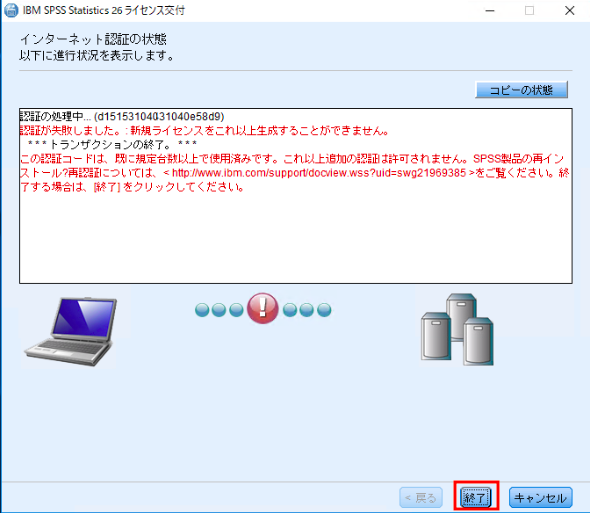
B.以下のようにライセンス認証の認証可能数まで認証されており、新たにライセンス認証できない場合は、「終了」をクリックして終了してください。
このエラーの場合、以下のサイトより認証履歴取り消し申請をしてください。
https://www.ibm.com/support/pages/node/269611
18. [ E メール認証]
ここでは、「WebベースのEメール」を選択する方法をご案内します。
「WebベースのEメール」を選択し、次へ進みます。「デスクトップEメール」も選択可能です。
![18. [ E メール認証]](/support/pages/system/files/inline-images/Stats26_Install_Win_32.png)
19. [製品認証 E メール]
メールの件名に「License Authorization」と入力します。[コピー]ボタンをクリックし、メール本文へ貼りつけます。宛先は「spssls@us.ibm.com」として送付します。
返信がない場合は、「インターネット認証がうまくいかない場合や、インターネットに接続されていないPCでのSPSSブランド製品のライセンス認証手続きについて」の方法で取得して下さい。
![19. [製品認証 E メール]](/support/pages/system/files/inline-images/Stats26_Install_Win_33.png)
20. [Eメールが送信されました]画面で、「ライセンスコードを入力」をクリックします。
![20. [Eメールが送信されました]画面](/support/pages/system/files/inline-images/Stats26_Install_Win_34.png)
21. 自動返信されてきたメールに記載されている「ライセンスコード(#まで、#を含む)」を[ライセンスコード入力欄]に貼りつけて、次へお進みください。
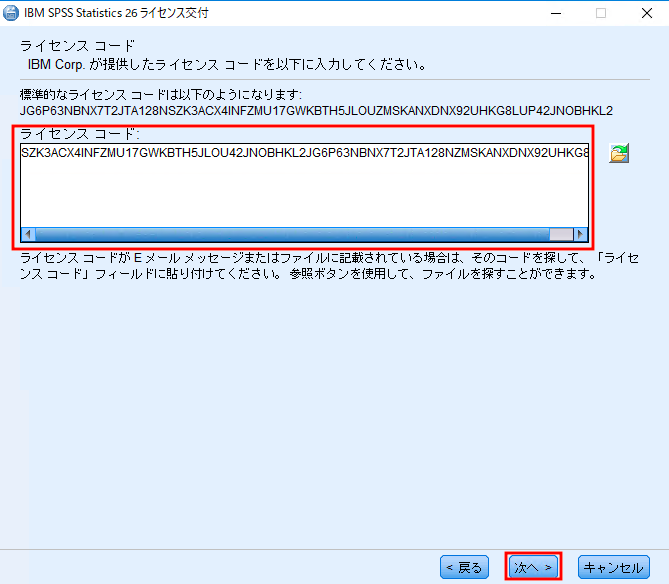
22. [ライセンスのインストール状況]画面で、緑色の文字で「すべてのコードを正常に処理しました」と表示されましたら、次へ進み、完了します。
![22. [ライセンスのインストール状況]画面で](/support/pages/system/files/inline-images/Stats26_Install_Win_36.png)
23. [ライセンスの交付の完了]画面でライセンス認証ができていることを確認しましたら、「終了」をクリックして終了します。
![23. [ライセンスの交付の完了]画面で](/support/pages/system/files/inline-images/Stats26_Install_Win_37.png)
24. SPSS Statistics の起動方法
[Window 10 の場合]
[スタート]->[IBM SPSS Statistics]->[IBM SPSS Statistics 26] をクリックして起動してください。
[Windows 8 の場合]
スタートの画面上で右クリックしてください。画面右下に「すべてのアプリ」アイコンが表示されましたら、それをクリックしてください。
[IBM SPSS Statistics 26] をクリックして起動してください。
[Windows 8.1 の場合]
[スタート]->[下矢印]をクリックしてください。
[IBM SPSS Statistics 26] をクリックして起動してください。
[Window 7 の場合]
[スタート]->[すべてのプログラム]->[IBM SPSS Statistics]->[IBM SPSS Statistics 26] をクリックして起動してください。
Statisticsをインストールしライセンス認証も完了したにもかかわらず、製品起動時にメッセージが表示され使用できない場合は、 Statistics インストール後、製品起動時にメッセージが表示され使用できません。 をご参照ください。
■IBM SPSS Statistics 26 をインストールする場合、Administrator (管理者)権限のユーザーアカウントでコンピュータにログオンしてください。 アンチウイルスソフトウェアを停止することをお勧めします。 起動しているアプリケーションがある場合には終了してください。
■インストールが完了するとライセンス認証ウィザードが表示されます。
ライセンス認証の際には認証コード(英数20桁)が必要となりますので予めご用意ください。
認証コードが不明の場合は Client Care窓口 までお問い合わせください。
■複数バージョンの実行および前のリリースからのアップグレード
新しいバージョンの IBM SPSS Statistics をインストールする前に、その古いバージョンをアンインストールする必要はありません。
同じマシンに複数のバージョンをインストールして実行できます。
ただし、前のバージョンがインストールされているのと同じディレクトリーに新しいバージョンをインストールしないでください。
もし、バージョンを変更する場合は、古いバージョンをアンインストールしてから、新しいバージョンをインストールしてください。
アンインストール手順
2. IBM SPSS Statistics 26 のインストール
[Authorized Userライセンス(許可ユーザーライセンス)]を購入された場合
インストールは以下の3つの方法があります。
- エクスプレス・ダウンロード・サービスからダウンロードしたファイルでインストールを実行
- PA オンライン(Software and services online)からダウンロードしたファイルでインストールを実行
- ISOファイルをダウンロードして作成したDVDからインストールを実行
エクスプレス・ダウンロード・サービスからダウンロードしたファイルでインストールを実行する場合は【2-1】を、
PA オンライン(Software and services online)からダウンロードしたファイルでインストール実行する場合は【2-2】を、
ISOファイルをダウンロードして作成したDVDからインストールを実行する場合は【2-3】をご参照ください。
【2-1.エクスプレス・ダウンロード・サービスからダウンロードしたファイルでインストールを実行】
【32bitOSの場合】
ダウンロードしたファイル[CC0S0ML.exe] を右クリックして、[管理者として実行](OSによっては[その他]にあります) をクリックします。
ユーザーアカウント制御:「次のプログラムにこのコンピュータへの変更を許可しますか?」
というメッセージが出ましたら、[はい]をクリックしてインストールを開始してください。
【64bitOSの場合】
ダウンロードしたファイル[CC0S1ML.exe] を右クリックして、[管理者として実行](OSによっては[その他]にあります) をクリックします。
ユーザーアカウント制御:「次のプログラムにこのコンピュータへの変更を許可しますか?」
というメッセージが出ましたら、[はい]をクリックしてインストールを開始してください。
【2-2. PA オンライン(Software and services online)からダウンロードしたファイルでインストールを実行】
【32bitOSの場合】
ダウンロードしたファイル[SS_CLIENT_32-BIT_26.0_M_W_M.exe or IBM_SPSS_STATISTICS_CLIENT_32-BIT.exe] を右クリックして、[管理者として実行](OSによっては[その他]にあります) をクリックします。
ユーザーアカウント制御:「次のプログラムにこのコンピュータへの変更を許可しますか?」
というメッセージが出ましたら、[はい]をクリックしてインストールを開始してください。
【64bitOSの場合】
ダウンロードしたファイル[SS_CLIENT_64-BIT_26.0_M_W_M.exe or IBM_SPSS_STATISTICS_CLIENT_64-BIT.exe] を右クリックして、[管理者として実行](OSによっては[その他]にあります) をクリックします。
ユーザーアカウント制御:「次のプログラムにこのコンピュータへの変更を許可しますか?」
というメッセージが出ましたら、[はい]をクリックしてインストールを開始してください。
【2-3. ISOファイルをダウンロードして作成したDVDからインストールを実行】
1)から4)を実施後、[インストール初期画面]より[IBM SPSS Statistics 26 のインストール]をクリックしインストールを開始してください。
- インストールDVD-ROMを挿入後に自動的に表示される [AutoPlay] の IBM SPSS Statistics 26 インストール初期画面では[終了]をクリックしこの画面を終了してください。
- Windows エクスプローラで、DVD-ROMをセットしたドライブに移動し、参照します。
- DVD-ROMをセットしたドライブのWindowsフォルダ直下にある setup.exe を右クリックして、[管理者として実行](OSによっては[その他]にあります) をクリックします。(「setup」という表記の場合、種類はアプリケーションです。)
- 再び[AutoPlay] の IBM SPSS Statistics 26 インストール初期画面が表示されますので、[IBM SPSS Statistics 26のインストール]をクリックしインストールを開始してください。
3. Licensed Materials
■「次へ(N)」をクリックしてください。
4. ソフトウェア・ライセンス情報を熟読して、同意してください
■「使用条件の条項に同意します。(A)」を設定し、「次へ(N)」をクリックしてください。
5. IBM SPSS Statistics – Essentials for Pythonをインストールするかの選択
■IBM SPSS Statistics – Essentials for Pythonをインストールするか否かを設定し、「次へ(N)」をクリックしてください。
デフォルト(そのまま)の設定でインストールすることをお奨めします。
6. 使用許諾契約を熟読して、同意してください
■「使用許諾契約の条項に同意します。(A)」を設定し、「次へ(N)」をクリックしてください。
7. ソフトウェア・ライセンス情報を熟読して、同意してください
■「使用条件の条項に同意します。(A)」を設定し、「次へ(N)」をクリックしてください。
8. IBM SPSS Statistics 26 のインストールフォルダの選択
■IBM SPSS Statistics 26 をインストールするフォルダを設定し、「次へ(N)」をクリックしてください。デフォルト(そのまま)の設定でインストールすることをお奨めします。特定のフォルダへインストールする必要がある場合にはここでインストールフォルダを変更してください。
別のドライブへインストールしなければならない場合は、「C:」の部分だけを、「D:」や「E:」に変更するようにしてください。フォルダも指定される場合は、ドライブ直下ではなく必ずフォルダ内を設定してください。
9. IBM SPSS Statistics 26 のインストール
■「インストール(I)」をクリックしてください。IBM SPSS Statistics 26のインストールが開始されます。
注)以下の画面は、そのままにして閉じないでください。
10. IBM SPSS Statistics 26 のインストールの完了
■IBM SPSS Statistics 26 のインストールが完了すると以下の画面が表示されます。
「完了」をクリックすると、ライセンスの登録に進むことができます。
11. ライセンス認証ウィザードを起動します。
(上記10でチェックをとって完了した場合や、オプション登録を忘れた場合などにご利用ください。)
ライセンス認証ウィザード起動手順
[Windows 10 の場合]
[スタート]->[IBM SPSS Statistics]->[IBM SPSS Statistics 26 ライセンス認証ウィザード]
を右クリックして[その他]->[管理者として実行] をクリックしてください。
[Windows 8.0 の場合]
スタートの画面上で右クリックしてください。画面右下に「すべてのアプリ」アイコンが表示されましたら、それをクリックしてください。
[IBM SPSS Statistics 26 ライセンス認証ウィザード]
を右クリックして「管理者として実行」をクリックしてください。
[Windows 8.1 の場合]
[スタート]->[下矢印]をクリックしてください。
[IBM SPSS Statistics 26 ライセンス認証ウィザード]
を右クリックして「管理者として実行」をクリックしてください。
[Window 7 の場合]
[スタート]->[すべてのプログラム]->[IBM SPSS Statistics]->
[IBM SPSS Statistics 26 ライセンス認証ウィザード]
を右クリックして「管理者として実行」をクリックしてください。
12. [ライセンスの状態]画面は次へ進んでください。
13. [製品の認証]画面では、「許可ユーザーライセンス(U)」を選択し、次へ進みます。
インターネットへ未接続のオフライン環境の場合は、 「インターネット認証がうまくいかない場合」のWebページ のご案内に従ってご連絡してください。ライセンスコード(オフライン用のコード)をお知らせいたします。
* ロックコード:下記例では 4-29175
14. [コードの入力]画面で、「認証コード(英数字20桁)」or「ライセンスコード(#を含め#まで)」を入力し、次へ進みます。認証コードが複数ある場合は、「追加のコードを入力」をクリックして複数回入力してください。
プロキシサーバーをご使用の環境では、「プロキシサーバーを通じたインターネットへの接続」をクリックして、プロキシサーバーの情報とログイン設定を行ってください。
15. [インターネット認証の状態]画面で、緑色の文字で「すべてのコードを正常に処理しました」と表示されましたら、次へ進み、完了します。
16. [ライセンス交付の完了]画面でライセンス認証ができていることを確認しましたら、「終了」をクリックして終了します。
17. エラーになった場合。ライセンス認証エラーには、2種類(以下のA. B. )あります。
A. ネットワークの通信状況などにより、インターネット認証が失敗してしまった場合
B. ライセンスの認証が可能な回数に達しているため、新たにライセンス認証できない場合
A. ネットワークの通信状況などにより、インターネット認証が失敗してしまった場合は、次へ進み、電子メール認証へお進みください。
B.以下のようにライセンス認証の認証可能数まで認証されており、新たにライセンス認証できない場合は、「終了」をクリックして終了してください。
このエラーの場合、以下のサイトより認証履歴取り消し申請をしてください。
https://www.ibm.com/support/pages/node/269611
18. [ E メール認証]
ここでは、「WebベースのEメール」を選択する方法をご案内します。
「WebベースのEメール」を選択し、次へ進みます。「デスクトップEメール」も選択可能です。
19. [製品認証 E メール]
メールの件名に「License Authorization」と入力します。[コピー]ボタンをクリックし、メール本文へ貼りつけます。宛先は「spssls@us.ibm.com」として送付します。
返信がない場合は、「インターネット認証がうまくいかない場合や、インターネットに接続されていないPCでのSPSSブランド製品のライセンス認証手続きについて」の方法で取得して下さい。
20. [Eメールが送信されました]画面で、「ライセンスコードを入力」をクリックします。
21. 自動返信されてきたメールに記載されている「ライセンスコード(#まで、#を含む)」を[ライセンスコード入力欄]に貼りつけて、次へお進みください。
22. [ライセンスのインストール状況]画面で、緑色の文字で「すべてのコードを正常に処理しました」と表示されましたら、次へ進み、完了します。
23. [ライセンスの交付の完了]画面でライセンス認証ができていることを確認しましたら、「終了」をクリックして終了します。
24. SPSS Statistics の起動方法
[Window 10 の場合]
[スタート]->[IBM SPSS Statistics]->[IBM SPSS Statistics 26] をクリックして起動してください。
[Windows 8 の場合]
スタートの画面上で右クリックしてください。画面右下に「すべてのアプリ」アイコンが表示されましたら、それをクリックしてください。
[IBM SPSS Statistics 26] をクリックして起動してください。
[Windows 8.1 の場合]
[スタート]->[下矢印]をクリックしてください。
[IBM SPSS Statistics 26] をクリックして起動してください。
[Window 7 の場合]
[スタート]->[すべてのプログラム]->[IBM SPSS Statistics]->[IBM SPSS Statistics 26] をクリックして起動してください。
Statisticsをインストールしライセンス認証も完了したにもかかわらず、製品起動時にメッセージが表示され使用できない場合は、 Statistics インストール後、製品起動時にメッセージが表示され使用できません。 をご参照ください。
[{"Business Unit":{"code":"BU048","label":"IBM Software"},"Product":{"code":"SSLVMB","label":"IBM SPSS Statistics"},"Component":"","Platform":[{"code":"PF033","label":"Windows"}],"Version":"26.0","Edition":"","Line of Business":{"code":"LOB76","label":"Data Platform"}},{"Type":"MASTER","Line of Business":{"code":"","label":""},"Business Unit":{"code":"","label":""},"Product":{"code":"SSAH46","label":"IBM SPSS Licensing\/Download Server"},"ARM Category":[],"Platform":[{"code":"PF025","label":"Platform Independent"}],"Version":""}]
Was this topic helpful?
Document Information
Modified date:
18 June 2026
UID
ibm10881550