Question & Answer
Question
Answer
1. 事前に
■Modeler Gold, Modeler Premium, Modeler Professional, Modeler Personal のClientインストールに共通するものです。
■IBM SPSS Modeler 19.0 は、 DVDの用意がありません。ダウンロードしてご利用ください。
■IBM SPSS Modeler 19.0 をインストールする場合、root (管理者) 権限のユーザーアカウントでコンピュータにログオンしてください。 また、アンチウイルスソフトウェアを停止することをお勧めします。 起動しているアプリケーションがある場合には終了してください。
■インストール完了後ライセンス認証へお進みください。
ライセンス認証の際には認証コード(英数20桁)が必要となりますので予めご用意ください。
認証コードが不明の場合は Client Care窓口 までお問い合わせください。
新しいバージョンの IBM SPSS Modeler をインストールする前に、その古いバージョンをアンインストールする必要はありません。同じマシンに複数のバージョンをインストールして実行できます。ただし、前のバージョンがインストールされているのと同じディレクトリーに新しいバージョンをインストールしないでください。もし、バージョンを変更する場合は、古いバージョンをアンインストールしてから、新しいバージョンをインストールしてください。
アンインストール手順
IBM SPSS Modeler 19.0 マニュアル
2. IBM SPSS Modeler 19.0 のインストール
[Authorized Userライセンス(許可ユーザーライセンス)]を購入された場合
・エクスプレス・ダウンロード・サービスからダウンロードしたファイルでインストールを実行
・パスポート・アドバンテージ・オンライン(Software and services online)からダウンロードしたファイルでインストールを実行
・エクスプレス・ダウンロード・サービスからダウンロードしたファイルでインストールを実行する場合は【2-1】を、
・パスポート・アドバンテージ・オンライン(Software and services online)からダウンロードしたファイルでインストール実行する場合は【2-2】を
ご参照ください。
ダウンロードしたファイル[M0X4VML.pkg]をダブルクリックして、インストールを開始してください。
【2-2. パスポート・アドバンテージ・オンライン(Software and services online)からダウンロードしたファイルでインストールを実行】
ダウンロードしたファイル[spss_mod_clt_19.0_mac_ml.pkg]をダブルクリックして、インストールを開始してください。
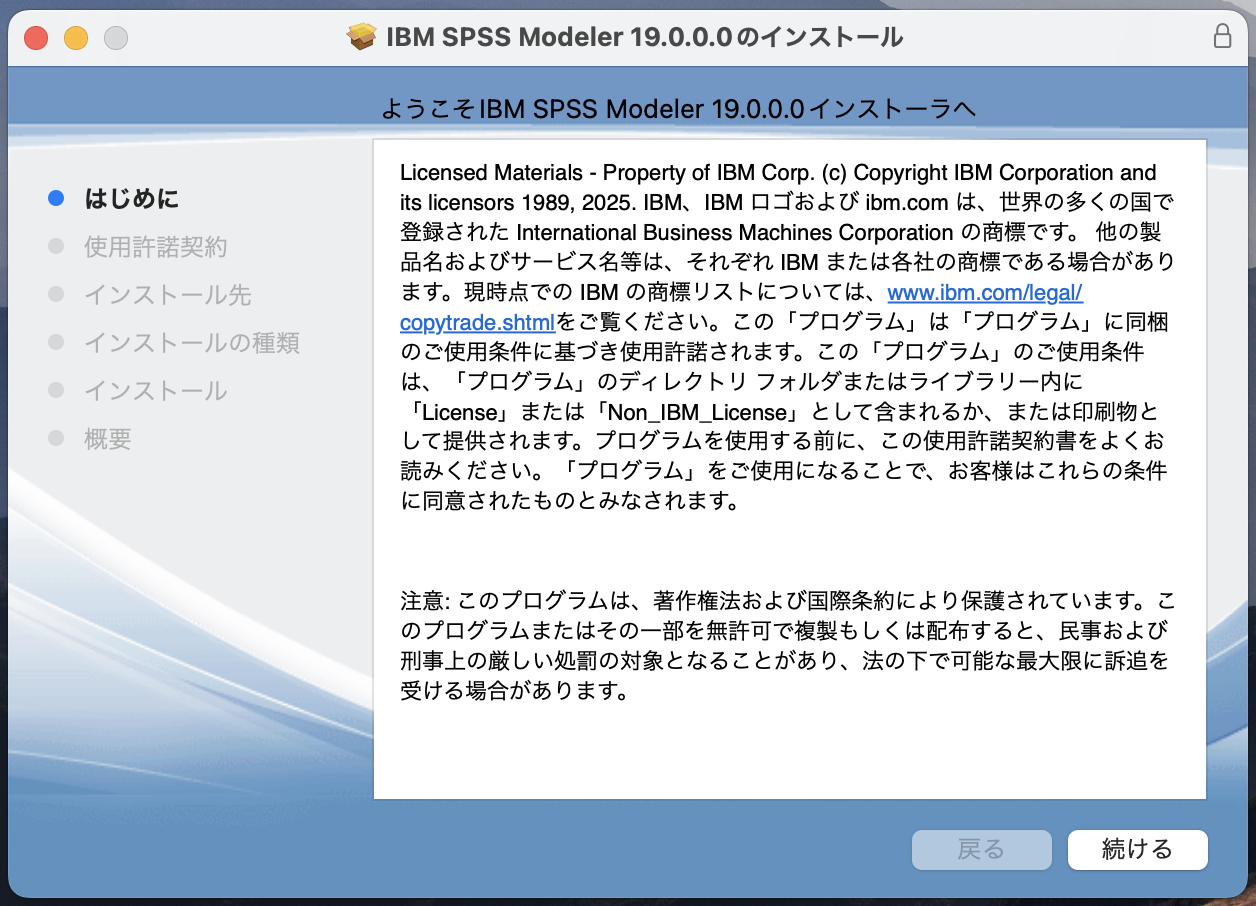
4. 使用許諾契約書を熟読してください。
■[続ける]をクリックしてください。
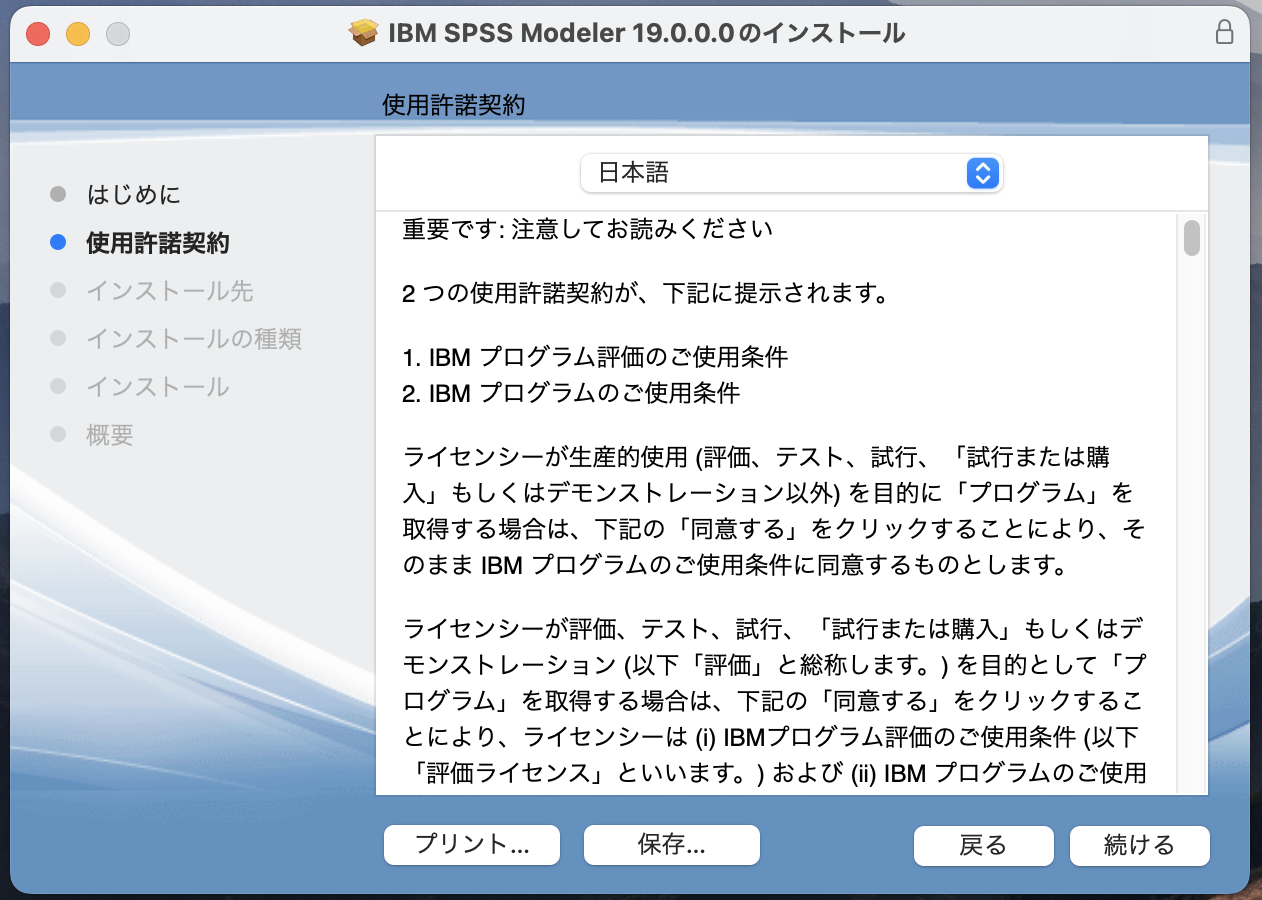
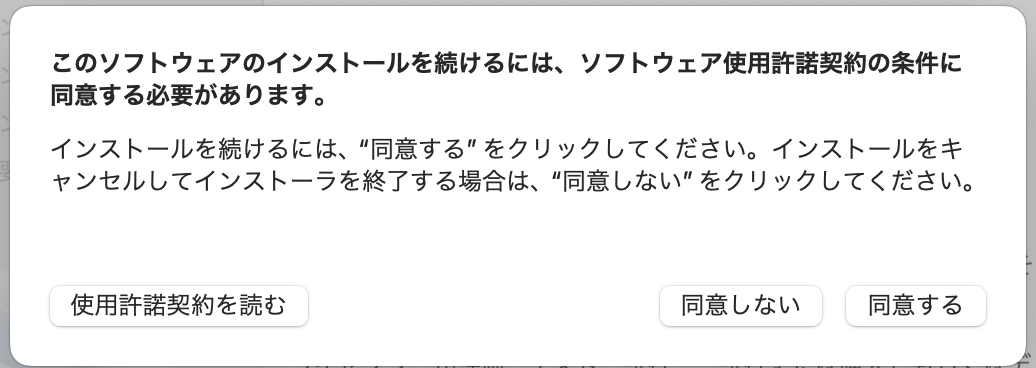
5. 使用許諾契約書を熟読してください。
■[同意する]をクリックしてください。
6. IBM SPSS Modeler 19.0 のインストール
■ [インストール] をクリックしてください。IBM SPSS Modeler 19.0 のインストールが開始されます。

7. インストール時に使用する管理者の名前とパスワードの入力
■ ご使用のMac上の管理者権限の名前とパスワードを入力し、[ソフトウェアをインストール] をクリックしてください。

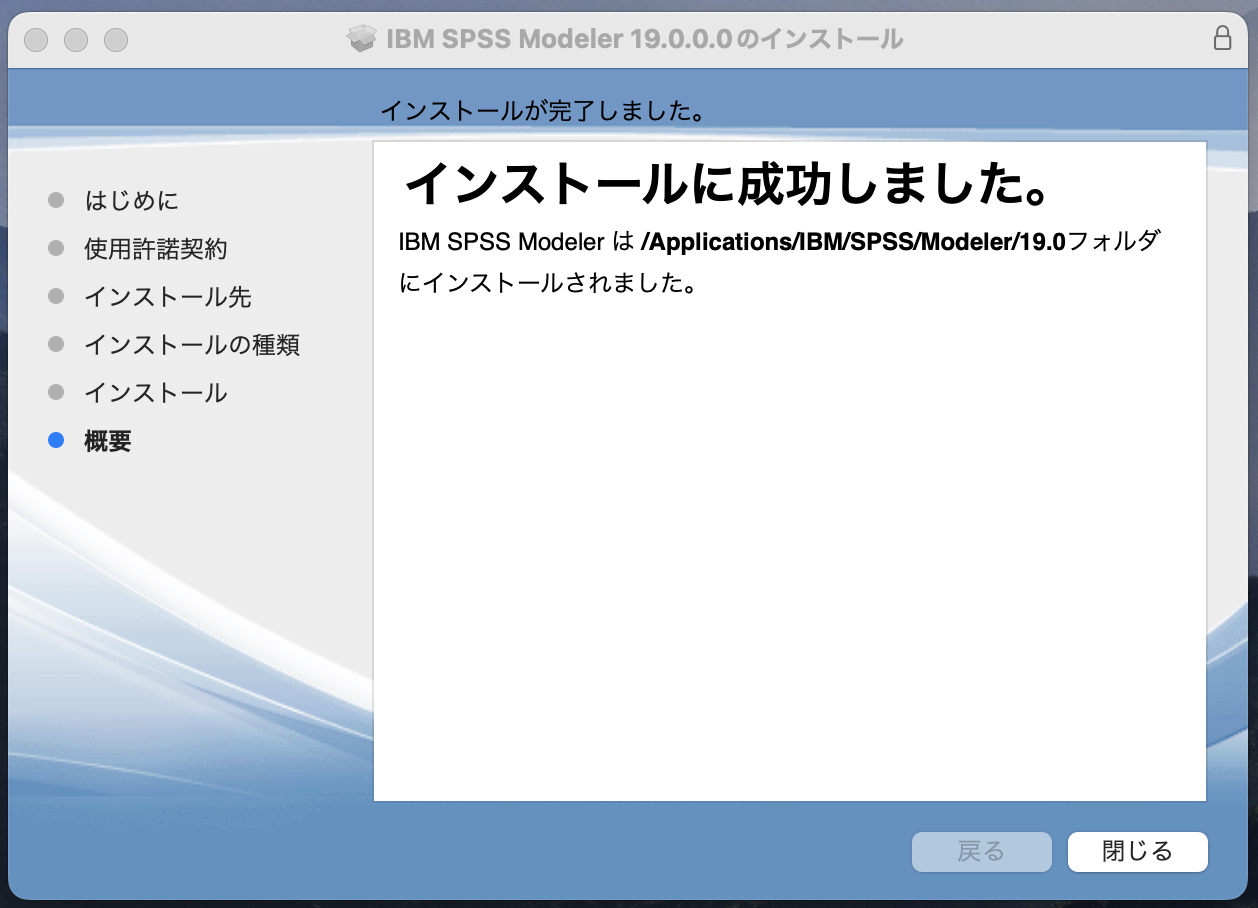
9. IBM SPSS Modeler 19.0 のインストールの完了
■[残す] or [ゴミ箱に入れる] のどちらかをクリックして下さい。
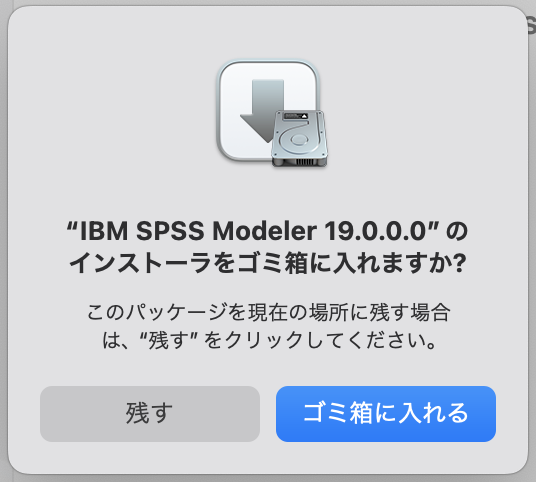
10. ライセンス認証ウィザードを起動します。
1.Finder(ファインダー)を起動してください。
2.[アプリケーション]->[IBM]->[SPSS]->[Modeler]->[19.0]->[SPSS Modeler License Authorization Wizard]をダブルクリックして起動します。
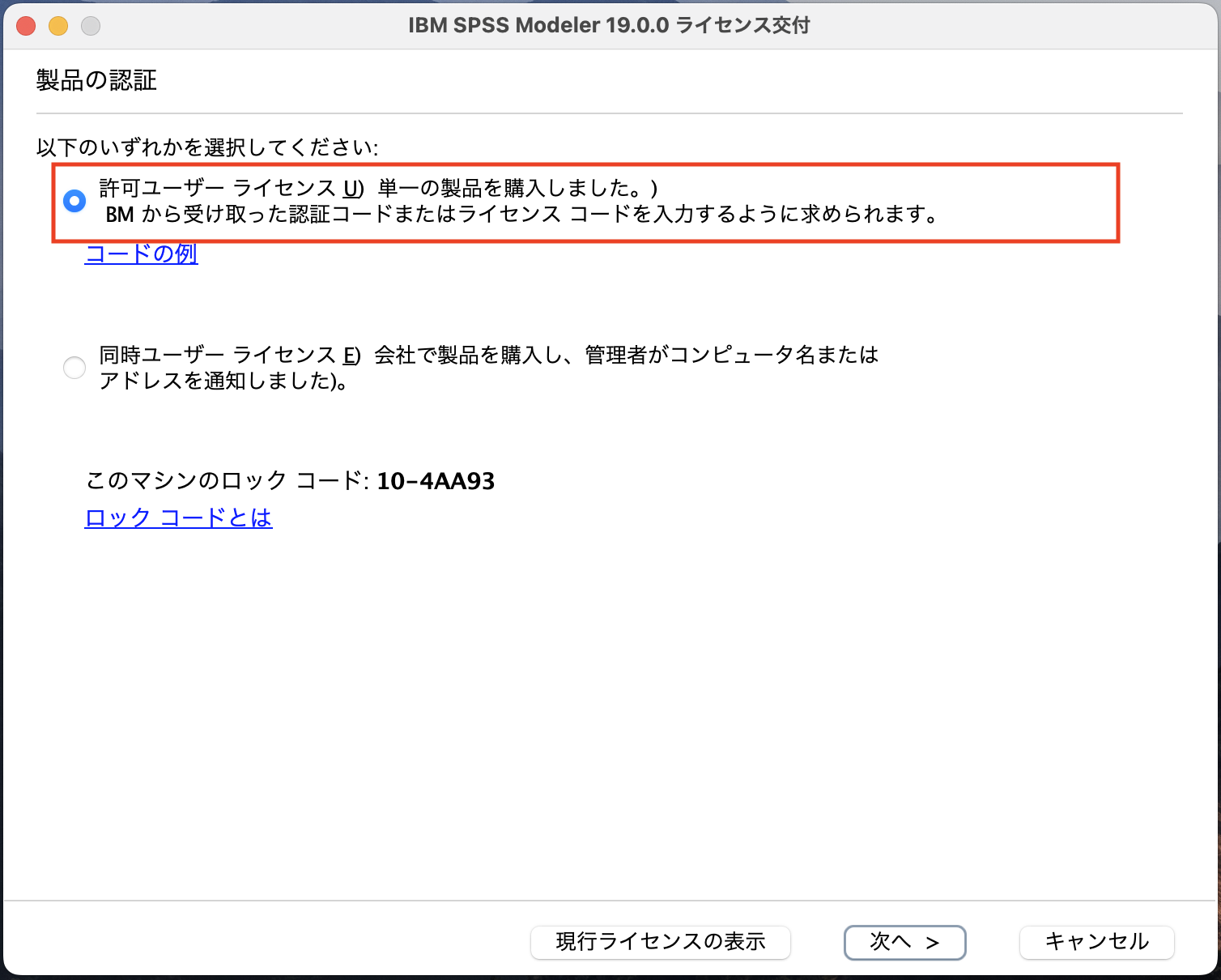
11. [製品の認証]画面では、「許可ユーザーライセンス(U)」を選択し、次へ進みます。
インターネットへ未接続のオフライン環境の場合は、 「インターネット認証がうまくいかない場合」のWebページ のご案内に従ってご連絡してください。ライセンスコード(オフライン用のコード)をお知らせいたします。
* ロックコード:下記例では 10-4AA93

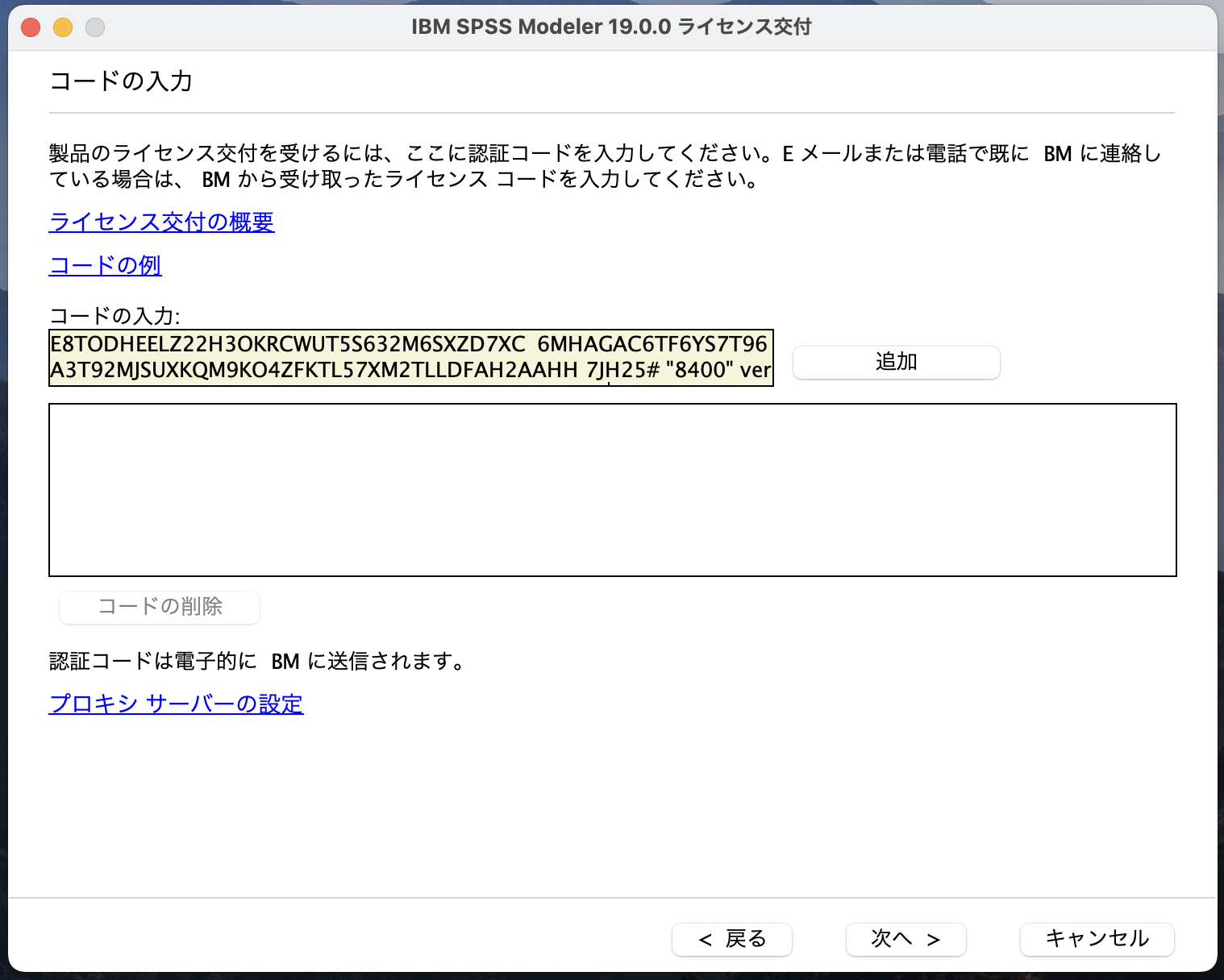
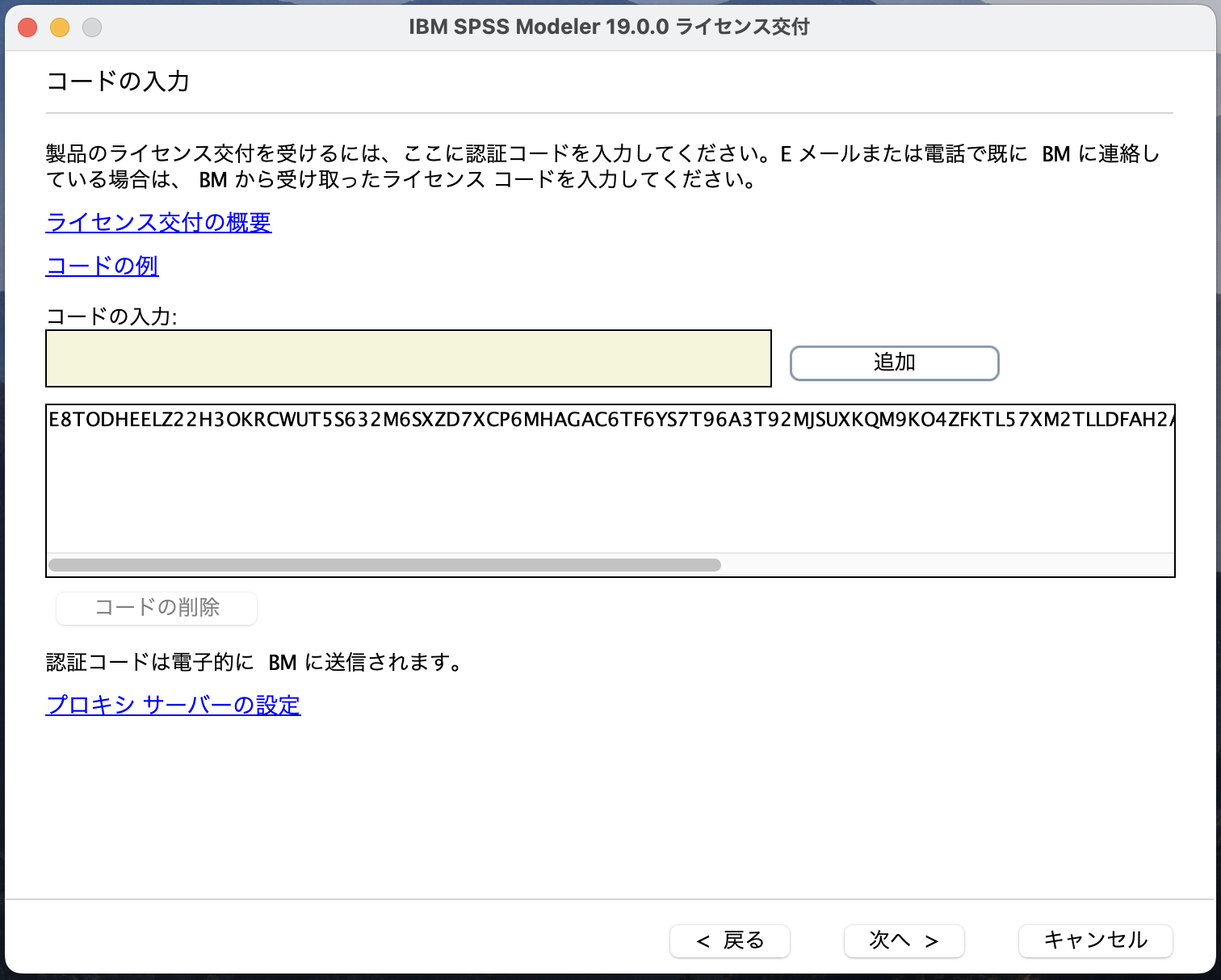
12. [コードの入力]画面で、「認証コード(英数字20桁)」or「ライセンスコード(#を含め#まで)」を入力し、[追加]をクリックします。認証コードが複数ある場合は、複数回入力してください。
プロキシサーバーをご使用の環境では、[プロキシサーバーの設定]をクリックして、プロキシサーバーの情報とログイン設定を行ってください。
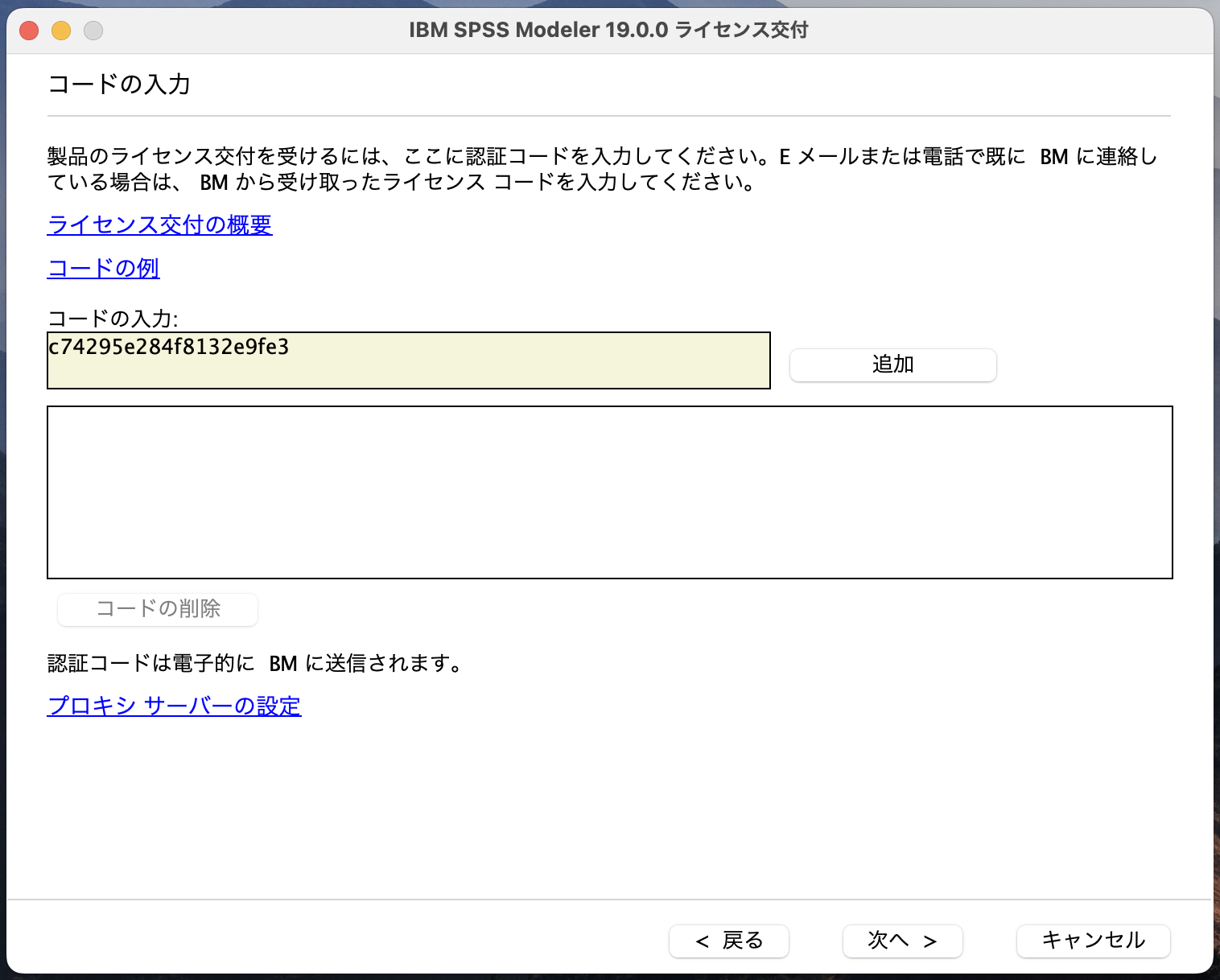
13. [コードの入力]画面で、以下のように下段へコードを移動しましたら、次へ進みます。

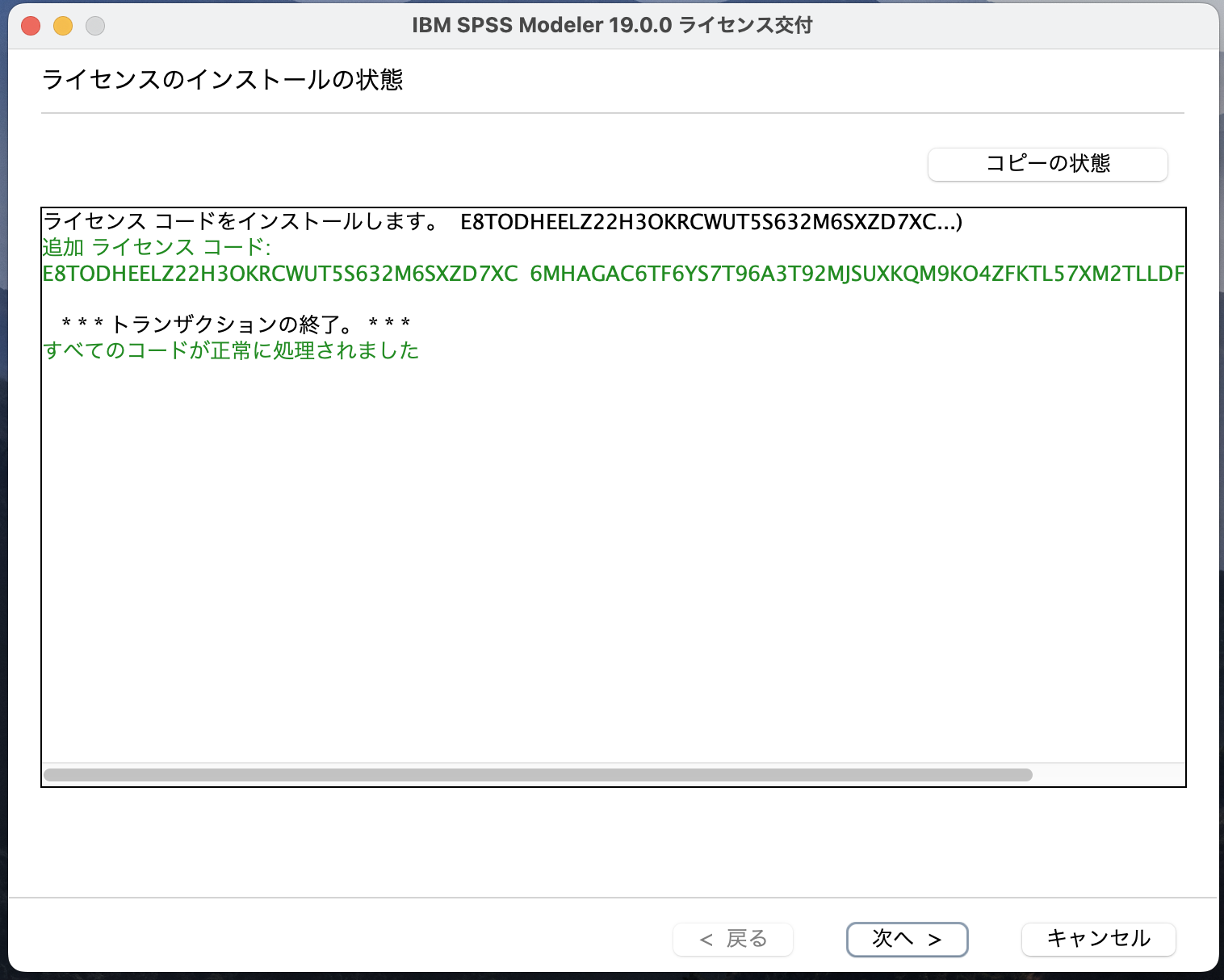
14. [インターネット認証の状態]画面で、緑色の文字で「すべてのコードを正常に処理しました」と表示されましたら、次へ進み、完了します。
ここでエラーになった場合は、手順 16へお進みください。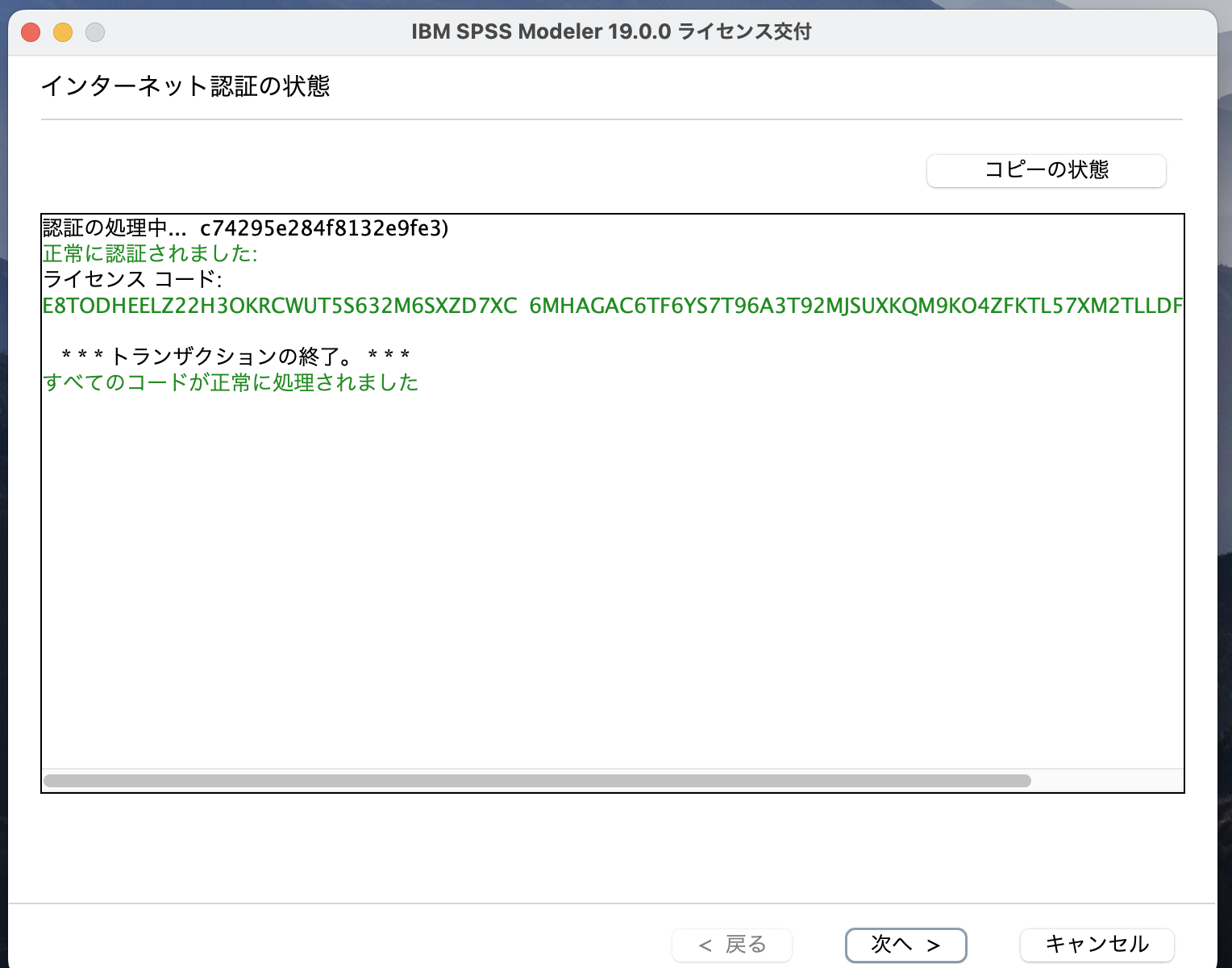
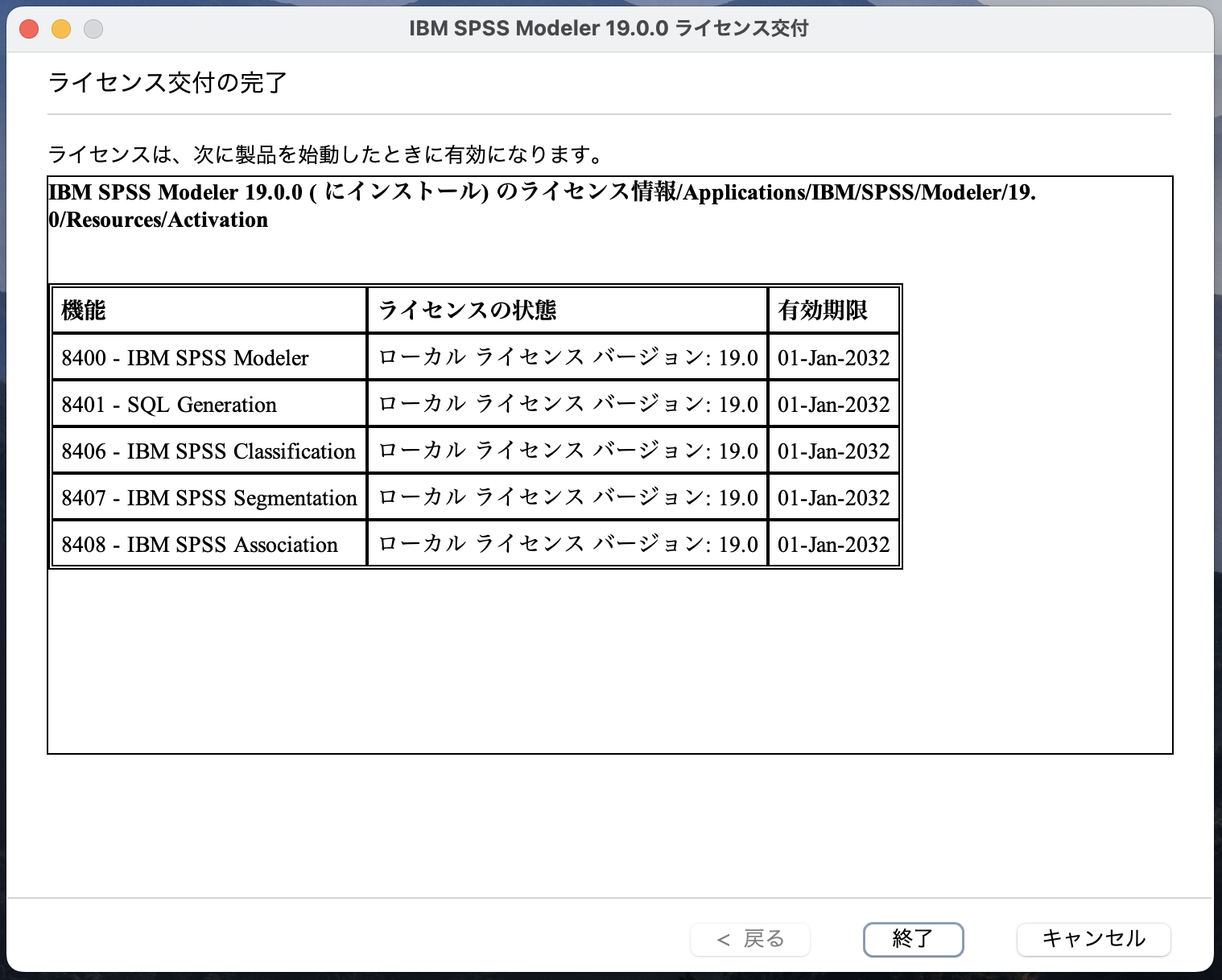
15. [ライセンス交付の完了]画面でライセンス認証ができていることを確認しましたら、[終了]をクリックして終了します。
16. エラーになった場合。ライセンス認証エラーには、2種類(以下のA. B. )あります。
A. ネットワークの通信状況などにより、インターネット認証が失敗してしまった場合
B. ライセンスの認証が可能な回数に達しているため、新たにライセンス認証できない場合
A. ネットワークの通信状況などにより、インターネット認証が失敗してしまった場合は、次へ進み、Eメール認証へお進みください。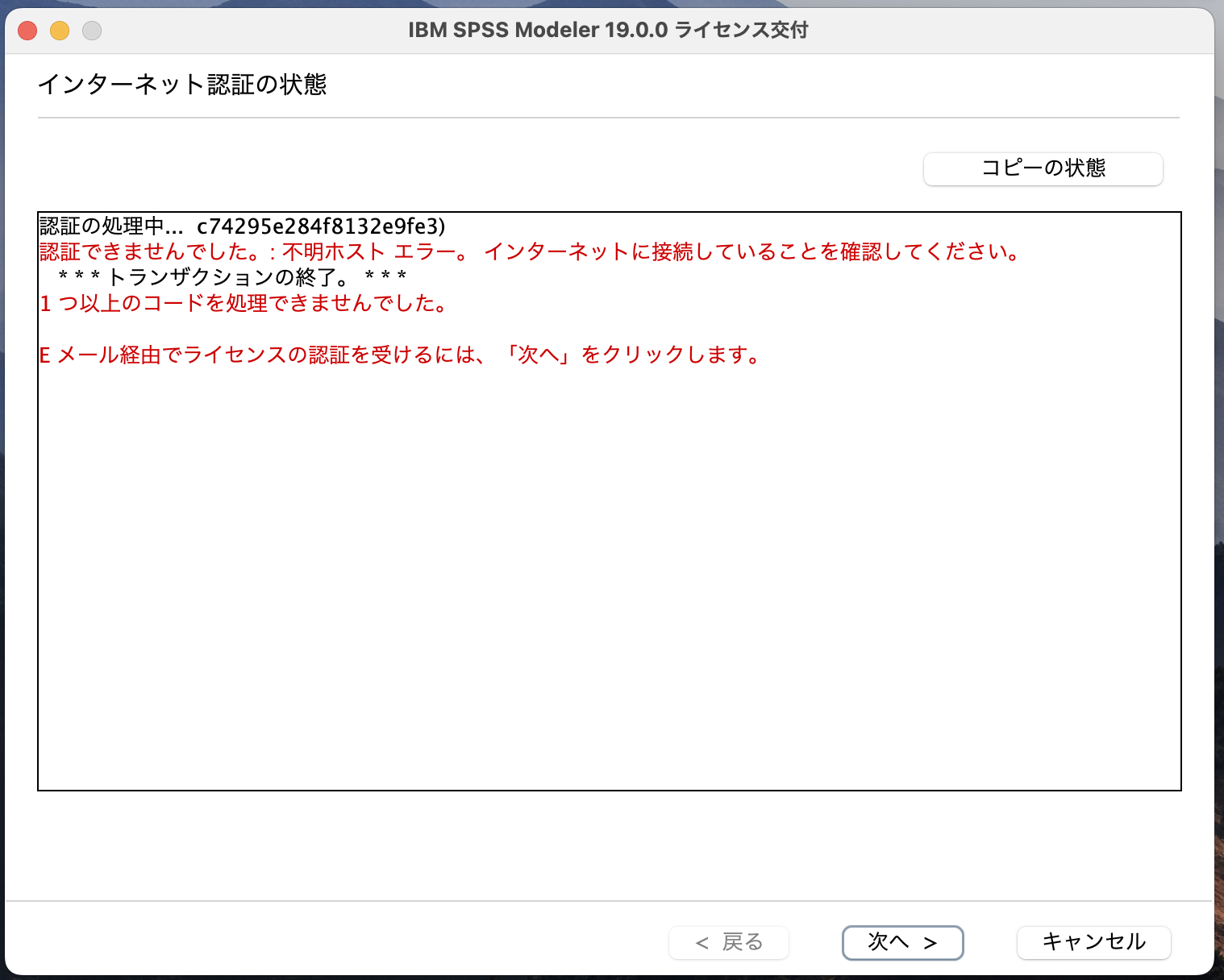
B. 以下のようにライセンス認証の認証可能数まで認証されており、新たにライセンス認証できない場合は、[終了]をクリックして終了してください。
このエラーの場合、以下のサイトより認証履歴取り消し申請をしてください。
https://www.ibm.com/support/pages/node/269611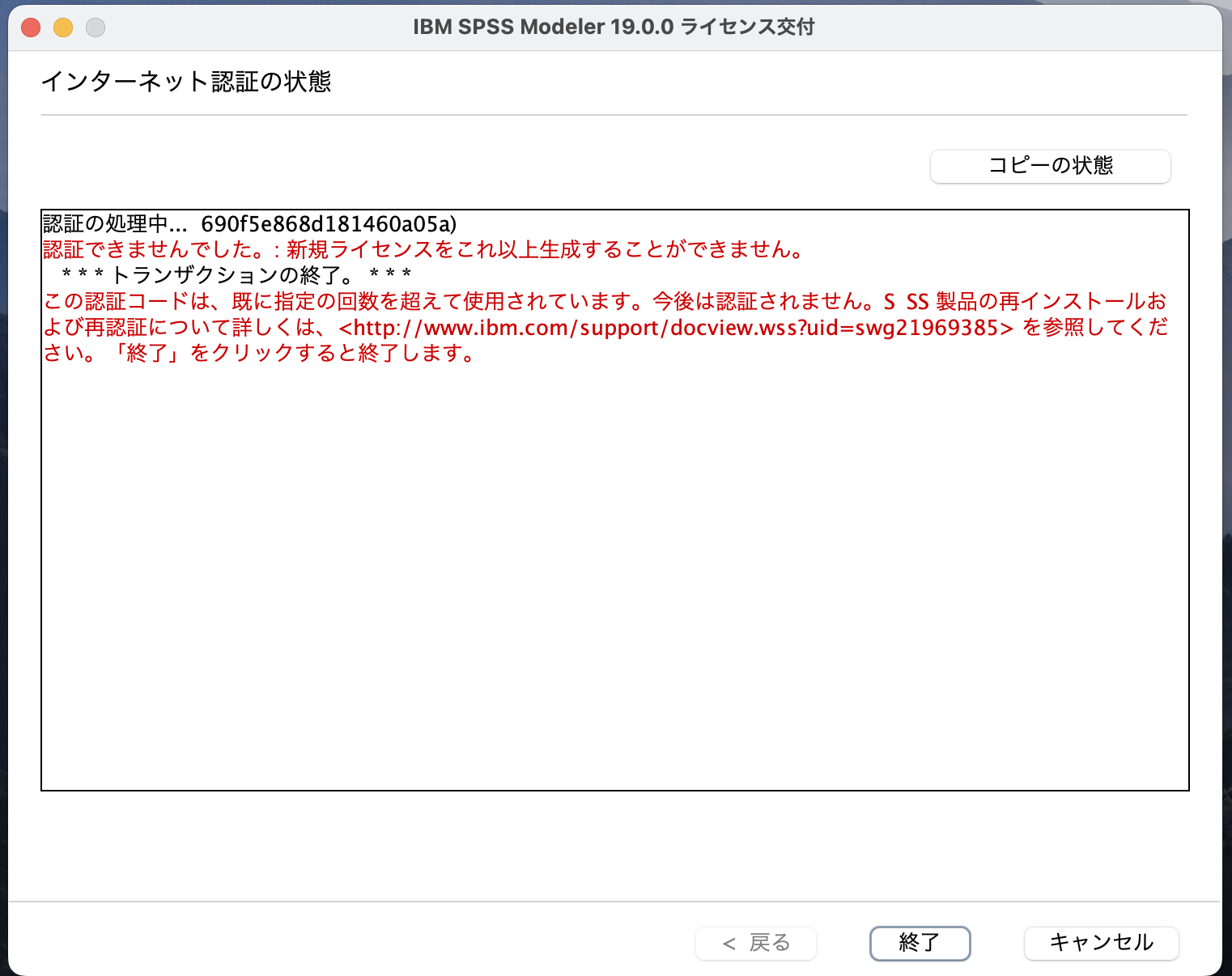
17. [E メールによるライセンス認証]
メールの件名に「License Authorization」と入力します。[コピー]ボタンをクリックし、メール本文へ貼りつけます。宛先は「spssls@us.ibm.com」として送付します。
メールを送付しましたら、[終了]をクリックして終了し、返信をお待ちください。
返信がない場合は、「インターネット認証がうまくいかない場合や、インターネットに接続されていないPCでのSPSSブランド製品のライセンス認証手続きについて」の方法で取得して下さい。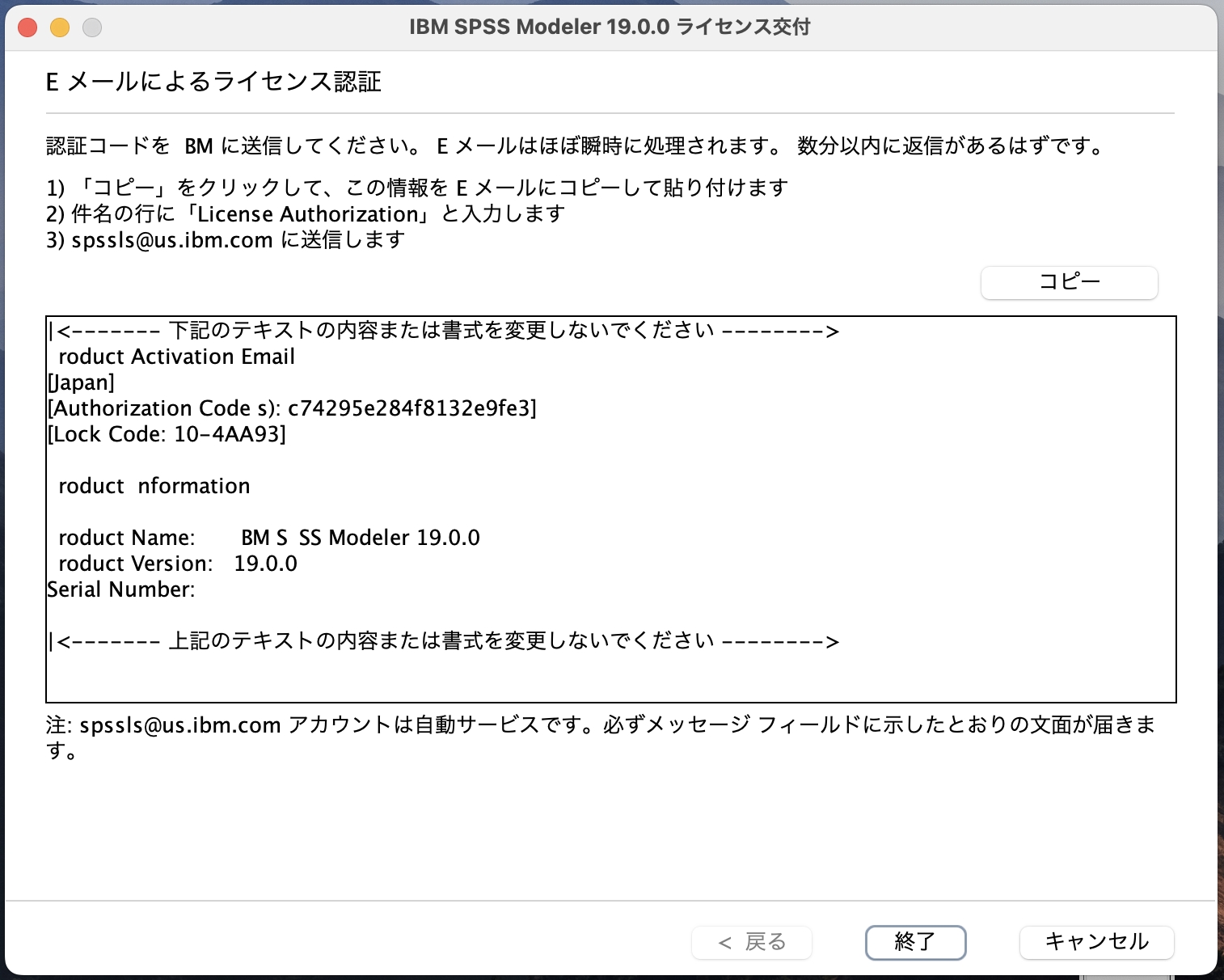
1.Finder(ファインダー)を起動してください。
2.[アプリケーション]->[IBM]->[SPSS]->[Modeler]->[19.0]->[SPSS Modeler License Authorization Wizard]をダブルクリックして起動します。
1.Finder(ファインダー)を起動してください。
2.[アプリケーション]->[IBM]->[SPSS]->[Modeler]->[19.0]->[IBM SPSS Modeler]をダブルクリックしてください。
Was this topic helpful?
Document Information
Modified date:
19 June 2026
UID
ibm17270052