Question & Answer
Question
IBM SPSS Modeler 18.1 のインストール手順 Authorized Userライセンス(許可ユーザーライセンス) について
Answer
1. 事前に
■Modeler Gold, Modeler Premium, Modeler Professional, Modeler Personal のClientインストールに共通するものです。
■IBM SPSS Modeler 18.1は、 DVDの用意がありません。ダウンロードしてご利用ください。
■IBM SPSS Modeler 18.1をインストールする場合、Administrator (管理者)権限のユーザーアカウントでコンピュータにログオンしてください。 アンチウイルスソフトウェアを停止することをお勧めします。 起動しているアプリケーションがある場合には終了してください。
■インストールが完了するとライセンス認証ウィザードが表示されます。
ライセンス認証の際には認証コード(英数20桁)が必要となりますので予めご用意ください。
認証コードが不明の場合は Client Care窓口 までお問い合わせください。
■複数バージョンの実行および前のリリースからのアップグレード
新しいバージョンの IBM SPSS Modeler をインストールする前に、その古いバージョンをアンインストールする必要はありません。
同じマシンに複数のバージョンをインストールして実行できます。
ただし、前のバージョンがインストールされているのと同じディレクトリーに新しいバージョンをインストールしないでください。
もし、バージョンを変更する場合は、古いバージョンをアンインストールしてから、新しいバージョンをインストールしてください。
アンインストール手順
新しいバージョンの IBM SPSS Modeler をインストールする前に、その古いバージョンをアンインストールする必要はありません。
同じマシンに複数のバージョンをインストールして実行できます。
ただし、前のバージョンがインストールされているのと同じディレクトリーに新しいバージョンをインストールしないでください。
もし、バージョンを変更する場合は、古いバージョンをアンインストールしてから、新しいバージョンをインストールしてください。
アンインストール手順
■不明点がありましたら、製品マニュアルをご参照ください。
IBM SPSS Modeler 18.1 マニュアル
IBM SPSS Modeler 18.1 マニュアル
2. IBM SPSS Modeler 18.1 のインストール
[Authorized Userライセンス(許可ユーザーライセンス)]を購入された場合
【32bitOSの場合】
1.最初に、ダウンロードしたファイル[spss_mod_clt_32b_18.1_win_ml.zip]を解凍します。
「spss_mod_clt_32b_18.1_win_ml.zip」ファイルを右クリックし、[すべて展開...]をクリックします。
[圧縮(ZIP形式)フォルダーの展開]というウィンドウが起動します。
2.ここで、[展開(E)]をクリックしてください。
すると、同じフォルダ内に「spss_mod_clt_32b_18.1_win_ml」というフォルダが作成されます。
3.「spss_mod_clt_32b_18.1_win_ml」フォルダにある「setup.exe」を右クリックして、[管理者として実行] をクリックします。
(「setup」という表記の場合、種類はアプリケーションです。)
ユーザーアカウント制御:「次のプログラムにこのコンピュータへの変更を許可しますか?」
というメッセージが出ましたら、[はい]をクリックしてインストールを開始してください。
【64bitOSの場合】
1.最初に、ダウンロードしたファイル[spss_mod_clt_64b_18.1_win_ml.zip]を解凍します。
「spss_mod_clt_64b_18.1_win_ml.zip」ファイルを右クリックし、[すべて展開...]をクリックします。
[圧縮(ZIP形式)フォルダーの展開]というウィンドウが起動します。
2.ここで、[展開(E)]をクリックしてください。
すると、同じフォルダ内に「spss_mod_clt_64b_18.1_win_ml」というフォルダが作成されます。
3.「spss_mod_clt_64b_18.1_win_ml」フォルダにある「setup.exe」を右クリックして、[管理者として実行] をクリックします。
(「setup」という表記の場合、種類はアプリケーションです。)
ユーザーアカウント制御:「次のプログラムにこのコンピュータへの変更を許可しますか?」
というメッセージが出ましたら、[はい]をクリックしてインストールを開始してください。
3. Licensed Materialsです
■「次へ(N)」をクリックしてください。

4. IBM SPSS Modeler 18.1 用の InstallShield ウィザードへようこそです。
■「次へ(N)」をクリックしてください。

5. ソフトウェア・ライセンス情報を熟読して、同意してください
■「使用条件の条項に同意します。(A)」を設定し、「次へ(N)」をクリックしてください。

6. IBM SPSS Modeler 18.1のインストールフォルダの選択
■IBM SPSS Modeler 18.1をインストールするフォルダを設定し、「次へ(N)」をクリックしてください。デフォルト(そのまま)の設定でインストールすることをお奨めします。特定のフォルダへインストールする必要がある場合にはここでインストールフォルダを変更してください。
別のドライブへインストールしなければならない場合は、「C:」の部分だけを、「D:」や「E:」などに変更するようにしてください。フォルダも指定される場合は、ドライブ直下ではなく必ずフォルダ内を設定してください。

7. IBM SPSS Modeler 18.1のインストール
■「インストール(I)」をクリックしてください。IBM SPSS Modeler 18.1のインストールが開始されます。

インストールの際、以下のメッセージが表示されることがあります。
[OK]をクリックしてください。

8. IBM SPSS Modeler 18.1のインストールの完了
■IBM SPSS Modeler 18.1のインストールが完了すると以下の画面が表示されます。
「完了」をクリックすると、IBM SPSS Modeler 18.1が起動します。
その際、ライセンスの登録に進むことができます。

9. IBM SPSS Modeler 18.1の初回起動のメッセージ
■IBM SPSS Modeler 18.1の初回起動時にセキュリティプログラムより、以下のメッセージが表示されます。
「はい(Y)」をクリックして許可してください。
(例:Symantec Endpoint Protection のメッセージ )

10. ライセンス認証
■IBM SPSS Modeler 18.1の初回起動時、ライセンスの確認として[IBM SPSS Modeler へようこそ]画面が表示されます。
[製品のライセンス認証]をクリックしてください。

・起動しない場合は以下の手順でライセンス認証ウィザードを起動して下さい。
[Window 10 の場合]
[スタート]->[IBM SPSS Modeler 18.1]->[ライセンス認証ウィザード]を右クリックして[その他]->[管理者として実行]をクリックしてください。
[Windows 8 の場合]
スタートの画面上で右クリックしてください。画面右下に「すべてのアプリ」アイコンが表示されましたら、それをクリックしてください。
[ライセンス認証ウィザード]を右クリックして[管理者として実行]をクリックしてください。
[Windows 8.1 の場合]
[スタート]->[下矢印]をクリックしてください。
[ライセンス認証ウィザード]を右クリックして[管理者として実行]をクリックしてください。
[Window 7 の場合]
[スタート]→[すべてのプログラム]→[IBM SPSS Modeler 18.1]→[ライセンス認証ウィザード]を右クリックして[管理者として実行]をクリックしてください。
11. [ライセンスの状態]画面は次へ進んでください。

12. [製品の認証]画面では、「許可ユーザーライセンス(U)」を選択し、次へ進みます。
インターネットへ未接続のオフライン環境の場合は、 「インターネット認証がうまくいかない場合」のWebページ のご案内に従ってご連絡してください。ライセンスコード(オフライン用のコード)をお知らせいたします。
* ロックコード:下記例では 4-xxxxx

13. [コードを入力]画面で、「認証コード(英数字20桁)」or「ライセンスコード(#を含め#まで)」を入力し、次へ進みます。認証コードが複数ある場合は、「追加のコードを入力」をクリックして複数回入力してください。
プロキシサーバーをご使用の環境では、「プロキシサーバー経由でインターネットに接続」をクリックして、プロキシサーバーの情報とログイン設定を行ってください。
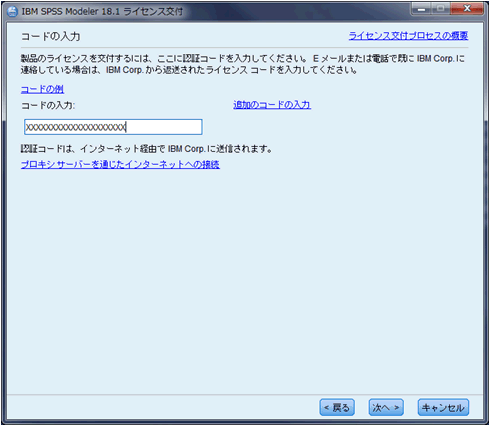
14.[インターネット認証の状態]画面で、緑色の文字で「すべてのコードを正常に処理しました」と表示されましたら、次へ進み、完了します。
ここでエラーになった場合は、手順 17へお進みください。

15.[ライセンス交付の完了]画面でライセンス認証ができていることを確認しましたら、「終了」をクリックして終了します。
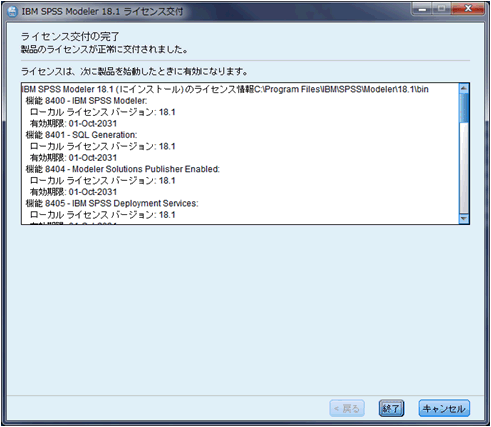
16. エラーになった場合。ライセンス認証エラーには、2種類(以下のA. B. )あります。
A. ネットワークの通信状況などにより、インターネット認証が失敗してしまった場合
B. ライセンスの認証が可能な回数に達しているため、新たにライセンス認証できない場合
A. ネットワークの通信状況などにより、インターネット認証が失敗してしまった場合は、次へ進み、電子メール認証へお進みください。

B.以下のようにライセンス認証の認証可能数まで認証されており、新たにライセンス認証できない場合は、「終了」をクリックして終了してください。
このエラーの場合、以下のサイトより認証履歴取り消し申請をしてください。
https://www.ibm.com/support/pages/node/26961113. [コードを入力]画面で、「認証コード(英数字20桁)」or「ライセンスコード(#を含め#まで)」を入力し、次へ進みます。認証コードが複数ある場合は、「追加のコードを入力」をクリックして複数回入力してください。
プロキシサーバーをご使用の環境では、「プロキシサーバー経由でインターネットに接続」をクリックして、プロキシサーバーの情報とログイン設定を行ってください。
14.[インターネット認証の状態]画面で、緑色の文字で「すべてのコードを正常に処理しました」と表示されましたら、次へ進み、完了します。
ここでエラーになった場合は、手順 17へお進みください。
15.[ライセンス交付の完了]画面でライセンス認証ができていることを確認しましたら、「終了」をクリックして終了します。
16. エラーになった場合。ライセンス認証エラーには、2種類(以下のA. B. )あります。
A. ネットワークの通信状況などにより、インターネット認証が失敗してしまった場合
B. ライセンスの認証が可能な回数に達しているため、新たにライセンス認証できない場合
A. ネットワークの通信状況などにより、インターネット認証が失敗してしまった場合は、次へ進み、電子メール認証へお進みください。
B.以下のようにライセンス認証の認証可能数まで認証されており、新たにライセンス認証できない場合は、「終了」をクリックして終了してください。
このエラーの場合、以下のサイトより認証履歴取り消し申請をしてください。

17.[ E メール認証]
ここでは、「WebベースのEメール」を選択する方法をご案内します。
「WebベースのEメール」を選択し、次へ進みます。「デスクトップEメール」も選択可能です。

18. [製品認証 E メール]
メールの件名に「License Authorization」と入力します。[コピー]ボタンをクリックし、メール本文へ貼りつけます。宛先は「spssls@us.ibm.com」として送付します。
返信がない場合は、「インターネット認証がうまくいかない場合や、インターネットに接続されていないPCでのSPSSブランド製品のライセンス認証手続きについて」の方法で取得して下さい。

19.[Eメールが送信されました]画面で、「ライセンスコードを入力」をクリックします。

20.自動返信されてきたメールに記載されている「ライセンスコード(#まで、#を含む)」を[ライセンスコード入力欄]に貼りつけて、次へお進みください。

21.[ライセンスのインストール状況]画面で、緑色の文字で「すべてのコードを正常に処理しました」と表示されましたら、次へ進み、完了します。

22.[ライセンスの交付の完了]画面でライセンス認証ができていることを確認しましたら、「終了」をクリックして終了します。

23. SPSS Modeler の起動方法
[Window 10 の場合]
[スタート]->[IBM SPSS Modeler 18.1]->[IBM SPSS Modeler 18.1]をクリックして起動してください。
[Windows 8 の場合]
スタートの画面上で右クリックしてください。画面右下に「すべてのアプリ」アイコンが表示されましたら、それをクリックしてください。
[IBM SPSS Modeler 18.1]をクリックして起動してください。
[Windows 8.1 の場合]
[スタート]->[下矢印]をクリックしてください。
[IBM SPSS Modeler 18.1]をクリックして起動してください。
[Window 7 の場合]
[スタート]→[すべてのプログラム]→[IBM SPSS Modeler 18.1]→[IBM SPSS Modeler 18.1]をクリックして起動してください。
[{"Product":{"code":"SS3RA7","label":"IBM SPSS Modeler"},"Business Unit":{"code":"BU048","label":"IBM Software"},"Component":"Modeler","Platform":[{"code":"PF033","label":"Windows"}],"Version":"18.1","Edition":"","Line of Business":{"code":"LOB76","label":"Data Platform"}},{"Type":"MASTER","Line of Business":{"code":"","label":""},"Business Unit":{"code":"","label":""},"Product":{"code":"SSAH46","label":"IBM SPSS Licensing\/Download Server"},"ARM Category":[],"Platform":[{"code":"PF025","label":"Platform Independent"}],"Version":""}]
Was this topic helpful?
Document Information
Modified date:
18 June 2026
UID
swg22005463