更换基本或扩展控制器卡
 |
注意:
|
重要信息: 请勿将基本机箱和基本模块控制器卡都更换为同一过程中的修复组件。 如果同时更换这两种组件,固件将不允许磁带库运行。 这样会在控制器卡和机箱中保存关键磁带库信息。 更换一个组件时,原始组件的数据会传输到维修组件。 如果同时更换基本机箱和基本模块控制器,那么必须在更换组件的两次操作之间关闭再打开磁带库的电源。
保存配置
有关使用管理图形用户界面或操作面板将配置设置保存到文件的说明,请参见定位管理功能。 当更换基本模块控制器卡时完成该过程,或者作为同时更换控制器卡和模块的额外预防措施而完成该过程。
注: 请勿对处于失败状态的库执行 保存配置 。 仅在工作的磁带库上保存配置。
关闭磁带库的电源
验证所有主机进程均为空闲状态,然后从前面板关闭磁带库电源。 按住 Power 5 秒。 如果磁带库没有完成软关机,请按住 Power 10 秒。
重要信息: 在正常情况下,当使用前部 电源关闭磁带库电源时,机器人会自动将电源放入操作员面板后面的基本模块中并将其锁定。 如果在断电过程中允许您做出选择,请选择缺省停放位置。 为保护电缆盘电缆或其他敏感部件,存取器必须先进入基本模块,然后才能从磁带库中卸下任何模块或磁带机。 如果不是这样,请根据将存取器恢复到基本模块的过程进行操作。 请参阅 将存取器返回到基本模块。
卸下控制器卡
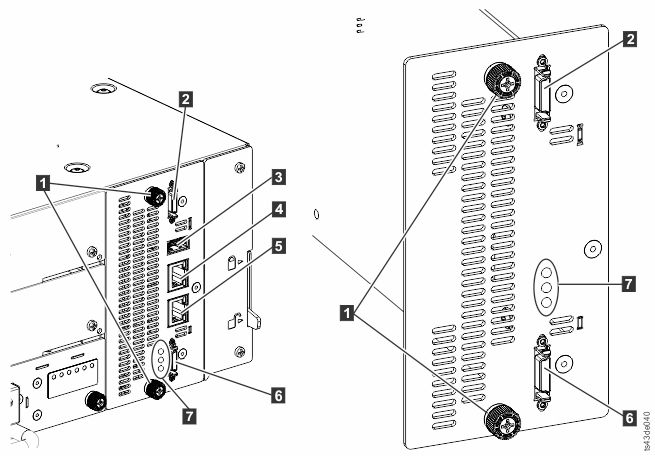
注: 基本控制器卡位于左侧,扩展控制器卡位于右侧。
| 1 | 蓝色翼形紧固螺钉 |
| 2 | 上方扩展模块连接端口 |
| 3 | USB 端口 |
| 4 | 以太网端口 A |
| 5 | 以太网端口 B |
| 6 | 下方扩展模块连接端口 |
| 7 | 控制器卡指示灯,自顶向下
|
- 从包含故障控制器卡的模块中拔下交流电源线。
- 在包含故障控制器卡的模块上,拔下连接到其他模块(如果存在)的扩展互连电缆(2 和 6)。
- 卸下以太网电缆 (4 和 5 ) 和 USB 电缆 (3 )(如果有)。 (扩展模块没有以太网或 USB 端口。 请参阅 图 1)。
- 拧松控制器上的两个蓝色翼形紧固螺钉 (1)。
- 借助翼形螺钉,缓慢地从模块中取出控制器。
安装基本或扩展控制器卡
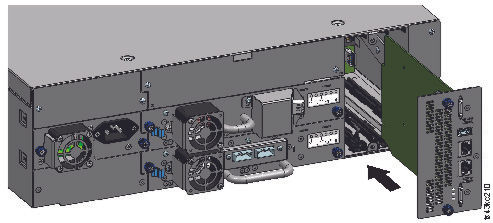
重要信息: 基本模块和扩展模块控制器卡被键入以仅适合它们各自的模块。 基本模块控制器卡不能安装到扩展模块中,反之亦然。 如果在安装控制器卡时遇到阻力,请确保正在将控制器卡安装到正确的模块中。
- 将新控制器卡放到对齐导轨上。
- 将控制器卡慢慢滑入模块,直到与模块背部面板平齐。
- 用手指拧紧蓝色翼形紧固螺钉 (1),以将其固定到模块。
- 更换之前拔下的扩展互连电缆(2 和 6)、以太网电缆(4 和 5)以及 USB 电缆 (3)。 (扩展模块没有以太网或 USB 端口。 请参阅 图 1)。
- 插入交流电源线。
打开磁带库电源
按下基本模块上位于操作员面板正下方的 Power,打开磁带库。 此时绿灯点亮。 打开磁带库电源时,它会将盒式磁带存储在磁带匣中,检查所有模块上的固件版本,并配置磁带机。 然后,磁带库确认存在现有模块,并搜索任何新模块。
验证基本或扩展控制器卡
- 验证磁带库是否有最新的固件修订版。 要查找安装在库上的固件版本,请检查管理图形用户界面的库属性页面或操作面板的页面。
- 如果更换了基本模块控制器,必要时请升级固件。 从管理界面的更新固件。重要信息: 如果询问您是否保留序列号,请始终选择 是。
- 查看前面板上的注意指示灯,登录 Web 界面并检查仪表板中是否有任何警报。
- 使用操作员面板或管理 GUI,检查是否有任何事件。 指示控制器故障的事件已被清除。
- 如果更换了基本模块控制器,磁带库配置会自动复原。 验证磁带库配置,如果磁带库配置没有复原,请完成复原。
- 如果 UID 指示灯仍为点亮状态,请使用操作员面板或管理 GUI 将其停用。
- 恢复主机应用程序。