IBM Verify 配置为服务提供商

在将 Azure Active Directory 配置为身份提供商后,您必须将其配置 Verify 为服务提供商。

关于此任务

有关配置身份源的更多信息,请参阅《 管理身份提供商》。

过程

  1. Verify 管理员身份登录。
  2. 单击 “配置” > “身份来源”
  3. 点击 “添加身份来源 ”。
  4. 选择“ SAML Enterprise ”作为身份源类型,然后单击 “下一步 ”。
    该图示显示,已选择“ SAML Enterprise”作为身份源类型。
  5. 为 SAML 集成提供唯一名称。
    输入明确标识新身份源的名称,例如 AZURE
  6. 单击启用图标。
  7. 选择 SAML 单点登录的启动方式。
    • 服务提供者
    • 身份提供程序
      获取身份提供者 SSO URL。
      1. 以管理员身份登录 Azure Active Directory 门户。 https://portal.azure.com/
      2. 请访问 Azure Active Directory > 企业应用程序 > 所有应用程序
      3. 选择您的应用程序,然后单击 “属性 ”。
      4. 用户访问 URL 属性的值是用于创建身份源的由 IDP 发起的 SSO URL。
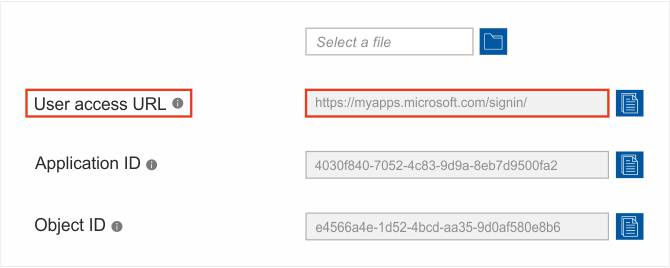
      该图示展示了用户访问 URL 属性的值。
      Azure AD IDP SSO URL 格式为 https://myapps.microsoft.com/signin/application_name/application_ID
  8. 上传您在 “配置 Azure Active Directory 作为身份提供商”步骤 10i 中下载的 Azure AD 元数据文件。
    1. 在步骤 1 中,单击 “已选文件 ”区域,浏览并选择您之前下载的元数据文件。
    2. 选择文件,然后单击 “打开”
      该文件将显示为 “已选文件 ”。
    该图示中,元数据文件被标记为“已选文件”。
  9. 点击 “保存”