将 Azure Active Directory 配置为身份提供者
IBM® Verify若要使用 Microsoft™ Azure Active Directory 来管理通过联合单点登录访问应用程序的用户 ID 和密码,您必须将其配置为身份提供商。
准备工作
过程
- 在左侧导航栏中,点击“ Azure ” Active Directory。

- 点击 “企业应用程序”。

- 在 “企业应用程序 ”页面上,点击 “新建应用程序 ”。

- 点击 ”。

- 输入应用程序的名称,然后单击 “添加 ”。例如,
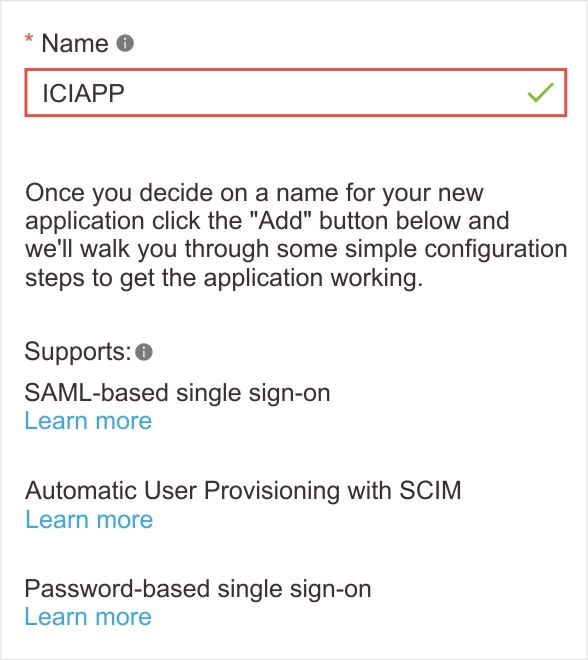 创建应用程序可能需要几分钟时间。 创建后,将显示管理页面。
 - 单击 “属性 ”,然后在 “需要用户分配 ”选项下选择 “是”。

- 点击 “单点登录”。
- IBM Verify请从以下链接获取有关 SAML ( EntityID ) 和断言消费者服务( URL )的信息。
- 登录 IBM Verify。
- 单击 ”。
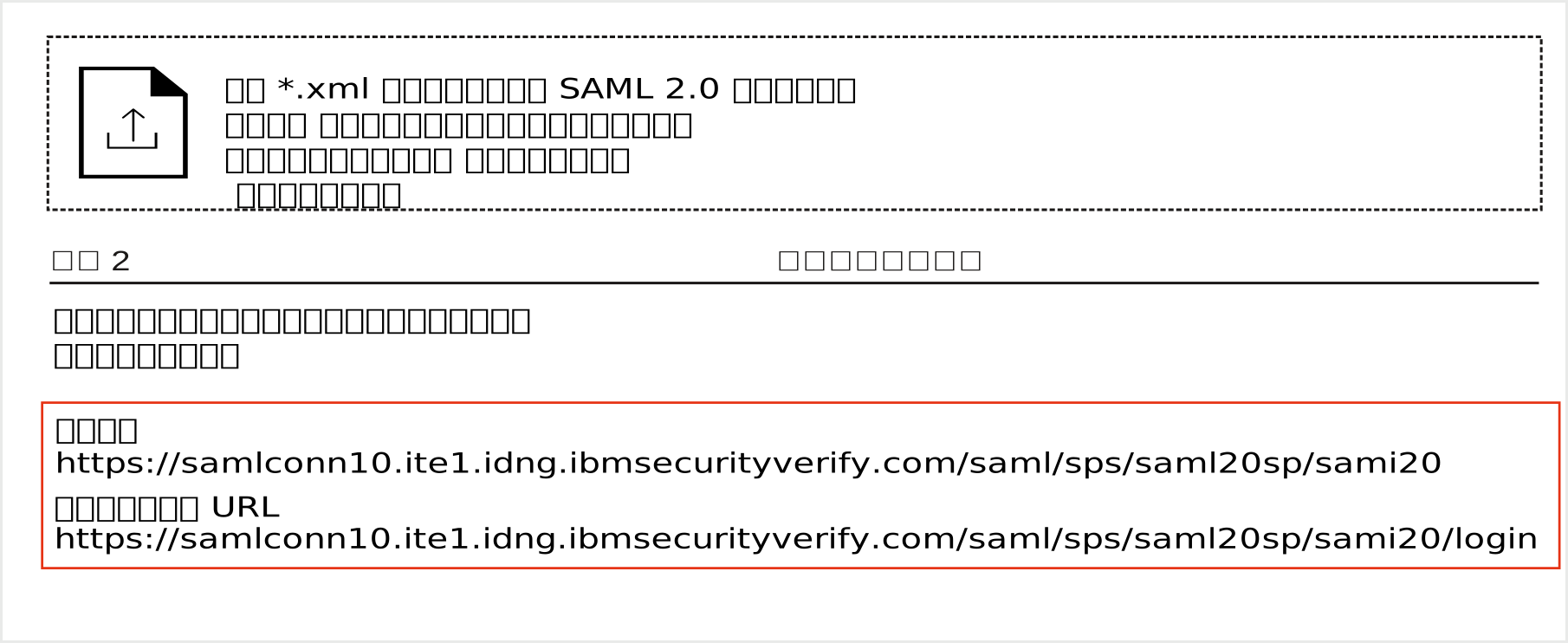
- 返回到 Azure Active Directory。
- 指定以下设置。
- 标识
- IBM Verify指定 SAML EntityID 的。
- 回复 URL
- IBM Verify指定断言消费者服务 URL。

- 在 “用户属性 ”部分,从 “用户标识符 ”菜单中选择要作为 SAML 主题发送的属性。例如,选择 user.userprincipalname。

- 选中 “查看和编辑所有其他用户属性 ”复选框,即可查看或编辑在 SAML 令牌中向应用程序颁发的声明。

- 选择“创建新证书”。

- 单击 以创建新证书。

- 在“ SAML 签名证书 ”部分的 “下载 ”列中,点击 “元数据XML ”,以下载需在服务提供商端导入的身份提供商元数据(Verify)。

- 选中 “显示高级证书签名设置 ”复选框,并指定以下设置。
- 签名选项
- 从下拉列表中选择符合需求的选项。
- 签名算法
- 从下拉列表中选择 SHA-256 或 SHA1。

- IBM Verify请从以下链接获取有关 SAML ( EntityID ) 和断言消费者服务( URL )的信息。