 智慧型警示
智慧型警示
「智慧型警示」為您提供自動產生的警示配置,因此您可以根據現成可用的藍圖 (例如網站慢速、 JavaScript 錯誤及 HTTP 狀態碼) 來接收警示。
選取您想要收到警示的藍圖,選擇任意範圍 (例如,依地理定位、瀏覽器、OS 等) ,系統會自動為您建立自訂警示。
新增警示
- 在資訊看板上,按一下 網站。
- 按一下網站名稱,然後按一下 新增警示。
簡式模式
依預設,您會以 簡式模式建立警示,其中涉及下列步驟:
- 選取警示。
- 確認您的範圍。
- 選取警示通道。
簡式模式 可讓您選取具有零配置的警示,以便您不需要建立查詢或定義臨界值。
若要以 進階模式建立警示 (可讓您調查及修改任何自動配置的警示設定) ,請按一下 切換至進階模式。
選取警示
選取下列其中一個您要為其建立警示的預先定義藍圖。
| 藍圖 | 說明 |
|---|---|
| JS 錯誤 | 按一下 選取 JS 錯誤 ,以選取您要收到警示的現有 JavaScript 錯誤訊息。 或者,您可以透過使用 equal、 contain、 starts with或 ends with 已定義字串來提供 JavaScript 訊息型樣,以選擇錯誤訊息。 |
| 緩慢 | 選取 Slowness ,以在 onLoad 時間超出從歷程資料衍生的預期時接收警示。 每一個頁面載入都有 onLoad 時間度量,並對導覽完成之前的時間進行建模。 例如,當瀏覽器的載入指示器停止時。 如需 onLoad 時間及相關度量值的相關資訊,請參閱 [網站監視常見問題] (../website_monitoring/faq.html#what-do-the-website-metrics-mean)。 |
| HTTP 狀態碼 | 選取特定的 HTTP 狀態碼 ,當它們比平常更頻繁時,您會希望收到警示。 |
| 傳輸量 | 選取 意外低頁面載入數 或 意外高頁面載入數 ,以在網站的預期頁面載入數與可用的歷程資料相比顯著不同時接收警示。 頁面載入是透過擷取起始 HTML 文件及所有後續動作來定義,直到瀏覽器中的下一個導覽為止。 |
| 自訂事件 | 選取特定的 自訂事件 ,以在發生的頻率超過或低於其應有的頻率時接收警示。 |
確認您的範圍
即會自動選取範圍 (您的現行開放網站)。 透過套用 無界限分析 查詢,您可以進一步將警示範圍限定為網站資料流量的特定子集,例如依地理定位、瀏覽器或使用者。
依預設,每一個查詢過濾器都會使用 AND 邏輯運算子進行連接。 因此,網站 beacon 需要符合所有套用的過濾器:
- 特定頁面。
- 瀏覽器類型。
- 作業系統。
- 國家。
- Meta: 指定您可以用來註釋頁面載入的其他 meta 資料。 選取其中一個可用的索引鍵 (預定值) ,然後選取運算子。
新增警示通道
按一下 選取警示通道,然後從預先配置的通道清單中,選取接收警示的通道。 如需建立通道的相關資訊,請參閱 警示通道。
進階模式
為了完全瞭解並控制警示, 進階模式 可協助您檢查每一個預先配置警示的配置,並在必要時進行修改。 除了 簡式模式中可用的選項之外, 進階模式 還提供下列項目。
觸發程式
選取下列其中一個您要收到警示的預先定義藍圖。
JS 錯誤
可用的配置選項與 簡式模式相同。 如需相關資訊,請參閱 選取警示。
此外,您可以選取用於警示評估的度量值; 錯誤率或錯誤計數。 不論您選取哪一個度量值, Instana 都會根據過去 4 週的資料自動衍生臨界值,也可以修改。
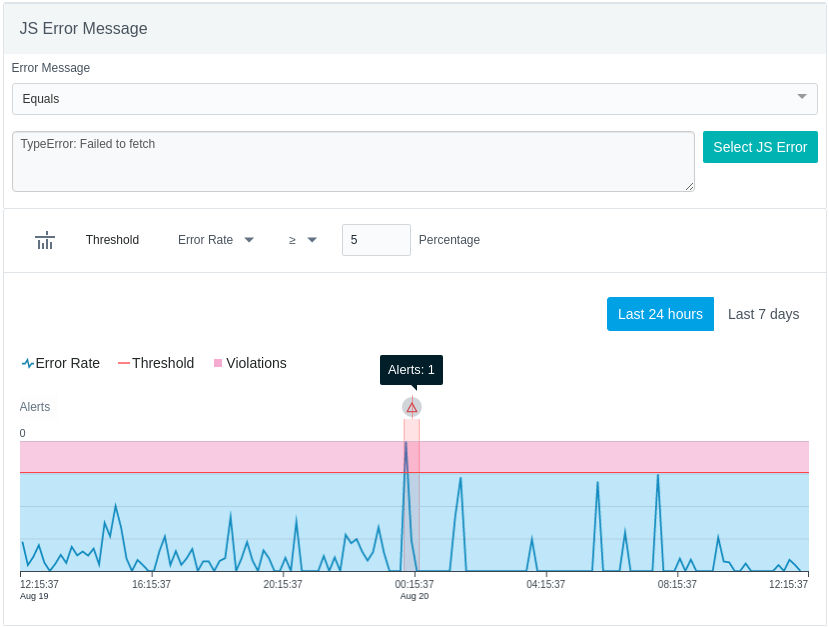
低度
可用的配置選項與 簡式模式相同。 如需相關資訊,請參閱 選取警示。
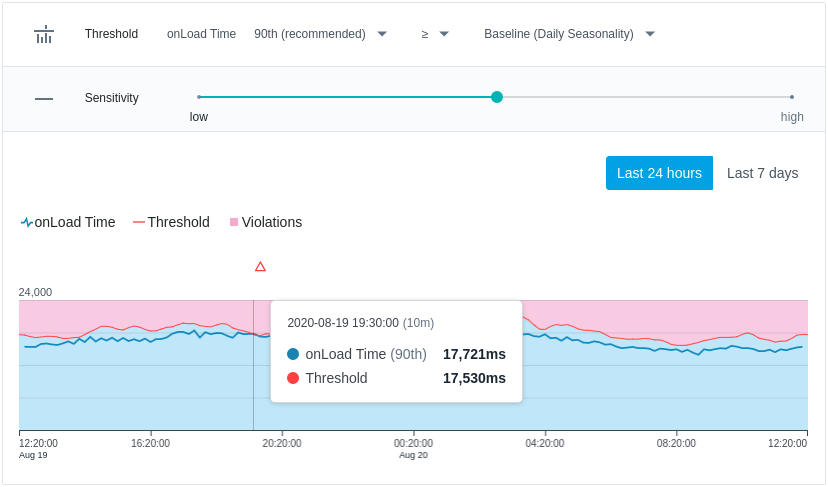
此外,您也可以選取用於警示評估的百分位數度量值。 當網站頁面載入的百分比 ( onLoad 時間小於臨界值) 小於對應的百分位數數目時,會觸發警示。 視可用的歷程資料量而定, Instana 會建議靜態或動態基準線。 此外,當 有足夠的資料可用時,您可以選擇每日或每週季節性基準線。
可以直接修改靜態基準線值。 可以使用 sensitivity 參數來調整每日或每週季節性,該參數定義在將其視為違規之前,偏離期望值的數量。
HTTP 狀態碼
可用的配置選項與 簡式模式相同。 如需相關資訊,請參閱 選取警示。
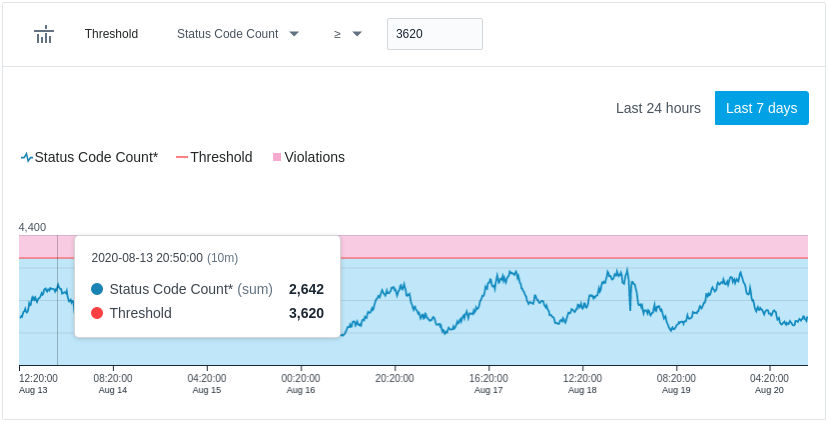
此外,您也可以選取用於警示評估的度量值; status code count 或 status code rate。 不論您選取哪個度量值, Instana 都會根據可修改的歷程資料來建議臨界值。
傳輸量
與 選取警示中說明的 簡式模式 中的使用案例特定選項相反, 進階模式 容許根據任何頁面視圖相關度量值來定義更通用的「智慧型警示」。
此外,您可以選取用於警示評估的度量值,例如 頁面載入 或 頁面轉移。 如需可用度量值的詳細資料,請參閱 網站監視常見問題 (FAQ)。 給定影像中的範例配置,當頁面轉移數高於平常時,會觸發警示。 視可用的歷程資料量而定, Instana 會建議靜態或動態基準線。 此外,當 有足夠的資料可用時,您可以選擇每日或每週季節性基準線。
可以直接修改靜態基準線值。 可以使用 sensitivity 參數來調整每日或每週季節性,該參數定義在將其視為違規之前,偏離期望值的數量。

自訂事件
可用的配置選項與 簡式模式相同。 如需相關資訊,請參閱 選取警示。

臨界值類型
設定「智慧型警示」時,您可以選擇使用 靜態 或 調適性 臨界值。

靜態
建立「智慧型警示」之後,靜態臨界值不會變更。 臨界值本身可以是簡式常數值,也可以說明在建立「智慧型警示」配置時過去發生的季節性變異。 您可以將後面的一個想像成根據歷程資料預先計算一次的一天或一週中每個時間點的參考表。
在大幅變更基礎度量之後,臨界值可能不再相關。 在回應中,可以在任何時間點手動調整或重新計算臨界值。
何時使用靜態臨界值
在下列狀況下,靜態臨界值最適合藍圖 (例如 Slowness 或 JS 錯誤 ):
- 與基礎度量的任何季節性無關。 不想要度量大於或小於常數值。
- 基礎度量值是季節性的,因此根據一天或一週的時間點存在不同的臨界值。 但這些臨界值本身不會隨著時間而變更,因此不想要在長時間內逐步變更這些臨界值。
Adaptive (測試版)
調適性臨界值會持續發展並使用 Instana 觀察到的新資料自行調整。 這表示臨界值會持續說明基礎度量值的季節性變更,而不需要人為介入。
附註: 調適性基準線分類為 測試版 特性。
何時使用調適性臨界值
調適性臨界值最適合藍圖 (例如 傳輸量 ) 或一般用於下列狀況:
- 基礎度量值不是季節性的。 預期臨界值會隨著時間逐漸改變,但任何與此趨勢的突然偏差都是不想要的。
- 基礎度量值是季節性的,且在一天或一週的不同時間存在不同的臨界值。 預期臨界值本身會隨著時間逐漸變更,但任何突然偏離此趨勢的情況都不理想。
範圍
可用的配置選項與 簡式模式相同。 如需相關資訊,請參閱 確認您的範圍。
警示臨界值
在此區段中,您可以配置「智慧型警示」的警示臨界值。 基礎度量值是與給定「網站」相關之 信標 的聚集。 配置「智慧型警示」的警示臨界值時,對話框的警示預覽會顯示過去 24 小時或 7 天歷程資料的度量值、臨界值及違規。
選擇度量值
當您選擇 Slowness 藍圖時,此步驟相關,其中可選擇下列選項: 算術平均數、最小值和最大值,以及 25th、 50th、 75th、 90th、 95th、 98th 和 99th 百分位數。
附註: 會針對網站引標計算度量值,且其時間戳記在評估精度內,該精度選擇為 時間臨界值的一部分。
選擇臨界值運算子
根據選擇的藍圖,您可以在 <、 <=、 >、 >=之間選擇。
選擇臨界值類型
在這裡,您可以從下列靜態臨界值類型中進行選擇:
- 靜態臨界值: 以常數值作為臨界值。
- 靜態每日季節性: 使用臨界值來擷取度量值的每日重複型樣,其中每天的行為大致相同,但一整天都不同。 例如,白天與晚上相比具有更多資料流量的網站。
- 靜態每週季節性: 使用臨界值來擷取度量值的每週重複型樣,其中一週的每一天行為大致相同,但在一週內有所不同。 例如,與週末相比工作日的資料流量更多的網站。
對於 靜態每日季節性,至少需要 5 天連續度量資料,但建議使用 7 天資料。 對於 靜態每週季節性,至少需要 2 週的連續歷程度量資料。 當不符合這些需求時,無法建立「智慧型警示」。
對於 調適性臨界值,至少需要 5 天連續度量資料。 如果未滿足此需求,則仍然可以建立「智慧型警示」。 只要符合起始設定已使用模型的資料需求,問題偵測及警示即會開始運作。
選擇臨界值或靈敏度
如果您選擇 靜態臨界值,則可以使用建議的臨界值或手動定義值。
增加靈敏度以縮小上限及下限異常偵測界限。 因此,您將會收到更多警示。 不過,如果您想要接收較少的警示通知,則可以降低靈敏度。 這可有效地延伸偵測界限,以定義度量的期望值範圍。 視使用的臨界值運算子而定,超出偵測界限上限或下限的度量會被視為可能導致警示的違規。
時間臨界值
為了觸發警示,時間臨界值可讓您對如何違反度量上定義的臨界值施加更多條件。
提供下列一般條件 (通常在實務中使用):
時間的持續性: 選取時間範圍。 當度量在定義的時間範圍內違反定義的臨界值時,會向您發出警示。
一段時間內的違規數: 選取時間範圍及違規數。 當度量值在時間範圍期間違反臨界值指定的次數時,會向您發出警示。
使用者影響:
此外,所選取度量的臨界值條件,您可以在最低必要受影響使用者上定義次要準則。 這只在定義的問題影響大量使用者或使用者比例時,才可讓您接收警示。
- 使用者影響評估方法: 定義當違反評估時間範圍數量的主要度量時,如何測量使用者影響。 您可以選取下列其中一種方法:
- 跨所有評估時間範圍聚集,可將使用者影響測量為所定義時間範圍內的單一聚集。 需要超出此值才能接收警示。
- 計算每一個評估視窗,與任何其他度量一樣,它會個別測量每一個評估視窗的使用者影響。 若要接收警示,必須針對主要度量值及使用者影響依序違反已定義的評估時間範圍數。
- 受影響使用者的數目 或 受影響使用者的百分比: 指定受影響使用者的絕對數目及/或受影響使用者的百分比。 在後一種情況下,只有在定義的時間範圍內達到這兩個限制時,才會收到警示。
使用者影響度量需要 Instana 的 使用者 API 識別已鑑別使用者,以及 階段作業 API 根據其他使用者的階段作業來估計其他使用者。 視這些 API 的整合而定,會使用使用者 ID (如果有提供的話) ,否則會使用階段作業 ID 作為撤回。
- 使用者影響評估方法: 定義當違反評估時間範圍數量的主要度量時,如何測量使用者影響。 您可以選取下列其中一種方法:
對於未 SUM 聚集的度量 (例如延遲或錯誤率) 存在間隙時, Instana 會保留現行警示狀態,直到看到下一個度量值為止。 例如,如果定義「智慧型警示」給只接收不頻繁的資料流量,但有持續問題的網站,則這特別有用。 因此,這些期間沒有任何網站資料流量將不會導致重複警示。 不過,如果超過 24 小時沒有單一網站引標,則在任何情況下都會關閉任何作用中警示。
該影像描述基於 使用者影響的時間臨界值的範例配置。 使用度量值評估精度 5 分鐘,只有在過去 15 分鐘內至少有 10 個唯一使用者受到影響時,才會觸發警示。

警示通道
按一下 選取警示通道,然後從預先配置的通道清單中,選取接收警示的通道。 如需相關資訊,請參閱 警示通道。
警示內容
新增更多警示內容是選用的; 不過,它為您提供最適合您需求的其他配置。 除了編輯警示的現行標題及說明之外,您還可以定義警示層次; 警告或嚴重,並選取警示是否觸發發生事件。 如需相關資訊,請參閱 警示。
自訂有效負載
若要在 Instana 傳送之特定警示配置的警示通知中包含與您相關的額外有效負載,請按一下 自訂有效負載 區段中的 新增列 。
如需相關資訊,請參閱: 配置廣域自訂有效負載。
廣域自訂有效負載和警示特定自訂有效負載都會包含在警示通知中 (如果適用的話) ,但警示特定配置的優先順序高於廣域配置。 因此,如果使用相同的索引鍵,則警示特定的值會置換廣域自訂有效負載欄位的值。
您可以查看警示配置中有效使用的廣域定義自訂有效負載,如下所示:
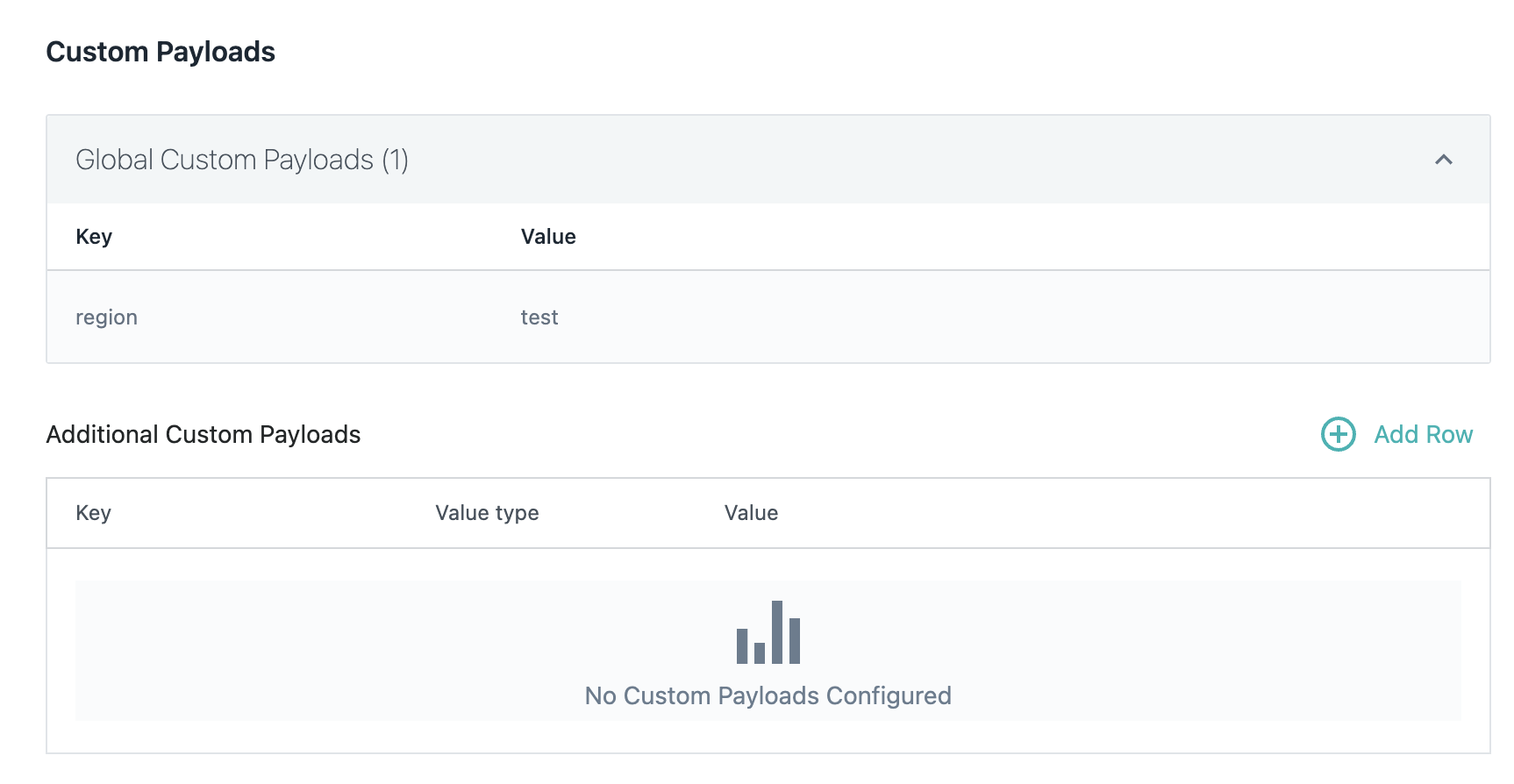
也支援警示特定配置中的動態自訂有效負載欄位。
選取動態標籤,如下所示:
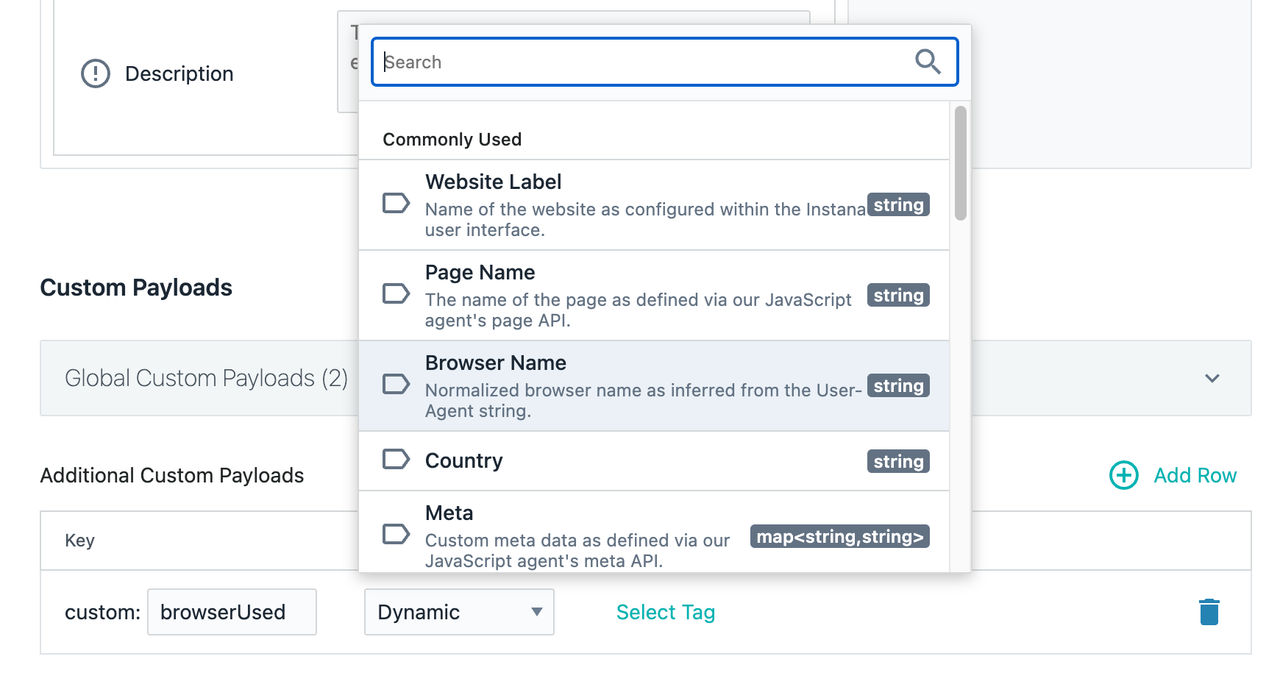
您可以使用建議來選取所選取動態標籤的正確索引鍵,或手動新增它。
