 Monitoring endpoints with Synthetic tests
您可以使用 Synthetic Monitoring 使用者介面來建立及管理虛構測試及這類測試的「智慧型警示」。
建立測試
若要建立虛構測試,請跳至 虛構監視 > 測試 > ADD > 新增虛構測試,然後完成步驟。 使用「 建立虛構測試 」精靈或按一下 切換至進階模式 以檢視其他選項。
精靈的優點如下:
- 引導步驟
- 快速建立基本綜合測試
進階模式的優點如下:
- 您可以為測試定義定義許多選用設定
- 使用進階模式更接近使用 Open API 來定義測試
您可以選擇下列其中一種測試類型:
- 對 URL 或 API 端點執行單一 REST 呼叫的 API 簡式測試。 它相當於 HTTPAction 測試類型。
- API Script 測試: 使用您輸入或上傳的 Script 來執行複式測試。 它相當於 HTTPScript 測試類型。
- 用來測試網頁 URL 的瀏覽器簡式測試 (測試版)。 它相當於 WebpageAction 測試類型。
- 使用 Node.js Script 或您上傳的已記錄 Selenium IDE Script 來測試 Web 應用程式的瀏覽器 Script 測試 (測試版)。 如需瀏覽器 Script 的相關資訊,請參閱 瀏覽器 Script 手冊 (測試版)。

使用精靈來建立測試
若要建立綜合測試,請完成下列步驟:
- 移至 Synthetic Monitoring > 測試。
- 按一下 新增虛構測試。 即會顯示「 建立虛構測試 」精靈。
- 在 步驟 1: 選取類型中,選取您要建立的測試類型:
- 將 HTTP GET 方法的 API 簡式 用於您選擇的 URL。 在 Instana 250 及更早版本中,它會標示為 HTTPAction。
- API Script ,用來上傳 JavaScript 檔,或將 Script 輸入輸入輸入框中。 在 Instana 250 及更早版本中,它會標示為 HTTPScript。
- 瀏覽器簡式 (測試版) ,以檢查網頁是否有 HTTP 錯誤。
- 瀏覽器 Script (測試版) ,使用 Node.js Script 或已記錄的 Selenium IDE Script 來模擬 Web 應用程式的使用者動作。

按 下一步,即會顯示「 步驟 2: 要求詳細資料 」對話框。
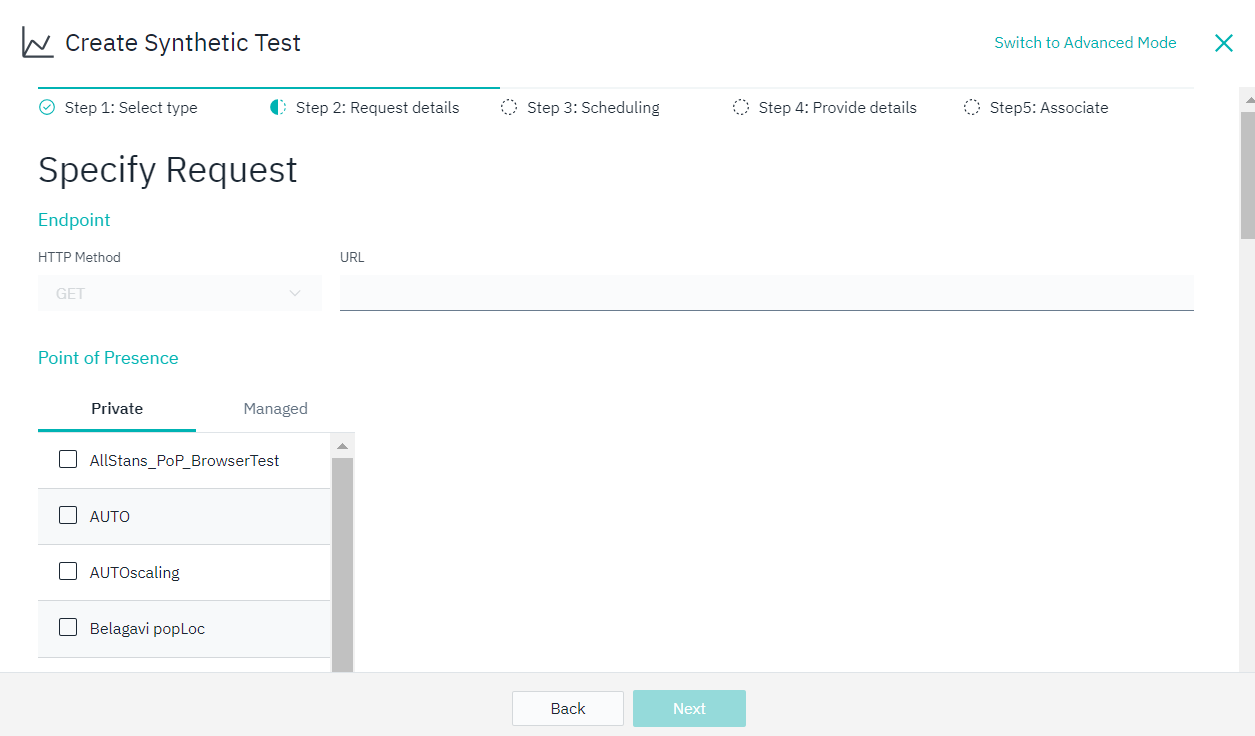
- 若為 API 簡式測試,請提供 URL。 若要順利執行測試, URL 必須採用下列其中一種格式: 'https://www.YourCompany.com' 或 'http://www.YourCompany.com'。 需要部分 'https://www' 或 'http://www'。 若要使用不同的 HTTP 方法來建立虛構測試,請使用 Open API。 請參閱 Open API 文件的 Synthetic monitoring 小節。
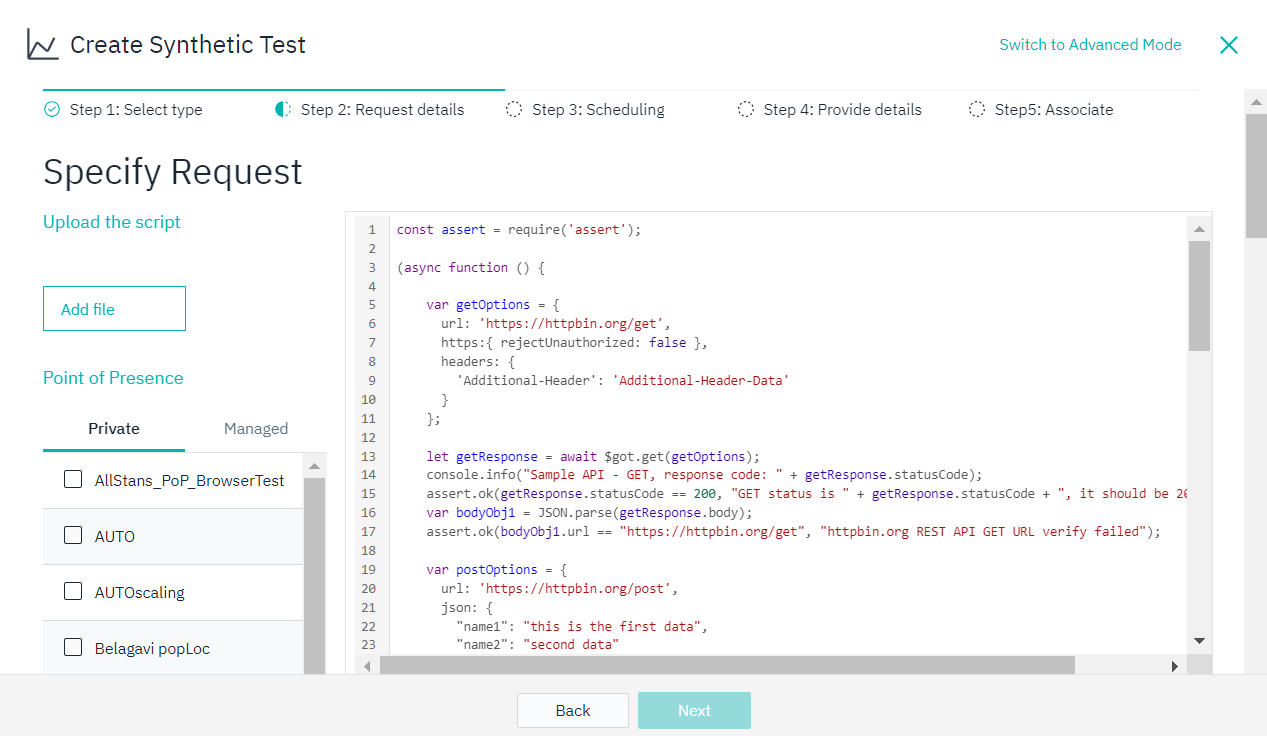
- 若為 API Script 測試,請上傳檔案或在方框中輸入 Script。 對 Script 執行基本 JavaScript 驗證。
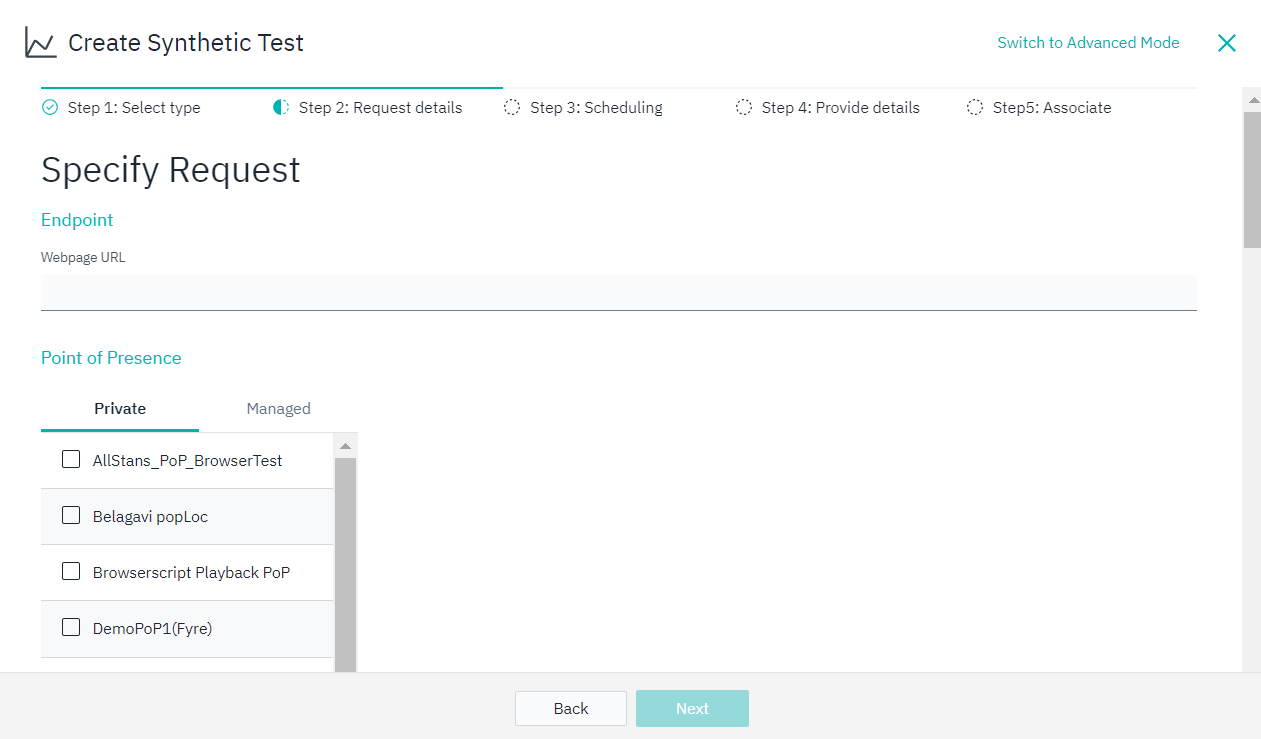
- 若為「瀏覽器簡式 (測試版)」測試,請提供網頁的 URL。 選取 部署 PoP ,以在此位置執行測試。
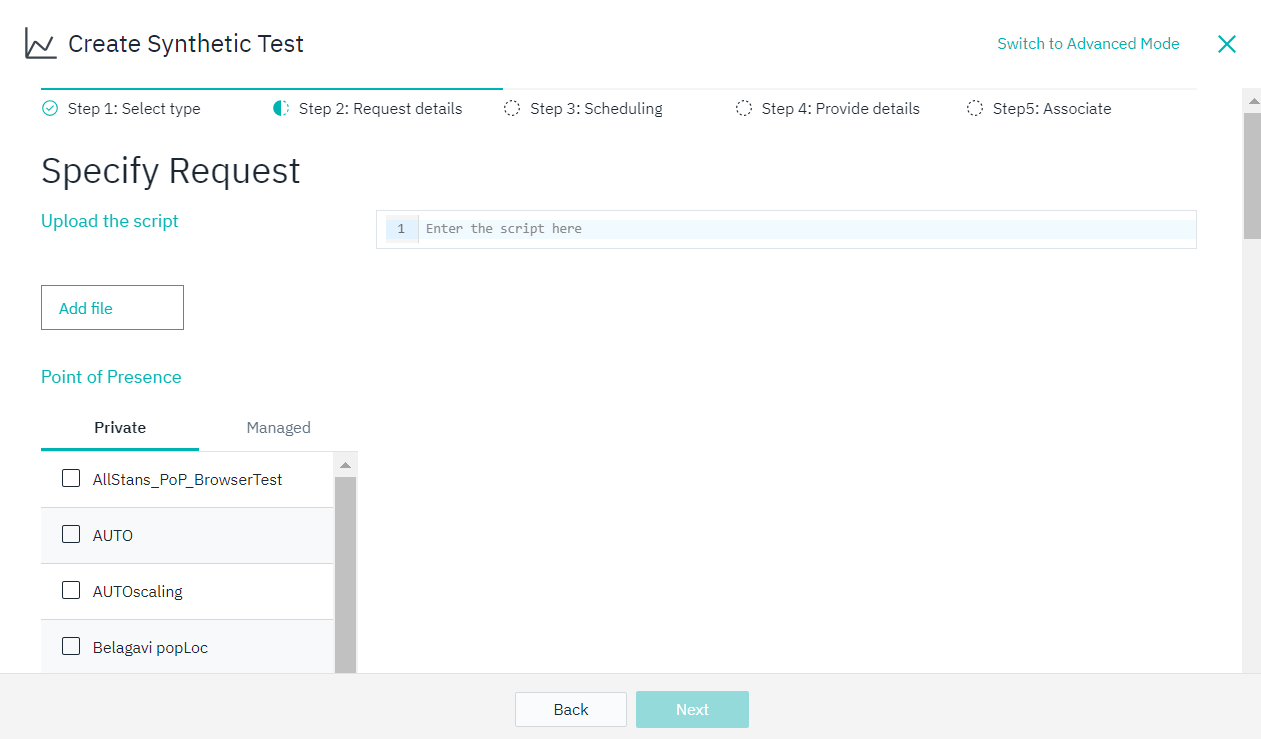
- 若為「瀏覽器 Script (測試版)」測試,請上傳 Node.js Script 或已記錄的 Selenium IDE Script。 選取 部署 PoP ,以在此位置執行測試。 針對 Node.js Script 執行基本 JavaScript 驗證。 不會對 Selenium IDE Script 執行任何驗證。
- 針對所有測試類型,選取要執行測試的位置。
- 按 下一步,即會顯示「 步驟 3: 排程 」對話框,並選取測試執行頻率。
使用調節器來選取頻率。 您可以選取從 1 分鐘到 120 分鐘的任何間隔。 您選取的間隔會套用至每一個指派測試以反覆執行測試的 PoP 。

- 按 下一步,即會顯示「 步驟 4: 提供詳細資料 」對話框,並識別測試。
為測試提供名稱 (必要) 和說明 (選用)。 如果測試與也受 Instana 監視的應用程式相關聯,您可以從清單中選取應用程式名稱,或使用搜尋按鈕來尋找正確的應用程式名稱。 您不需要指派應用程式的名稱。 您可以建立未與應用程式相關聯的綜合測試。

使用進階模式來建立測試
若要建立綜合測試,請完成下列步驟:
- 移至 Synthetic Monitoring > 測試。
- 按一下 新增虛構測試。 即會顯示「 建立虛構測試 」精靈。
- 按一下 切換至進階模式。
- 請完成下列其中一個步驟:

- 如果要測試 API ,請選取 API ,然後選取下列其中一種測試類型:
- 如果要測試單一 REST API ,請選取 API 簡式測試。
- 若要測試多個 REST API 的順序,請選取 API Script 測試。
- 如果要測試 API ,請選取 API ,然後選取下列其中一種測試類型:

- 若要測試網頁,請選取 瀏覽器測試版 ,然後選取下列其中一種測試類型:
- 若要測試單一網頁,請選取 瀏覽器簡式測試測試版。
- 若要測試 Web 應用程式,請選取 瀏覽器 Script 測試測試版。
在 配置: 此測試將如何運作?中, 視步驟 4 中選取的測試類型而定,輸入詳細資料。
- 若為 API 簡式測試,請提供 URL 或 API 端點。 若要順利執行測試, URL 或 API 端點必須以 'https://www.YourCompany.com' 或 'http://www.YourCompany.com' 開頭。 需要部分 'https://www' 或 'http://www'。 若要使用不同的 HTTP 方法來建立虛構測試,請使用 Open API。 請參閱 Open API 文件中的 Synthetic monitoring 小節。
選用項目: 定義 API 簡式測試的下列元素:
- 標頭: 您可以新增一或多個標頭元素。 執行測試時, PoPs 會將每一個標頭元素新增至測試。 您也可以使用 $secure 來參照您的使用者認證,或使用 $synthetic 來參照
Value欄位中的環境變數,例如$secure.API_TOKEN或$synthetic.LOCATION。 - 內文: 您可以定義要併入要求內文中的特定內容。 只能新增一個 body 元素。 執行測試時, PoPs 會將 body 元素新增至測試。
- 驗證字串: 您可以定義在測試執行時應出現在回應中的字串。 只能新增一個 validation string 元素。 執行測試時,如果遺漏字串,則測試會失敗。
- expectStatus: 您可以定義測試的預期 HTTP 回覆碼。 當測試執行時,如果回覆碼不符,測試會失敗。 只能新增一個 expectStatus 元素。 使用下拉功能表來選取所需的
expect條件。 使用 新增驗證 來新增多個expect條件。 您可以將每一種expect條件類型的其中一種新增至測試。 - expectMatch: 您可以提供正規表示式來檢查測試執行的時間。 只能新增一個 expectMatch 元素。 當執行測試時,如果表示式不符合,測試會失敗。 使用下拉功能表來選取 expectMatch。 使用 新增驗證 來新增多個
expect條件。 您可以將每一個expect條件中的一個新增至測試。 - expectJson: 您可以提供 JSON Snippet 來檢查測試執行的時間。 只能新增一個 expectJson 元素。 當執行測試時,如果
json檔不符合,測試會失敗。 使用下拉功能表來選取 expectJson。 使用 新增驗證 來新增多個expect條件。 您可以將每一個expect條件中的一個新增至測試。 - followRedirect: 依預設,此旗標設為
true。 您可以取消選取方框來變更此行為,以禁止重新導向。 - allowInsecure: 啟用 HTTP 端點測試的旗標。 依預設,此旗標會設為
true。 您可以取消選取此方框來變更此行為,並防止測試的不安全 URL。

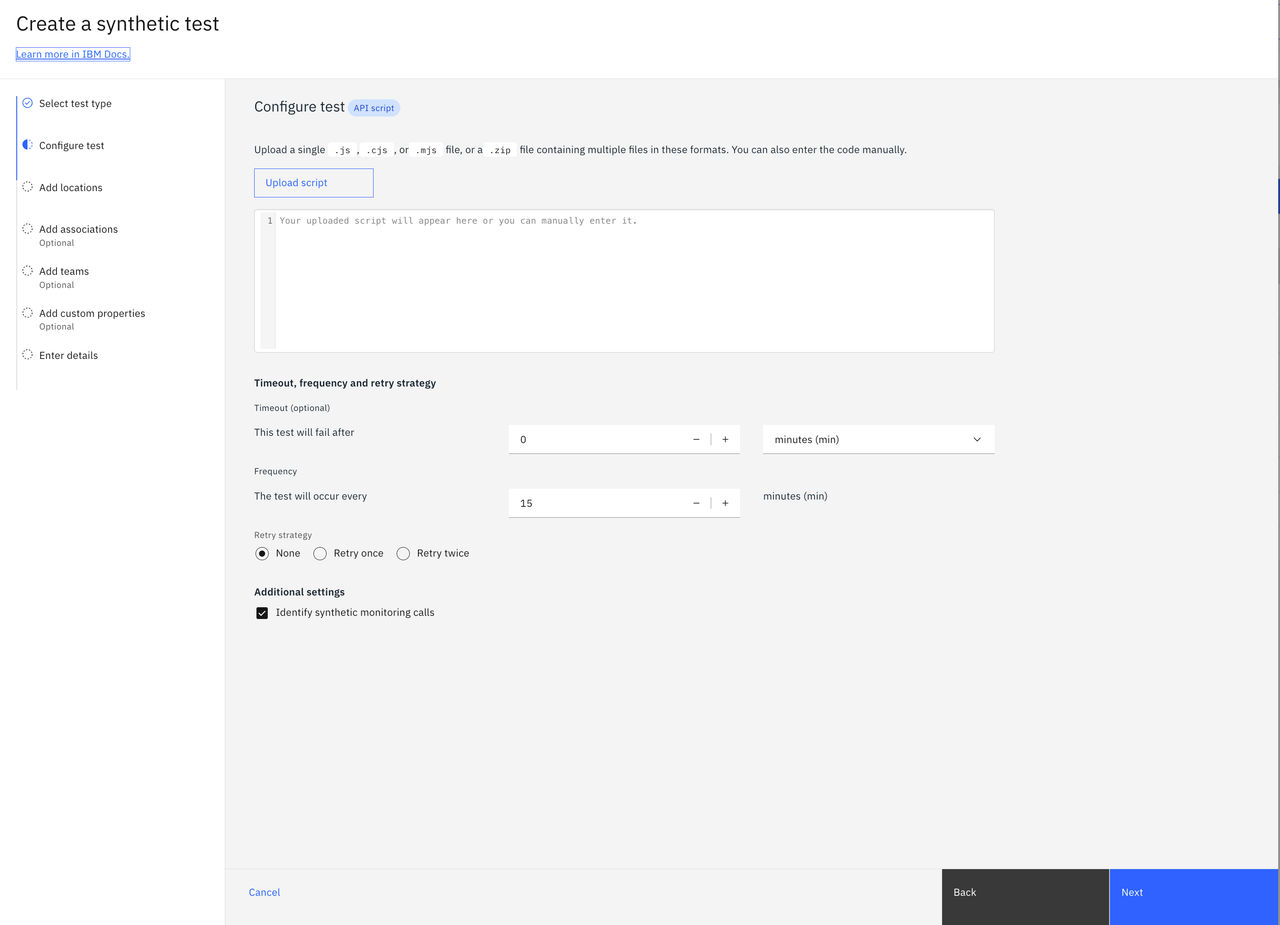
- 若為 API Script 測試,請選取 新增 Script。 會顯示一個其他視圖,您可以在其中輸入方框中的 Script、上傳單一檔案,或在
zip檔案中上傳一組組合的 Script。 如需如何建立一組組合 Script 的相關資訊,請參閱 建立組合 API Script 測試。
如果您上傳單一 Script 檔,該檔案的內容會出現在文字框中。 對單一上傳 Script 及手動輸入的 Script 執行基本 JavaScript 驗證。 您可以在文字框中更正 Script。 如果您已上傳 Script 並在文字框中變更它,則會將 Script 檔視為手動輸入。 如果您上傳一組組合的 Script ,則必須在輸入框中輸入主要 Script 的名稱。
選取 新增 以接受 Script 或組合,並回到「 配置 」區段視圖。

- 對於 瀏覽器簡式 (測試版) 測試,提供要測試之網頁的 URL。 若要順利執行測試, URL 必須具有 'https://www.YourCompany.com' 或 ' http://www.YourCompany.com'。 需要部分 'https://www' 或 'http://www'。

- 對於 瀏覽器 Script (測試版) 測試,請選取 新增檔案。 會顯示一個其他視圖,您可以在其中上傳單一 Node.js Script、Script 組合或單一 Selenium IDE Script。
如果您上傳 Node.js Script 檔,該檔案的內容會出現在文字框中。 對 Script 執行基本 JavaScript 驗證。 如果您上傳組合或 Selenium IDE Script ,則不會執行任何驗證。
選取 新增 ,以接受檔案並回到「 配置 」區段視圖。


進階模式中的其餘區段會套用至所有類型的測試。
- 在「 位置 」區段中,按一下 選取位置。 畫面上會顯示可供您使用且支援測試類型的位置清單。 選取您選擇的位置勾選框,或使用搜尋方框來尋找位置並選取其勾選框。 選取 新增位置 ,以新增位置並回到「 位置 」區段。 若要從選取的位置移除位置,請使用列結尾的
minus圖示。


- 在進階模式和精靈模式下, 排程 區段是相同的。 使用調節器來選取頻率。 您可以選取從 1 分鐘到 120 分鐘的任何間隔。 您選取的間隔會套用至每個指派要反覆執行測試的 PoP 。

- 在 識別 區段中,需要
Name參數。 下列參數是選用項目:
- 說明: 測試的說明。
- 應用程式: 如果正在測試的 API 或端點與也正在使用 Instana 監視的應用程式相關聯,則您可以將測試與應用程式相關聯。 使用清單並透過選取 載入更多 來延伸它,或者使用搜尋方框來尋找應用程式名稱並選取它。 只能選取單一應用程式名稱。

- 在 自訂內容 區段中,您可以指定一或多個鍵值組作為自訂內容。 這些內容會成為測試定義和測試結果的一部分。 您可以使用這些內容來尋找、排序或過濾測試和測試結果。 選取 新增內容 ,以新增其他自訂內容。 可新增至測試的內容數目沒有限制。 如果您在建立測試之前新增內容並想要移除它,請選取該內容列尾端的垃圾桶圖示。

檢視測試的摘要
若要檢視測試的摘要,請在 虛構監視 頁面的 測試 標籤上選取測試。
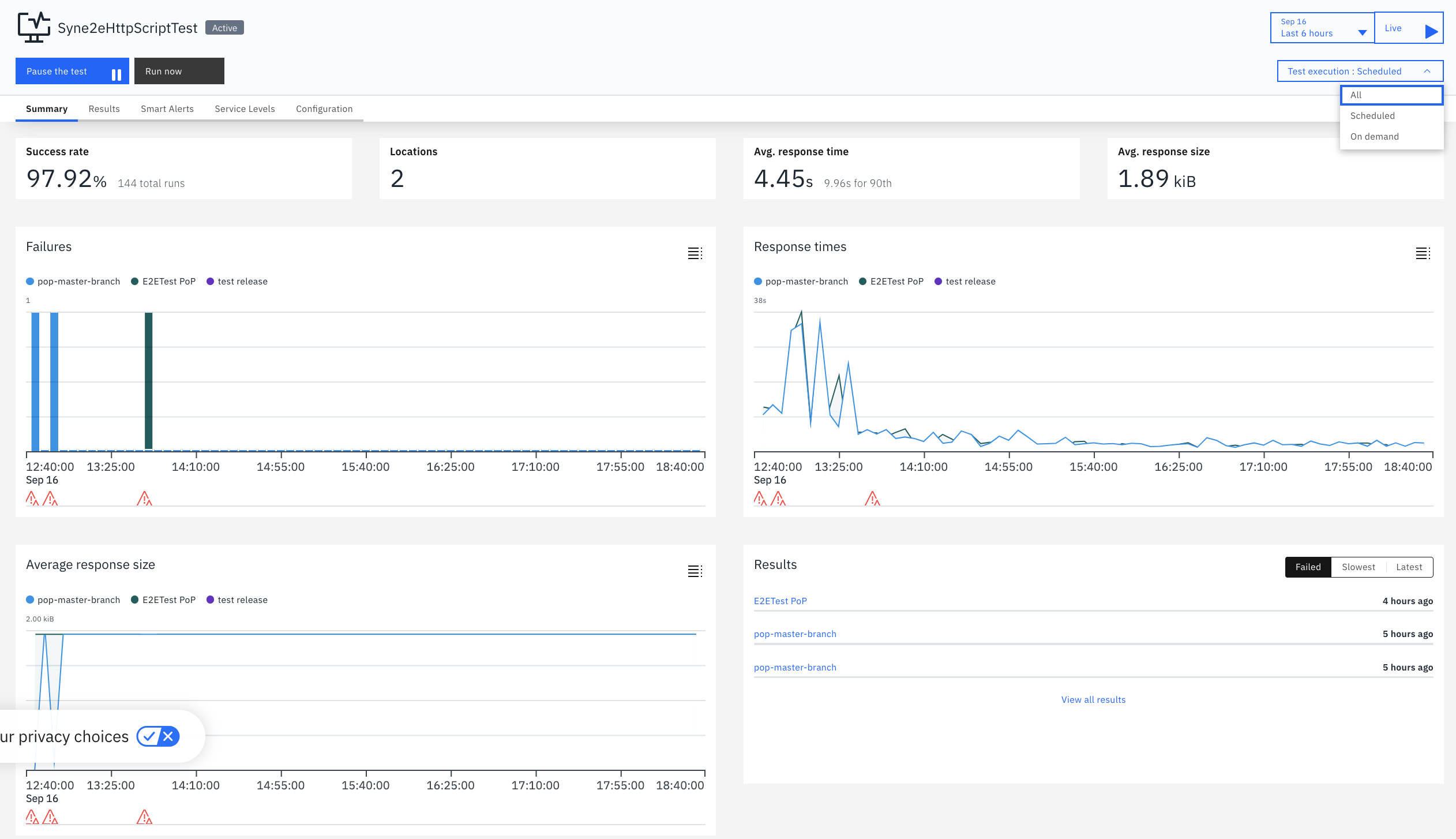
摘要 標籤顯示所選取時段內單一虛構測試的聚集資訊。 該頁面還具有一個列出測試結果的標籤、一個顯示「智慧型警示」配置的標籤,以及一個用來檢視或變更測試配置的標籤。
摘要 標籤顯示測試的 KPI ,例如位置之間的時段成功率、測試執行的位置數目、測試執行的平均回應時間,以及平均回應大小。
會顯示 失敗、 回應時間及 回應大小 的圖形,其中包含來自每一個位置的資料。 如果在圖表上出現的位置標籤多於在「位置」KPI 中出現的位置標籤,則表示在選取的時段期間,測試未在所有指派的位置上執行。
結果 小組件會根據選取的過濾器列出前 5 個結果。 您可以檢視最慢的結果 (回應時間最長的結果)、最近的結果或失敗結果。 這個小組件中的每一列都是一個鏈結,可讓您前往該特定測試執行的詳細視圖。
! -- 內部附註: 唯一顯示不同內容的測試是「API 簡式」。 所有其他測試都有相同的「摘要」內容。 --! 如果選取的測試是「API 簡式」測試,您可以在 摘要 標籤上看到兩個其他圖表: 網路計時圖形,其中顯示網路通訊明細,以及所接收 HTTP 回覆碼的圖表。

檢視測試的結果清單
若要檢視測試的結果清單,請在虛構監視主頁面的 測試 標籤上選取測試,然後按一下 結果 標籤。
結果 標籤會顯示所選測試的結果清單。 您可以根據任何直欄來排序清單。 您可以使用 狀態 及 位置 過濾器來過濾清單。 搜尋方框可讓您從「位置」搜尋所有結果。 測試結果會依執行測試的時間列出。 成功測試結果會以「nn 分鐘之前」形式出現在清單中,並具有綠色指示器。 失敗的測試結果會以 'yyyy-mm-dd , hh:mm:ss' 格式出現在清單中,代表失敗的時間。 它們會以紅色指示器顯示。

檢視測試的智慧型警示
若要檢視測試的「智慧型警示」,請在虛構監視主頁面的 測試 標籤上選取測試,然後按一下 智慧型警示 標籤。
智慧型警示 標籤會針對您選取的測試顯示已配置的「智慧型警示」。

若要檢視「智慧型警示」的詳細資料,請選取「智慧型警示」項目。 您也可以使用省略符號功能表來編輯、複製或刪除「智慧型警示」。
如需使用「智慧型警示」的相關資訊,請參閱 智慧型合成警示。
檢視測試的配置
若要檢視測試的配置,請在虛構監視主頁面的 測試 標籤上選取測試,然後按一下 配置 標籤。
在 配置 標籤中,您可以檢視測試的配置、位置、排程和識別。

如果您要刪除測試定義,請選取垃圾筒圖示。 系統會提示您確認是否要刪除測試。 您必須在確認對話框的文字框中輸入單字 SYNTHETIC ,才能完成刪除要求。 
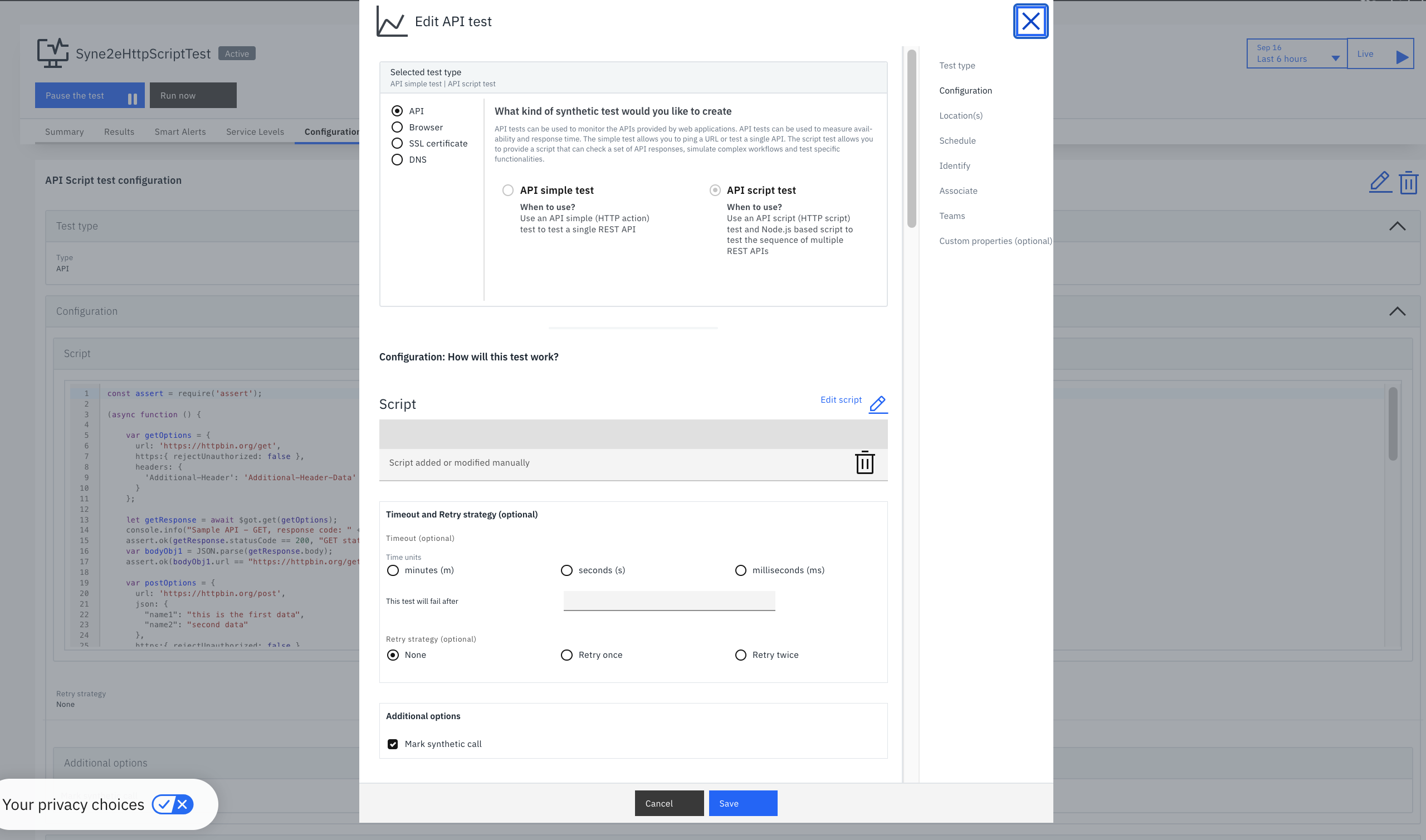
如果您要編輯測試定義,請選取 pencil 圖示。 然後會顯示完整的測試定義。 您無法變更測試類型,但可以修改其餘配置。 測試支援下列修改:
- API 簡式測試: 您可以變更 URL 或 API 端點,並修改任何選用元素。
- API Script 測試: 您可以編輯單一 Script ,或上傳新的檔案或組合。
- 瀏覽器簡式 (測試版) 測試: 您可以變更 URL。
- 瀏覽器 Script (測試版) 測試: 如果您新增單一 Script ,則可以在文字框中變更它。 如果您已上傳 Script 或組合,則可以上傳新檔案或組合,或從單一檔案切換至組合。
- 所有測試類型: 您可以修改測試需要執行的位置、測試執行之間的排程間隔、相關聯的應用程式,以及自訂內容。
檢視測試結果詳細資料
如果要檢視單一測試執行的測試結果詳細資料頁面,請從 摘要 標籤中的 結果 標籤選取項目,或從 摘要 標籤中的 結果 小組件選取項目。 在 Instana 使用者介面中,順利執行的測試和失敗的測試會以不同方式顯示。
每種類型的測試結果詳細資料與虛構測試的狀態略有不同。 所有結果都具有 KPI ,顯示此結果的時間、狀態、回應時間、測試所提出的要求數及回應大小。 如果測試已局部執行或完成,則會顯示 計時 。 可以展開每一個要求的計時,以檢視更多詳細資料。 如果測試不夠遠,無法提出要求,則沒有可用的計時。
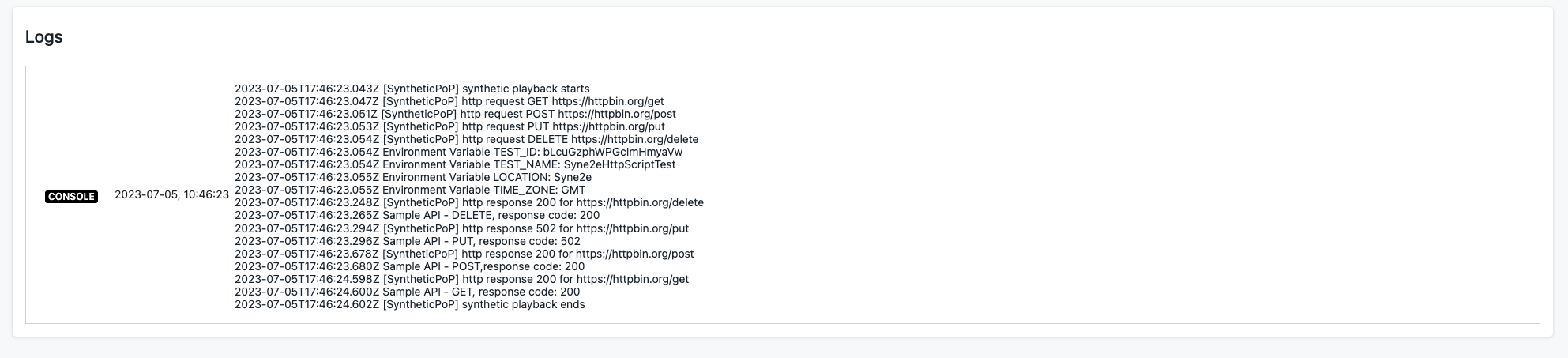
失敗測試包括一個 失敗 小組件,其中包含可收合的堆疊追蹤。 失敗測試也有一個 日誌 小組件。 按一下第一個日誌訊息的文字,以展開或收合日誌訊息。 這些是 PoP 在執行虛構測試期間所擷取的日誌。
對於失敗的「瀏覽器簡式 (測試版)」和「瀏覽器 Script (測試版)」測試,會顯示主控台日誌和瀏覽器日誌。 如果要下載「瀏覽器簡式 (測試版)」和「瀏覽器 Script (測試版)」測試日誌,請按一下 下載日誌。 如果要下載「瀏覽器簡式 (測試版)」和「瀏覽器 Script (測試版)」測試日誌保存檔,請按一下 下載 HAR 檔。
API 簡式測試結果詳細資料如下:
附註: 只有失敗測試才會顯示 失敗執行 (異常狀況) 區段。

下列範例顯示 API Script 測試的測試結果:

如果 API Script 測試失敗,則會顯示 失敗執行 (異常狀況) 區段,其中包含錯誤訊息及堆疊追蹤:

若要顯示詳細日誌訊息,請按一下 日誌 區段:
下列範例顯示「瀏覽器簡式 (測試版)」測試的測試結果:

瀏覽器 Script (測試版) 測試的測試結果顯示在下列範例中:

Instana 整合
應用程式: 當您建立虛構測試並將其與 Instana 已監視的應用程式相關聯時,您可以在 虛構監視 頁面與 Instana 使用者介面中應用程式的「 應用程式 」頁面之間鏈結。 如果應用程式具有相關聯的虛構測試,則會在所選取應用程式的顯示畫面中顯示新的標籤 虛構監視 。 此標籤列出相關聯的虛構測試,並可讓您使用頁面中的鏈結移至虛構測試使用者介面。 在虛構監視主頁面的 測試 標籤上,您可以使用列中的應用程式名稱來鏈結至「 應用程式 」頁面中選取的應用程式。


事件: 如果您建立虛構測試的警示且該警示激發,則可以在 事件 視圖中看到它。 如果您選取警示,則可以查看失敗的圖形,以及指向失敗綜合測試結果的鏈結。 同樣地,從虛構測試的 摘要 標籤中,您可以使用警示指示器來鏈結至「 事件 」視圖中警示的詳細資料。

按一下虛構智慧型警示事件項目:

按一下 檢視警示配置:

您可以從「 警示配置 」頁面編輯、複製或刪除警示。 若要建立警示,請按一下 新增虛構智慧型警示。
如果 Instana 代理程式部署在相同的 Kubernetes 環境中,但未部署 PoP 感應器,您可以從 Synthetic Monitoring > 位置找到 Kubernetes 名稱空間的詳細資料。 按一下名稱空間的名稱,以檢視詳細資料。
若要尋找在其中部署 PoP 之 Kubernetes 環境的詳細資料,請完成下列步驟:
- 移至 虛構監視 > 位置 ,然後按一下位置的名稱。 The Synthetic PoP @ < the location label > page is displayed.
- 按一下 Instana 虛構 PoP。 即會顯示名稱空間的詳細資料。
