 基礎架構圖
基礎架構圖
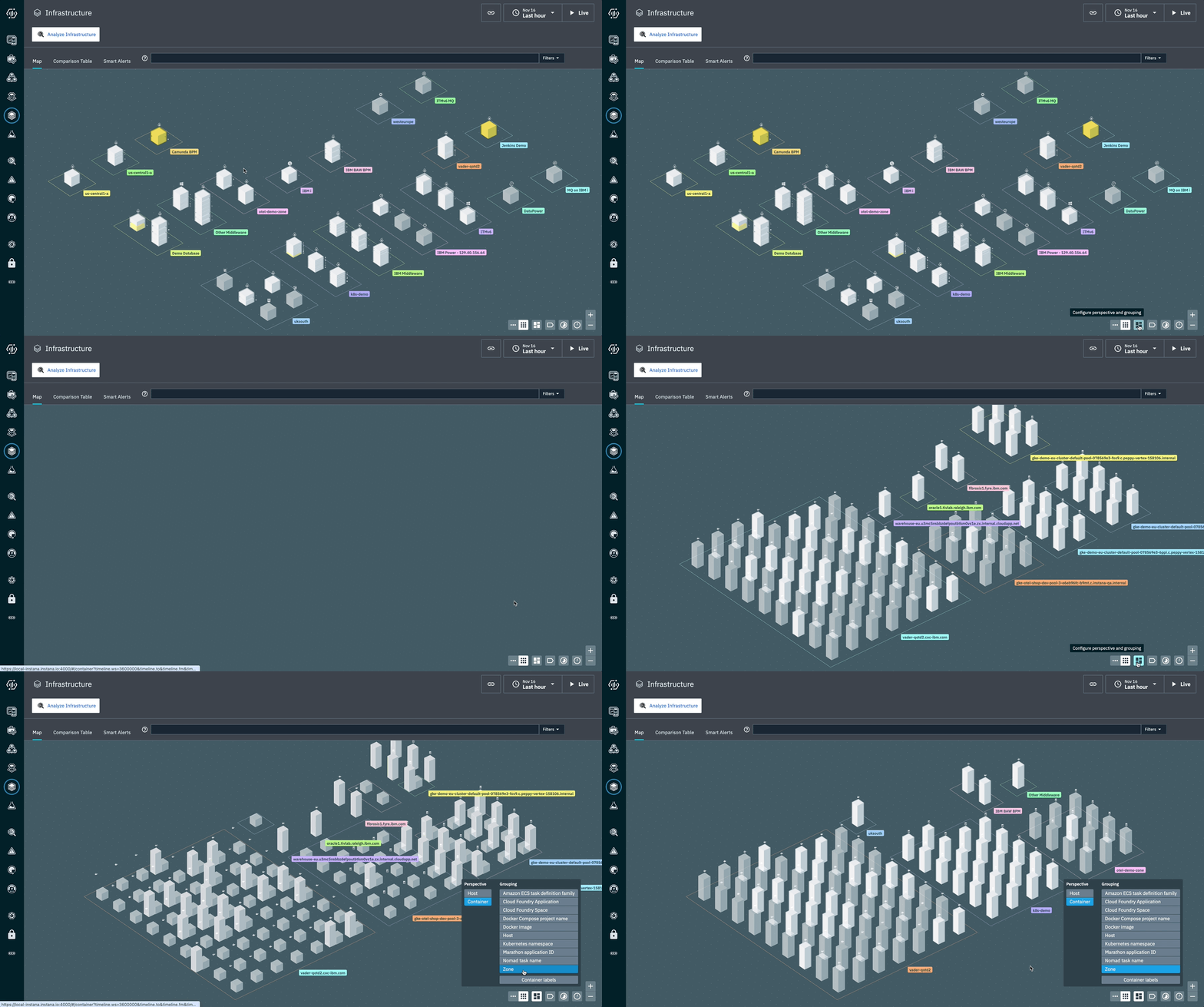
基礎架構圖提供所有受監視系統的概觀,這些系統依具名區域 (二維彩色矩形) 分組。 每個區域內都有由不透明區塊組成的支柱。 每個支柱作為一個整體代表在各自系統上執行的一個代理程式。 支柱中的每一個區塊代表在該系統上執行的軟體元件,並將變更顏色以反映元件的性能。 特定類型的元件可以是程序 (JVM 或 Apache 程序) ,也可以是在那些程序內執行的特定伺服器,例如 JVM 內的 Tomcat 伺服器。
若要放大及縮小,請使用右下角的 +/-按鈕或滑鼠滾輪。

對映會從廣泛到特定的階層:「區域」>「系統/主機」>「處理程序」>「元件」。
每一個支柱代表一個 OS 實例 (主機) ,其中的區塊代表所有執行中的程序或元件。 可以在 配置代理程式區域中自動或手動定義實體至其區域的預設分組。 不過,使用者可以使用右下方的按鈕來暫時重組區域劃分。 將根據儲存器技術提供不同分組的清單。
放大特定柱會顯示 Instana 代理程式所探索到部署在該系統上之各種實體的視覺化指示器。 它們會顯示成品牌圖示在柱的右側執行。

導覽至實體版本
Instana 會自動追蹤實體的所有版本,包括配置變更,即使實體短暫離線並回到線上。 在動態環境中,實體並非一律在線上是正常的,因此知道特定實體何時離線,表示 Instana 可以告訴您哪些實體實際上可供選取。

搜尋選項
位於基礎架構視圖地圖頂端的搜尋列是 動態焦點 特性的一部分。 這是我們平台的中心部分。
變更視圖
在畫面右下方,您會發現有用的圖示,可協助您取得必要的系統資訊。 預設視圖以元件為基礎,並顯示其各自區域中的所有受監視方框,以及在其中執行的元件。 您可以查看在 OS 實例內執行的實體,並檢查是否有任何突發事件、事件或變更。 黃色或紅色的實體會與突發事件或事件相關聯。
如果我有數百部伺服器,且我想要知道是否有任何伺服器具有高 CPU 循環,該怎麼辦? 或者如果我被伺服器數目所淹沒呢?
解決方案是使用圖示 依名稱的範圍區域、 以精簡結構的範圍區域、 配置視景及分組、 顯示標籤、 啟用時間範圍型度量聚集及 顯示度量來變更視圖。 下一節將更詳細地說明這些不同的觀點。
聚集度量值
延遲時間或 CPU 使用率等值的預設視圖會顯示單一值 (根據所選時間範圍的結尾)。 因為即時視圖是預設值,您通常只會看到任何所選取度量的瞬間狀態。 若要檢視所選取時段 (例如一天) 的度量聚集,您可以使用聚集度量視圖切換。 當使用者介面處於此模式時,所有顯示的度量都會顯示所選取時段的平均值,因此您可以查看,例如, 24 小時的平均 CPU 使用率。

顯示度量值
例如,當您查看 Linux 方框的儀表板時,您會看到 CPU 使用率或負載平均值之類的度量值。 這些是非常有用的度量值,您可以同時看到數個系統的度量值,以找出哪些系統超載或伸出來,即使沒有警告也一樣。
若要顯示度量,請按一下 啟用時間範圍型度量聚集 圖示附近的 顯示度量 圖示,然後選取您要在所有方框中看到的度量。 您可以選取三個度量值:
- CPU 負載
- CPU 使用率
- 已用的記憶體
選取度量之後,它會即時顯示在地圖上的各種方框上。 例如,這可讓您查看 CPU 使用率或負載是否或多或少平均分佈在部署區域中。 只要選取度量值來提醒您它已開啟,就會強調顯示圖示本身。
若要停用度量視圖並切回預設元件視圖,只需按一下圖示並選取右下角的重設即可。

捷徑
Instana 的某些重要功能可以使用鍵盤快速鍵來啟動。
- c: 將地圖置中
- f: 開啟並聚焦搜尋列
- esc: 關閉目前可見的資訊看板/儀表板
- shift +? : 開啟快速鍵的說明對話框