 應用程式視景
應用程式視景是 Instana 的唯一核心功能。 若要瞭解概念,請前往 核心概念> 應用程式視景
使用應用程式視景
「應用程式視景 (AP)」是用來監視、警示及分析微服務環境的動力工具。 每一個 AP 都會自動為 黃金信號 及其他項目產生特性豐富的監視儀表板 (請參閱下圖,如下所示)。 它會組織一個團隊,讓他們專注在他們感興趣且不會分心的服務。 警示、錯誤及日誌以 AP 為範圍,以聚焦疑難排解。 從安全角度來看,組織可以使用 AP 來限制對基礎架構和服務的可見性。
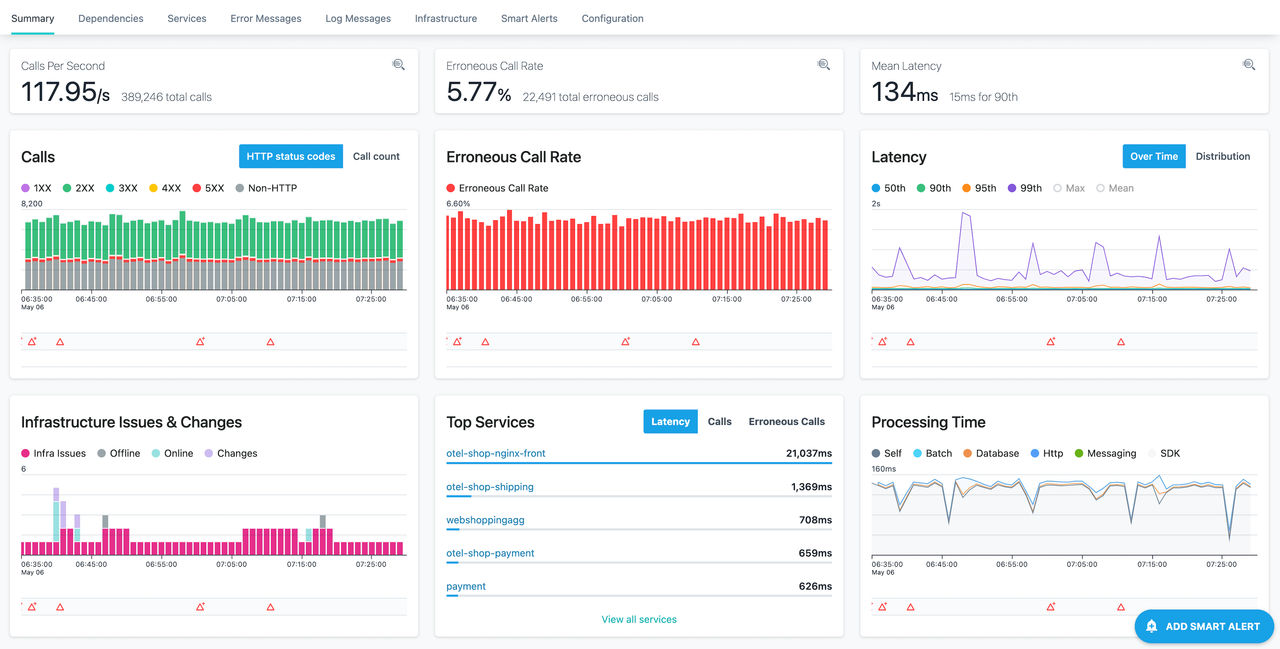
「應用程式視景」可讓您將可見性動態限定為「正好」大小,以符合您的需求,例如:
- 透過指定服務及其相依關係的子集;
- 依區域或叢集;
- 技術;
- 依商業交易或使用者行程;
- 由部署引擎;
- 依版本或版次;
- 或任何組合。
AP 可協助您套用「劃分並征服」的已驗證問題解決演算法。
建議閱讀的部分最新部落格如下:
建立應用程式視景
「應用程式視景」是 Instana 的唯一功能。 AP 建立精靈可供新使用者輕鬆建立簡易且常用的 AP 類型。 如果您熟悉或精通 Instana ,或您需要建立更準確的 AP ,則可以使用進階畫面。 在這兩種模式之間切換非常容易,不會遺失資料。
若要建立應用程式視景以檢視所收集的追蹤資訊,請完成下列其中一個步驟:
- 按一下 Instana 使用者介面資訊看板中的 應用程式 ,然後按一下 + 新增 > 新建應用程式視景。
- 從 Instana 登陸頁面的「應用程式」窗格中,按一下 新建應用程式視景 。
使用精靈簡化 AP 建立
「AP 建立精靈」是一種建立 AP 的互動式簡單方法。 它有三個步驟:
- 從一般使用案例中選取藍圖。
- 選取標籤和值來識別要包含的服務或端點,以指定應用程式的模型。
- 提供最終詳細資料以完成建立。
接下來會在隨附的擷取畫面中簡要討論每一個步驟。 您隨時可以選取右上角的「切換至進階模式」按鈕,以切換至進階模式。
步驟 1: 選取藍圖
第一個步驟的畫面如下所示。 AP 建立會從左側的數個藍圖中選取其中一個藍圖開始:
- 服務或端點: 建構 AP 最簡單的方法是直接選取服務或端點的集合。
- 重要使用者體驗旅程: 與上述藍圖類似,但具有與 SLI/SLO 功能搭配使用的預設值。 未來將加強此藍圖,以深化 SLI/SLO 整合。
- 環境或區域: 根據環境 (例如,可由
agent.zone標籤說明的正式作業或暫置) 或區域 (例如: 美國東部)。 - 重要客戶或租戶: 透過利用自訂標籤或 HTTP 參數資訊,可以為重要客戶或租戶建構 AP。
- Kubernetes 或儲存器: 一種平台導向方式,用來指定形成 AP 的服務集合。
- 要求屬性: 根據要求屬性 (例如: HTTP 標頭、查詢參數)。
- 技術: 一組以技術為基礎的服務 (例如: MySQL,所有資料庫) 或應用程式名稱。
- 自訂標籤: 您可以 透過 SDK 將自己的 meta 資料新增為自訂標籤,且自訂標籤資料會指定服務或端點的集合。
選取藍圖之後,右側的秘訣卡片會更新,以顯示模型的相關資訊及建立 AP 的提示。
選取「下一步」會移至第二個步驟。
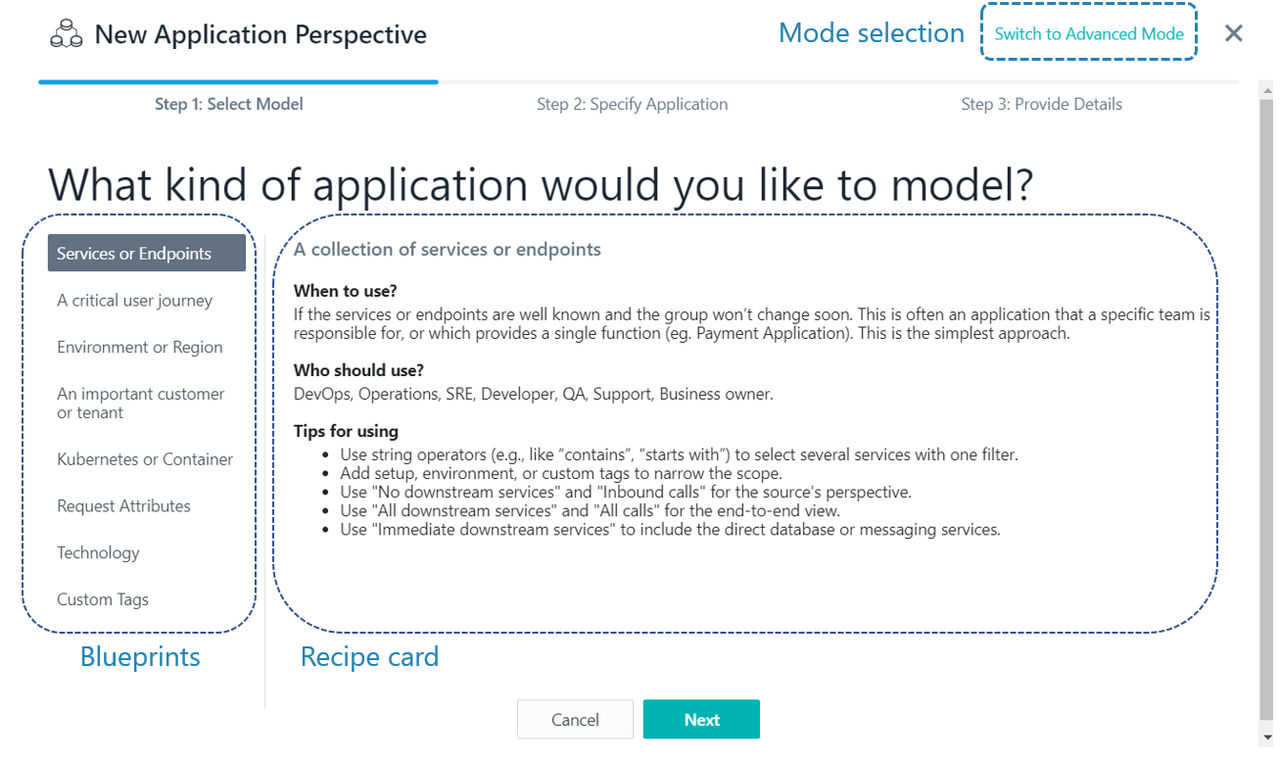
步驟 2: 指定應用程式視景
第二個步驟具有兩個準則,用於指定來自 AP 的資料來源。 第一個準則是標籤選取功能表及「查詢建置器」。 第二個準則是選取要包含的下游服務。 在選取或更新任何準則之後,預覽畫面會根據過去一小時的資料來顯示選取的服務。 這可讓您進行更新並立即看到效果,以互動方式微調您的選擇。 這兩個準則確實需要更多的解釋。
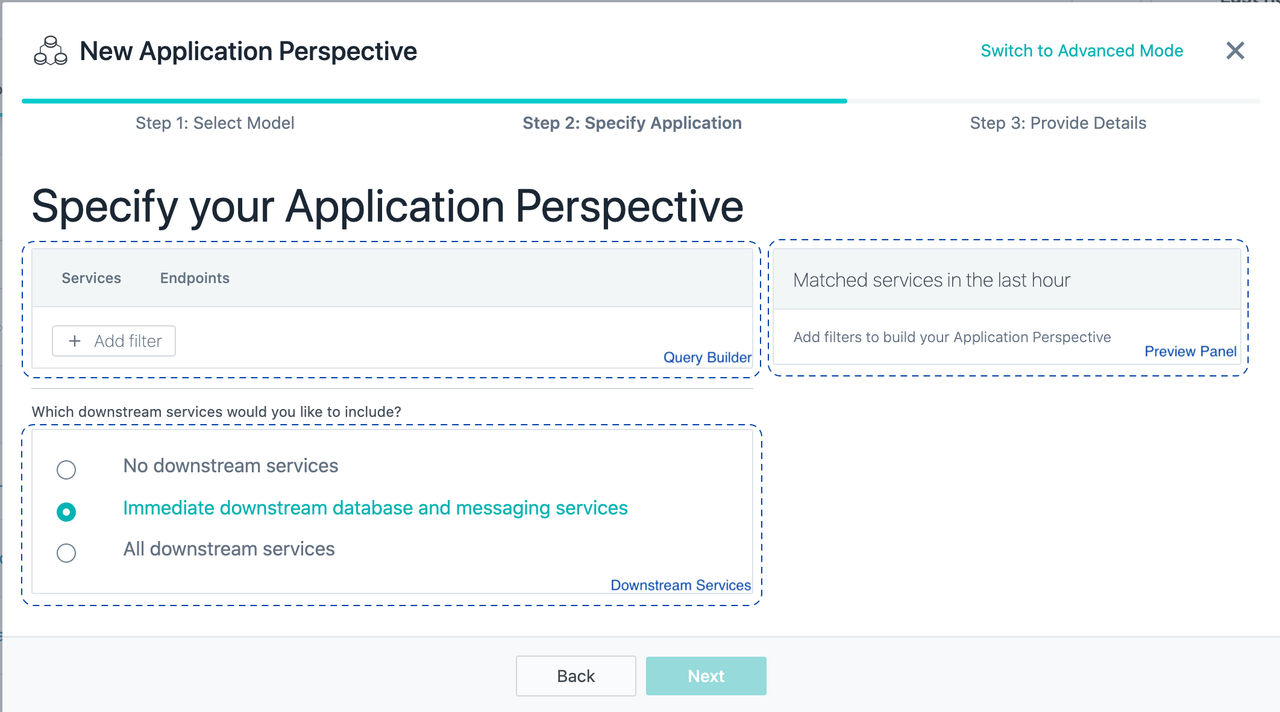
「查詢建置器」類似於 無界限分析中呈現的「查詢建置器」。 每一個藍圖都有一組經過策劃的功能表,以及該功能表特有的相關聯標籤。 這可簡化標籤的選擇。 您可以使用數個過濾器來指定應用程式視景。 預覽畫面會列出符合過濾器的所有服務。
下游服務是更新預覽畫面的其他準則,因為它會決定在 AP 中收集哪些其他資訊。 有三個選項:
- 無下游服務: 只包含從過濾器中選取的服務 (稱為 核心集)。 當您將服務視為不透明時,這非常有用。 範例是代表 3rd API 的服務。
- 立即下游資料庫和傳訊服務: 包含過濾器中的核心服務集,然後展開這個核心集,以包含核心集直接與之互動的資料庫和傳訊服務。 如果您想要監視一組服務及其直接相依關係 (例如,負責數個微服務的開發團隊) ,這非常有用。
- 所有下游服務: 它毫不費力且自動包括所有服務,這些服務構成核心服務集的整個端對端相依關係鏈。 如果 AP 將用於疑難排解,則這非常有用。
一次只能選取其中一個選項。
下圖是根據 Kubernetes 名稱空間建立 AP 的範例。 已選取「所有下游服務」,因此此 AP 可以提供不透明視圖來監視用戶端體驗,以及端對端視圖來進行疑難排解。
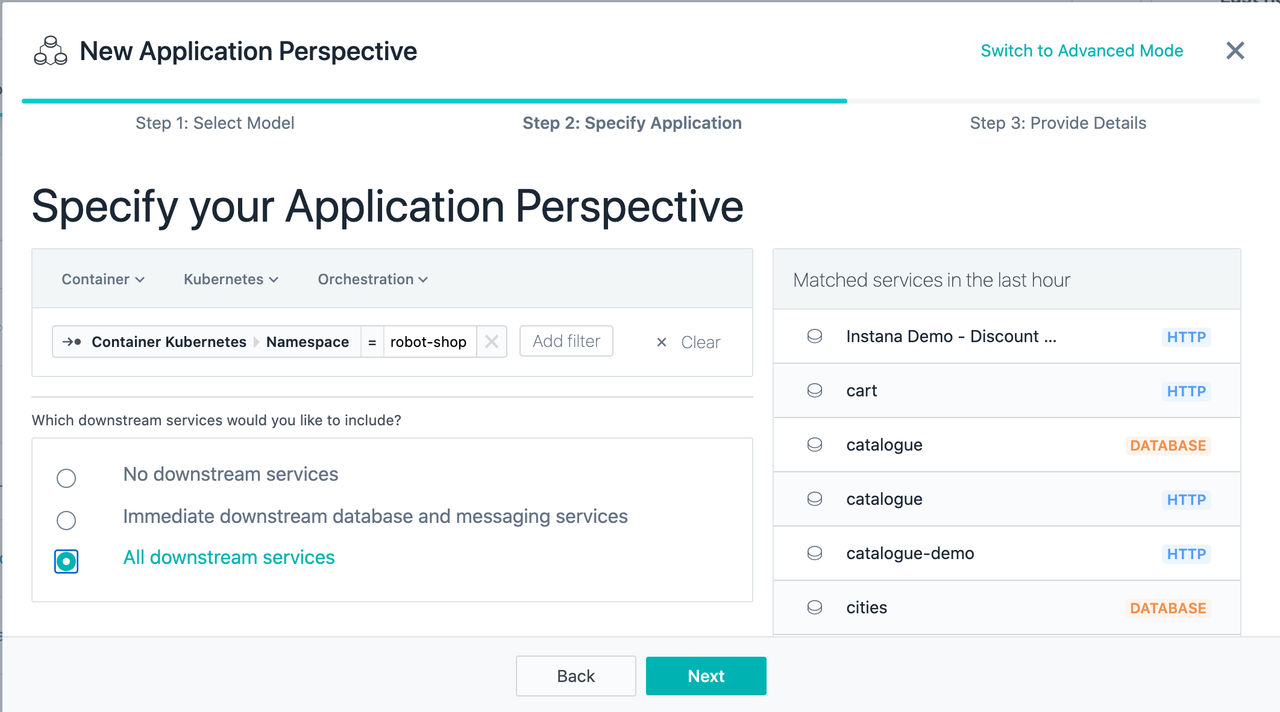
按「下一步」會將您帶到第三個步驟。
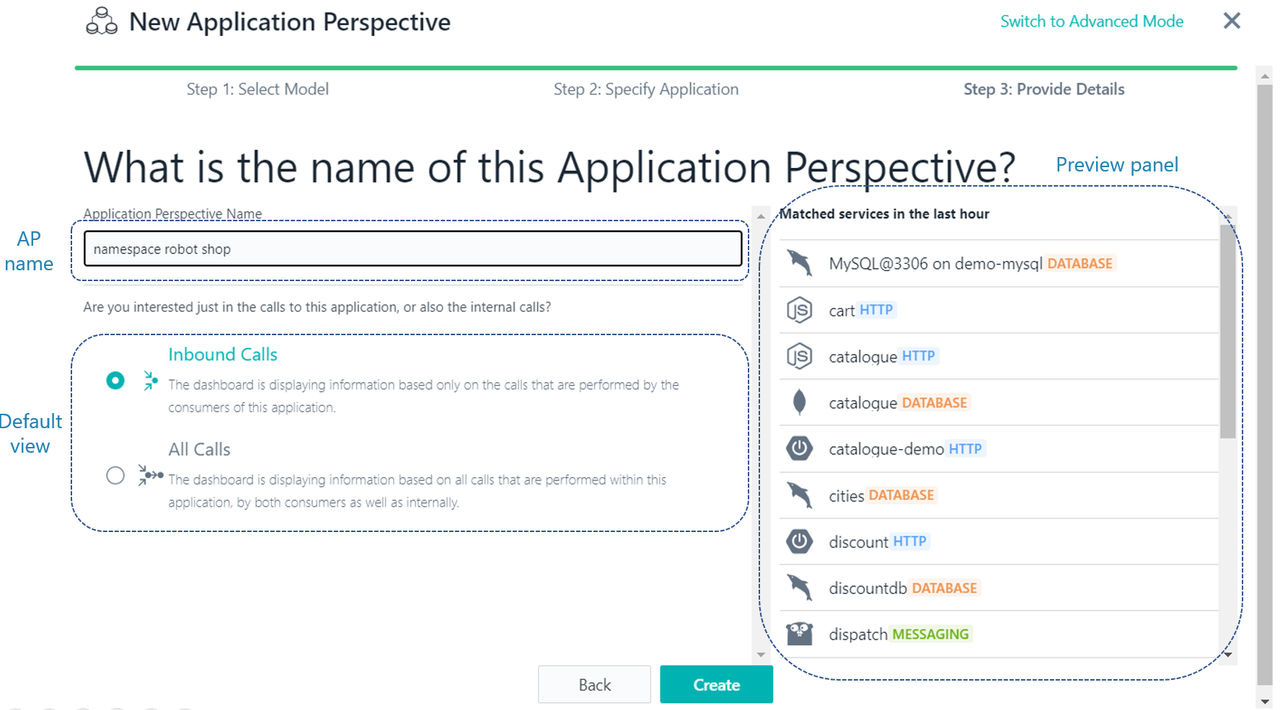
步驟 3: 提供最終詳細資料
第三個步驟也是最後一個步驟顯示如下: 新增 AP 的名稱,並選取預設儀表板視圖。 您隨時可以使用簡式功能表選項來變更預設儀表板視圖。 預覽畫面資訊也會一併提供,以顯示已選取的服務。 如下圖所示。
使用「服務或端點」藍圖的提示
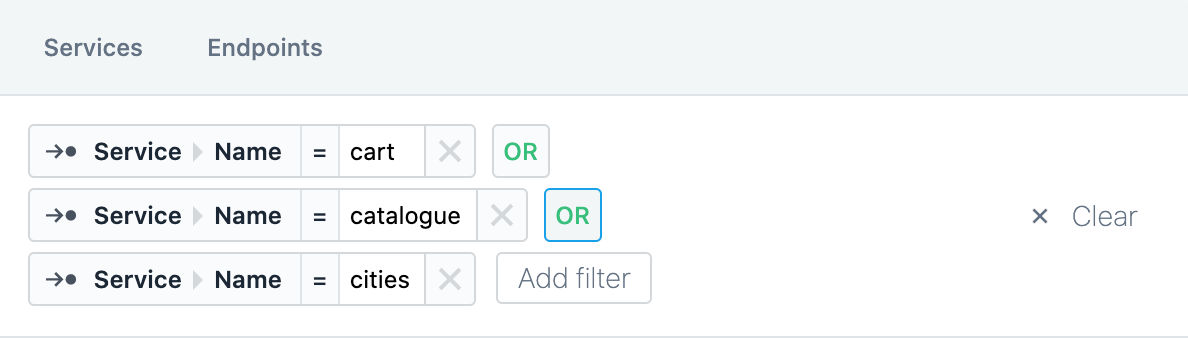
「服務或端點」藍圖可用來選取多個項目,且有一些值得強調顯示的特性。
在下圖中,使用者從「服務」功能表項目中選取三個不同的服務。 這些服務由布林 "OR" 運算子 (而不是 "AND" 運算子) 結合,因此所有服務都包含在 AP 中。
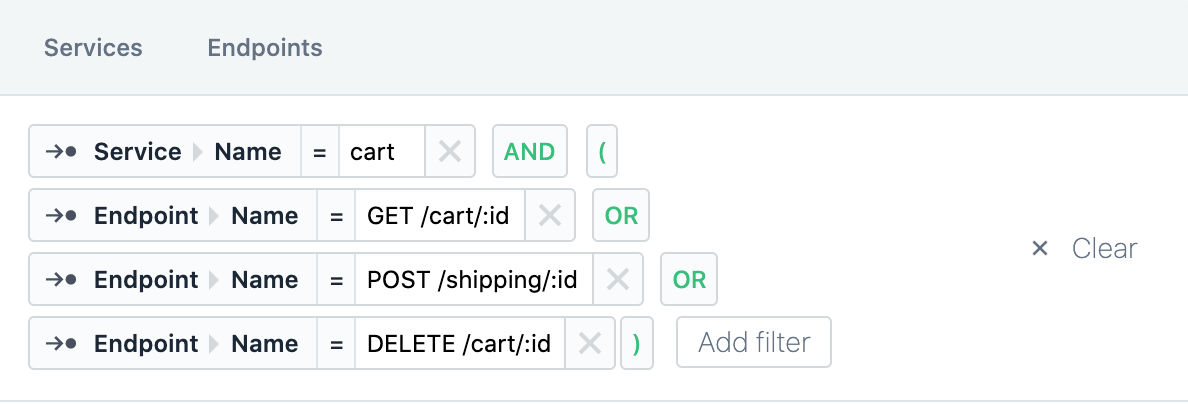
若要選取多個端點,您首先選取服務,然後可以選取該服務的多個端點。 在如下圖中,在購物車服務中選取三個端點。
進階 AP 建立
AP 所需的所有資料都會在單一畫面中輸入「進階 AP 建立」視圖。 此視圖內的步驟如下:
- 輸入應用程式視景的名稱。
- 若要使用標籤來定義應用程式視景,請按一下 新增過濾器。
若要讓標籤結合,請在 AND 或 OR 運算子之間選擇並使用方括弧。 混合使用不含方括弧的 AND 及 OR 連結時, AND 連結具有最高優先順序,且會先評估。 例如,標籤定義 tag.A AND tag.B OR tag.c AND tag.d 會解譯並處理為 (tag.A AND tag.B) OR (tag.c AND tag.d)。
每一個符合過濾器的呼叫 (包括對應用程式內所呼叫之任何資料庫或傳訊服務的呼叫) 都會與這個應用程式視景相關聯。
還有一個選項可依呼叫的來源或目的地來套用過濾器及分組。
附註: service.name 和 endpoint.name 標籤以及基礎架構實體標籤 (例如 agent.tag 或 host.name ) 可以同時套用至呼叫的來源和目的地。 依預設,它會套用至目的地,並且可以使用編輯過濾器對話框來修改它。 結合來源與目的地的範例是針對將從 agent.zone 正式作業發出至 agent.zone 測試之呼叫分組的應用程式。
- 如果要併入所有服務,且這些服務會在您指定的標籤所符合的下游,請選取 併入所有下游服務。 如果僅考量已過濾的服務,請選取 無下游服務 。 如果與所選服務直接通訊的資料庫或傳訊服務應該包含在 AP 中,請選取 立即下游資料庫和傳訊服務 。
- 選取預設儀表板視圖:
入埠呼叫: 入埠呼叫是從應用程式外部起始的呼叫,其中目的地服務是所選應用程式視景的一部分。
所有呼叫: 不僅在應用程式視景界限上,而且在應用程式視景內發生之呼叫的結果及度量值。
依預設,各種儀表板 (例如「摘要」標籤) 只會顯示「入埠呼叫」的數目。 只要儀表板上有「入埠呼叫」或「所有呼叫」選取器可用,就可以將視景切換至 所有呼叫。 在應用程式視景內選取服務及端點時,會繼承界限設定。
切換至「進階模式」或回到「簡式模式」
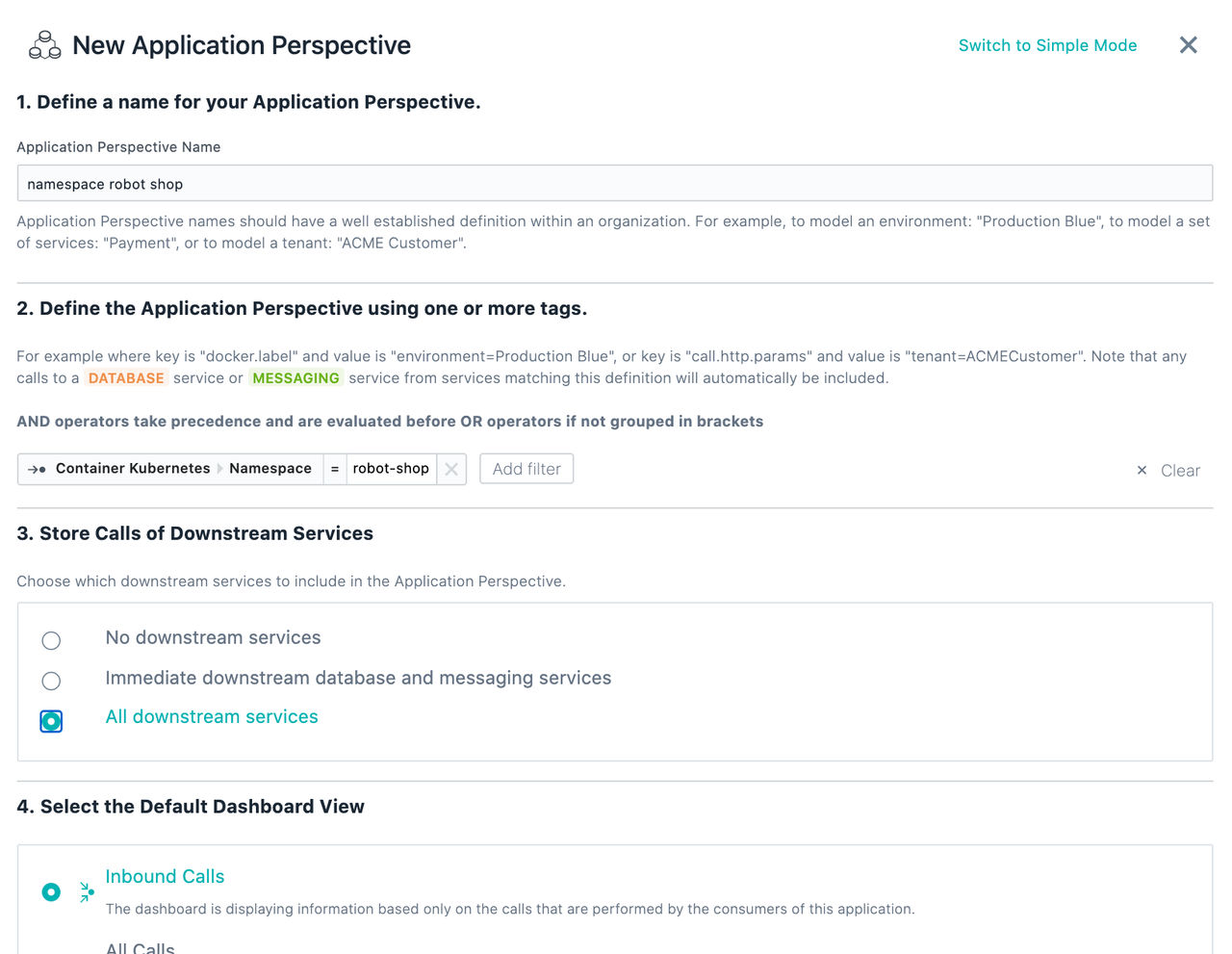
您隨時可以使用按鈕,從簡式精靈模式切換至進階模式。 在上述步驟 2 範例中,選取進階模式會呈現如下所示的畫面。 先前輸入的所有資料都會歸入此視圖。 反之亦然 -- 如果您選取「簡式模式」,則此資料也不會遺失。
更新應用程式視景
可以更新或刪除現有的應用程式視景。 請注意,更新應用程式視景之後,新配置只會套用至變更之後的新送入呼叫。 變更之前包含在應用程式中的呼叫和服務不受影響。
- 在資訊看板上,按一下 應用程式 ,然後選取應用程式視景。
- 選取配置標籤。