Tutorial: Personalizando a ação Agendar pedido
Neste tutorial, você aprenderá como personalizar um aplicativo Order Hub existente para personalizar a ação Agendar pedidos.
A personalização por código é utilizada neste tutorial, onde:
- A abordagem de personalização diferencial é usada para identificar os pontos de extensão existentes disponíveis no modal da ordem de programação.
- A personalização por meio de substituições é usada para modificar uma ação de tabela existente, substituindo apenas a classe de serviço da ação. As substituições são usadas porque o tutorial assume uma ação de tabela existente em vez de adicionar uma nova.
Suponha que sua empresa precise personalizar a ação Agendar pedidos do Order Hub. No fluxo do processo de pedidos da sua empresa, você deseja permitir que os usuários insiram manualmente uma nota para explicar o motivo de suas seleções de agendamento ao agendar determinados pedidos.
Objetivos de aprendizagem
- Como personalizar páginas no aplicativo Pedidos.
- Como modificar uma ação de tabela existente substituindo apenas a classe de serviço da ação.
- Como adicionar elementos extras em um modal e encadear algumas chamadas de API de back-end a partir da interface do usuário.
- Como chamar uma API OMS.
Tempo Necessário
Este tutorial deve levar aproximadamente 60 minutos para ser concluído. Se forem explorados outros conceitos relacionados a este tutorial, poderá demorar mais tempo para ser concluído.Nível de qualificação
IniciantePúblico
Desenvolvedores que desejam personalizar o Order Hub.Pré-requisitos
- Configure um ambiente de kit de ferramentas para desenvolvedores. Para obter mais informações, consulte Introdução à personalização do Order Hub.
- Habilite a personalização para o módulo buc-app-order. Para obter mais informações, consulte Personalização de aplicativos existentes.
Resultados Esperados
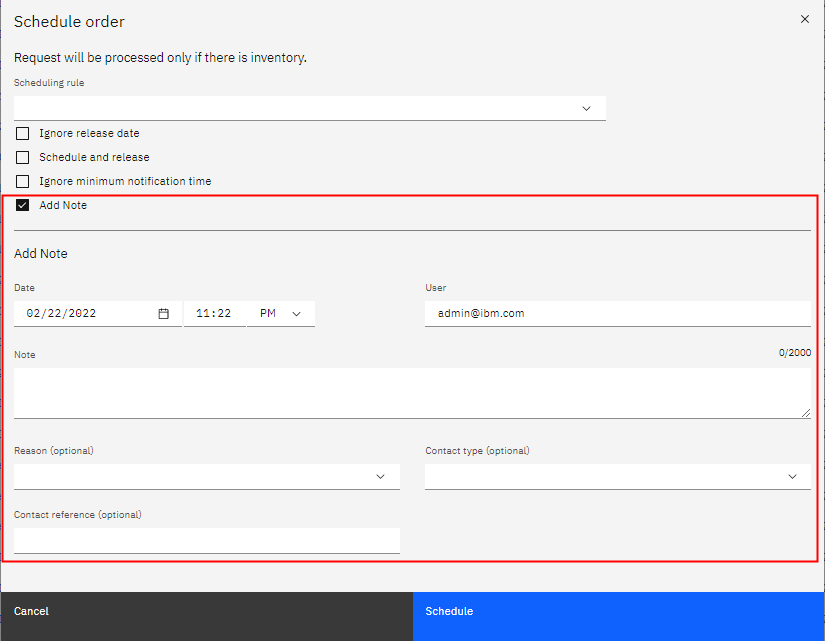
Quando um usuário clica em Agendar na tabela de resultados da pesquisa de pedidos, uma janela modal é exibida. No modal, você terá agora uma nova seção “Adicionar nota” com os seguintes campos:
- Seletor de data para escolher uma data para entrar em contato com o cliente.
- Seletor de hora para escolher um horário para entrar em contato com o cliente.
- Campos de texto para fornecer as informações de contato. Todas as informações atuais do cliente são preenchidas automaticamente.
- Campo de texto para inserir a nota.
- Menu suspenso para escolher o motivo da nota. O menu chama getCommonCodeList para preencher os valores.
- Menu suspenso para escolher o tipo de contato. O menu chama getCommonCodeList para preencher os valores.
- Campo de texto para inserir informações de referência de contato.
- O botão Salvar chama modifyFulfillmentOptions para salvar a nota.