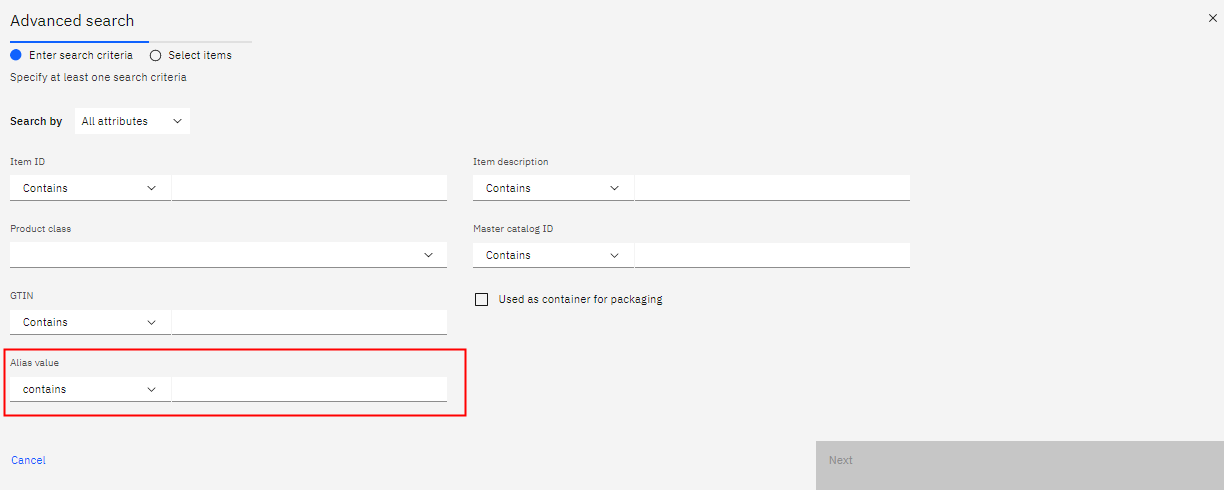
Saiba como incluir um campo de procura customizado usando a técnica customização por configuração . Nesta lição, você modifica um arquivo search_fields.json que define os campos a serem exibidos nas páginas de procura
Para esse cenário, você deseja incluir um campo de procura no modal
"Procura avançada" . O modal "Procura avançada" está na etapa
Incluir linhas de criação de um pedido para procurar um Item. A API do OMS,
getCompleteItemList, é chamada para pesquisar itens. Queremos adicionar um critério de pesquisa para
AliasValue ( <ItemAliasList><ItemAlias AliasValue=""/></ItemAliasList> )
Procedimento
- Primeiro, é necessário localizar a chave JSON associada ao modal no qual você deseja incluir o campo de procura customizado.
- Como a página precisa ser customizada como parte do módulo buc-app-order , abra o arquivo buc-app-order/packages/create-order/src-custom/assets/buc-app-order/search_fields.json .
- Localize um rótulo no JSON que corresponda ao rótulo no modal
Por exemplo, o modal tem um rótulo "ID do catálogo principal" Procure o termo principal O arquivo contém duas ocorrências.. Quando você consulta todos os outros campos no mesmo objeto pai, é possível descobrir que a chave para o modal "Procura avançada" é a chave add-order .
- Crie um arquivo search_fields.json na pasta packages/create-order/src-custom/assets/custom .
- Usando a chave add-order , cole o código a seguir para incluir um campo ItemAlias customizado para representar o código UPC do item, EAN ou código do fabricante. Para obter mais informações sobre como definir campos de procura no JSON, consulte Incluindo campos de procura em páginas de procura existentes.
{
"add-order": {
    "fields": [
        {
        "label": "Alias value",
        "type": "dropdownQuery",
        "target": "add-order",
        "request": "ItemAliasList.ItemAlias.AliasValue",
        "operator": "LIKE",
        "fetch": {
          "api": "getQueryTypeList",
          "type": "oms",
          "parameters": {},
          "response": {
            "listAttribute": "StringQueryTypes.QueryType",
            "map": {
              "id": "QueryType",
              "label": "QueryTypeDesc"
            }
          }
        }
    }
    ]
}
}
- Você incluiu com sucesso um campo de procura no modal de Procura Avançada Agora teste as mudanças.
- Se você ainda estiver com login efetuado no Order Hub, recarregue o quadro. Caso contrário, efetue login no Order Hub.
- Clique em .
- clique em Criar pedido.
- Preencha os detalhes e clique em Avançar para chegar à página Incluir linhas
- Na página Incluir linhas , clique em Procura avançada.
Agora é possível ver o campo
Valor de alias.
- Abra a guia de rede do Console em seu navegador para verificar se a carga útil de solicitação da API inclui a nova entrada Alias
- Inclua um valor no campo Valor de alias e execute uma procura.
Assegure-se de ver
ItemAlias na carga útil.