Configurando IBM Verify como provedor de serviços

Depois de configurar Azure Active Directory como provedor de identidade, você deve configurar Verify como provedor de serviços.

Sobre esta tarefa

Para obter mais informações sobre como configurar fontes de identidade, consulte Gerenciamento de provedores de identidade.

Procedimento

  1. Efetue login no Verify como Administrador.
  2. Clique em Configuração > Fontes de identidade.
  3. Clique em “Adicionar fonte de identidade ”.
  4. Selecione “ SAML Enterprise” como tipo de fonte de identidade e clique em “Avançar ”.
    A ilustração mostra que o “ SAML Enterprise” está selecionado como tipo de fonte de identidade.
  5. Forneça um nome exclusivo para a integração SAML.
    Digite um nome que identifique claramente a nova origem de identidade, como AZURE.
  6. Clique no ícone ativar.
  7. Selecione como a conexão única SAML é iniciada.
    • Provedor de serviços
    • Provedor de identidade
      Obtenha a URL de SSO do provedor de identidade.
      1. Faça login no portal Azure Active Directory como administrador. https://portal.azure.com/
      2. Acesse Azure Active Directory > Aplicativos corporativos > Todos os aplicativos.
      3. Selecione seu aplicativo e clique em Propriedades.
      4. O valor da propriedade URL de acesso de usuário é a URL de SSO iniciada pelo IDP que você usa para criar a origem de identidade.
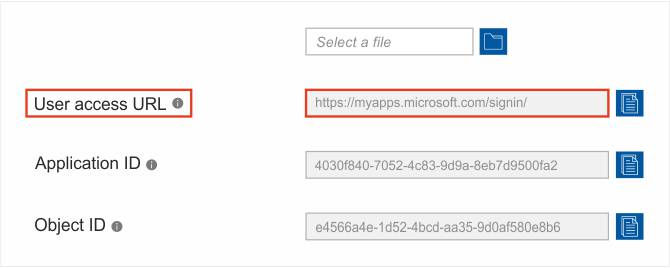
      A ilustração mostra o valor da propriedade de acesso do usuário URL.
      Uma URL de SSO IDP do Azure AD possui o formato https://myapps.microsoft.com/signin/application_name/application_ID.
  8. Carregue o arquivo de metadados do AD “ Azure ” que você baixou na etapa “Configurar o Azure Active Directory como provedor de identidade ” 10i.
    1. Clique na área “Arquivo selecionado” na Etapa 1 para localizar o arquivo de metadados que você baixou anteriormente.
    2. Selecione o arquivo e clique em Abrir.
      O arquivo é exibido como o Arquivo Selecionado.
    A ilustração mostra o arquivo de metadados como o arquivo selecionado.
  9. Clique em Salvar.