Configurando o Azure Active Directory como um provedor de identidade
Para usar o Microsoft™ Azure Active Directory para gerenciar os IDs de usuário e senhas que acessam aplicativos por meio do Single Sign-On federado com IBM® Verify, é necessário configurá-lo como um provedor de identidade.
Antes de começar
Procedimento
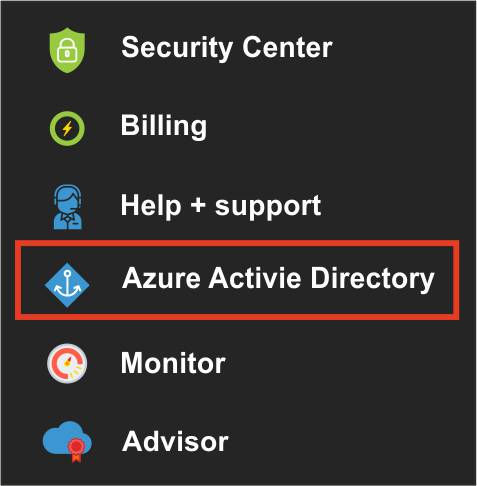
- Clique em “ Azure ” (Gerenciar usuários) e, em seguida, em “ Active Directory ” (Gerenciar usuários) no painel de navegação à esquerda.
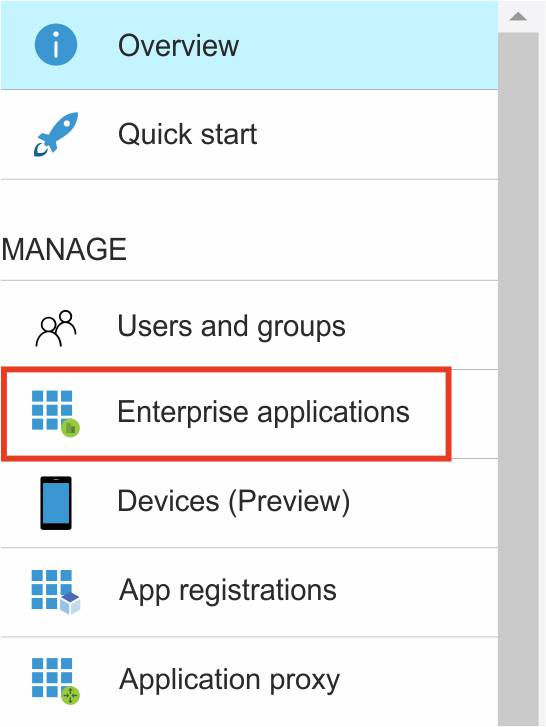
- Clique em “Aplicativos corporativos ”.
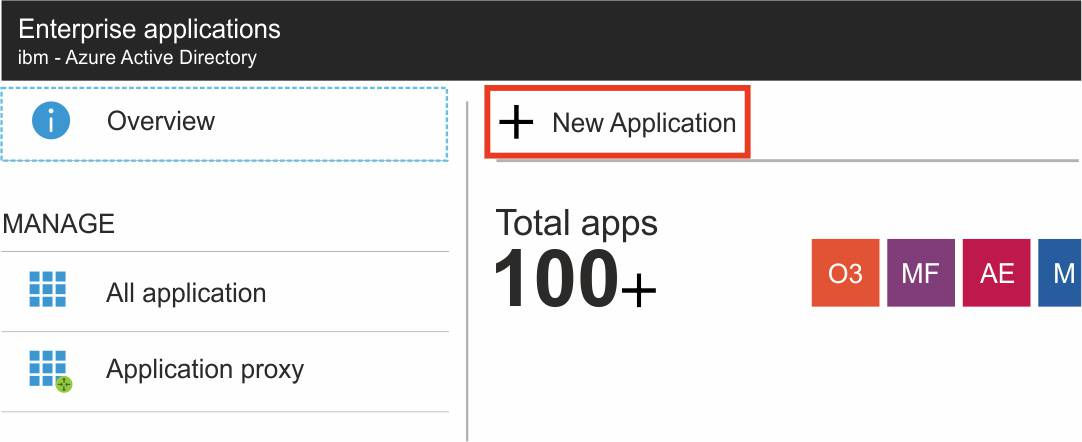
- Clique em “Nova aplicação” na página “Aplicações corporativas ”.
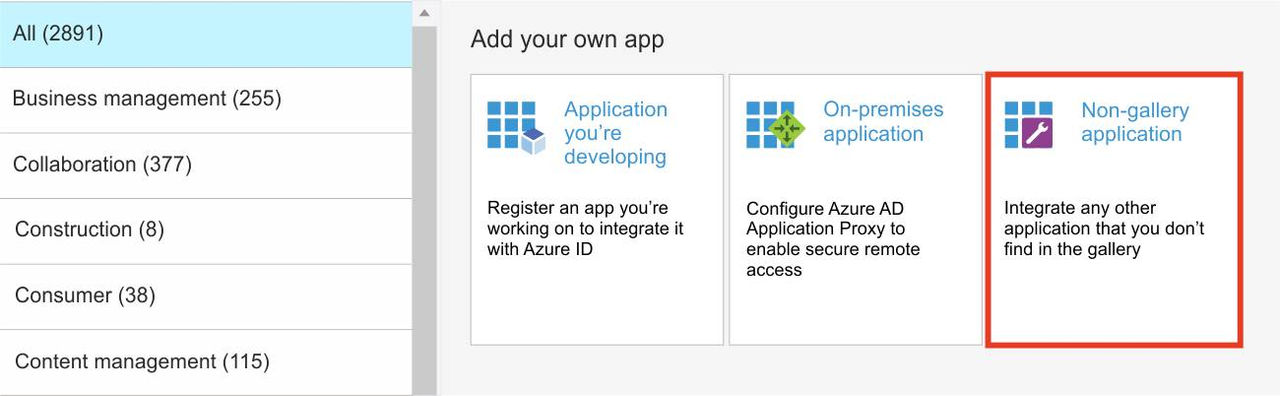
- Clique em .
- Digite um nome para o aplicativo e clique em Adicionar.Por exemplo,
 O aplicativo pode levar alguns minutos para ser criado. Depois de criado, uma página de gerenciamento é exibida.
 - Clique em Propriedades e, em seguida, selecione Sim na opção “É necessário atribuir usuários ”.
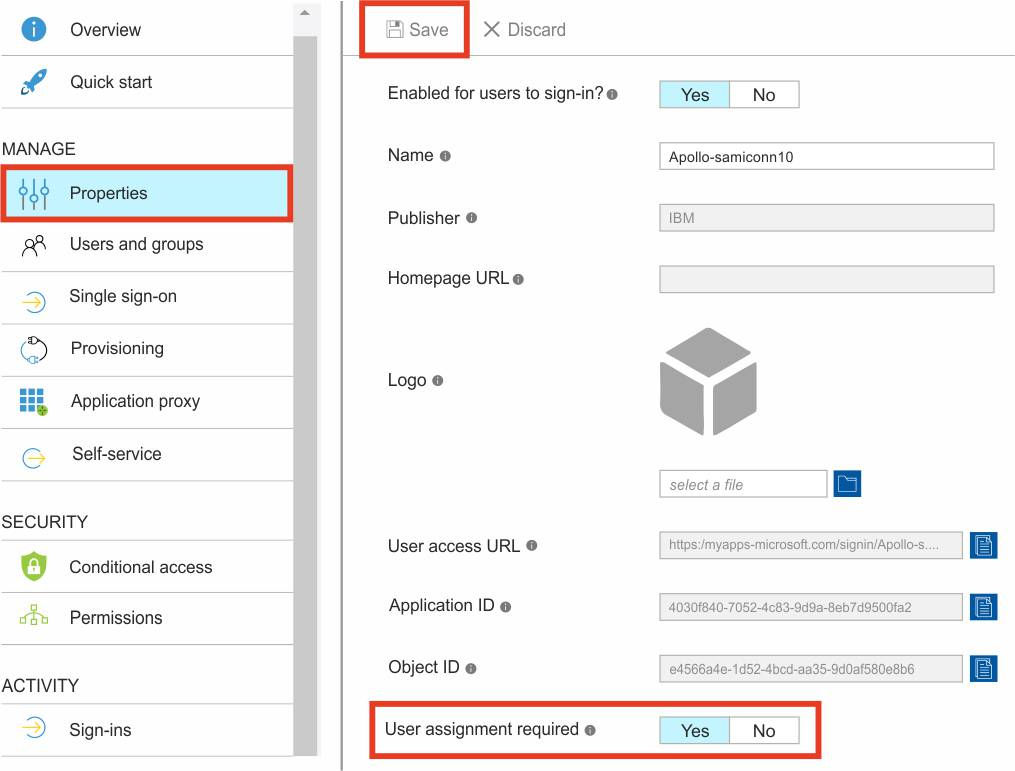
- Clique em “Autenticação única ”.
- Obtenha informações sobre o Serviço de Consumo de Asserções ( SAML ) EntityID e o Serviço de Consumo de Asserções (Assertion Consumer Service) URL em IBM Verify.
- Efetue login no IBM Verify.
- Clique em .

- Retorne ao Azure Active Directory.
- Especifique as seguintes configurações:
- Identificador
- Especifique o SAML EntityID de IBM Verify.
- URL de Resposta
- Especifique o endereço do Serviço de Consumidor de Asserções ( URL ) de IBM Verify.

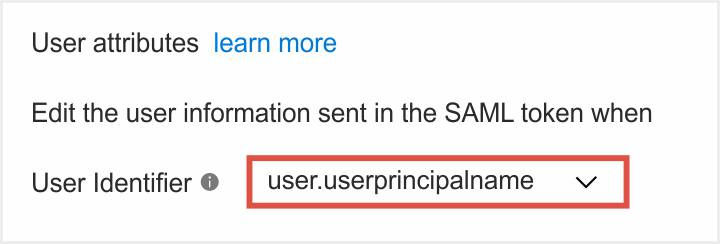
- Selecione, na seção “Atributos do usuário”, o atributo que deve ser enviado como o assunto “ SAML ” no menu “Identificador do usuário”.Por exemplo, selecione “ user.userprincipalname ”.
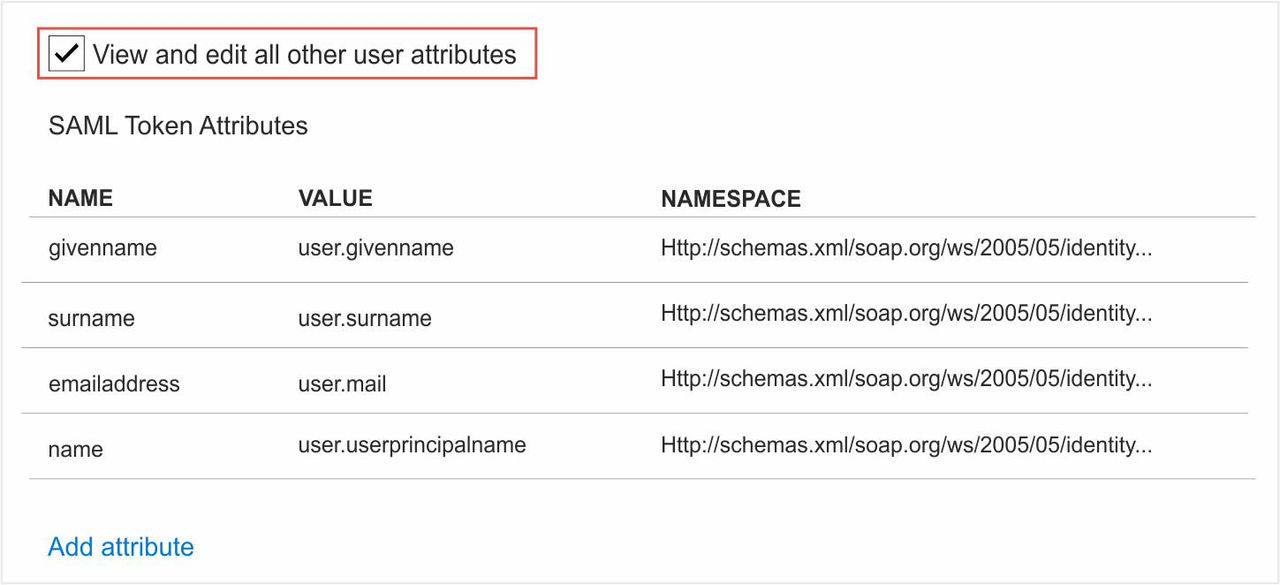
- Marque a caixa de seleção “Exibir e editar todos os outros atributos do usuário” para visualizar ou editar as reivindicações emitidas no token “ SAML ” para o aplicativo.
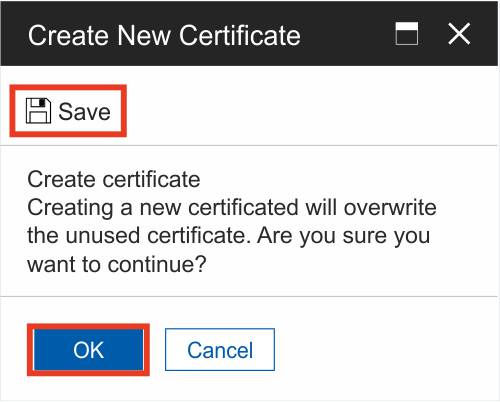
- Selecione Criar novo certificado.
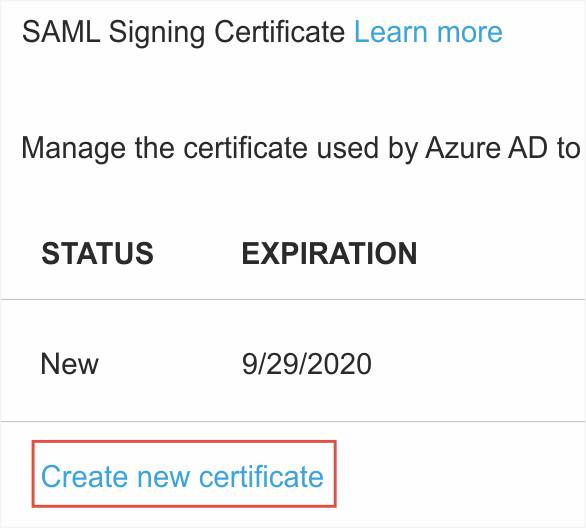
- Clique em para criar um novo certificado.
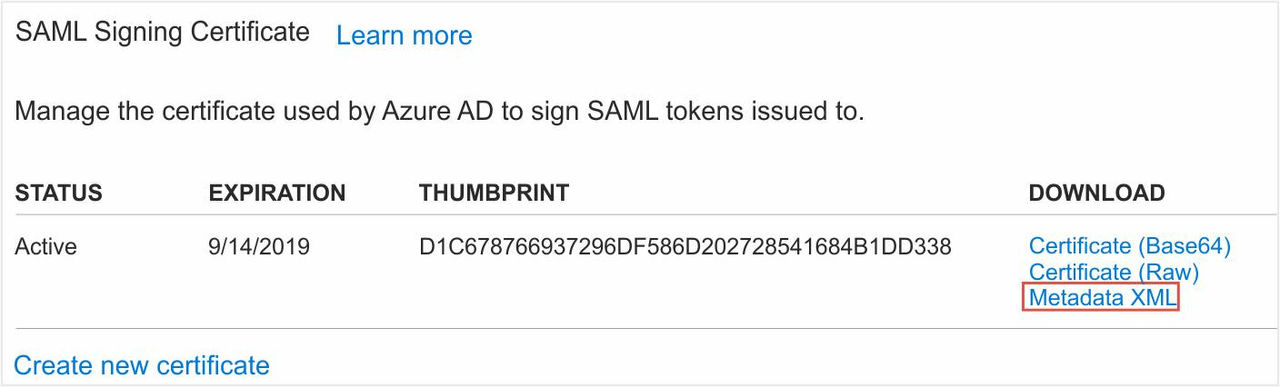
- Clique em “Metadados XML” na coluna “DOWNLOAD” da seção “Certificado de assinatura do SAML ” para baixar os metadados do provedor de identidade que devem ser importados no lado do provedor de serviços (Verify).
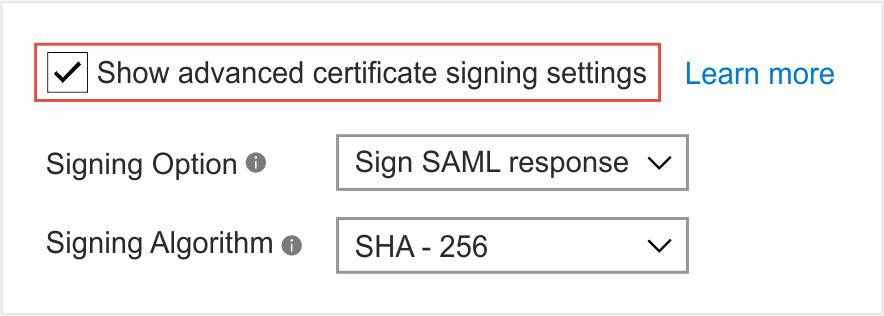
- Marque a caixa de seleção “Mostrar configurações avançadas de assinatura de certificados” e defina as seguintes configurações.
- Opção de assinatura
- Selecione a opção que atenda aos seus requisitos da lista suspensa.
- Algoritmo de assinatura
- Selecione SHA-256 ou SHA1 na lista suspensa.
- Obtenha informações sobre o Serviço de Consumo de Asserções ( SAML ) EntityID e o Serviço de Consumo de Asserções (Assertion Consumer Service) URL em IBM Verify.