Atualizando o manifest
Depois de criar o aplicativo, deve-se atualizar o manifest no Azure Active Directory com as funções do aplicativo.
Procedimento
- Selecione seu aplicativo.
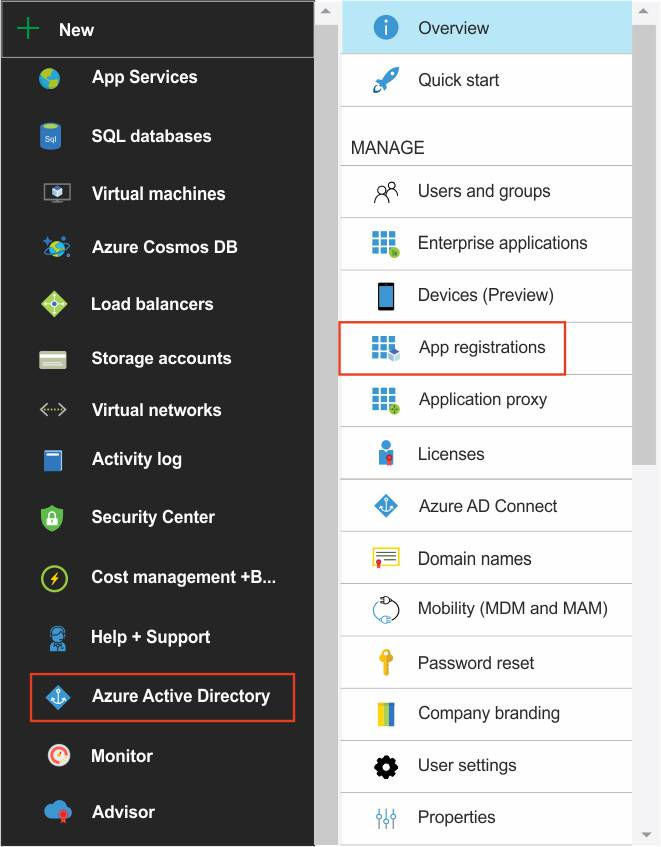
- Adicione duas funções de usuário na seção " appRoles " para representar o administrador e o usuário padrão Verify . Os IDs para as funções do aplicativo precisam ser identificadores globalmente exclusivos (GUIDs).
 Por exemplo,
{ "allowedMemberTypes": [ "User" ], "description": "Security_Verify_Admin", "displayName": "Security_Verify_Admin", "id": "081bc638-ed68-4cb5-a862-bf7c8d5afd3e", "isEnabled": true, "value": "admin" }, { "allowedMemberTypes": [ "User" ], "description": "Security_Verify_User", "displayName": "Security_Verify_User", "id": "00d291f1-4b8a-432d-bcd7-5193b3bd749e", "isEnabled": true, "value": "user" } - Atribua as funções de administrador e padrão que você criou na etapa 4 aos grupos admin e padrão que você adicionou na etapa 9 da seção “Configurando o Azure Active Directory como provedor de identidade”, respectivamente.
