Criando tokens de serviços autorizados
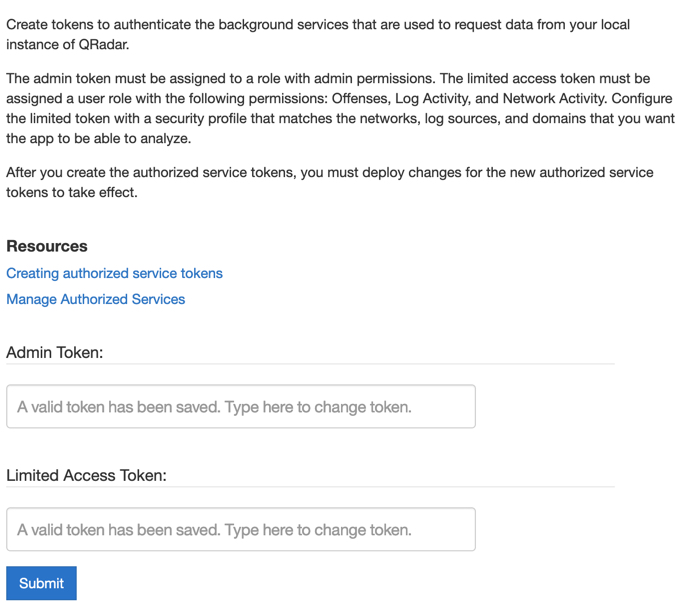
Deve-se criar tokens de serviço autorizados para autenticar os serviços em segundo plano que o app QRadar® Advisor with Watson usa para solicitar dados de sua instância local do IBM® QRadar..
Antes de iniciar
Os administradores do QRadar on Cloud podem aprender como incluir e gerenciar tokens de serviço autorizados lendo https://www.ibm.com/support/knowledgecenter/SSKMKU/com.ibm.qradar.doc/c_qrocss_manageauthservices.html..
Se você for um cliente do QRadar on Cloud , entre em contato com o Suporte ao Cliente para criar um token de serviço autorizado para você
Sobre esta tarefa
O IBM QRadar requer que você use tokens de autenticação para autenticar as chamadas da API que o app faz Use a janela Gerenciar serviços autorizados para criar tokens de autenticação.
Deve-se ter privilégios de administrador do QRadar para criar tokens de serviço autorizados.
Importante: depois de enviar os tokens de serviço autorizados, deve-se implementar mudanças para que os novos tokens de serviço autorizados entrem em vigor.
Atenção: é possível criar um token de administrador e um token de acesso limitado para o aplicativo QRadar Advisor with Watson .
- O token de administrador deve ser designado para uma função com permissões de administrador.
- Para que o usuário de acesso limitado use QRadar Advisor with Watson para analisar ofensas, o token de acesso limitado deve ser designado a uma função de usuário com as permissões a seguir:
- Atividade da Rede
- Atividade do Log
- QRadar Advisor with Watson
- Definir a hierarquia de rede em Administração delegada
- Visualizar Dados VA em Ativos
- Visualizar Regras Customizadas em Ofensas
Procedimento
- No menu de navegação (
 ), clique em Administrador.
 - Cole a sequência de token Limitado no campo Token de Acesso Limitado .