Explorando entidades e registros de dados mestres em IBM Master Data Management
A área de trabalho de dados mestres permite que você encontre, visualize, compare, edite e analise suas entidades de dados mestres e os registros que as compõem.
Quando você estiver trabalhando com dados governados na área de trabalho de dados mestres, um ícone de escudo  ao lado do nome de um atributo indica que seus valores estão mascarados por uma regra de proteção de dados. Para obter mais informações sobre como IBMMaster Data Management o lida com catálogos governados, consulte Trabalhando com dados governados no IBM Master Data Management.
Neste tópico:
Procurando por dados principais
No espaço de trabalho de dados mestre, você pode executar dois tipos diferentes de pesquisas: simples ou avançada.
- Ao usar procura simples, é possível inserir um ou mais termos de procura em um único campo de procura de texto, assim como em uma procura da web padrão. Procuras simples com vários termos de procura retornam resultados com base na lógica do
OR, significando que os resultados são retornados quando qualquer termo de procura é correspondido. Os resultados que correspondem a mais termos de procura são classificados mais alto do que os resultados que correspondem a menos termos de procura. - Ao utilizar a pesquisa avançada, você pode criar uma regra de pesquisa detalhada usando uma ou mais condições para definir seus critérios de pesquisa. Cada condição de pesquisa é definida em torno de um atributo específico no modelo de dados. Por exemplo, uma condição de pesquisa pode ser definida como
["Primary Address - City" equals "Charlotte"]. Esta regra executa uma procura que retorna todos os registros ou entidades que tenham um valor de"Charlotte"no campoPrimary Address - City. Você pode definir quantas condições de pesquisa forem necessárias para refinar os resultados da sua pesquisa.
Você pode excluir uma condição de pesquisa de uma regra de pesquisa avançada para remover as linhas correspondentes dos resultados.
Compare uma procura avançada com a regra de procura ["Primary Address - City" = "Charlotte"] com o mesmo termo de procura ("Charlotte") inserido na interface de procura simples:
- A procura avançada retorna apenas registros com um valor
Primary Address - Cityde"Charlotte". - A procura simples retornará todos os registros que possuam um valor de
"Charlotte"em qualquer campo de dados. Portanto, os resultados conteriam não só pessoas que vivem na cidade de Charlotte, mas também quaisquer pessoas com esse nome.
Explore os resultados da sua pesquisa na visualização Espaço de Trabalho.
Executando uma procura simples
Para executar uma procura de texto simples com um ou mais termos:
No menu de navegação Dados mestre, clique em Pesquisar
 para abrir a página de pesquisa de dados mestre.
Na aba Procurar, digite seus termos de procura no campo de procura. Pressione Enter ou aguarde alguns segundos após digitar cada termo.
Clique duas vezes em um termo de procura para editá-lo. Clique no X para o termo de procura para removê-lo ou clique no X ao lado da caixa de procura para remover todos os termos dos critérios de procura.
Quando você adiciona, modifica ou remove um termo de pesquisa dos critérios, a pesquisa é IBMMaster Data Management executada imediatamente nos dados mestre e os resultados são exibidos.
Procuras simples com vários termos retornam resultados quando qualquer termo é correspondido. Os resultados que correspondem a mais termos de procura possuem classificação mais alta.
Executando uma procura avançada
As pesquisas avançadas permitem refinar os resultados da pesquisa para ver um subconjunto mais preciso dos seus dados.
Se você estiver trabalhando com dados de um catálogo governado, talvez não tenha permissão para criar regras de pesquisa avançada que incluam dados protegidos, a menos que seja o proprietário ou gerente dos dados.
Para realizar uma pesquisa utilizando condições de pesquisa avançadas:
- No menu de navegação Dados mestre, clique em Pesquisar para abrir a página de pesquisa de dados mestre.
- Na guia Procurar, clique em Avançado.
- Use as ferramentas do criador de regras de pesquisa para definir condições para sua regra de pesquisa com base nos valores dos atributos do tipo de registro.
- Opcionalmente, adicione mais condições usando
ANDcondiçõesORou.- Com a procura do
AND, os resultados são retornados quando todas as regras são correspondidas. - Com a procura do
OR, os resultados são retornados quando qualquer regra é correspondida.
- Com a procura do
- Clique em Salvar para executar sua regra de pesquisa e visualizar os resultados.
Explorando dados de registro e entidade
Sua área de trabalho oferece uma maneira rica e poderosa de explorar, visualizar e representar graficamente seus dados de registros e entidades. É possível procurar dados graficamente ou usando uma visualização de tabela. Você pode visualizar as relações entre os registros nos dados e explorar todas as informações sobre uma pessoa, organização ou outra entidade selecionada rapidamente.
Para explorar dados de registros e entidades na área de trabalho de dados mestres:
Pesquise os dados que deseja visualizar. Os resultados são mostrados em uma visualização de tabela por padrão.

Explorando dados usando a visualização em tabela Se você deseja visualizar e explorar os resultados da sua pesquisa graficamente na forma de um mapa de relacionamentos, clique no ícone Mostrar
 gráfico.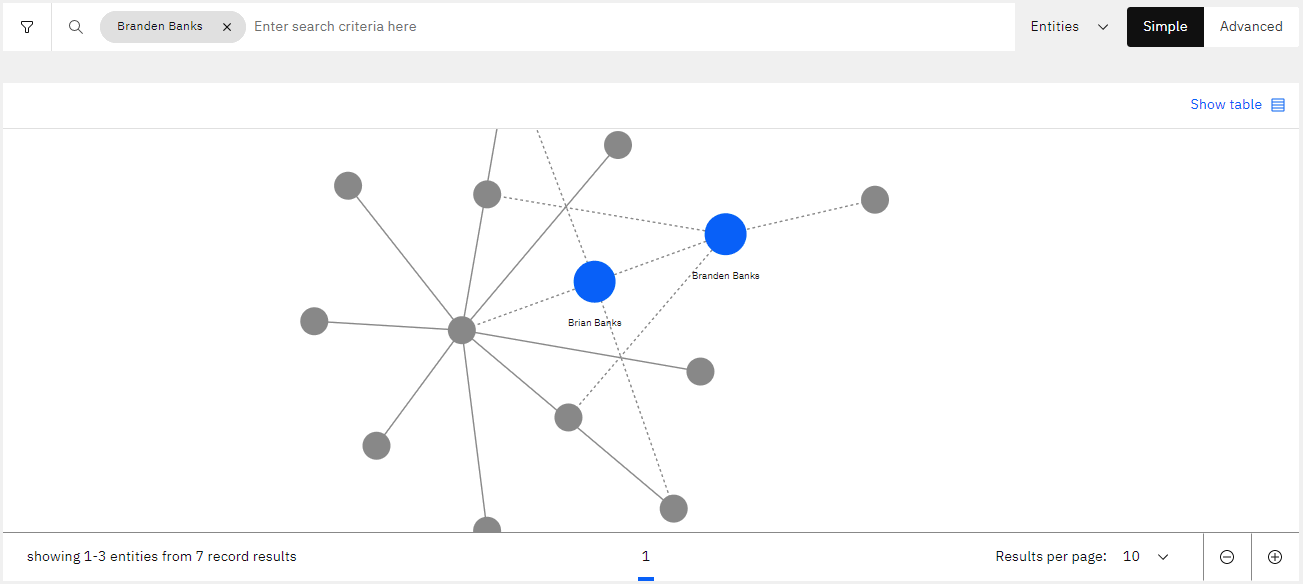
Explorando dados usando a visualização gráfica Para retornar à visualização da tabela, clique no ícone Mostrar
 tabela.
Ao visualizar registros e entidades na exibição de tabela, você pode personalizar a altura das linhas da tabela de resultados da pesquisa de acordo com sua preferência de visualização. Clique no ícone Configurações de
 altura da linha e selecione a altura da linha de sua preferência: extra pequena, pequena, média ou grande.
Nos resultados da pesquisa, clique no registro ou resultado da entidade com o qual deseja trabalhar. Um painel de detalhes é aberto para mostrar mais informações.
Para trabalhar mais com esse registro ou entidade, clique no ícone Exibir na
 área de trabalho para selecioná-lo para uma exploração mais aprofundada na guia Área de trabalho.
Ao enviar uma entidade ou registro para a guia Área de Trabalho, você pode examinar mais detalhadamente seus detalhes, compará-la com quaisquer outras entidades ou registros na guia Área de Trabalho ou editá-la.
Envie quantos registros e entidades forem necessários para a guia Área de Trabalho para visualizar, comparar e, opcionalmente, editar seus detalhes. Para editar um registro ou entidade, clique em Editar registro ou Editar entidade.
Dica: ao visualizar os detalhes de uma entidade, você poderá notar uma tag de atributo de entidade ao lado de um ou mais atributos. Os valores desses atributos de entidade são definidos diretamente na entidade, em vez de serem herdados de seus registros membros. Os atributos da entidade só ficam visíveis quando se visualiza uma entidade. Para alterar o valor de um atributo da entidade, edite a entidade.Selecione a guia Espaço de Trabalho para revisar e comparar os detalhes de quaisquer entidades ou registros que tenham sido selecionados para uma exploração mais aprofundada. No painel Visualizados recentemente, você verá uma lista dos registros e entidades que selecionou recentemente na tela de pesquisa.
Selecione os itens com os quais deseja trabalhar. Use as guias Visão geral, Relacionamentos e Registros de membros para explorar mais detalhes do registro ou entidade que você selecionou.
A forma como suas IBMMaster Data Management entidades e registros são exibidos na guia Espaço de Trabalho pode ser personalizada na guia Configurações. Para obter mais informações, consulte Definindo a forma como os registros e atributos são exibidos.