Gerenciando grupos de recursos (beta)
Crie um grupo de recursos para preservar um conjunto de colunas de um ativo de dados junto com os metadados associados para uso com modelos de tempo de execução watsonx.ai. Publique grupos de recursos em IBM watsonx.data intelligence para que ele possa ser usado como um armazenamento de recursos. Os grupos de recursos em IBM watsonx.data intelligence podem ser pesquisados e reutilizados por outras pessoas sem que elas precisem acessar o seu projeto.
Requisitos e restrições
É possível visualizar um grupo de recursos para ativos nas seguintes circunstâncias.
- Serviço necessário
watsonx.ai Studio (para projetos)
- Permissões necessárias
Para visualizar esta página, é possível ter qualquer função em um projeto ou catálogo
Para editar ou atualizar informações nessa página, você deve ter a função Editor ou Administrador no projeto ou catálogo.
- Áreas de trabalho
É possível visualizar o grupo de recursos de recursos nestas áreas de trabalho:
- Projetos
- Catálogos
- Tipos de Recursos
Esses tipos de ativos podem ter um grupo de recursos:
- Arquivos tabulares: CSV, TSV, Parquet, XLS, XSLX, AVRO, TXT, JSON
- Tipos de dados conectados que são estruturados e suportados tanto no watsonx.ai Studio quanto no IBM watsonx.data intelligence
- Tamanho dos dados
Sem limite
Grupos de recursos (beta)
Use o IBM watsonx.data intelligence como um armazenamento de recursos, onde você pode salvar e anotar ativos de dados para uso em sua organização. Crie um grupo de recursos para preservar um conjunto de colunas de um ativo de dados específico, juntamente com os metadados usados para o watsonx.ai Runtime. Por exemplo, se você tiver um conjunto de recursos para um modelo de aprovação de crédito, poderá preservar os recursos usados para treinar o modelo, bem como alguns metadados, incluindo qual coluna é usada como destino de predição e quais colunas são usadas para detecção de propensão. Os grupos de recursos tornam simples a preservação dos metadados para os recursos usados para treinar um modelo de aprendizado de máquina para que outros cientistas de dados possam usar os mesmos recursos.. É possível ver a guia do grupo de recursos ao visualizar um determinado ativo.
- Criando um grupo de recursos
- Editando um grupo de recursos
- Removendo recursos ou um grupo de recursos
- Compartilhando o grupo de recursos com o catálogo
- Usando a API Python para grupos de recursos
Criando um grupo de recursos em um projeto
Antes de iniciar
Se você criar um perfil para o ativo de dados antes de criar um grupo de recursos, poderá selecionar metadados de perfil para incluir valores no recurso.
Criar um grupo de recursos
É possível selecionar colunas específicas de ativos de dados para formar um grupo de recursos
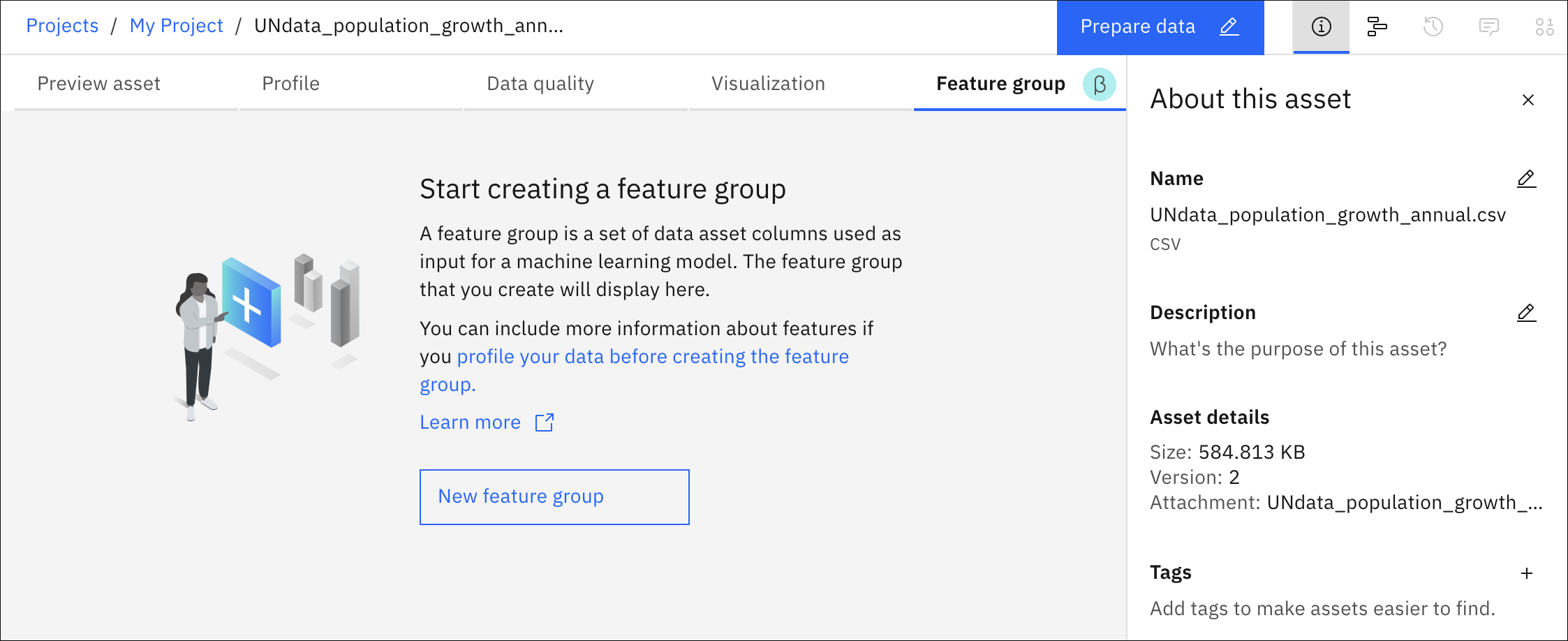
Na guia Ativos do projeto, clicar no nome do ativo relevante para abrir a visualização e selecionar a guia Grupo de Recursos . Aqui é possível criar um grupo de recursos ou visualizar e editar um existente.. Um ativo pode ter apenas um grupo de recursos Clique em Novo grupo de recursos
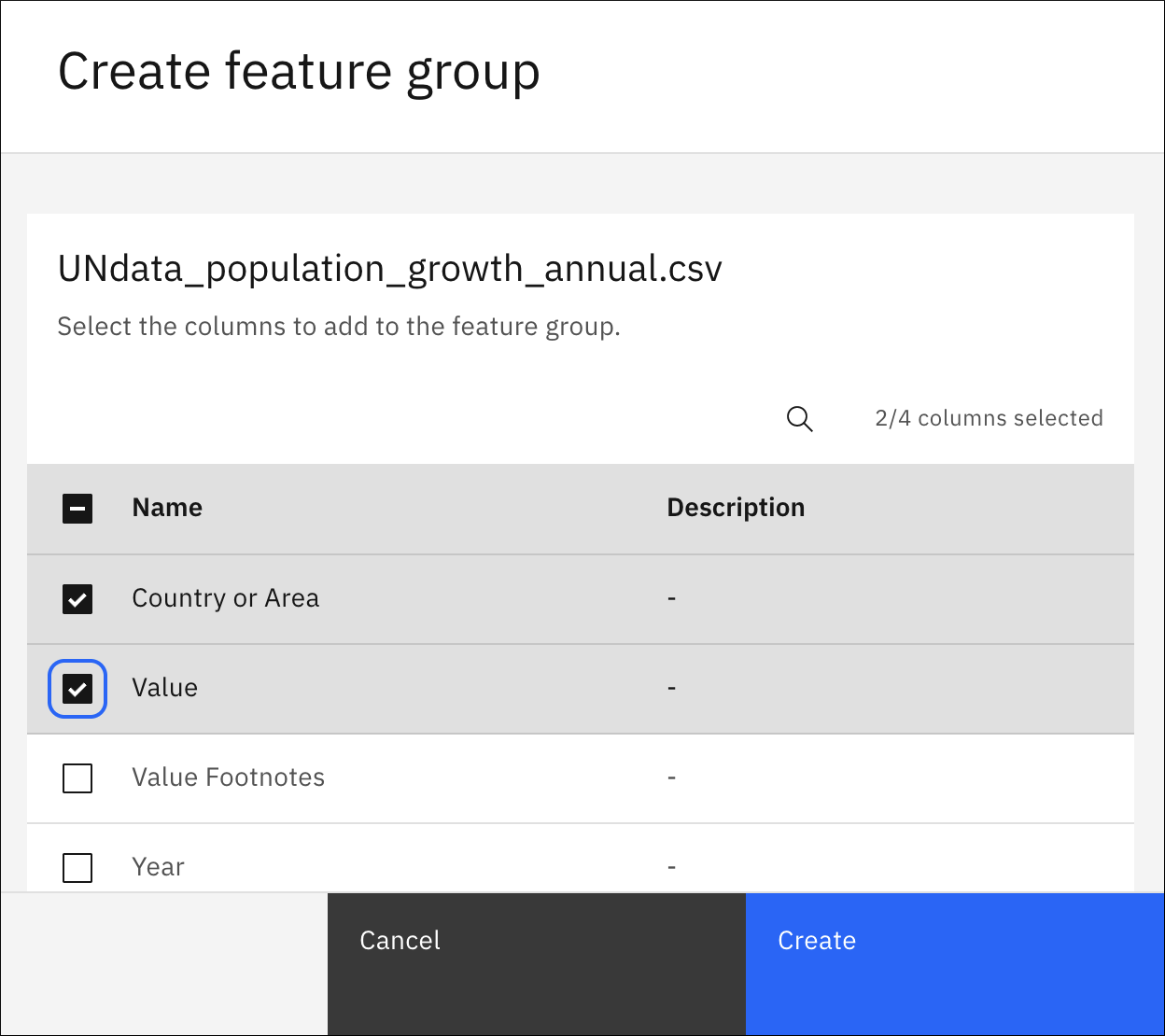
Selecione as colunas que você deseja usar no grupo de recursos. Marque a caixa de seleção Nome para incluir todas as colunas como recursos.
Você também pode criar um grupo de recursos para ativos de dados em IBM watsonx.data intelligence. Consulte Ativos do Catálogo para obter mais informações
Editando um grupo de recursos.
Depois de selecionar as colunas do ativo de dados a serem usadas no grupo de recursos, você poderá visualizar cada recurso e editá-lo para especificar a função que ele terá nos modelos de tempo de execução watsonx.ai.
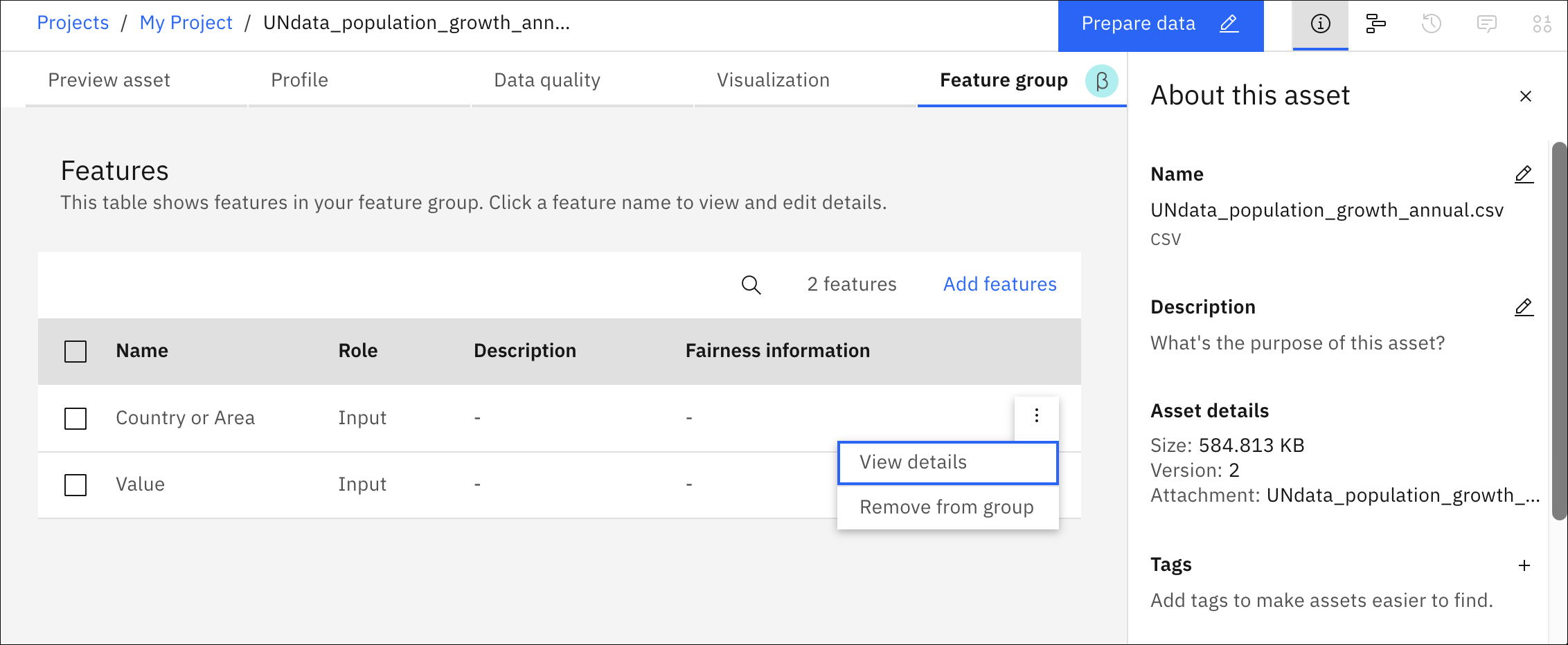
Clique em um nome de recurso e clique em Editar este recurso Uma janela é aberta exibindo as seguintes guias:
Detalhes -forneça as informações a seguir sobre o recurso

Selecione uma Função a ser designada ao recurso:
Input: o recurso pode ser usado como entrada para treinar um modelo de tempo de execução watsonx.ai.Target: o recurso a ser usado como alvo de previsão quando os dados são usados para treinar um modelo de tempo de execução watsonx.ai.Identifier: a chave primária, como ID do cliente, usada para identificar os dados de entrada.
Insira uma Descrição, Receita (qualquer método ou fórmula usada para criar valores para o recurso) e quaisquer Tags..
Descrições de valores
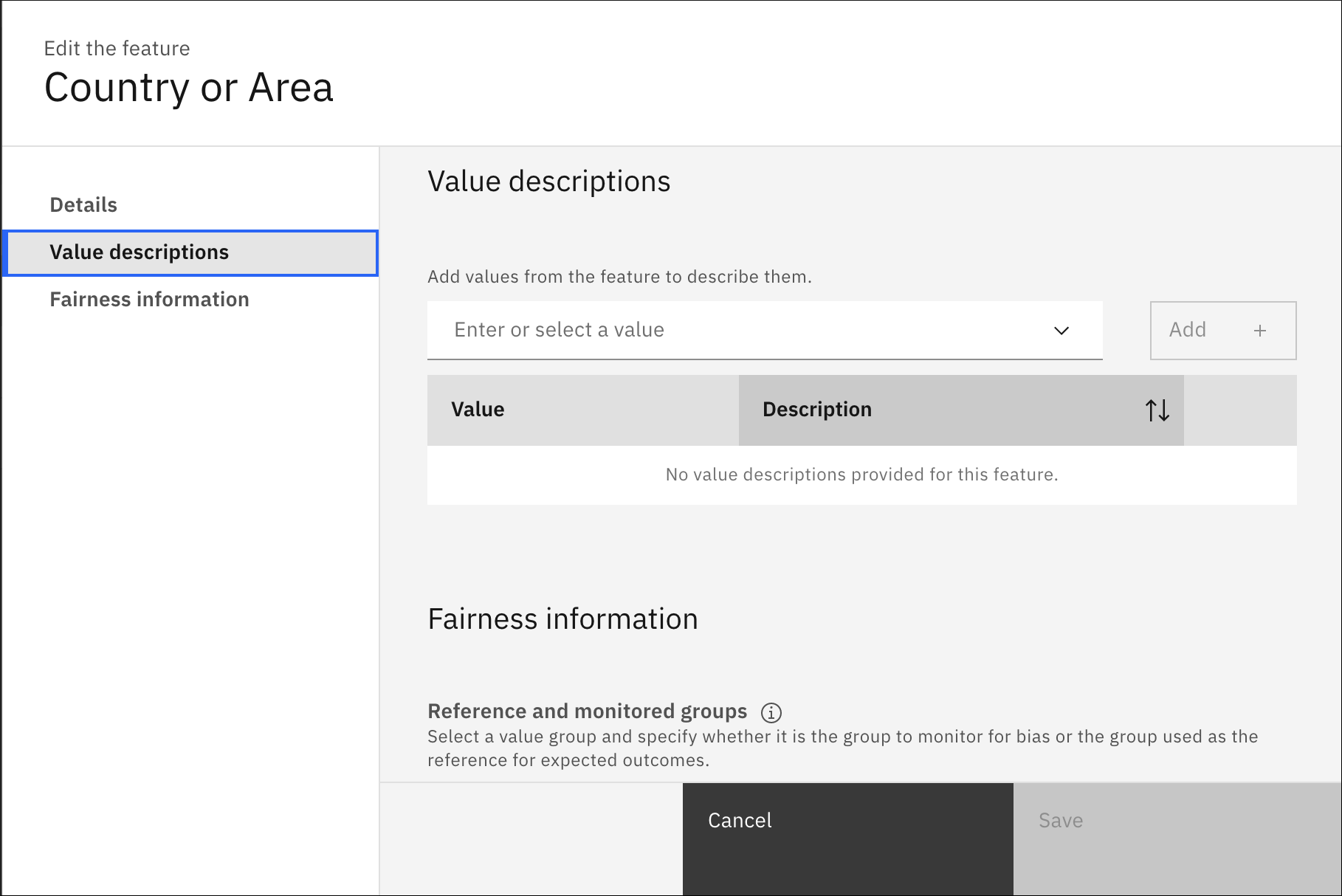
As descrições de valor permitem esclarecer o significado de valores específicos. Por exemplo, considere uma coluna "avaliação de crédito" com os valores -1, 0 e 1. É possível usar descrições de valor para fornecer significado para esses valores. Por exemplo, -1 pode significar "avaliação rejeitada". É possível inserir descrições para valores específicos Para valores numéricos, também é possível especificar um intervalo. Para especificar um intervalo de valores numéricos, insira o texto a seguir [n, m] em que n é o início e m é o final do intervalo, entre colchetes e clique em Incluir. Por exemplo, para descrever todos os valores de idade entre 18 e 24 como "millenials", insira [18,24] como o valor e millenials como a descrição. Se você tiver um perfil definido, os valores do perfil serão exibidos na lista de descrições de valores.. A partir daqui é possível selecionar um valor ou diversos valores.
Informações de justiça

É possível definir grupos de valores
MonitorouReferencepara monitorar a propensão Os valores que estão mais em risco de resultados propensa podem ser colocados no grupo Monitor. Esses valores são então comparados com os valores no grupo Referência. Para especificar um intervalo de valores numéricos, insira o texto a seguir [n, m] em que n é o início e m é o final do intervalo, entre colchetes. Por exemplo, para monitorar todos os valores de idade entre 18 e 35, insira [18,35]. Em seguida, selecione Monitor ou Referência e clique em Incluir. Também é possível especificar Resultados Favoráveis Consulte Justiça em AutoAI experimentos para obter mais informações sobre justiça.
Quando tiver editado o recurso, clique em Salvar. Agora é possível ver suas alterações na janela Detalhes do Recurso Feche esta janela e retorne ao grupo de recursos
Removendo Recursos de um Grupo
Para remover um recurso de um grupo:
Visualize o ativo no projeto e selecione a guia Grupo de recursos
Na tabela Recursos que é exibida, selecione o recurso (ou recursos) que você deseja remover.
Na barra de ferramentas que aparece, selecione Remover do grupo
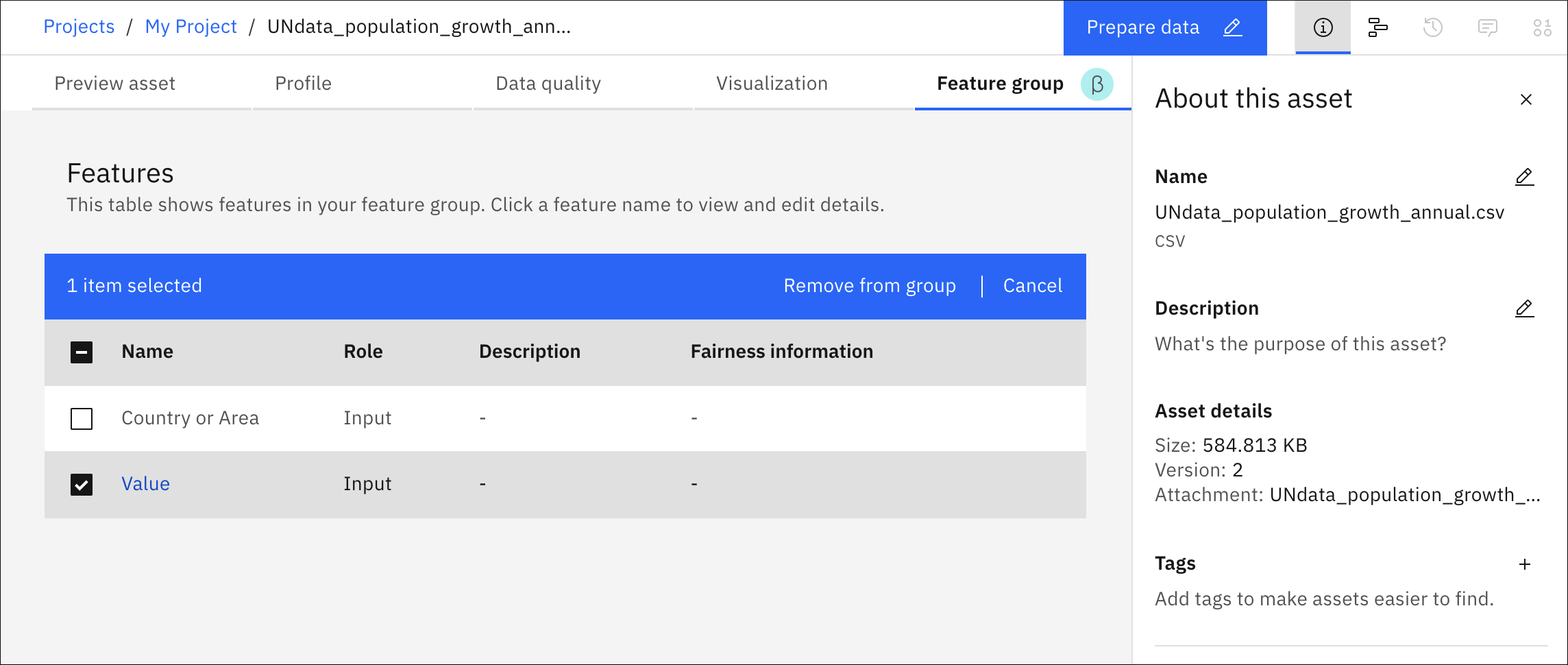
O recurso ou grupo de recursos, se você tiver selecionado todos os recursos, será removido.
Procurando um grupo de recursos
É possível procurar ativos ou colunas em todos os catálogos e projetos.. Para filtrar seus resultados da procura para localizar ativos com um grupo de recursos, selecione Dados para ver as opções de filtro e selecione Grupo de recursos Os ativos que contêm um grupo de recursos serão então listados nos resultados da procura.
Usando a API Python para criar e usar grupos de recursos
Também é possível usar a assetframe-lib Python library em blocos de notas para criar e editar grupos de recursos Essa biblioteca também permite que você use metadados de recurso como informações de justiça ao criar modelos de aprendizado de máquina.
Saiba Mais
Para obter exemplos sobre como criar e usar grupos de recursos em blocos de notas::
- projeto de amostra Criação e uso de dados do armazenamento de recursos no hub de recursos
Consulte também: