Tutorial de governança da AI: Construir e implementar um modelo
Este tutorial é o primeiro em uma série de dois tutoriais. Execute este tutorial para construir, implementar e controlar um modelo com o caso de uso de controle de IA Seu objetivo é treinar um modelo para prever quais candidatos se classificam para hipotecas e, em seguida, implementar o modelo para avaliação. Também deve-se configurar o rastreamento para o modelo para documentar o histórico do modelo e gerar uma explicação para o seu desempenho.
A história para o tutorial é que o Golden Bank quer expandir seus negócios oferecendo renovações de hipoteca de baixa taxa para aplicativos on-line. Os aplicativos on-line expandem o alcance do cliente do banco e reduzem os custos de processamento de aplicativos do banco. Como cientista de dados do Golden Bank, deve-se criar um modelo de aprovação de hipoteca que evite o risco não antecipado e trate todos os candidatos imparcialmente. Você executará um notebook Jupyter para desenvolver um modelo e capturar metadados automaticamente que rastreia o modelo em uma fachada de IA.
A imagem animada a seguir fornece uma rápida visualização do que você realizará até o final do segundo tutorial em que você usará o Watson OpenScale para configurar e avaliar monitores para o modelo implementado para garantir que o modelo seja preciso e tratando todos os candidatos de forma justa. Clique na imagem para visualizar uma imagem maior.


Visualizando o tutorial
Neste tutorial, você concluirá estas tarefas:
- Configure os pré-requisitos
- Tarefa 1: configure o rastreamento para seu modelo.
- Tarefa 2: criar um caso de uso de IA.
- Tarefa 3: execute o bloco de notas para criar o modelo.
- Tarefa 4: visualize a planilha do modelo e associe-a a um caso de uso de IA.
- Tarefa 5: Implementar o modelo.
 Assista a este vídeo para visualizar as etapas deste tutorial.
Este vídeo fornece um método visual para aprender os conceitos e tarefas nesta documentação.
Dicas para concluir este tutorial
Aqui estão algumas dicas para concluir com sucesso este tutorial.
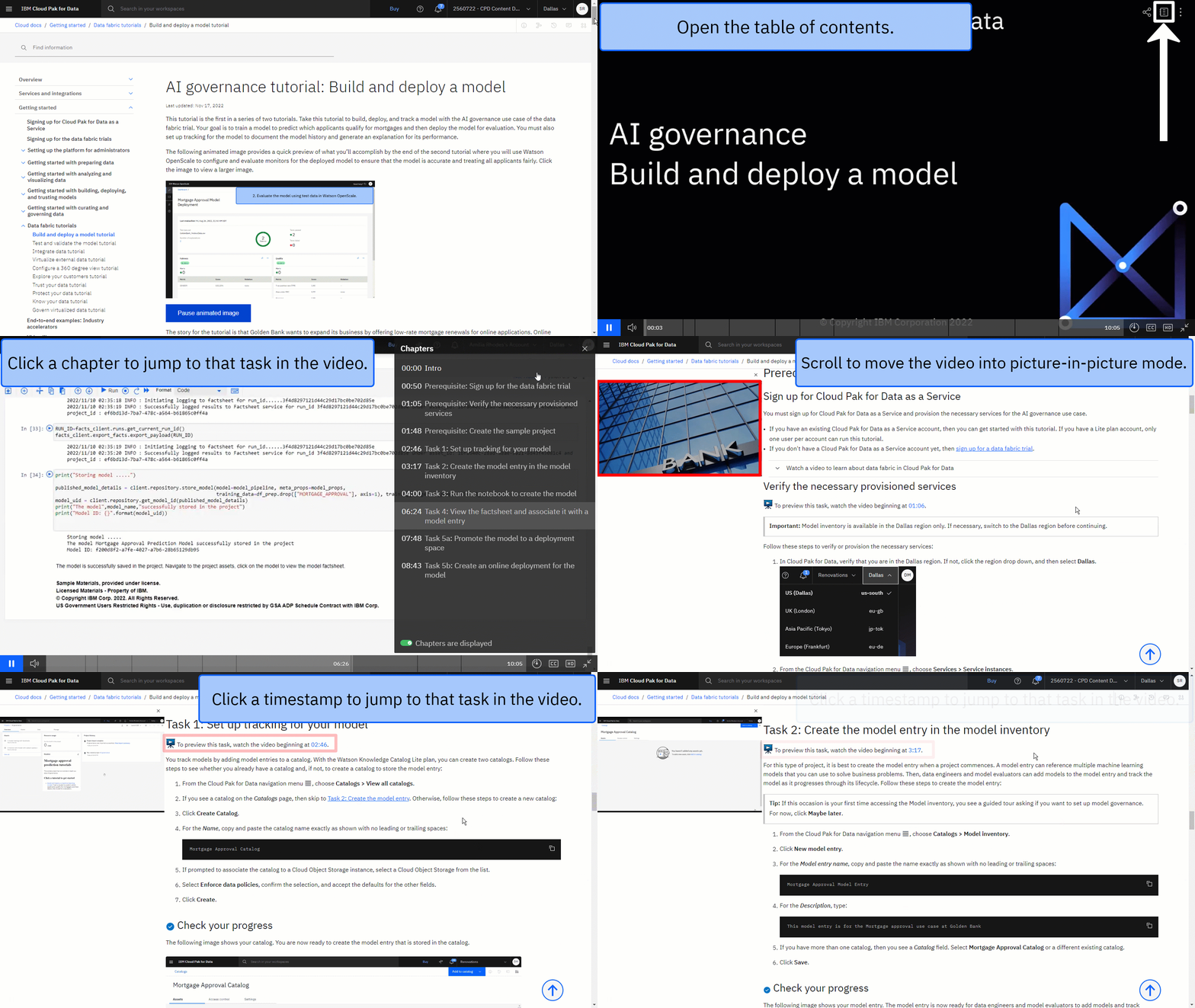
Use a imagem em vídeo
A imagem animada a seguir mostra como usar os recursos de imagem em vídeo e de índice:
Configure as janelas do navegador
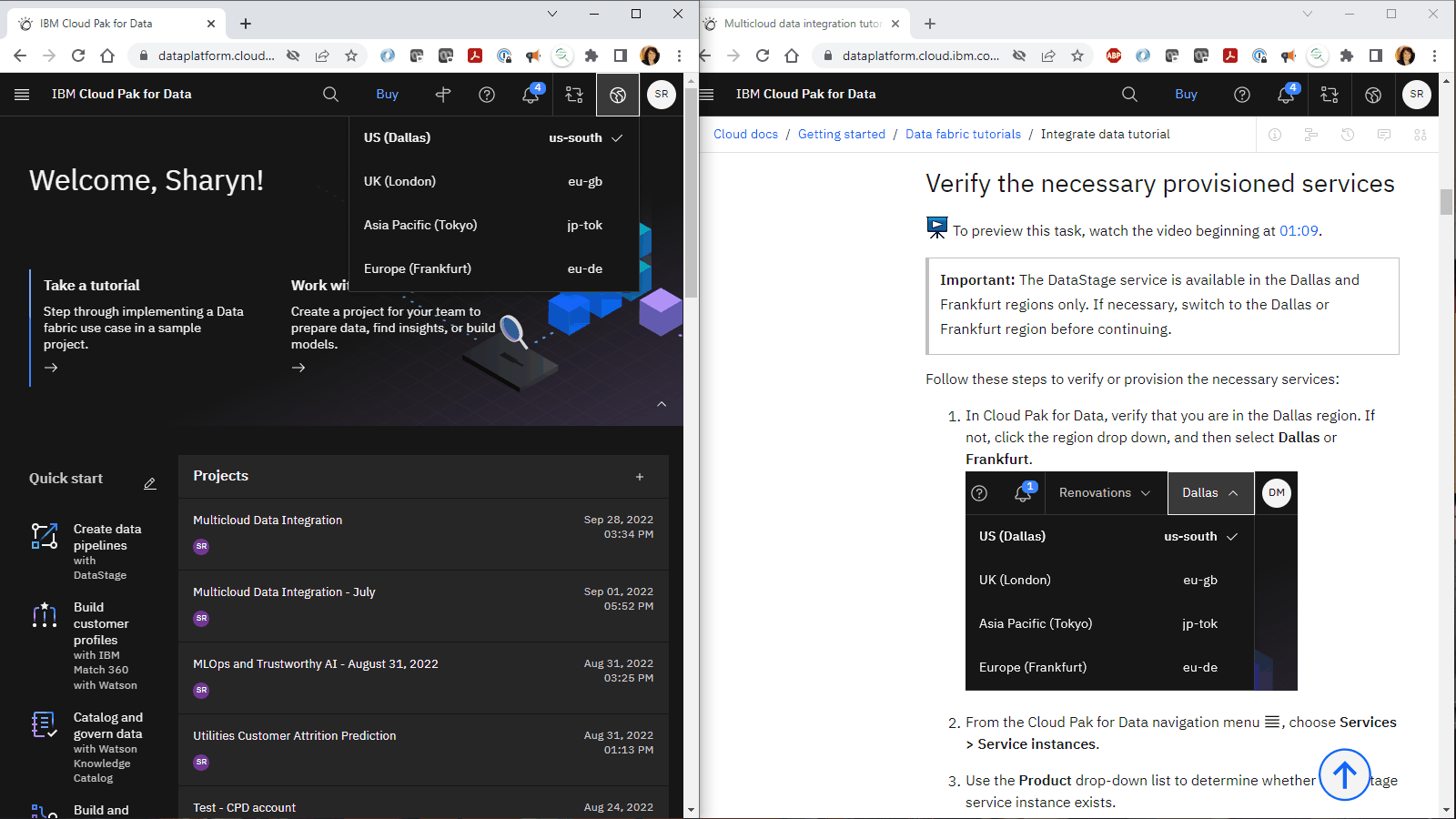
Para uma experiência ideal ao concluir este tutorial, abra sua conta em uma janela do navegador e mantenha esta página do tutorial aberta em outra janela do navegador para alternar facilmente entre as duas janelas. Considere organizar as duas janelas do navegador lado a lado para facilitar o acompanhamento.
Configure os pré-requisitos
Inscreva-se para o Cloud Pak for Data as a Service
Deve-se se inscrever para o Cloud Pak for Data as a Service e provisionar os serviços necessários para o caso de uso de integração de Dados
- Se você tiver uma conta existente do Cloud Pak for Data as a Service , será possível iniciar este tutorial. Se você tiver uma conta do plano Lite, apenas um usuário por conta poderá executar este tutorial
- Se você ainda não tem uma conta, inscreva-se para o teste.
Verifique os serviços fornecidos necessários
Para visualizar esta tarefa, assista ao vídeo a partir do minuto 01:06.
Siga estas etapas para verificar ou fornecer os serviços necessários:
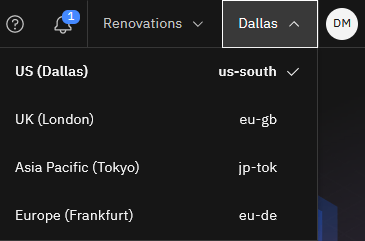
No Cloud Pak for Datae verifique se você está na região de Dallas, Caso contrário, clique no menu suspenso da região e selecione Dallas.
No menu Navegação
 , selecione Serviços > Instâncias de serviço.
Use a lista suspensa Produto para determinar se existe uma instância do serviço watsonx.ai Studio.
Se você precisar criar uma instância de serviço do watsonx.ai Studio, clique em Adicionar serviço.
Selecione watsonx.ai Studio.
Para a região, selecione Dallas..
Selecione o plano Lite ..
Clique em Criar.
Repita essas etapas para verificar ou provisionar os serviços adicionais a seguir:
- watsonx.ai Runtime
- IBM watsonx.data intelligence
- Cloud Object Storage
É necessário acesso de administrador ou gerenciador para esses serviços. Para obter mais informações, consulte Gerenciando usuários e acesso..
 Verifique seu progresso
A imagem a seguir mostra as instâncias de serviço fornecidas:

Criar o projeto de amostra
Para visualizar esta tarefa, assista ao vídeo a partir de 01:45.
Acesse o projeto de amostra de governança de IA no hub de recursos.
Clique em Criar projeto.
Se solicitado a associar o projeto a uma instância Cloud Object Storage, selecione uma instância Cloud Object Storage a partir da lista.
Clique em Criar.
Aguarde a importação do projeto ser concluída e, em seguida, clique em Visualizar novo projeto para verificar se o projeto e os ativos foram criados com êxito.
Clique na aba Ativos para visualizar os ativos no projeto de amostra.
Verifique seu progresso
A imagem a seguir mostra o projeto de amostra Agora você está pronto para iniciar o tutorial.

Tarefa 1: Configurar rastreamento para o seu modelo
Para visualizar esta tarefa, assista ao vídeo a partir de 02:35.
Você rastreia modelos adicionando casos de uso de IA a um catálogo ou inventário. Com o plano IBM watsonx.data intelligence Lite, você pode criar dois catálogos. Siga estas etapas para ver se você já tem um catálogo e, se não, criar um catálogo para armazenar o caso de uso de IA. Você precisa das funções e permissões apropriadas designadas para criar catálogos e casos de uso de IA. Consulte Funções e permissões de usuário para IBM watsonx.data intelligence e watsonx.ai Studio.
No menu Navegação
, selecione Catálogos > Exibir todos os catálogos.Se você vir um catálogo na página Catálogos , poderá ir para Tarefa 2: Criar o caso de uso de IA. Caso contrário, siga estas etapas para criar um novo catálogo:
Clique em novo catálogo.
Para o Nome, copie e cole o nome do catálogo exatamente conforme mostrado sem espaços iniciais ou finais:
Mortgage Approval CatalogSe solicitado a associar o catálogo a uma instância Cloud Object Storage, selecione um Cloud Object Storage a partir da lista.
Selecione Enforce data protection and data location rules (Aplicar regras de proteção e localização de dados ), confirme a seleção e aceite os padrões para os outros campos.
Clique em Criar.
Verifique seu progresso
A imagem a seguir mostra o seu catálogo Agora você está pronto para criar o caso de uso de IA armazenado no catálogo.

Tarefa 2: Criar o caso de uso de IA
Para visualizar esta tarefa, assista ao vídeo a partir do minuto 3:08.
Para esse tipo de projeto, é melhor criar o caso de uso de IA quando um projeto for iniciado Um caso de uso de IA pode referenciar vários modelos de aprendizado de máquina que podem ser usados para resolver problemas de negócios Em seguida, os engenheiros de dados e os avaliadores de modelo podem incluir modelos no caso de uso de IA e rastrear o modelo à medida que ele progride em seu ciclo de vida. Siga estas etapas para criar o caso de uso de IA:
Tarefa 2a: Criar o caso de uso
No menu Navegação
, selecione Catálogos > Casos de uso de IA.Clique em Novo caso de uso de IA..
Para o Nome, copie e cole o nome exatamente conforme mostrado sem espaços iniciais ou finais:
Mortgage Approval Model Use CasePara a Descrição, copie e cole o texto a seguir:
This model use case is for the Mortgage approval model at Golden BankNo campo Inventário/Catálogo, selecione Catálogo de aprovação de hipoteca ou um catálogo ou inventário diferente existente.
Clique em Criar.
Tarefa 2b: Associar os espaços de trabalho ao caso de uso
Você usará o projeto de amostra para a fase Develop. Antes de poder implantar o modelo, você precisa promovê-lo a um espaço de implantação na fase Validate. Os espaços de implementação ajudam a organizar recursos de suporte, como dados de entrada e ambientes; implementar modelos ou funções para gerar predições ou soluções; e visualizar ou editar detalhes da implementação.
Siga estas etapas para associar os espaços de trabalho a esse caso de uso:
Role até a seção Espaços de trabalho associados.
Na fase Develop, clique em Associar espaço de trabalho.
Selecione o projeto Governança de IA.
Clique em Salvar.
Na fase Validate, clique em Associate workspace.
Clique em Novo espaço.
Para o nome do espaço de implantação, copie e cole o nome exatamente como mostrado, sem espaços à esquerda ou à direita:
Golden Bank Preproduction SpacePara o Estágio de implantação, selecione Teste.
Selecione um serviço de armazenamento da lista.
Selecione seu serviço de aprendizado de máquina provisionada da lista.
Clique em Criar.
Clique em Fechar.
Selecione o Golden Bank Preproduction Space na lista.
Clique em Salvar.
Verifique seu progresso
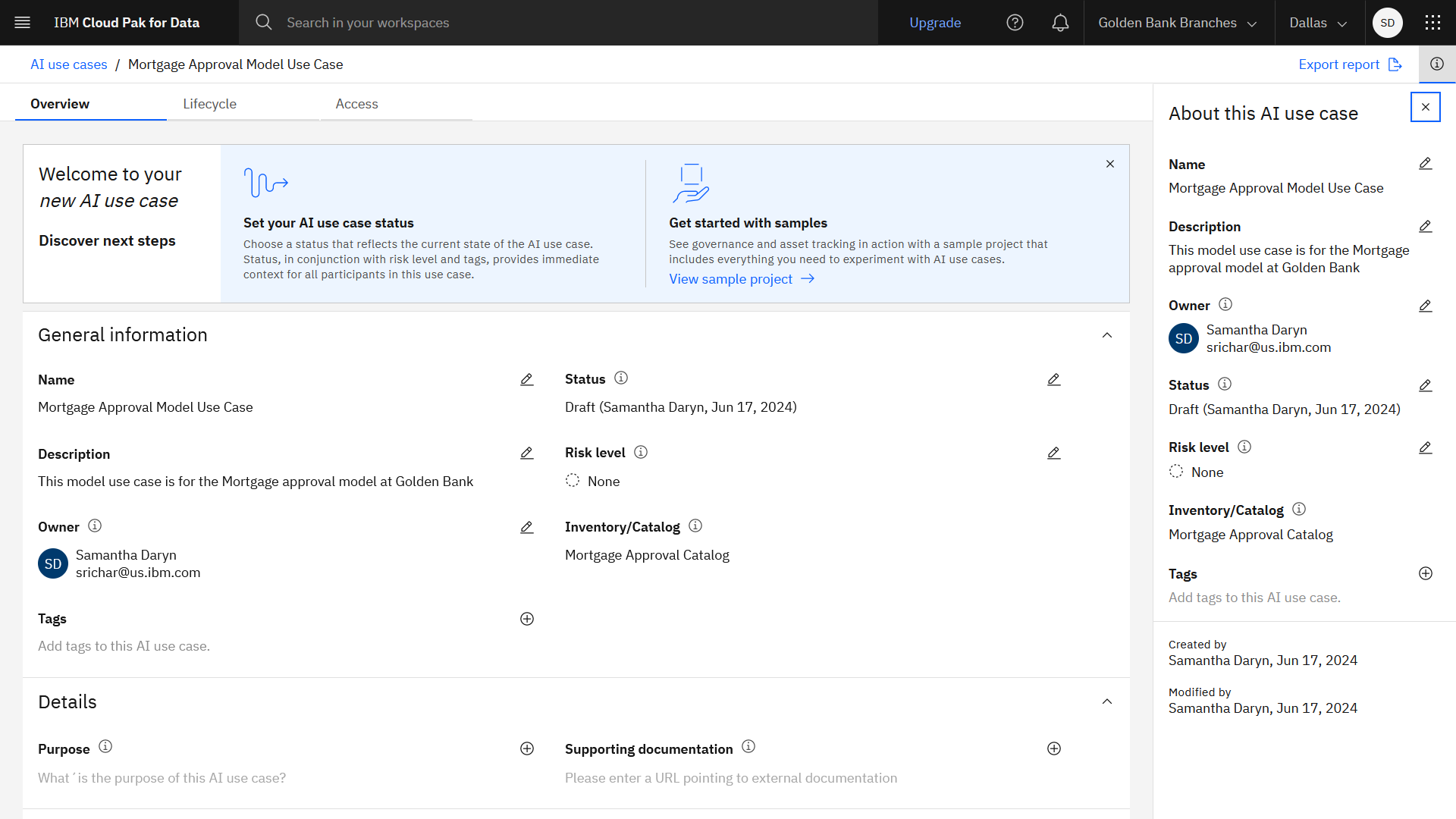
A imagem a seguir mostra o seu caso de uso de IA: O caso de uso de IA agora está pronto para engenheiros de dados e avaliadores de modelo para incluir modelos e rastrear modelos à medida que eles progridem em seu ciclo de vida. A próxima tarefa é executar o notebook para criar o modelo.
Tarefa 3: Executar o notebook para criar o modelo
Para visualizar esta tarefa, assista ao vídeo a partir de 03:50.
Agora você está pronto para executar o primeiro notebook incluído no projeto de amostra. O bloco de notas inclui o código para:
- Configure AI Factsheets usadas para controlar o ciclo de vida do modelo.
- Carregue os dados de treinamento, que são armazenados na conexão do Db2 Warehouse no projeto de amostra.
- Especifique as colunas de resposta, categórica e numérica juntamente com os limites usados para construir o modelo
- Construa pipelines de dados
- Construa modelos de aprendizado de máquina
- Visualize os resultados do modelo
- Salve o modelo.
Siga estas etapas para executar o notebook incluído no projeto de amostra. Reserve algum tempo para ler através dos comentários no notebook, que explicam o código em cada célula.
No menu Navegação
, selecione Projetos > Exibir todos os projetos.Clique no nome do projeto de Controle de IA
Clique na guia Ativos e navegue até Cadernos.
 Nota:
Nota:Se você vir o ícone de atenção
 ao lado do notebook, clique no menu de overflow
  ao lado do notebook 1-model-training-with-factsheets e escolha Alterar ambiente. Selecione um modelo Runtime on Python compatível e clique em Change (Alterar ). Talvez você também precise ajustar a especificação do software e as versões do scikit-learn no notebook.
Abra o notebook 1-model-training-with-factsheets.
Como o caderno está no modo somente leitura, clique no ícone Editar
 para colocá-lo no modo de edição.
Quando você importa um projeto do hub de Recursos, a primeira célula do bloco de notas contém o token de acesso ao projeto Se este notebook não contém uma primeira célula com um token de acesso ao projeto, você precisa gerar o token. Na parte superior do caderno, clique no ícone Inserir uma
 célula abaixo. A partir do menu Mais, selecione Inserir token de projeto. Esta ação insere uma nova célula como a primeira célula no notebook contendo o token do projeto.
Na seção Fornecer sua chave de API do IBM Cloud, você precisa passar suas credenciais para a API do watsonx.ai Runtime usando uma chave de API. Se você ainda não tem uma chave de API salva, então siga estas etapas para criar uma chave de API.
Para visualizar esta tarefa, assista ao vídeo a partir do minuto 04:44.Clique em Criar uma chave de API do IBM Cloud. Se você tiver alguma chave API existente, o botão poderá ser rotulado Criar.
Digite um nome e uma descrição.
Clique em Criar.
Copiar a chave de API.
Faça o download da chave de API para uso futuro.
Retorne ao bloco de notas e cole sua chave de API no campo ibmcloud_api_key .
Clique em Célula> Executar Todos para executar todas as células no bloco de notas Alternativamente, você pode executar a célula do notebook por célula se quiser explorar cada célula e sua saída.
O notebook leva 1-3 minutes minutos para ser concluído. É possível monitorar a célula de progresso por célula, observando o asterisco "Em [
*]" mudando para um número, por exemplo, "Em [1]".Se você encontrar erros durante a execução do bloco de notas, tente estas dicas:
- Clique em Kernel> Reiniciar & Limpar Saída para reiniciar o kernel e, em seguida, execute o bloco de notas novamente
- Verifique se você criou o caso de uso de IA copiando e colando o nome do artefato especificado exatamente sem espaços iniciais ou finais.
Verifique seu progresso
A imagem a seguir mostra o bloco de notas quando a execução é concluída O bloco de notas salvou o modelo no projeto, portanto, agora você está pronto para visualizar o modelo e começar a rastreá-lo.

Tarefa 4: visualizar a planilha do modelo e associá-la a um caso de uso de IA
Para visualizar esta tarefa, assista ao vídeo a partir do minuto 06:16.
Após executar todas as células no bloco de notas, siga estas etapas para visualizar a planilha do modelo no projeto e, em seguida, associar esse modelo a um caso de uso de IA:
Clique no nome do projeto de governança de IA na trilha de navegação.

Clique na guia Ativos e navegue até Modelos.
Clique no nome do ativo Modelo de Previsão de Aprovação de Hipoteca criado anteriormente para abrir o modelo.
Revise a Folha de AI para o seu modelo. As AI Factsheets capturam metadados do modelo em todo o ciclo de vida de desenvolvimento do modelo, facilitando a validação corporativa subsequente ou a regulamentação externa As AI Factsheets permitem que validadores e aprovadores de modelo obtenha uma visualização precisa e sempre atualizada dos detalhes do ciclo de vida do modelo
Na última tarefa, você executou um bloco de notas contendo o código do cliente AI Factsheets Python no bloco de notas que capturou metadados de treinamento. Role para as seções Métricas de treinamento e Tags de treinamento para revisar os metadados de treinamento capturados. A imagem a seguir mostra a ficha técnica de IA do modelo:
Role para cima na página do modelo e clique em Rastrear no caso de uso de IA.
Observe que o caso de uso de IA associado é Mortgage Approval Model Use Case.
Selecione abordagem padrãoe clique em Avançar.
Selecione Experimental e clique em Rastrear ativo.
De volta à página do modelo, clique no ícone Exibir detalhes
 para abrir o caso de uso de IA.
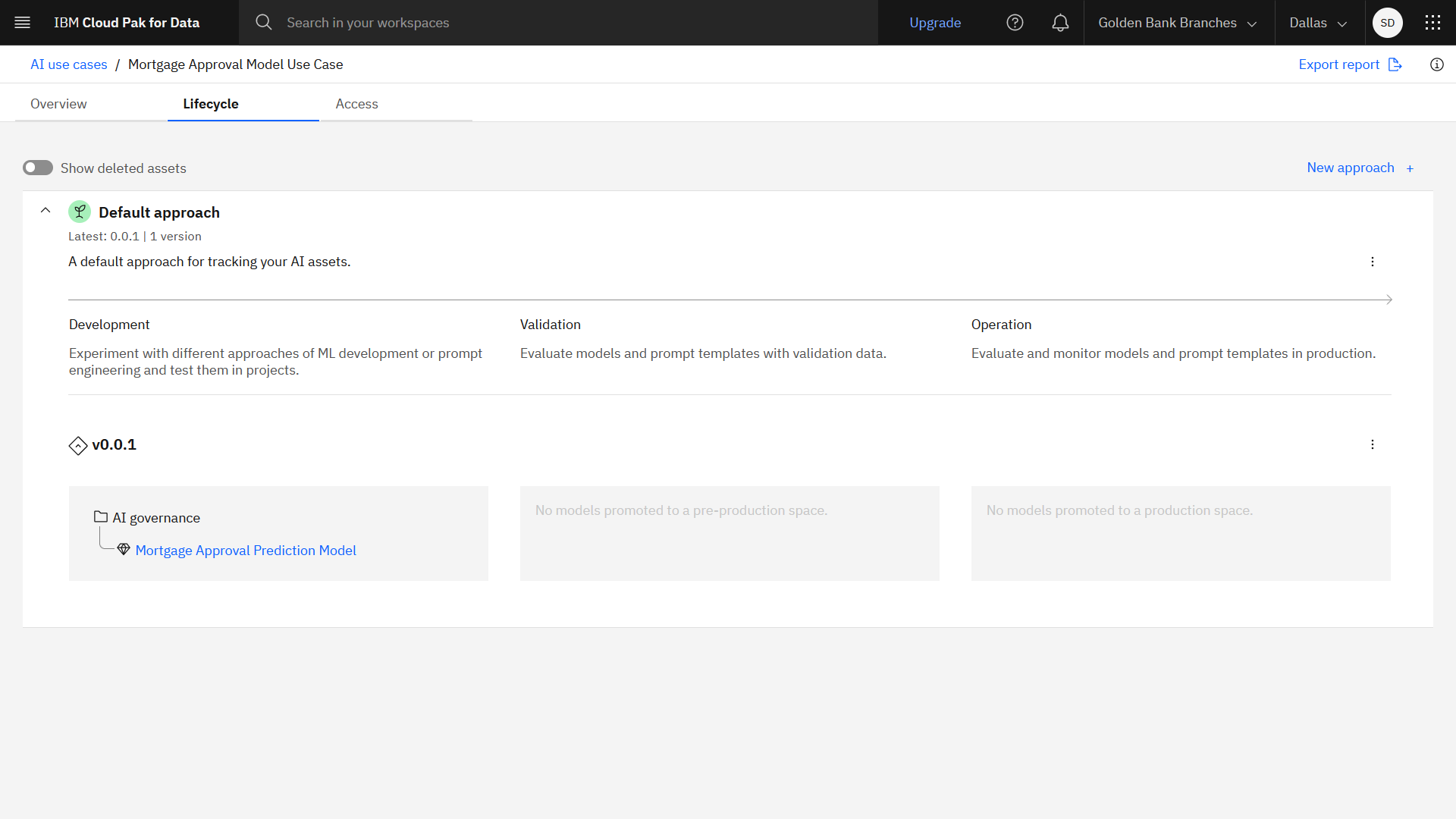
Na página de caso de uso de IA, clique na guia Ciclo de vida
Em Abordagem padrão, é possível ver que AI Factsheets rastreiam modelos durante seu ciclo de vida. Esse modelo ainda está no estágio Desenvolvimento , pois ele ainda não foi implementado.
Verifique seu progresso
A imagem a seguir mostra o caso de uso de IA com o modelo na fase de desenvolvimento. Agora que você revisou metadados como a origem de dados de treinamento, as métricas de treinamento e o esquema de entrada que foi capturado na Planilha de Informações de IA, estará pronto para implementar o modelo.
Tarefa 5: Implementar o modelo
Antes de poder implantar o modelo, você precisa promovê-lo a um espaço de implantação. Os espaços de implementação ajudam a organizar recursos de suporte, como dados de entrada e ambientes; implementar modelos ou funções para gerar predições ou soluções; e visualizar ou editar detalhes da implementação.
Tarefa 5a: Promover o modelo para um espaço de implantação
Para visualizar esta tarefa, assista ao vídeo a partir do minuto 07:28.
Siga estas etapas para promover o modelo para um novo espaço de implementação:
No caso de uso de IA, na fase de Desenvolvimento , clique em Modelo de Previsão de Aprovação de Hipoteca
Clique em Abrir no projeto para abrir o modelo no projeto de governança de IA
Na página do modelo, clique em Promover para o espaço de
 implantação.
Para o Espaço de destino, selecione Espaço de pré-produção do Golden Bank.
Marque a opção Acesse o modelo no espaço após promovê-lo.
Clique em Promover.
Verifique seu progresso
A imagem a seguir mostra o modelo no espaço de implementação Agora você está pronto para criar uma implementação de modelo.

Tarefa 5b: Crie uma implantação on-line para o modelo
Para visualizar esta tarefa, assista ao vídeo a partir do minuto 08:33.
Siga estas etapas para criar uma implementação on-line para seu modelo:
Quando o espaço de implementação abrir, clique em Nova implementação.
Para o Tipo de implementação, selecione On-line.
Para o Nome, copie e cole o nome da implementação exatamente conforme mostrado sem espaços iniciais ou finais:
Mortgage Approval Model DeploymentClique em Criar.
A implantação do modelo pode levar vários minutos para ser concluída. Quando o modelo for implantado com sucesso, retorne ao caso de uso; no Menu de
Navegação, selecione Catálogos > Casos de uso de IA.Abra o Caso de Uso do Modelo de Aprovação de Hipoteca
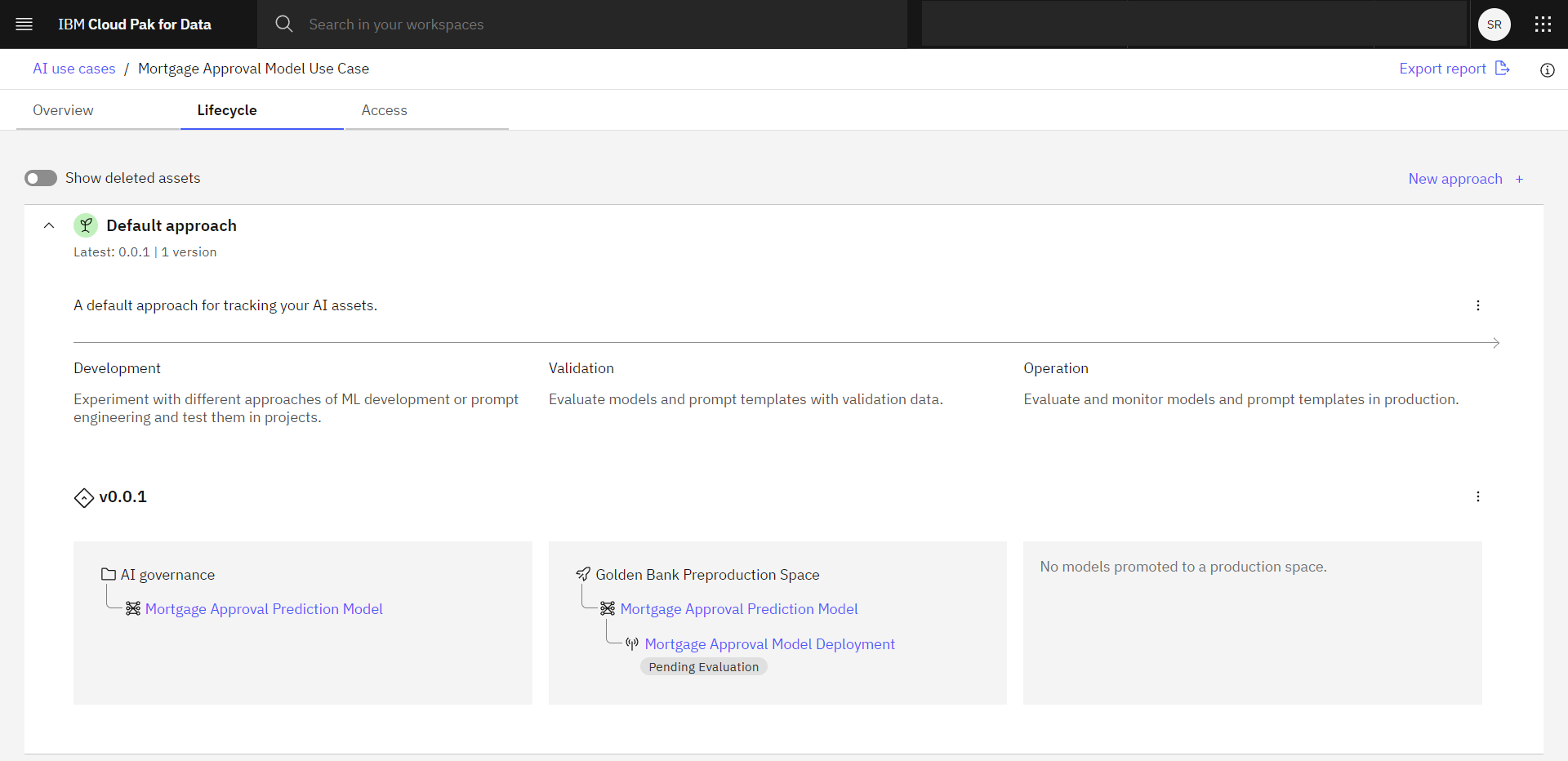
Clique na guia Ciclo de vida .. Em Abordagem padrão, você pode ver que o estágio de validação agora mostra a implantação do modelo, além do modelo.
Verifique seu progresso
A imagem a seguir mostra o caso de uso de IA com o modelo na fase de Implementação Seu modelo agora está pronto para você avaliar no Watson OpenScale.
Como um cientista de dados no Golden Bank, você criou um modelo de aprovação de hipoteca executando um Jupyter Notebook que construiu o modelo e capturou metadados automaticamente para rastrear o modelo em uma Planilha de Informações de IA Em seguida, você promoveu o modelo para um espaço de implementação e implementou o modelo
Próximas etapas
Agora você está pronto para validar e monitorar o seu modelo de aprendizado de máquina implementado para garantir que ele esteja funcionando com precisão e imparcialmente. Para essa tarefa, você usará o Watson OpenScale Consulte o tutorial Testar e validar o modelo.