Compartilhando blocos de notas com uma URL
Você pode criar um link URL para compartilhar a última versão salva de um caderno nas redes sociais ou com pessoas que não fazem parte do watsonx. A URL mostra uma visualização somente leitura do bloco de notas. Qualquer um que tenha a URL poderá visualizar ou fazer download do bloco de notas.
Permissões necessárias:
É necessário ter a função Administrador ou Editor no projeto para compartilhar uma URL de bloco de notas. O bloco de notas compartilhado mostra o autor da versão compartilhada e quando a versão do bloco de notas foi atualizada pela última vez.
O conteúdo ativo, como o código JavaScript, não é visível para os seguintes tipos de usuários:
- Usuários anônimos porque não estão conectados ou não têm uma conta
- Usuários que estão conectados a uma conta diferente da conta da qual o notebook é compartilhado
Para compartilhar notebooks que contêm conteúdo ativo com usuários anônimos ou usuários de contas diferentes, é necessário implementar um método para compartilhar seus notebooks fora do site Cloud Pak for Data as a Service.
Compartilhamento de um notebook URL
Não é possível compartilhar um caderno a partir da página “Recursos ”. Você precisa abrir o caderno para compartilhá-lo.
Para compartilhar uma URL de bloco de notas:
Abra o caderno.
Se necessário, inclua um código em Ocultar células de código sensíveis.
Clique no ícone "Compartilhar" na barra de ações do bloco de notas.
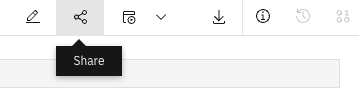
Ative a opção “Compartilhar com qualquer pessoa que tenha o link ”.
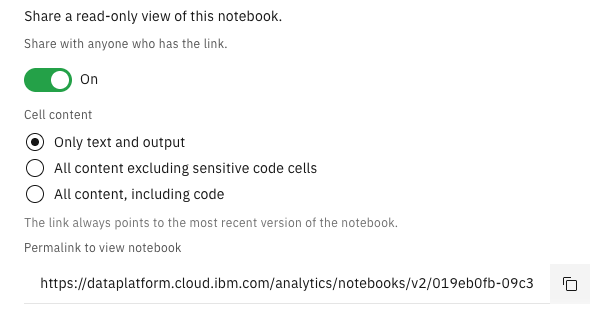
Escolha uma opção de compartilhamento:
- Escolha Somente texto e saída para ocultar todas as células de código.
- Escolha Todo o conteúdo, excluindo células de código sensível para ocultar células de código que você marcou como sensíveis.
- Escolha Todo o conteúdo, incluindo código para mostrar tudo, mesmo células de código que você marcou como sensíveis. Certifique-se de remover suas credenciais e outras informações confidenciais antes de selecionar esta opção e sempre antes de salvar uma nova versão do caderno.
Copie o link para o caderno.
Atualizando um bloco de notas compartilhado
Para atualizar um bloco de notas compartilhado:
- Abra o caderno no modo de edição: quando a janela de visualização do caderno for aberta, clique no ícone
 Editar.
 - Faça mudanças no notebook.
- Crie uma nova versão do bloco de notas clicando em Arquivo> Salvar Versão..
Ao clicar em Arquivo > Salvar, suas alterações são salvas, mas não é criada uma nova versão do caderno; o link compartilhado URL continua apontando para a versão anterior do caderno.
Descompartilhamento de um notebook URL
Para cancelar o compartilhamento de um notebook URL :
Abra o caderno.
Clique no ícone "Compartilhar" na barra de ações do bloco de notas.
Desative a opção “Compartilhar com qualquer pessoa que tenha o link ”.