Implantação de fluxos de várias fontes SPSS Modeler
Você pode criar implantações on-line para fluxos SPSS Modeler que usam vários fluxos de entrada para fornecer dados ao modelo.
Visão Geral do Processo
Quando você usa vários fluxos de entrada para criar um fluxo SPSS Modeler, é possível criar uma implantação on-line para o seu modelo.
O gráfico a seguir mostra um fluxo SPSS Modeler que usa dois fluxos de entrada. O fluxo processa os dados e cria um modelo de aprendizado de máquina. Você pode salvar esse modelo e criar uma implementação on-line. Depois de implantar o modelo, você pode usar o endpoint para pontuar com seus aplicativos.
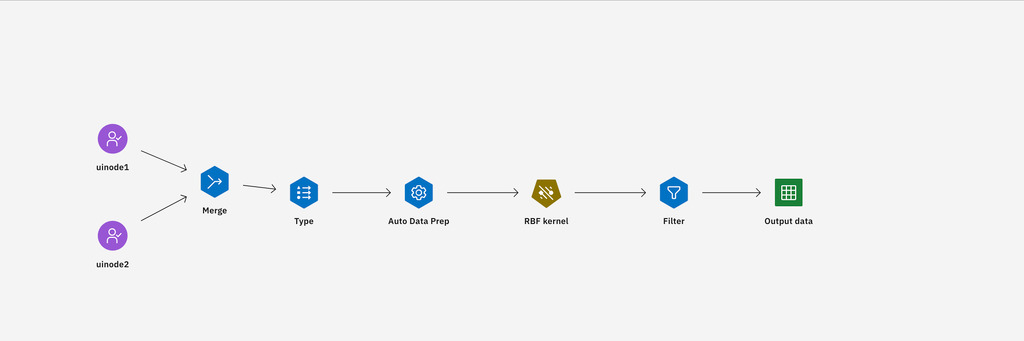
Tarefas para a implantação de fluxos SPSS Modeler de várias fontes
Você pode criar e implementar um fluxo SPSS Modeler de várias fontes a partir da interface do usuário ou da API REST watsonx.ai.
Criação e implementação de modelos a partir da interface do usuário
Siga estas etapas para criar e implantar um fluxo de várias fontes do SPSS Modeler a partir da interface do usuário:
- Criar um fluxo SPSS Modeler : Você pode criar um modelo de várias fontes em seu projeto criando um fluxo SPSS Modeler.
- Promover o ativo do modelo : depois de criar o modelo, promova o ativo do modelo do seu projeto para o espaço de implementação.
- Implantar o modelo : Crie uma implementação on-line para usar o endpoint para pontuação.
- Teste o modelo implantado : Pontuação em relação ao modelo implantado.
Criação e implantação de modelos a partir da API REST
Siga estas etapas para criar e implantar um fluxo SPSS Modeler de várias fontes a partir da API REST watsonx.ai :
- Criar um modelo : Você pode criar um modelo de várias fontes fornecendo um esquema.
- Carregue o conteúdo do modelo : Depois de criar o modelo, você deve carregar o conteúdo do modelo em um ativo de repositório no watsonx.ai Runtime.
- Implantar o modelo : Crie uma implementação on-line para usar o endpoint para pontuação.
- Teste o modelo implantado : Pontuação em relação ao modelo implantado.
Criação e implementação de modelos de várias fontes a partir da interface do usuário
Siga estas etapas para criar modelos de várias fontes no SPSS Modeler e implantar os modelos a partir da interface do usuário.
Tarefa 1: Criar um modelo de múltiplas fontes no SPSS Modeler
Você pode criar um modelo com várias fontes criando um fluxo SPSS Modeler. Para obter mais informações, consulte Criação de fluxos SPSS Modeler.
Tarefa 2: Promover o ativo modelo
Para implantar seu modo, você deve promover o ativo de modelo criado usando SPSS Modeler para o seu espaço de implantação. Para obter mais informações, consulte Promoção de ativos para um espaço de implementação.
Tarefa 3: Implementação de modelos com várias fontes
Siga estas etapas para criar uma implantação on-line para um modelo de aprendizado de máquina criado com várias fontes de entrada no SPSS Modeler :
Pré-requisitos
Você deve configurar suas credenciais de tarefa para implementar seus serviços de IA. Para obter mais informações, consulte Gerenciamento de credenciais de tarefas.
Em seu espaço de implementação, vá para a guia Assets (Ativos ).
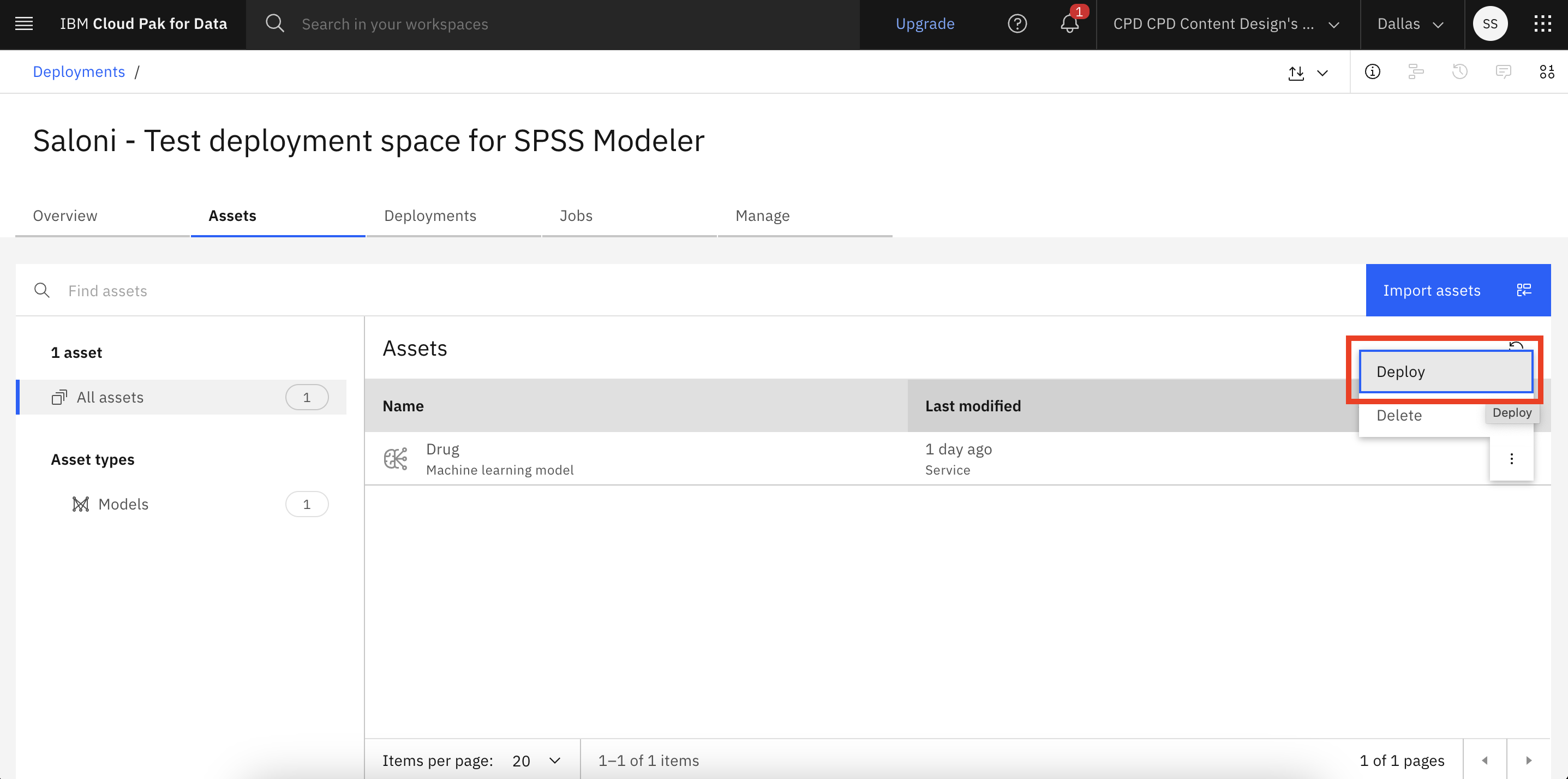
Para seu modelo de aprendizado de máquina, clique no ícone Menu e selecione Deploy.
Selecione Online como o tipo de implementação.

Insira um nome para sua implantação e, opcionalmente, insira um nome de serviço, uma descrição e tags.
Clique em Criar.
Tarefa 4: Testar o modelo implantado
Você pode pontuar seu modelo implantado fornecendo entradas em formato de texto ou JSON.
Siga estas etapas para pontuar seu modelo implantado:
- No seu espaço de implantação ou no seu projeto, abra a guia Implantações e clique no nome da implantação.
- Clique na guia Teste para inserir o texto do prompt e obter uma resposta do ativo implantado.
- Insira os dados de teste em formato de texto ou JSON para gerar a saída.
Criação e implementação de fluxos SPSS Modeler de várias fontes com API REST
Siga estas etapas para criar modelos de várias fontes no SPSS Modeler e implantar os modelos a partir da API REST watsonx.ai.
Tarefa 1: Criação de um modelo de múltiplas fontes com o SPSS Modeler
Você pode criar um modelo com várias fontes de entrada usando o SPSS Modeler.
Requisitos para o esquema de modelo no formato JSON
Quando você cria um esquema de modelo de múltiplas entradas no formato JSON, o esquema deve atender aos seguintes requisitos:
| Componente | Descrição |
|---|---|
| Estrutura | Cada objeto deve conter id, fields e values. |
| ID | Deve ser uma sequência. |
| Campos | Deve ser uma matriz de strings. |
| Valores | Deve ser uma matriz de matrizes. |
| Itens de valor | Cada item em values deve ser uma matriz. |
O código a seguir mostra como criar um modelo com esquema:
curl -H "Authorization: Bearer $TOKEN" \
-H "content-type: application/json" \
--request POST '<HOSTURL>/ml/v4/models?version=2020-06-12' \
--data-raw '{
     "name": "spss-multi-source-user-input-table-output",
     "space_id": "<SPACE ID>",
     "description": "This is my first resource.",
     "software_spec": {
      "id": "687eddc9-028a-4117-b9dd-e57b36f1efa5",
      "name": "spss-modeler_18.2"
    },
    "type": "spss-modeler_18.2",
    "schemas": {
      "input": [{
        "fields": [{
          "metadata": {

          },
          "name": "customerID",
          "nullable": true,
          "type": "string"
        }, {
          "metadata": {
          },
          "name": "gender",
          "nullable": true,
          "type": "string"
        }, {
          "metadata": {
          },
          "name": "SeniorCitizen",
          "nullable": true,
          "type": "integer"
        }, {
          "metadata": {
          },
          "name": "Partner",
          "nullable": true,
          "type": "string"
        }, {
          "metadata": {
          },
          "name": "Dependents",
          "nullable": true,
          "type": "string"
        }, {
          "metadata": {
          },
          "name": "tenure",
          "nullable": true,
          "type": "string"
        }, {
          "metadata": {
          },
          "name": "PhoneService",
          "nullable": true,
          "type": "string"
        }, {
          "metadata": {
          },
          "name": "MultipleLines",
          "nullable": true,
          "type": "string"
        }, {
          "metadata": {
          },
          "name": "InternetService",
          "nullable": true,
          "type": "string"
        }, {
          "metadata": {
          },
          "name": "OnlineSecurity",
          "nullable": true,
          "type": "string"
        }, {
          "metadata": {
          },
          "name": "OnlineBackup",
          "nullable": true,
          "type": "string"
        }, {
          "metadata": {
          },
          "name": "DeviceProtection",
          "nullable": true,
          "type": "string"
        }, {
          "metadata": {
          },
          "name": "TechSupport",
          "nullable": true,
          "type": "string"
        }, {
          "metadata": {
          },
          "name": "StreamingTV",
          "nullable": true,
          "type": "string"
        }, {
          "metadata": {
          },
          "name": "StreamingMovies",
          "nullable": true,
          "type": "string"
        }, {
          "metadata": {
          },
          "name": "Contract",
          "nullable": true,
          "type": "string"
        }, {
          "metadata": {
          },
          "name": "PaperlessBilling",
          "nullable": true,
          "type": "string"
        }, {
          "metadata": {
          },
          "name": "PaymentMethod",
          "nullable": true,
          "type": "string"
        }],
        "id": "id5B2XR2L3LS6",
        "name": "uinode1",
        "type": "struct"
      }, {
        "fields": [{
          "metadata": {
          },
          "name": "MonthlyCharges",
          "nullable": true,
          "type": "double"
        }, {
          "metadata": {
          },
          "name": "TotalCharges",
          "nullable": true,
          "type": "double"
        }, {
          "metadata": {
          },
          "name": "Churn",
          "nullable": true,
          "type": "string"
        }, {
          "metadata": {
          },
          "name": "SampleWeight",
          "nullable": true,
          "type": "double"
        }],
        "id": "id3YXBN73TTS",
        "name": "uinode2",
        "type": "struct"
      }],
      "output": [{
        "fields": [{
          "metadata": {
          },
          "name": "Churn",
          "nullable": true,
          "type": "string"
        }, {
          "metadata": {
          },
          "name": "customerID",
          "nullable": true,
          "type": "string"
        }, {
          "metadata": {
          },
          "name": "Predicted Churn",
          "nullable": true,
          "type": "string"
        }, {
          "metadata": {
          },
          "name": "Probability of Churn",
          "nullable": true,
          "type": "double"
        }],
        "id": "id6BPTTYFV44A",
        "name": "Output data",
        "type": "struct"
      }]
    }
}'
Tarefa 2: Fazer upload do conteúdo do modelo
Você deve carregar o conteúdo do seu modelo para criar um ativo de repositório no watsonx.ai Runtime.
O código a seguir mostra como fazer upload do conteúdo do modelo para criar um ativo de modelo:
curl -vk -X PUT "<HOSTURL>/ml/v4/models/<MODELID OBTAINED FROM STEP1 RESPONSE>/content?version=2020-08-08&content_format=native&space_id=<SPACEID>" -H "Authorization: Bearer <TOKEN>" --data-binary @/PATH/WHERE/ZIP/IS/AVAILABLE/exsistingmultipleuserinputtableoutput.zip
Tarefa 3: Implementação do modelo
Você pode usar o endpoint /ml/v4/deployments para criar uma implantação on-line para seu modelo de múltiplas entradas criado com o fluxo SPSS Modeler.
Pré-requisitos
Você deve ter uma chave de API do IBM Cloud existente ou gerar uma nova chave de API.
O exemplo de código a seguir mostra como criar um modelo on-line de várias entradas com a API REST watsonx.ai :
curl --request POST \
  --url '<HOST>/ml/v4/deployments?version=2023-03-10' \
  --header 'Authorization: Bearer $TOKEN' \
  --header 'Content-Type: application/json' \
  --data '{
	"asset": {
		"id": "<MODEL ID FROM FIRST STEP>"
	},
	"description": "Multi Source Online Deployment",
	"name": "spss_multi_source_online_deployment",
	"space_id": "<SPACE ID>",
	"online": {
	  "parameters": {
		"serving_name": "spssmultisource"
	  }
	}
}'
Tarefa 4: Testar o modelo implantado
Você pode pontuar em relação ao modelo implantado inserindo dados de entrada no formato JSON que correspondam ao esquema do seu modelo.
O exemplo de código a seguir mostra como passar dados de entrada no formato JSON e usar a API REST para pontuar em relação ao modelo implantado:
curl -H "Authorization: Bearer $TOKEN" \
-H "content-type: application/json" \
--request POST '<HOST>/ml/v4/deployments/<DEPLOYMENT_ID RECEIVED FROM STEP 3>/predictions?version=2020-06-12' \
--data-raw '{
     "input_data": [
    {
      "id": "uinode1",
      "fields": ["customerID","gender","SeniorCitizen","Partner","Dependents","tenure","PhoneService","MultipleLines","InternetService","OnlineSecurity","OnlineBackup","DeviceProtection","TechSupport","StreamingTV","StreamingMovies","Contract","PaperlessBilling","PaymentMethod"],
       "values":[["3638-WEABW","Female",0,"Yes","No","58","Yes","Yes","DSL","No","Yes","No","Yes","No","No","Two year","Yes","Credit card (automatic)"]]
    },
    {
      "id": "uinode2",
      "fields": ["MonthlyCharges","TotalCharges","Churn","SampleWeight"],
      "values":[[59.9,3505.1,"No",2.768]]
    }
  ]
}'
Saída
{"predictions":[{"fields":["Churn","customerID","Predicted Churn","Probability of Churn"],"values":[["No","3638-WEABW","No",0.0526309571556145]]}]}